Integração Contábil do SGRH com Sistemas de Terceiros
Sistema: SGRH
Versão: 2026
Resumo
A integração Contábil com sistemas de terceiros tem a finalidade de realizar a geração do arquivo com as movimentações da folha de pagamento para importação com outros sistemas Contábeis.
Sempre antes de realizar a parametrização no sistema SGRH, faça uma análise prévia do layout para identificar possíveis incompatibilidades que possam impedir a integração.
Quando Usar
Utilize esta rotina quando você precisar gerar um arquivo com as movimentações da folha de pagamento para importação em outro sistema Contábil, conforme o layout exigido pelo software de terceiros.
Pré-requisitos
• Realize previamente a análise do layout fornecido pelo software de terceiros.
• Confirme que o layout é compatível com a parametrização disponível no SGRH.
• Tenha definidos os campos, posições, quantidade de caracteres e estrutura exigidos pelo sistema de terceiros.
• Cadastre os planos de exportação e realize a parametrização dos históricos contábeis conforme as regras descritas neste manual.
Como Acessar
Cadastro do layout: Utilitários >> Configurações >> Configuração de arquivo para exportação.
Planos de exportação: Tabelas >> Tabelas do Sistema >> Parametrização para Exportação de Dados.
Configuração da empresa: Tabelas >> Empresa >> Empresa/Filial.
Geração do arquivo: Movimento >> Exportação >> Exportação de Dados p/ Contabilidade.
Procedimento Completo
Cadastrar o layout de exportação
1. O campo TIPO EXPORTAÇÃO deve ser informado como EXPORTAÇÃO CONTÁBIL.
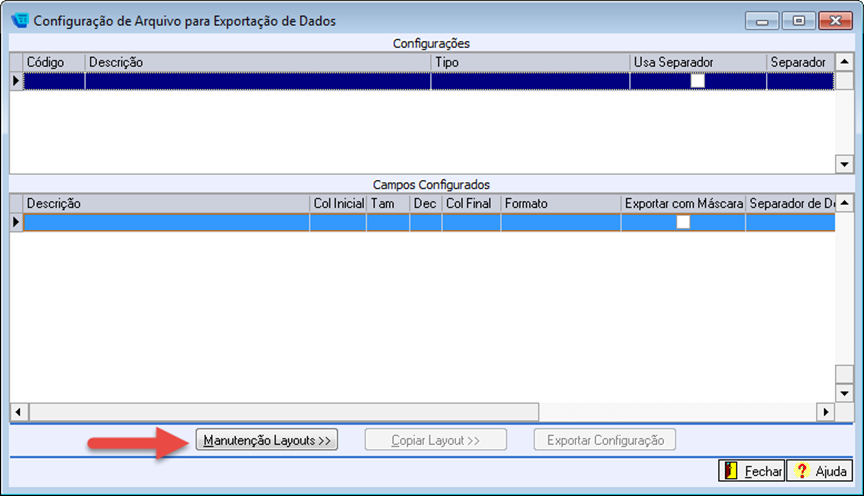
2. Preencha os demais campos da primeira tela conforme as exigências do layout do software de terceiros.
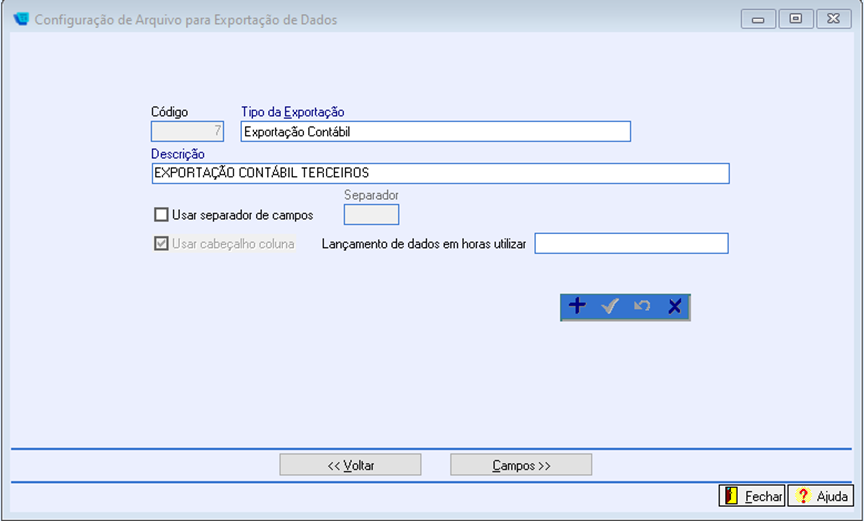
3. Salve o cadastro e clique no botão CAMPOS.
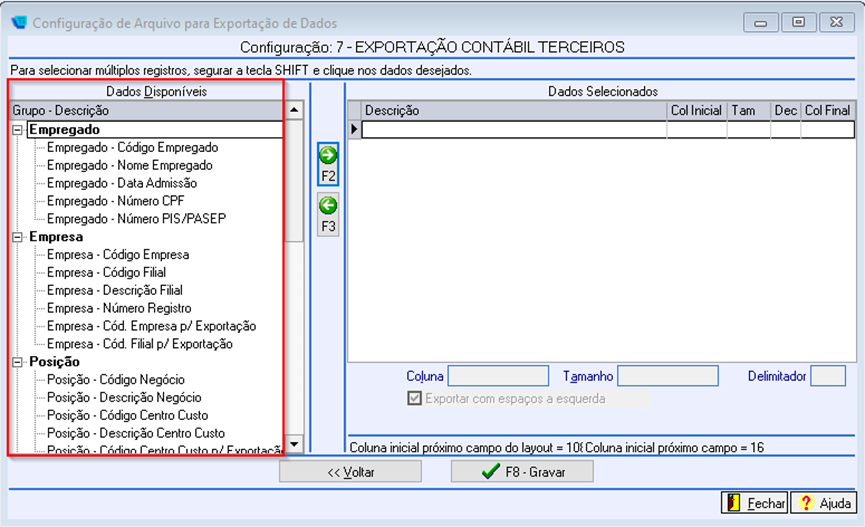
4. Na tela de configuração, no lado esquerdo, serão apresentados os campos passíveis de configuração. Parametrize cada campo conforme o layout fornecido pelo software de terceiros.
5. Para transferir um campo para o lado direito, selecione o campo no lado esquerdo e pressione F2 ou clique no botão F2.
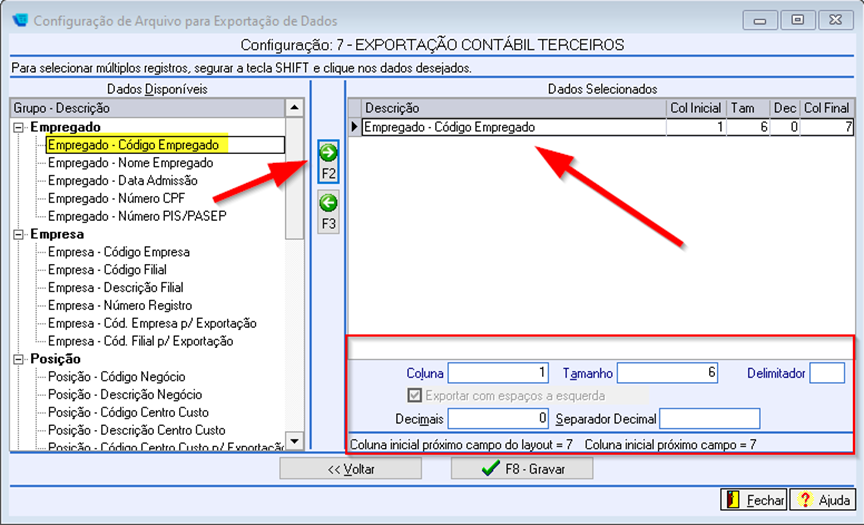
6. Após transferir o campo, parametrize, na parte inferior direita, a quantidade de caracteres e a estrutura de cada campo conforme o layout do sistema de terceiros.
7. Para definir a COL INICIAL do próximo campo, observe a COL FINAL do campo anterior. O número apresentado na COL FINAL será o valor da COL INICIAL do próximo campo.
8. Grave o cadastro a cada campo configurado, pois a COL FINAL somente é atualizada após a gravação.
9. Se incluir um campo de forma incorreta, selecione-o e pressione F3 ou clique no botão F3. O campo será excluído da parametrização. Revise as posições dos demais campos.
Cadastrar os planos de exportação
A parametrização desta etapa é importante para que a geração do arquivo seja realizada corretamente.
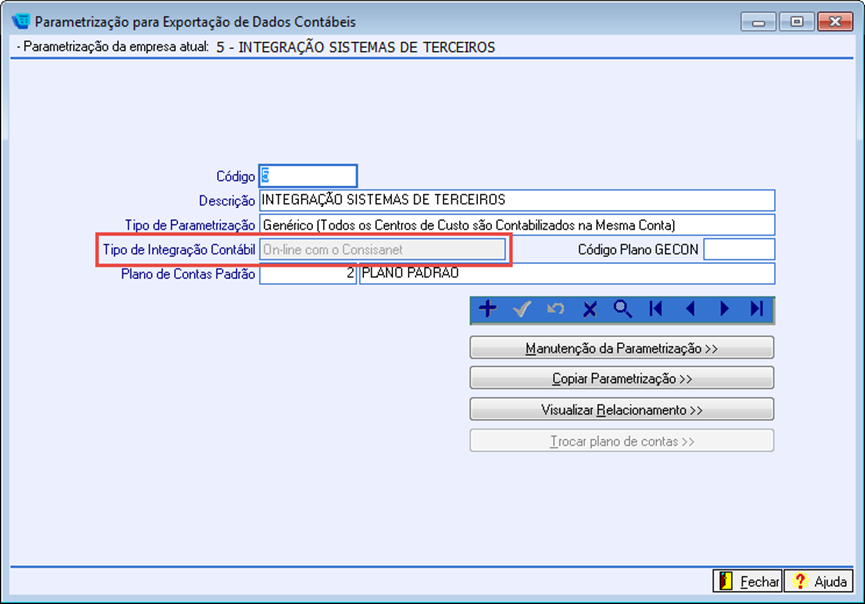
• Cadastre dois planos de exportação: um com o tipo OUTROS SISTEMAS CONTÁBEIS e outro com o tipo ON-LINE COM O CONSISANET.
• Realize o cadastro em Tabelas >> Tabelas do Sistema >> Parametrização para Exportação de Dados.
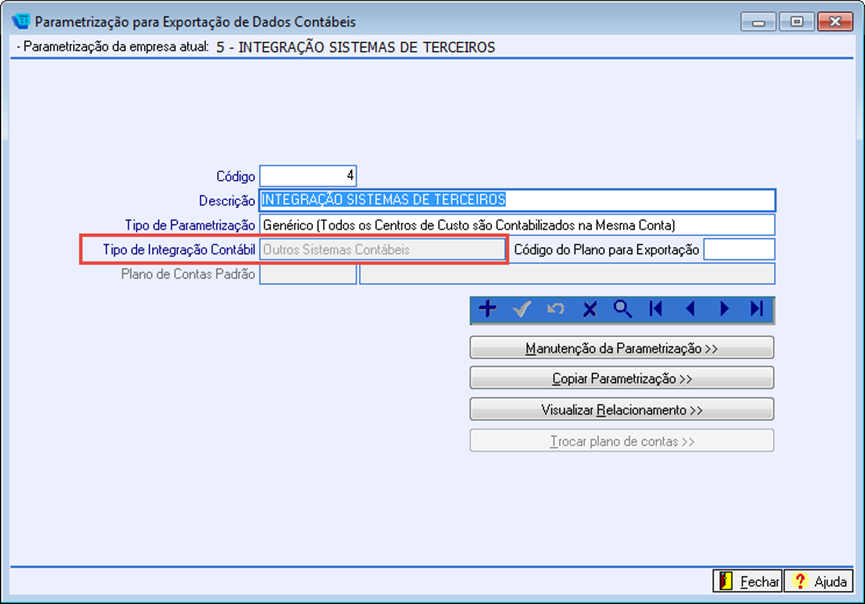
• No primeiro plano, informe o tipo de integração OUTROS SISTEMAS CONTÁBEIS.
• Informe uma descrição que permita identificar o plano de exportação.
• Informe o TIPO PARAMETRIZAÇÃO de acordo com a estrutura Contábil. Utilize Genérico quando não utilizar Centro de custos e Individualizado quando a empresa utilizar a estrutura com centro de custos.
• Após finalizar o primeiro plano, cadastre o segundo plano com o tipo de integração Contábil ON-LINE COM O CONSISANET.
Configurar as regras da integração
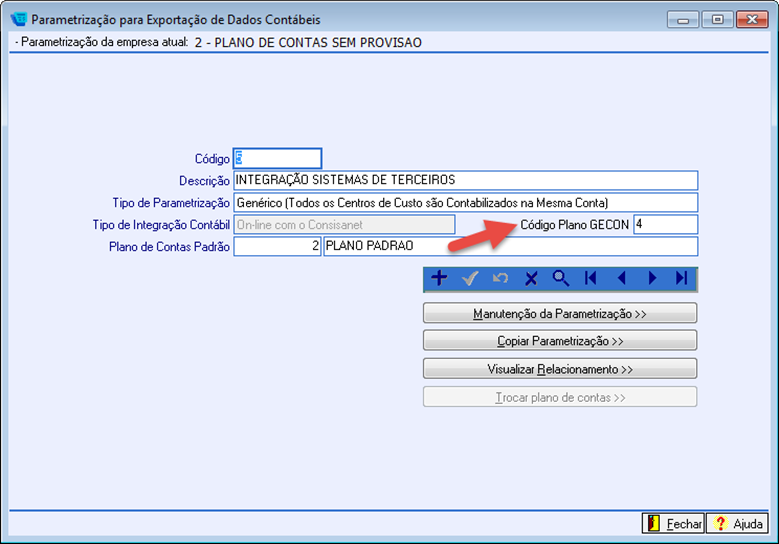
1ª REGRA — Abra o plano de exportação com tipo de integração Contábil ON-LINE COM O CONSISANET e, no campo CÓDIGO PLANO GECON, informe o código do plano de exportação criado com tipo de integração Contábil OUTROS SISTEMAS CONTÁBEIS.
Observação: o plano de contas padrão é um campo obrigatório e poderá ser informado o plano padrão do Consisanet.
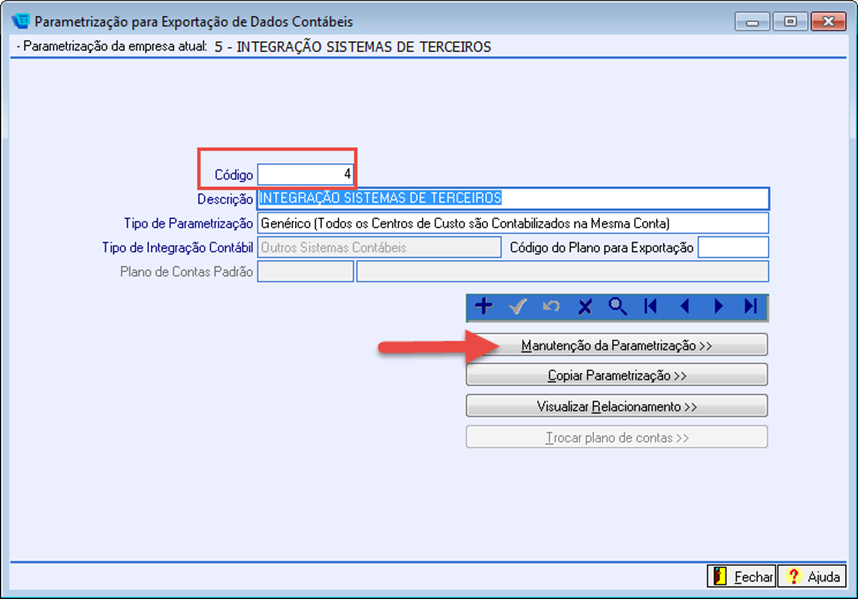
2ª REGRA — A configuração dos históricos contábeis deve ser realizada sempre no plano de exportação informado no campo CÓDIGO PLANO GECON.
• Clique no botão MANUTENÇÃO DA PARAMETRIZAÇÃO.
• Na tela seguinte, clique em MARCAR TODOS para selecionar todos os movimentos a serem parametrizados.
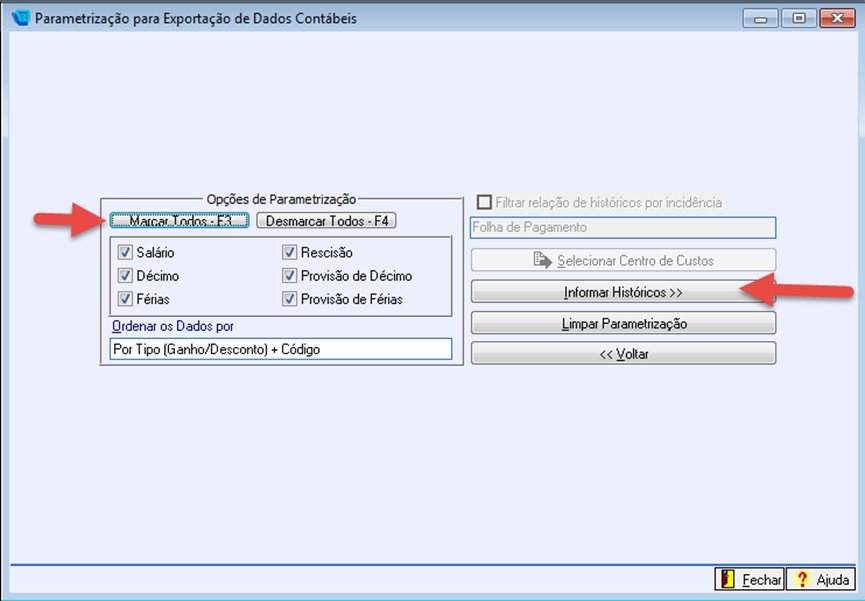
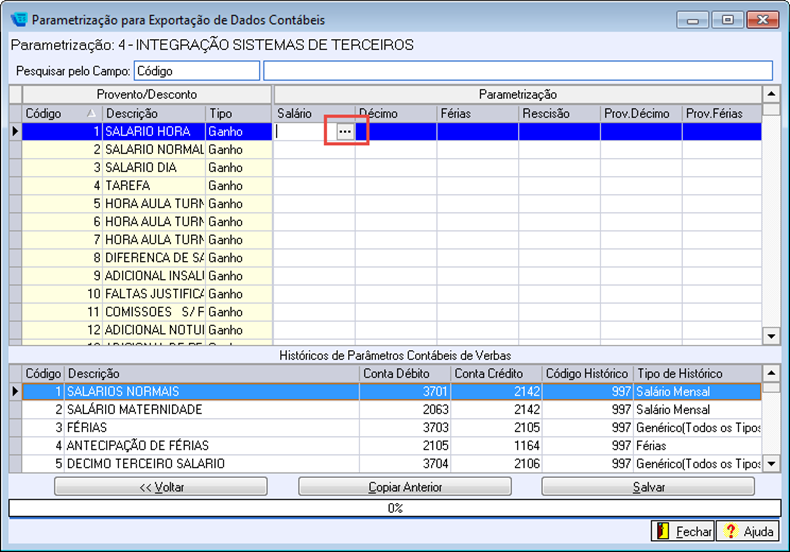
• Informe os históricos contábeis com suas respectivas contas contábeis. A parametrização é realizada por verba; todas as verbas movimentadas no cálculo da folha devem ser configuradas. Sem a parametrização, não será possível realizar a geração do arquivo.
• Para configurar ou cadastrar os históricos, clique em uma das colunas da tela. Será habilitado o botão de três pontos, que direcionará para a tela de cadastro de históricos.
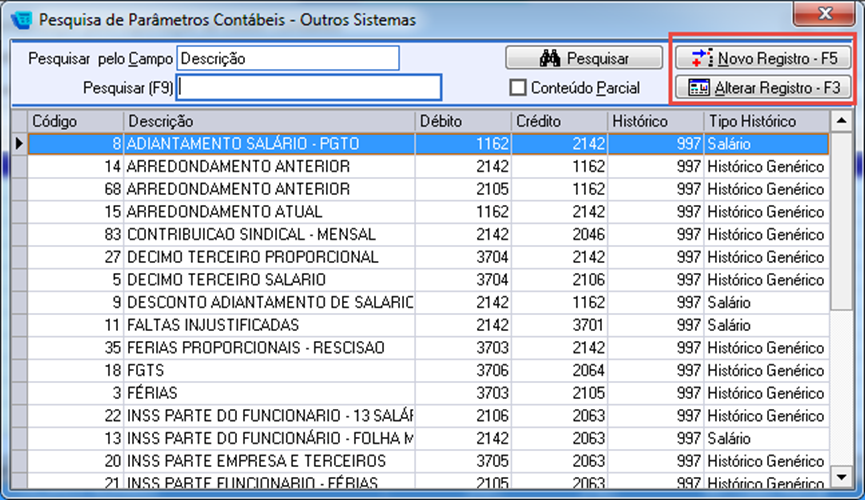
• Para cadastrar um novo histórico, clique em NOVO REGISTRO. Para alterar um histórico existente, clique em ALTERAR REGISTRO.
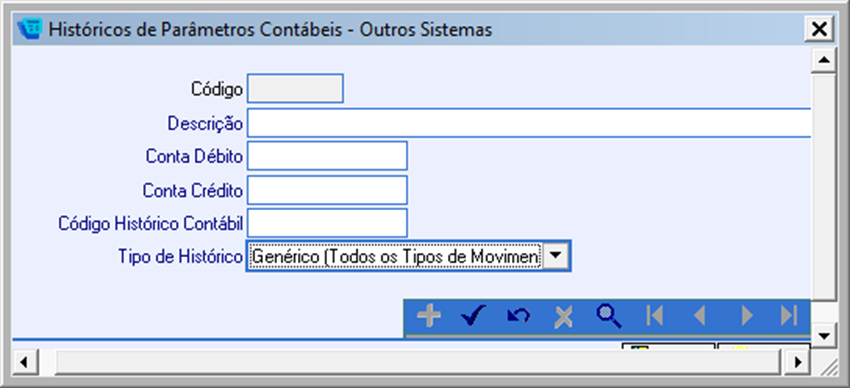
• Ao cadastrar ou alterar, informe as contas DÉBITO e CRÉDITO do outro sistema Contábil, o histórico Contábil e uma descrição que facilite a identificação.
• Informe o tipo de histórico conforme o movimento (mensal, salário, décimo etc.). Conforme a opção selecionada, o histórico somente poderá ser utilizado no movimento selecionado.
Informar o plano de exportação na empresa
Após cadastrar o plano de exportação e configurar os históricos contábeis, informe o plano de exportação no cadastro da empresa:
1. Acesse Tabelas >> Empresa >> Empresa/Filial.
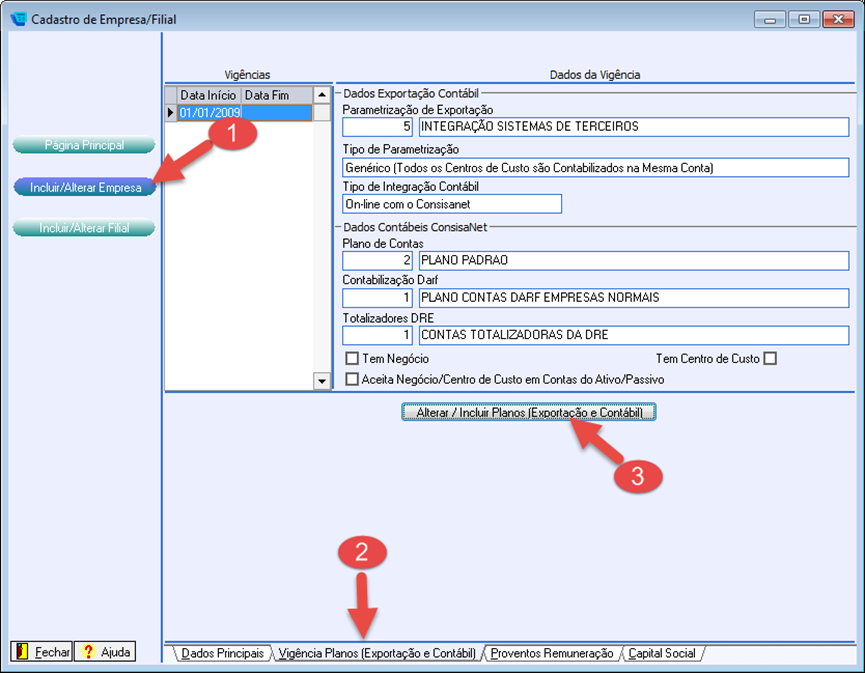
2. No cadastro da empresa, informe o plano de exportação criado anteriormente.
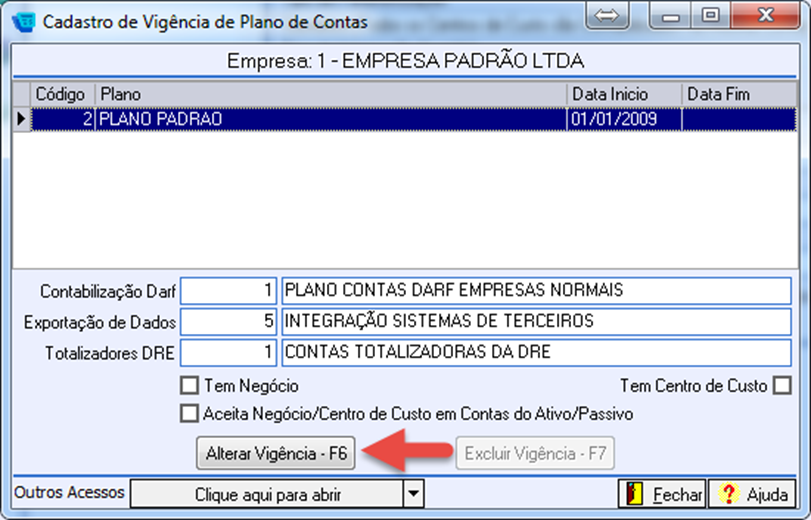
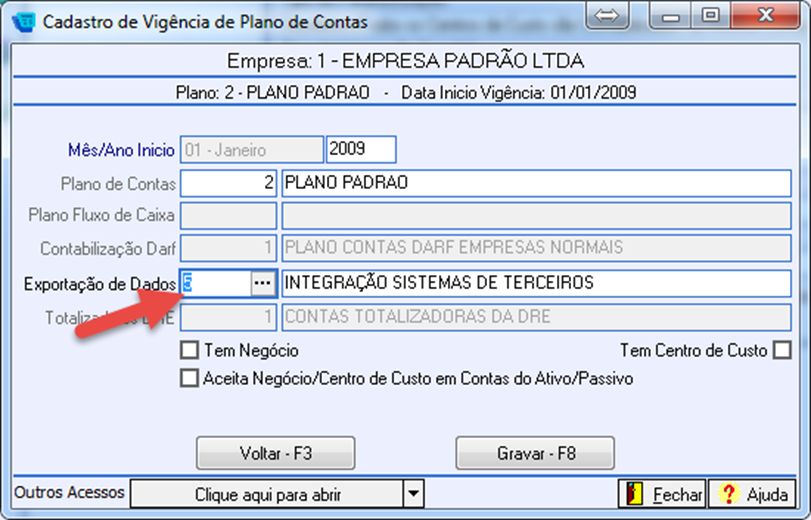
Aplicar a 3ª regra
3ª REGRA — No campo Exportação de Dados, informe o plano de exportação criado anteriormente com o tipo de integração ON-LINE CONSISANET.
Gerar o arquivo
• Acesse Movimento >> Exportação >> Exportação de Dados p/ Contabilidade.
• Informe a data para Exportação.
• No campo TIPO EXPORTAÇÃO, selecione CONFIGURADA PELO SISTEMA.
• No campo LAYOUT EXPORTAÇÃO CONTÁBIL, selecione o layout criado anteriormente.
• Marque os demais campos conforme a necessidade de cada usuário.
• Selecione o estabelecimento a ser gerado.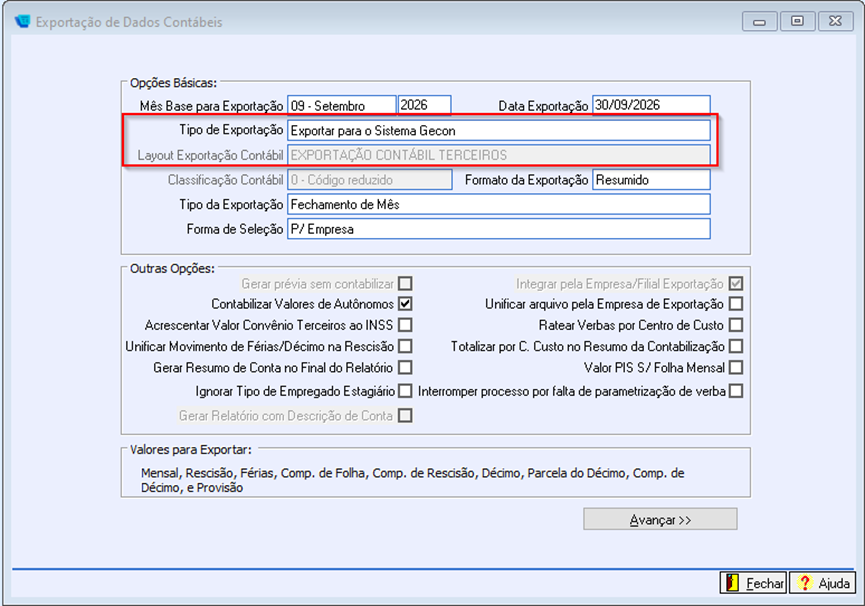
• Selecione o caminho onde o arquivo será salvo.
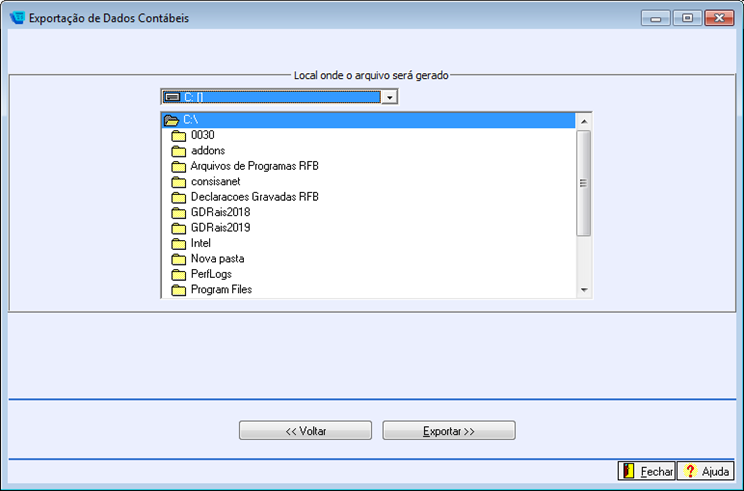
• Encaminhe o arquivo para o outro software realizar a importação.
Campos e Configurações
Campo / Configuração | Orientação | Observação |
TIPO EXPORTAÇÃO | Informe EXPORTAÇÃO CONTÁBIL. | Os demais campos dependem do layout do software de terceiros. |
TIPO PARAMETRIZAÇÃO | Informe conforme a estrutura Contábil. | Genérico: sem Centro de custos. Individualizado: com Centro de custos. |
CÓDIGO PLANO GECON | No plano ON-LINE COM O CONSISANET, informe o código do plano OUTROS SISTEMAS CONTÁBEIS. | Regra 1. |
Plano de contas padrão | Informe o plano padrão do Consisanet, se aplicável. | Campo obrigatório. |
Exportação de Dados | Informe o plano com tipo de integração ON-LINE CONSISANET. | Regra 3. |
LAYOUT EXPORTAÇÃO CONTÁBIL | Selecione o layout criado anteriormente. | Utilizado na geração do arquivo. |
Observações Importantes
• A análise prévia do layout deve ser realizada antes da parametrização.
• A configuração dos históricos contábeis deve ser feita no plano indicado no CÓDIGO PLANO GECON.
• Todas as verbas movimentadas no cálculo da folha devem ser configuradas.
• Grave o cadastro de cada campo para atualizar a COL FINAL.
• Revise as posições dos campos após excluir uma parametrização incorreta.
Perguntas Frequentes (FAQ)
Pergunta: Qual tipo de exportação deve ser informado no cadastro do layout?
Resposta: EXPORTAÇÃO CONTÁBIL.
Pergunta: Quantos planos de exportação devem ser cadastrados?
Resposta: Dois: um OUTROS SISTEMAS CONTÁBEIS e outro ON-LINE COM O CONSISANET.
Pergunta: Onde são configurados os históricos contábeis?
Resposta: No plano de exportação informado no campo CÓDIGO PLANO GECON.
Pergunta: O que acontece se uma verba não estiver parametrizada?
Resposta: Não será possível realizar a geração do arquivo.
Pergunta: Qual opção deve ser selecionada para gerar o arquivo?
Resposta: No campo TIPO EXPORTAÇÃO, selecione CONFIGURADA PELO SISTEMA e, em seguida, o layout criado no campo LAYOUT EXPORTAÇÃO CONTÁBIL.
Conteúdo Relacionado
Parametrização para Exportação de Dados - https://consisanet.movidesk.com/kb/pt-br/Search?
Geração de movimento financeiro do SGRH - https://consisanet.movidesk.com/kb/pt-br/article/301804/geracao-de-movimento-financeiro-do-sgrh?
Exportação contábil SGRH para Consisanet on-line - https://consisanet.movidesk.com/kb/pt-br/article/486284/exportacao-contabil-sgrh-para-consisanet-on-line?
Tags e Metadados
Tags: SGRH; integração contábil; sistemas de terceiros; exportação contábil; layout; plano de exportação; GECON; históricos contábeis; folha de pagamento; Consisanet.
Histórico de Alterações
10/2026