Configuração do Certificado Digital no SGRH
Após feita configuração do certificado digital na máquina é necessário realizar a configuração dentro do sistema SGRH.
Para realizar a configuração do certificado deverá acessar o menu eSocial > Tabelas > Configuração de Ambiente e Certificado > Configuração de Ambiente e Certificado.
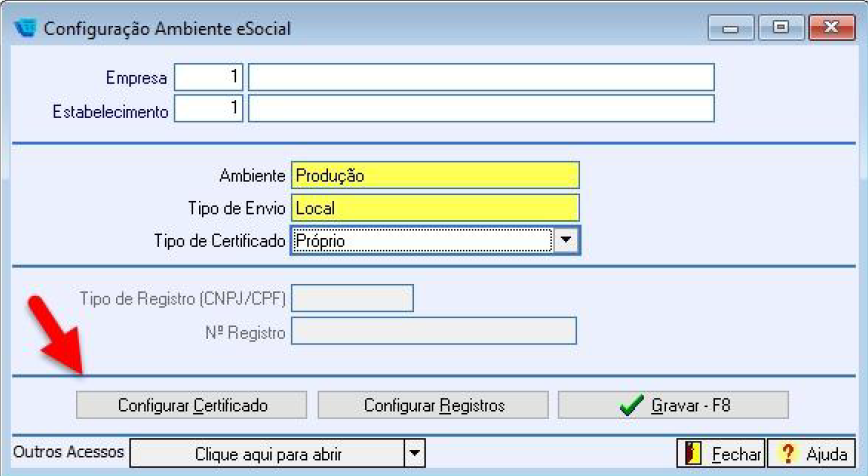
Nesta tela, é necessário informar a Empresa e o Estabelecimento.
Atenção: Caso haja mais de uma filial, é obrigatório configurar cada uma delas individualmente.
Preencha os seguintes campos:
Ambiente: Selecione Produção.
Tipo de Envio: Selecione Local.
Tipo de Certificado: Indique se o certificado é Próprio ou por Procuração.
Se a opção escolhida for Procuração, preencha também:
Tipo de Registro: Informe se é CNPJ e/ou CPF.
Nº do Registro: Insira o número correspondente do CNPJ ou CPF.
Após o preenchimento:
Clique em Gravar.
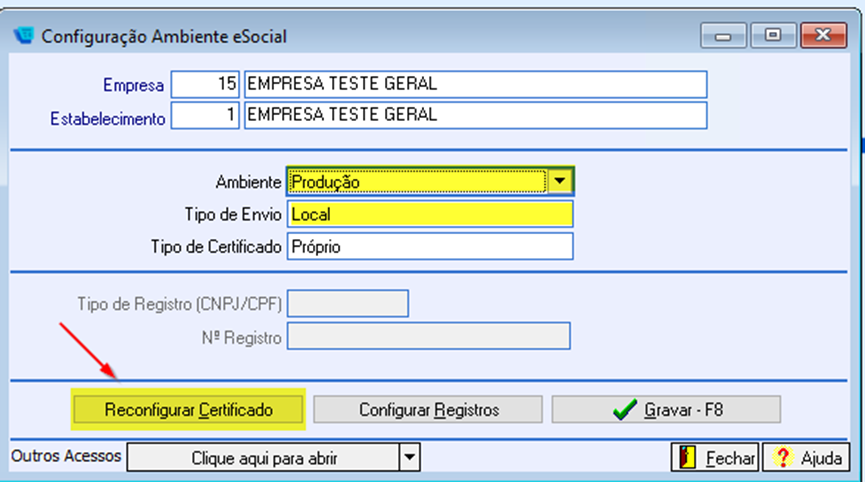
Em seguida, clique em Configurar Certificado.
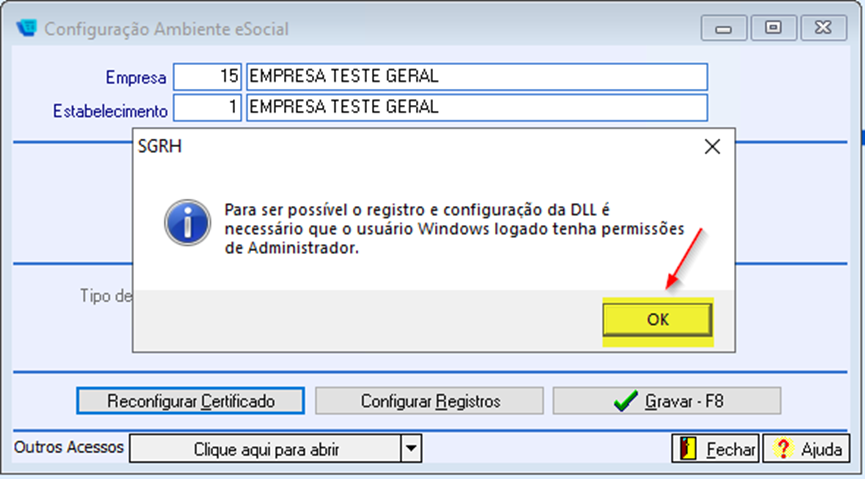
O sistema exibirá uma mensagem informando que são necessárias permissões de Administrador para prosseguir.
Clique em OK para continuar.
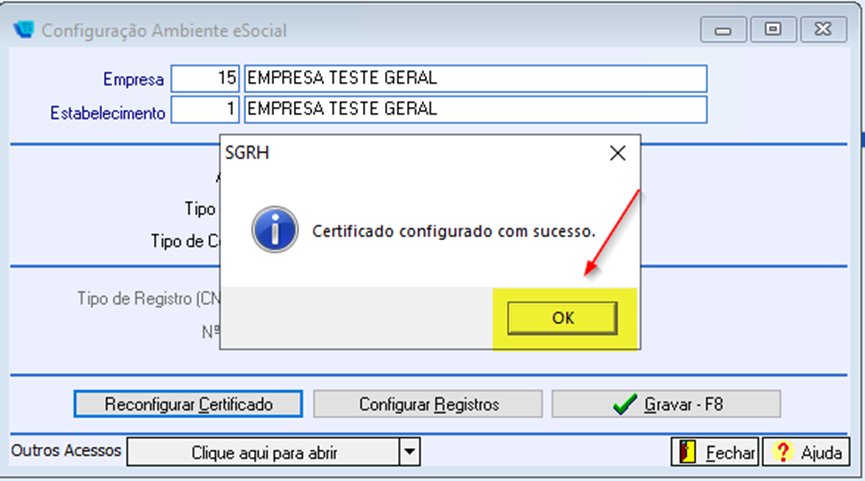
OBS: Quando aparecer a opção "Reconfigurar Certificado", significa que a empresa já possui uma configuração de certificado realizada anteriormente.
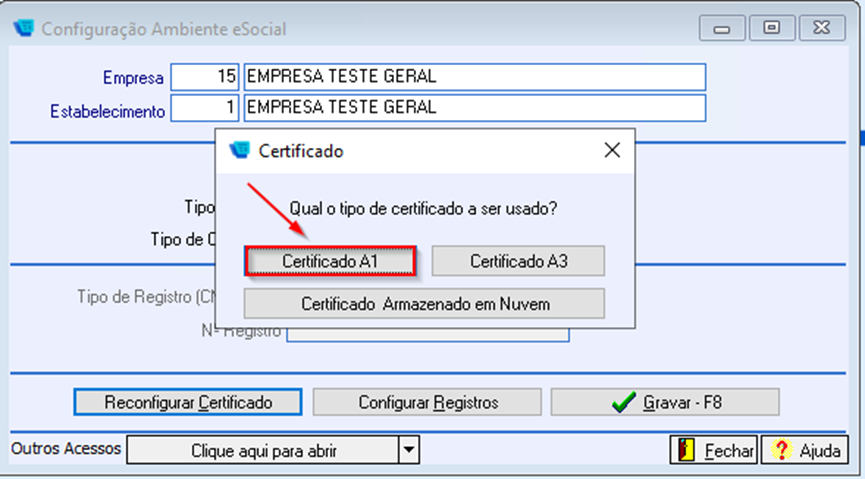
 Informa qual o Tipo de Certificado, A1, A3 ou armazenamento em nuvem, caso seja A1 pode seguir os passos abaixo:
Clique sobre a pasta e selecione o seu certificado (arquivo) que já foi configurado na máquina, informa a senha e salva.
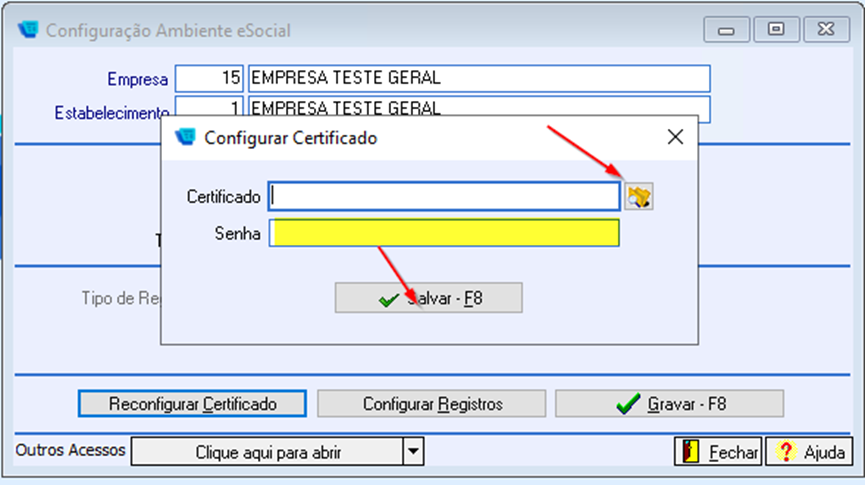
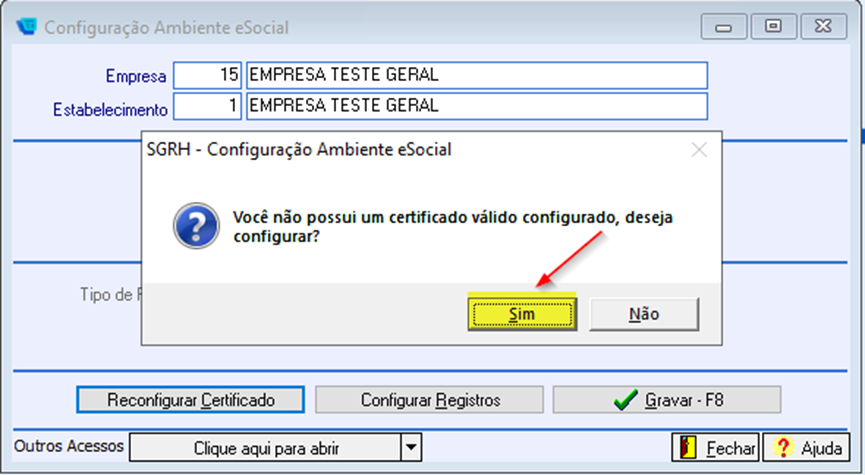
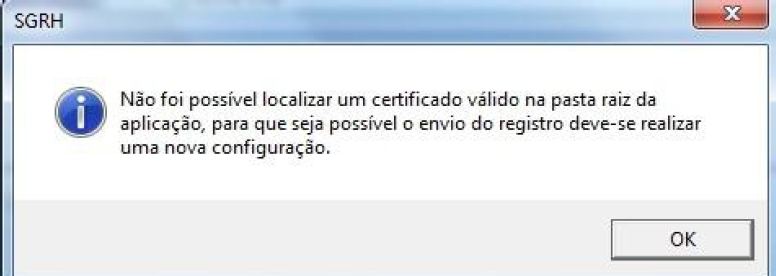
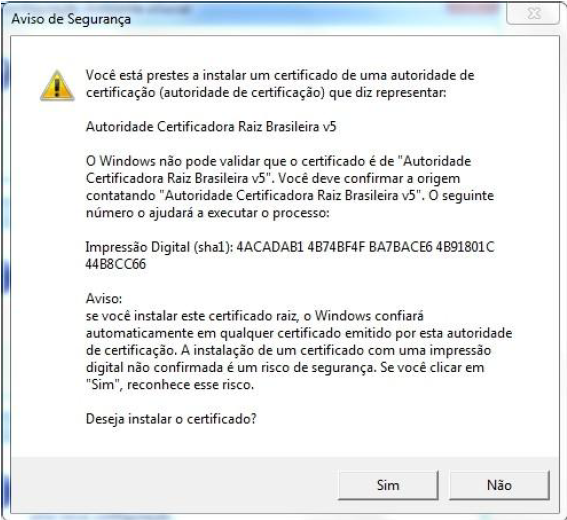
O Sistema vai informar que ainda não tem um certificado válido configurado e se deseja configurar, pode clicar.