Neste manual será indicado o passo a passo para configurar o gmail para que ele libere acesso a sistemas de terceiros e posteriormente envie e-mails automáticos de notas e xmls gerados pelo sistema:
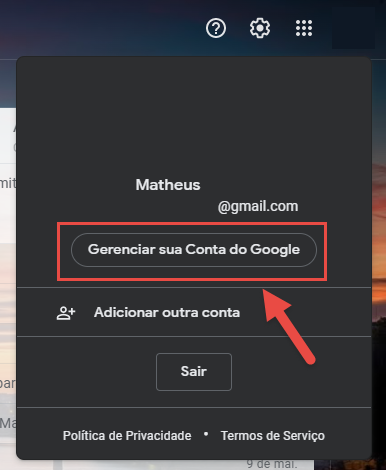
1º Passo: Você deverá logar em sua conta Gmail e acessar a opção “Geranciar sua conta Google”.
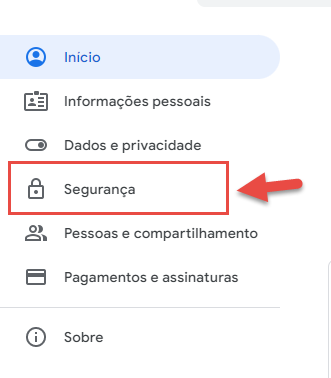
2º Passo: No lado esquerdo da tela, deverá selecionar a opção “Segurança”.
3º Passo: Deverá ser configurado a “Verificação em duas etapas” como ATIVA.
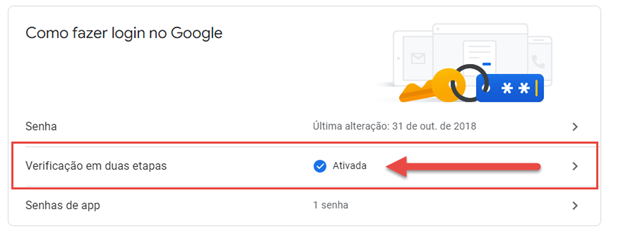
Para ativar a verificação em duas estapas, deve ser seguidos alguns passos:
Clicar em “começar” a configuração da verificar em duas etapas:
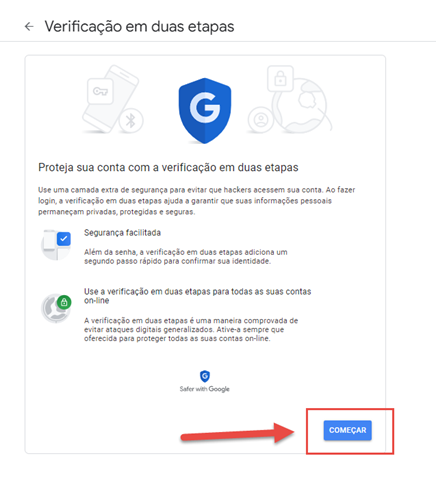
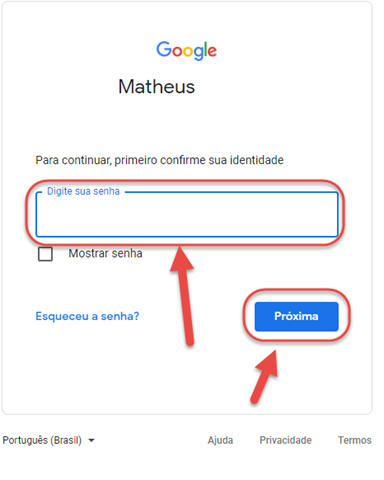
Após isso será necessário informar a senha da sua conta gmail.
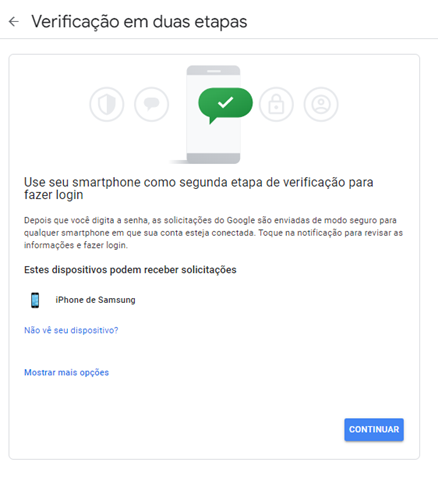
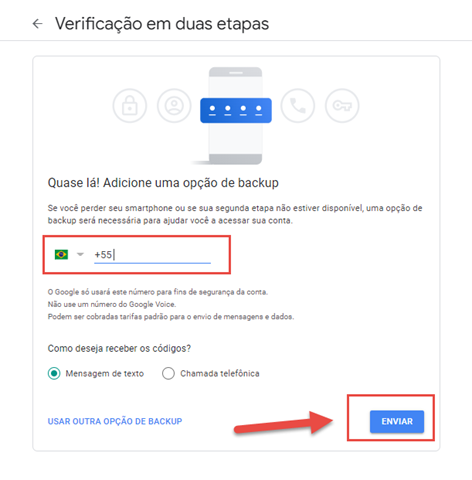
Deve ser configurado um número de celular para que seja possível a verificação em duas etapas.
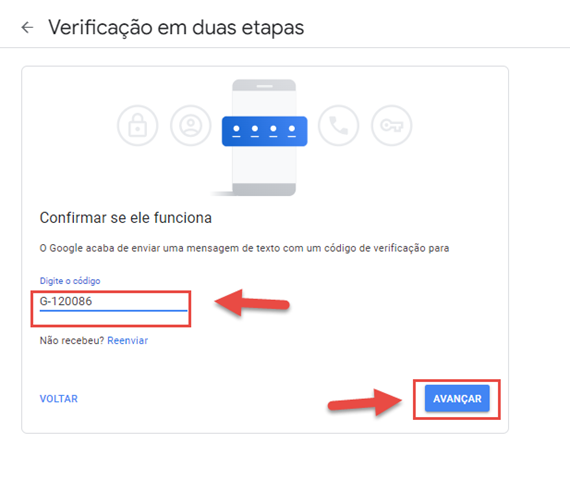
Após informar um número de celular será enviado um código para confirmação do número.
Deve ser informar o código recebido no seu telefone e clicar em avançar.
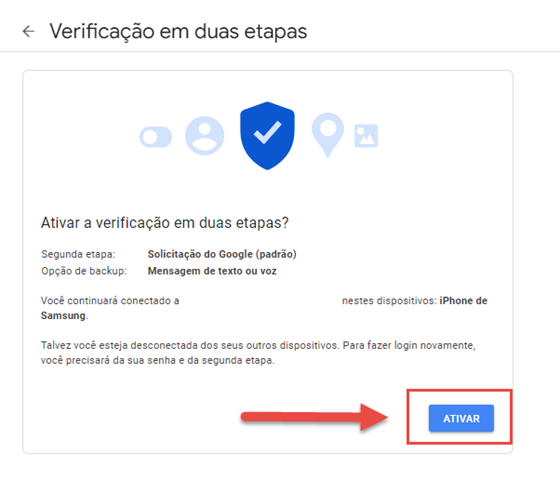
Após isso deverá ser clicado em ATIVAR.
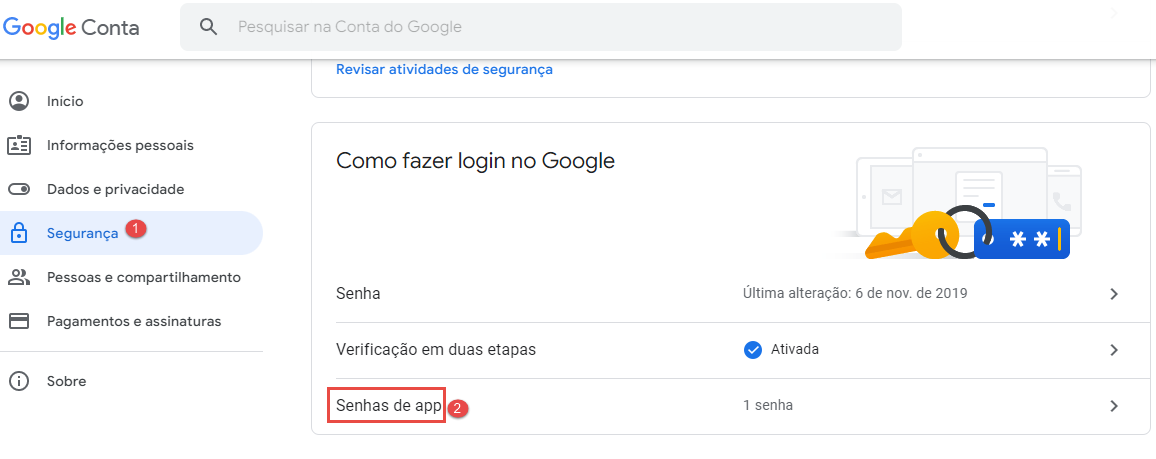
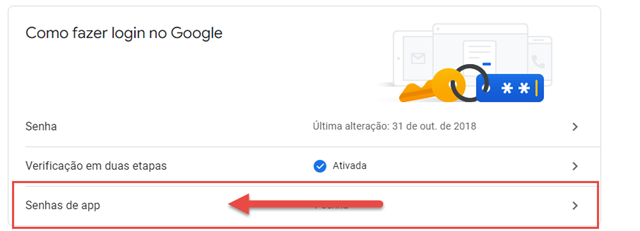
4º Passo: Ainda na opção “Segurança” selecionar a opção "Senhas de app".
5º Passo: Na opção “Selecione o app e o dispositivo para o qual você quer gerar a senha de app”.
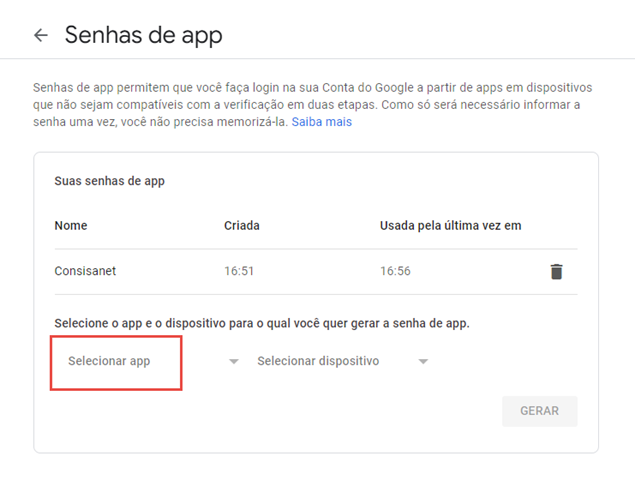
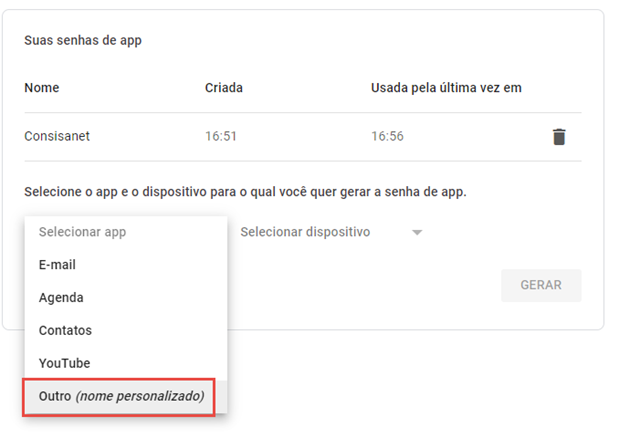
Deve ser selecionado a opção "outro (nome personalizado)".
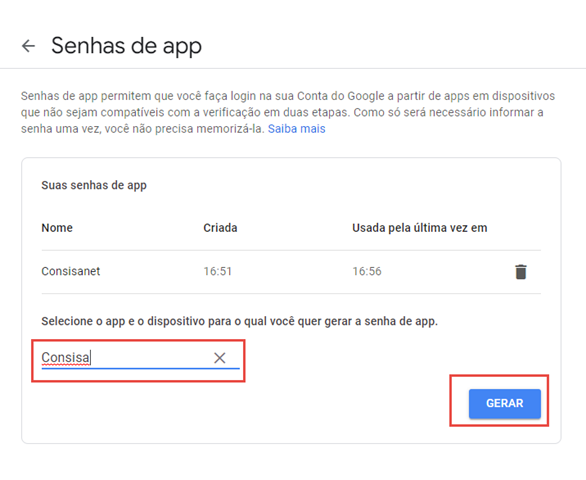
6º Passo: Deve então ser imformado o nome desejado e clicar em “gerar”.
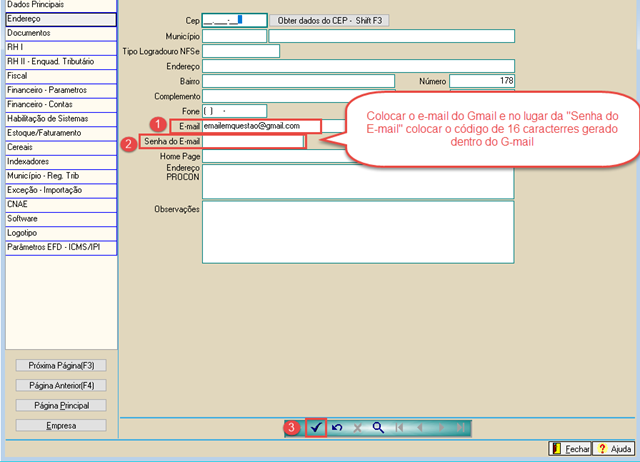
7º Passo: O gmail irá gerar um código de 16 caracteres, o qual deve ser colocado no lugar da senha dentro do sistema Consisanet ou ContaShop.
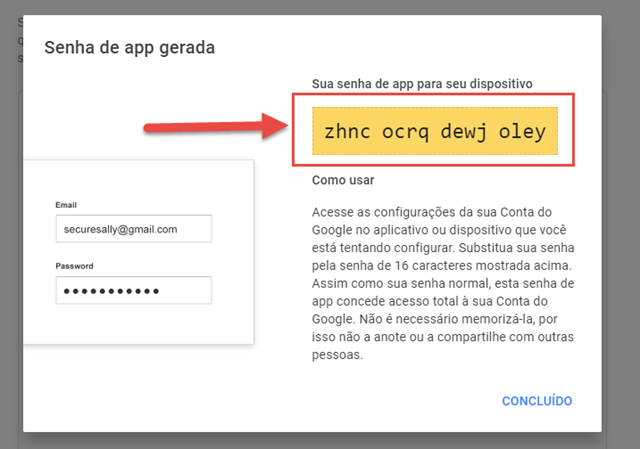
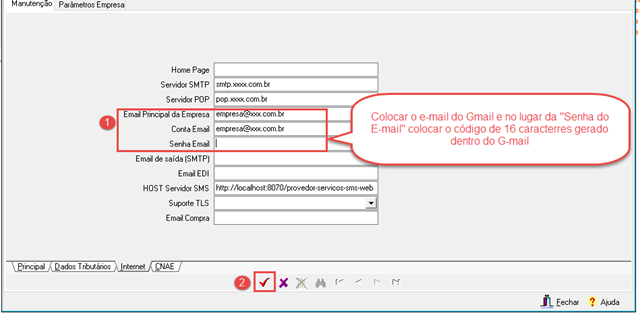
8º Passo: Informar no Consisanet ou no Conta Shop o código Gerado.
Sistema Consisanet:
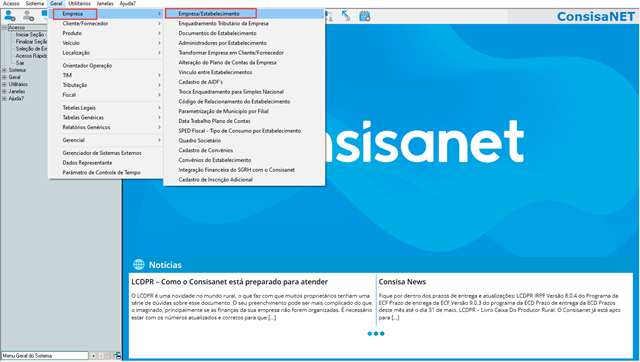
Acessar o menu Tabelas > Empresa > Empresa/Estabelecimento.
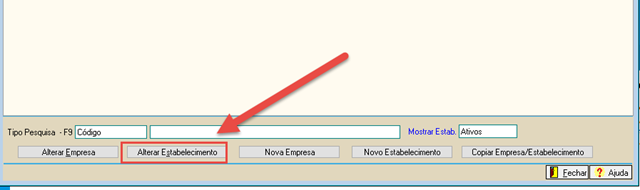
Selecionar a opção “Alterar Estabelecimento”.
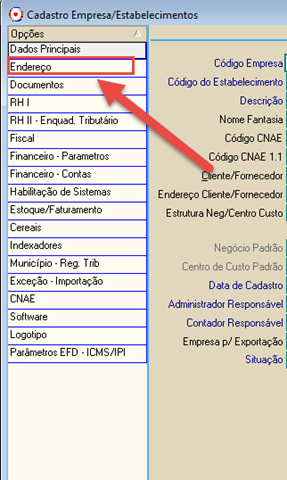
Selecionar a aba “Endereço”.
E então informar o código Gerado no gmail:
Sistema Contashop:
Acessar o menu Cadastros > Sistema > Empresas.
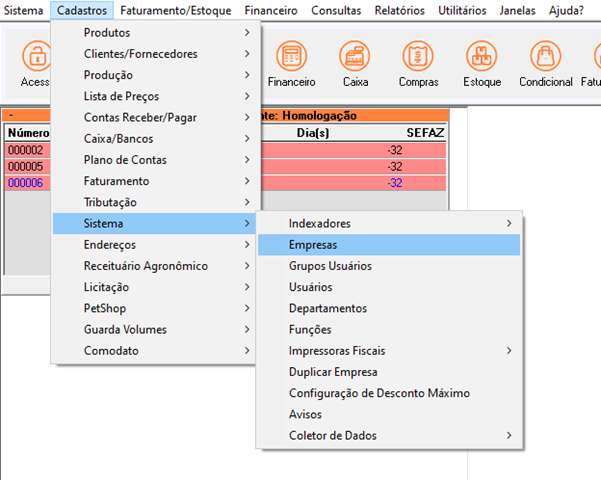
Acessar a aba Internet:

E então informar o código Gerado no gmail.