Este artigo tem como finalidade auxiliar na utilização da funcionalidade 200 - Expedição de vendas.
A funcionalidade de expedição de vendas tem o objetivo de cadastrar as remessas que serão utilizadas na rotina de expedição junto com o e-commerce.
Na tela inicial da funcionalidade é disponibilizado um filtro de pesquisa pelo Número da remessa ou da venda. Também há o botão Novo, onde através dele é possível cadastrar novas remessas. (Figura 1)
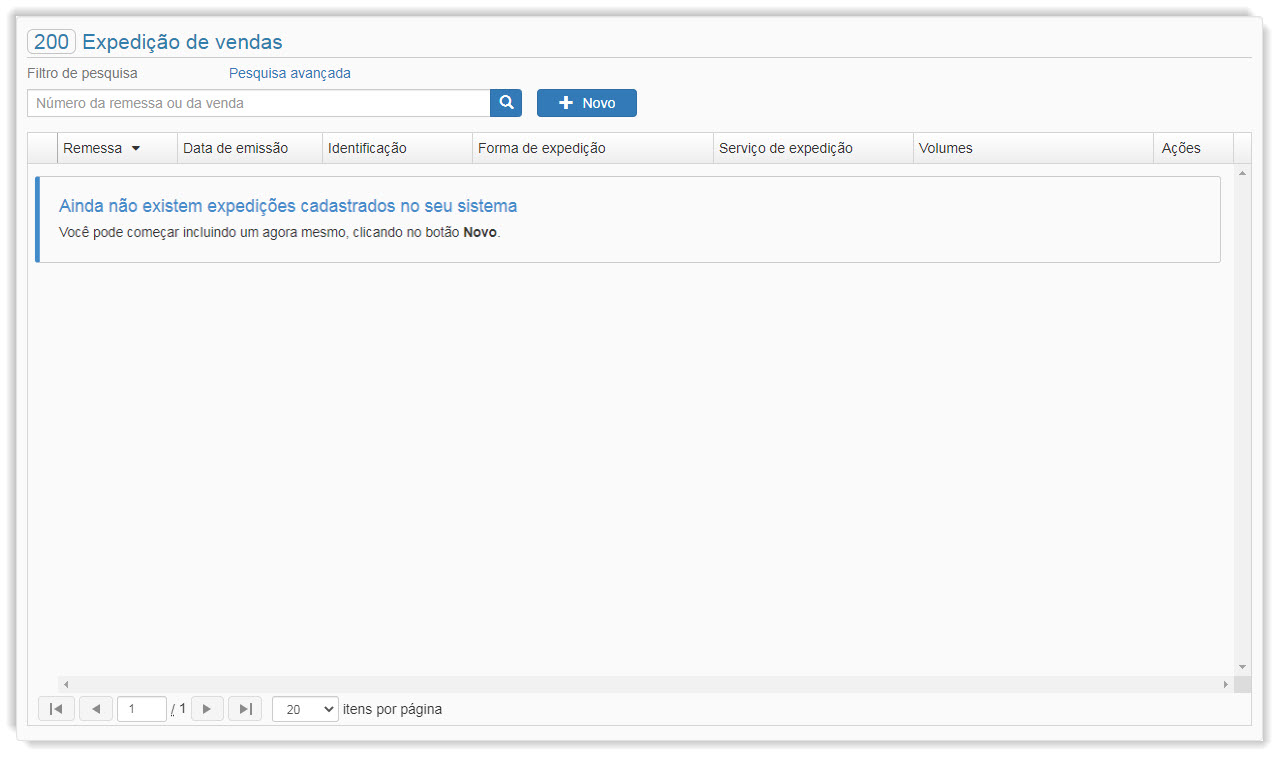
Figura 1: Tela principal da funcionalidade.
Clicando sobre o botão novo, o sistema será redirecionado para a nova rota de cadastro. (Figura 2)
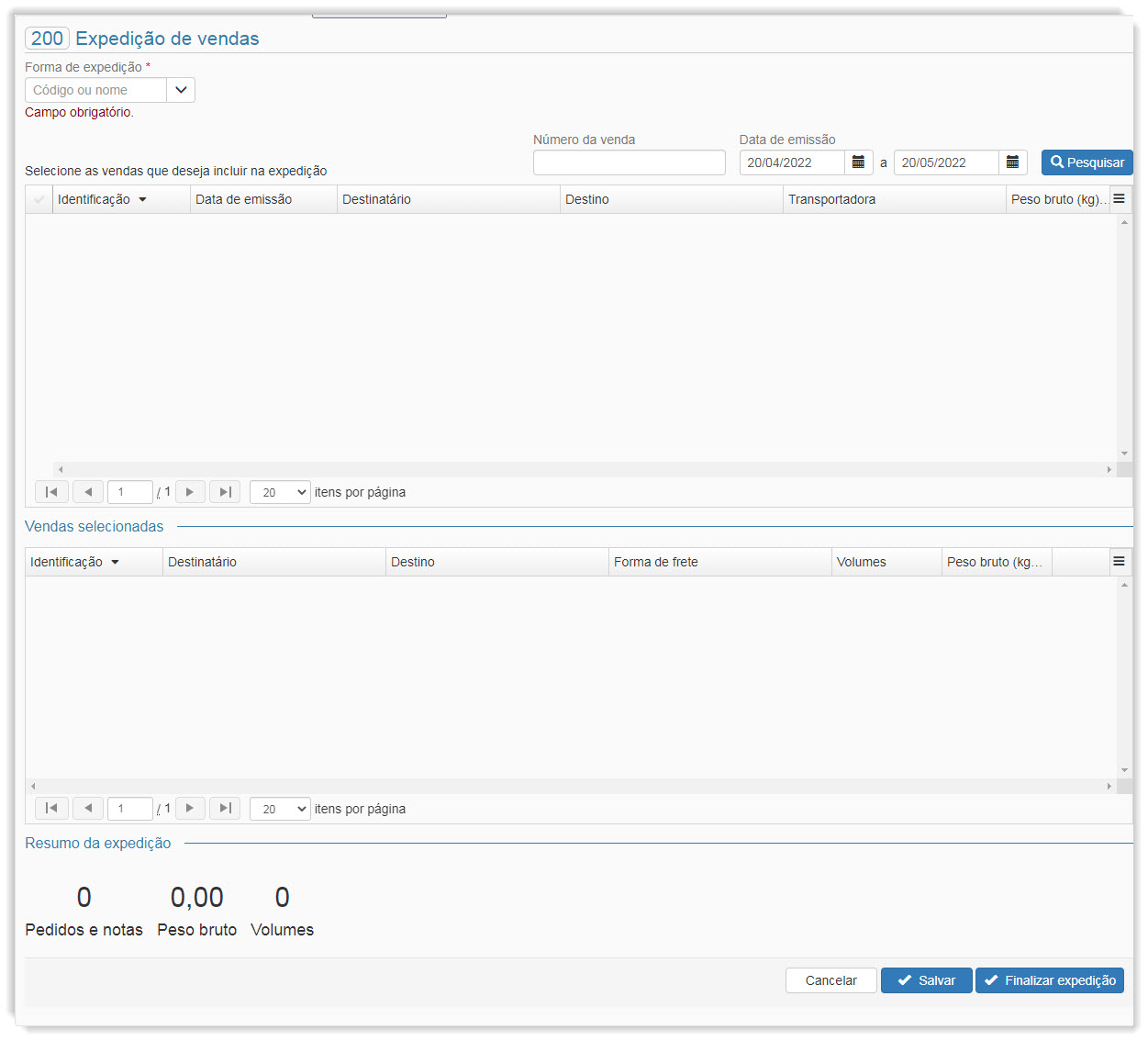
Figura 2: Tela de cadastro de Expedição.
Nesta tela deve selecionar a forma de expedição para a remessa, informar o período para data de emissão e clicar sobre o botão pesquisar.
Caso deseje localizar um pedido em específico basta informar o número do pedido ou da nota fiscal no campo número da venda, e clicar sobre o botão pesquisar.
Feito isso os pedidos serão listados de acordo com os filtros informados, sendo necessário agora selecionar os pedidos que farão parte da remessa.
Ao selecionar 1 ou mais pedidos é apresentado o botão Adicionar à expedição onde ao pressioná-lo os pedidos selecionados serão apresentados na grid abaixo chamada Vendas Selecionadas.
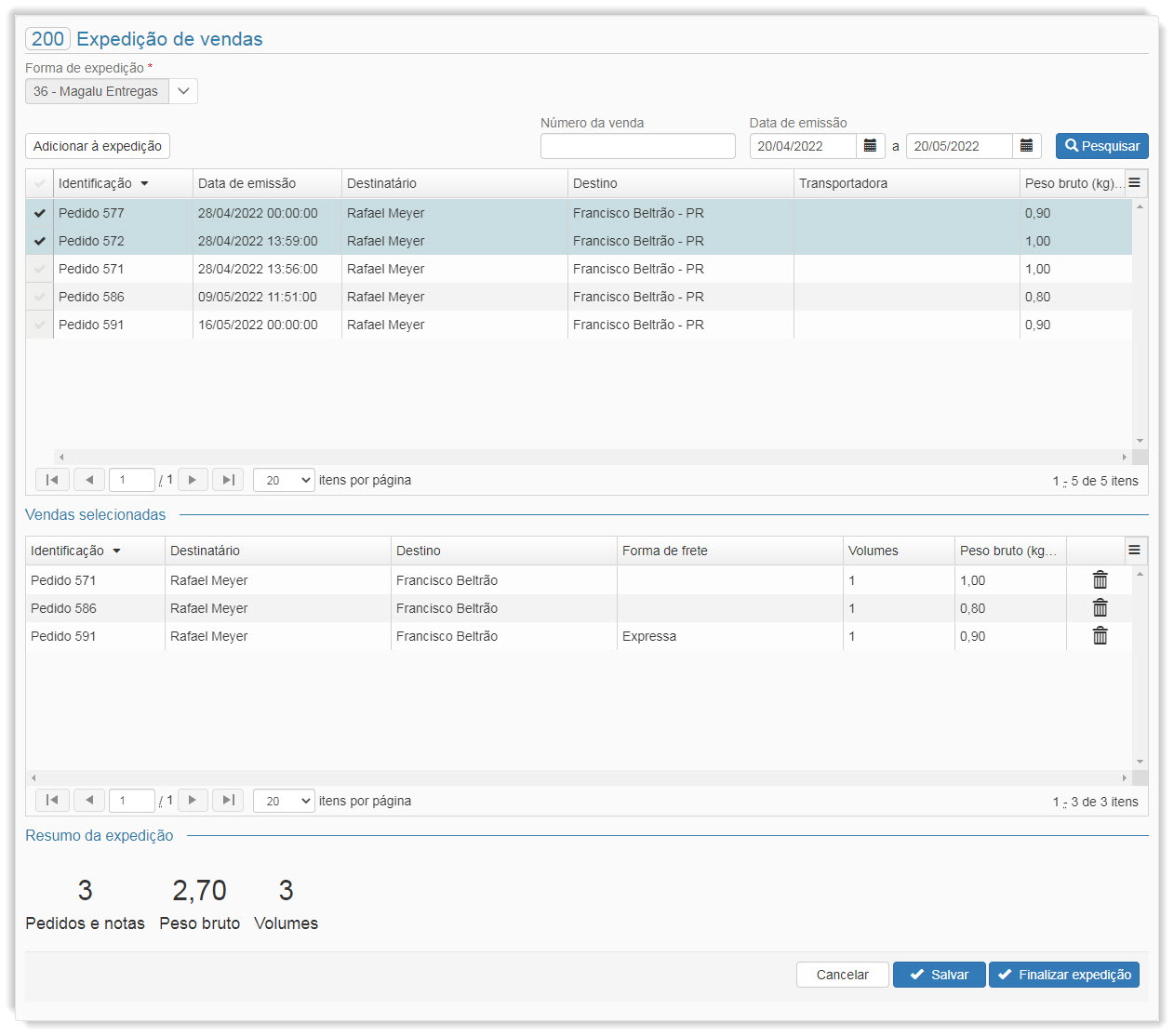
Após selecionar e incluir os pedidos você pode Salvar ou Finalizar a Expedição.
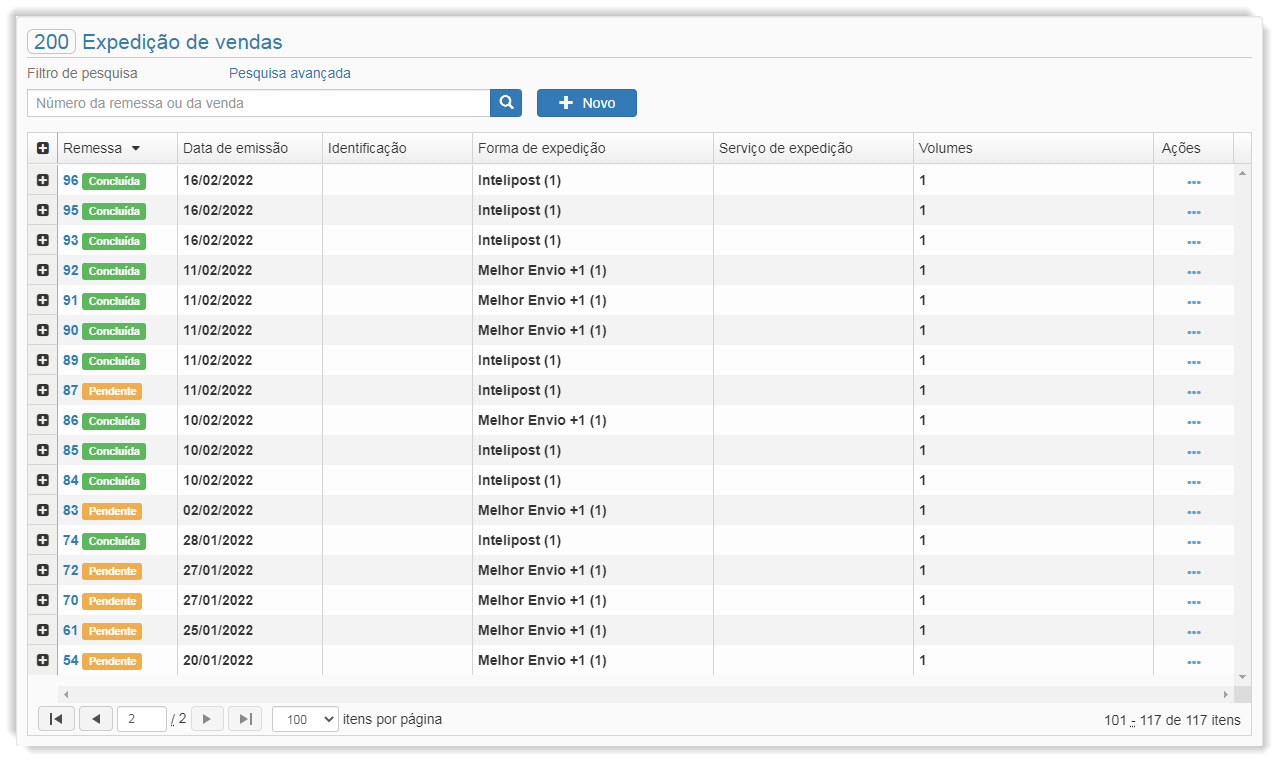
Salvando o sistema será direcionado à tela principal da funcionalidade onde serão listadas as expedições criadas.
Optando por Finalizar expedição o sistema apresenta o retorno: Expedição Finalizada. e é apresentado o botão Imprimir etiqueta e o botão Excluir.
Figura 5: Tela de cadastro de expedição.
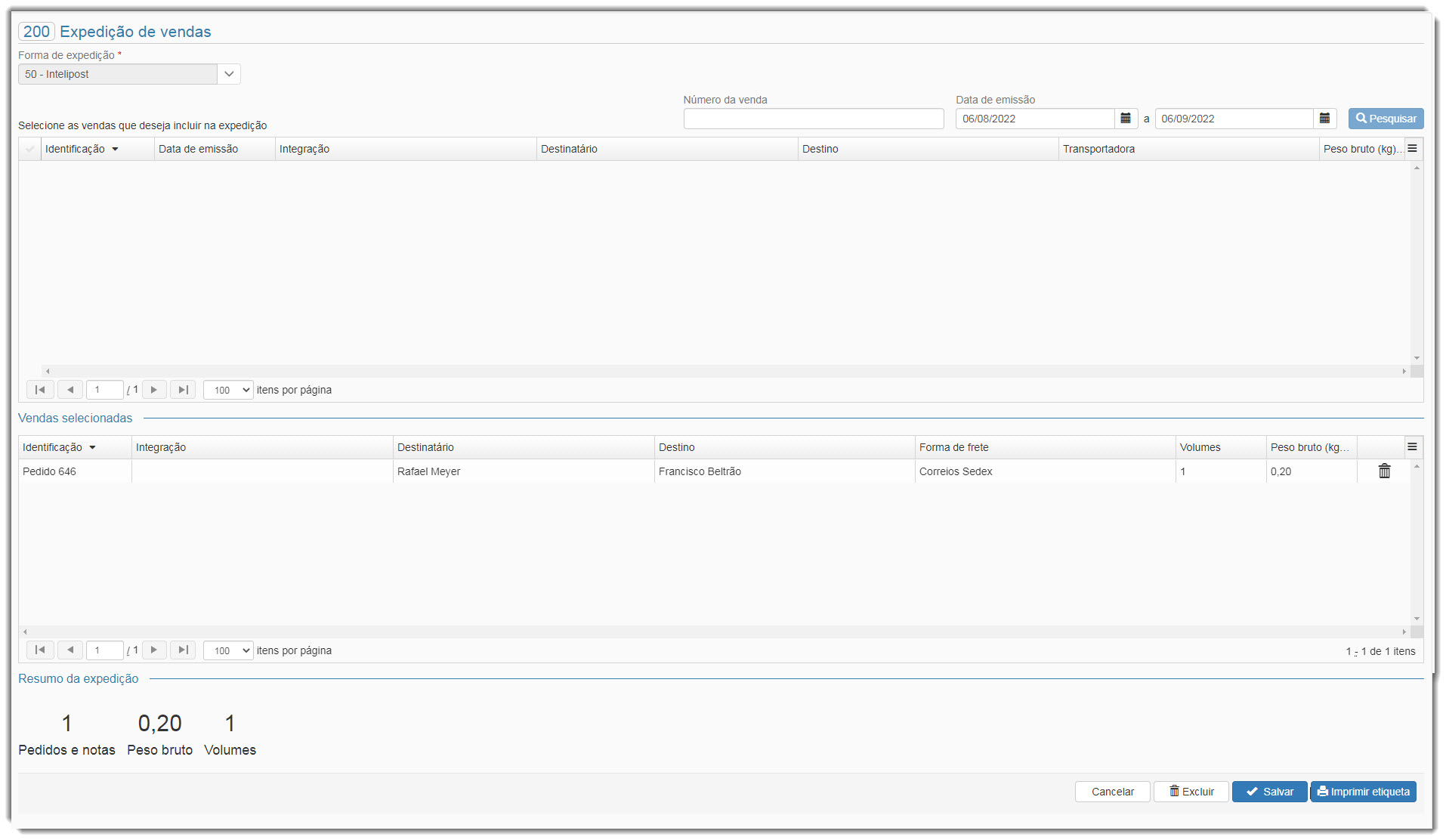
Onde ao pressionar o botão imprimir etiqueta, ela é impressa conforme a forma de expedição selecionada.
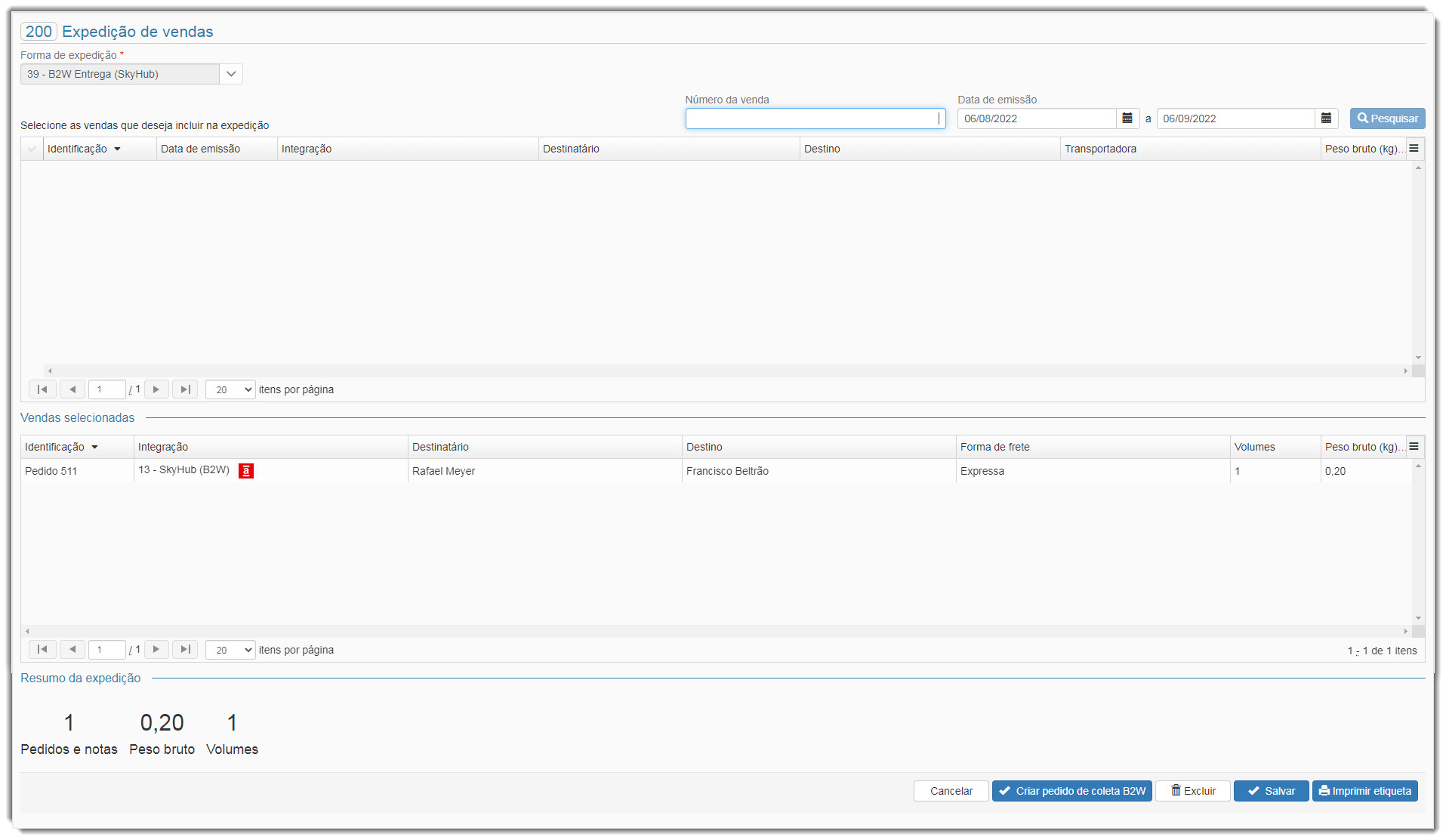
Caso a forma de expedição selecionada seja Skyhub, ao finalizar a expedição de venda, é apresentado um novo botão chamado Criar pedido de coleta B2W.
Onde ao pressioná-lo, o sistema irá criar o pedido de coleta.
Atenção: Caso não haja a solicitação, a Direct não irá efetuar a coleta.
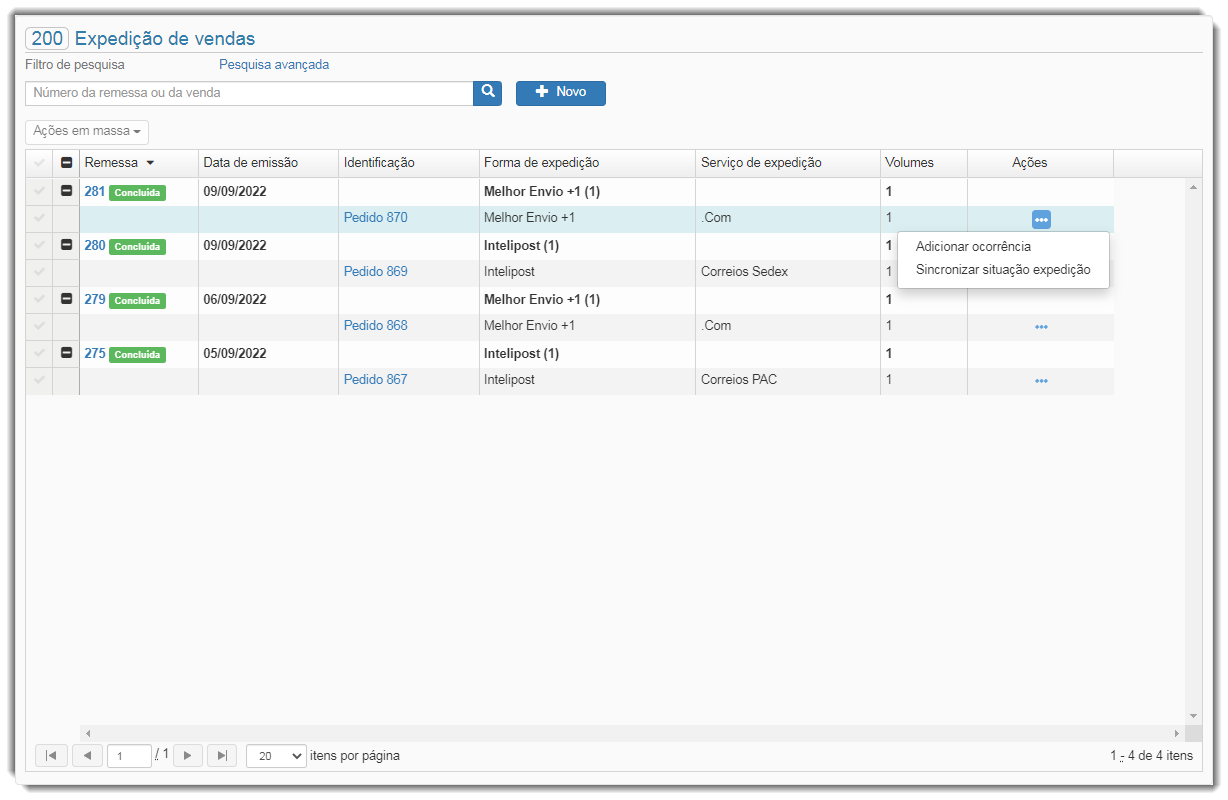
Após a finalização da expedição de venda, na tela principal da funcionalidade serão apresentadas as remessas criadas, e através da opção "Ações" temos 2 funcionalidades.
- Adicionar ocorrência
- Sincronizar situação expedição
Figura 7: Definições da opção Ações.
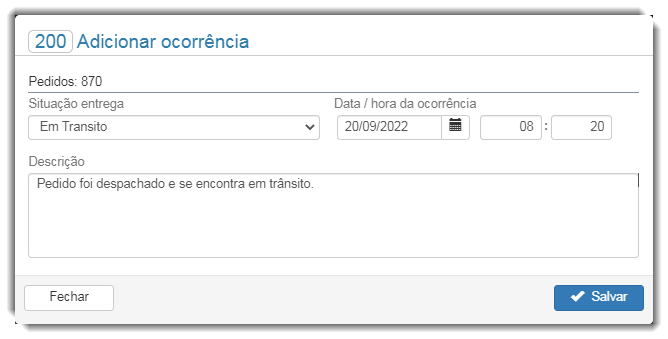
Adicionar Ocorrência:
Ao selecionar a função Adicionar ocorrência, será apresentada a tela para inclusão da ocorrência desejada para o pedido.
Figura 8: Tela Adicionar ocorrência.
Sincronizar situação expedição: Sistema irá executar uma consulta no serviço de expedição vinculado a expedição, e irá sincronizar a situação, retornando a mensagem ao finalizar: Expedição Sincronizada com sucesso!
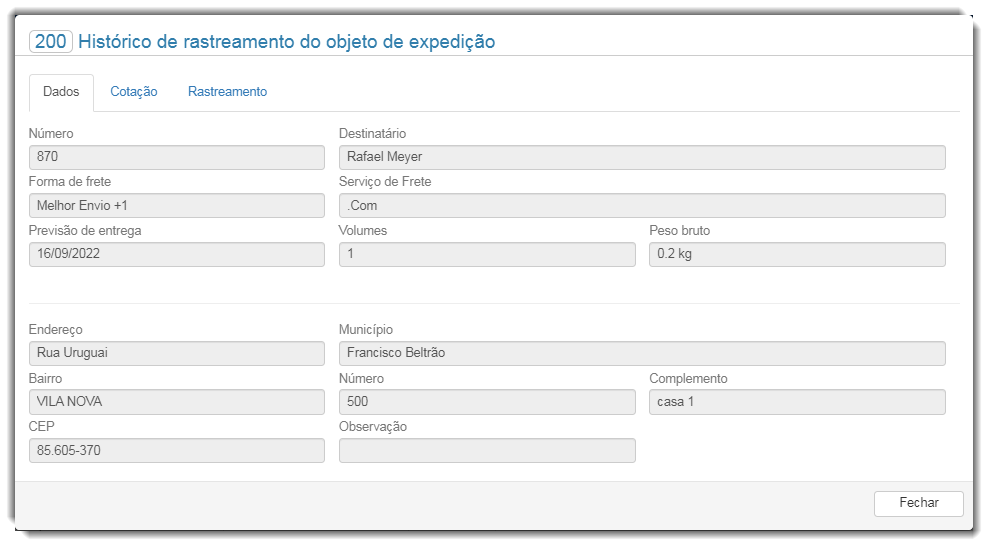
A opção "Histórico de rastreamento do objeto de expedição" é apresentada ao clicar sobre o identificador do pedido. Onde ao clicar sobre ele o histórico é apresentado.
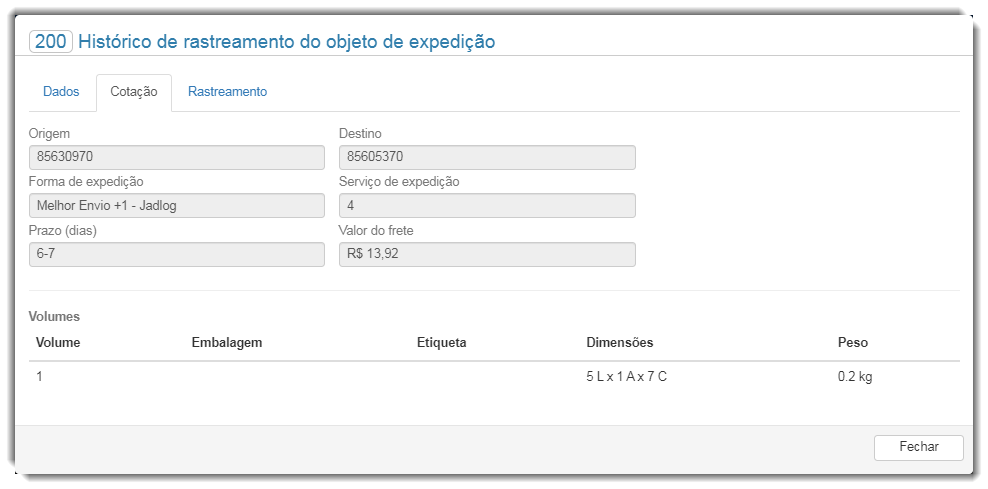
Nesta tela serão apresentadas as informações do pedido, da cotação de frete e do rastreamento.
Figura 9: Histórico de rastreamento do objeto de expedição.
Histórico da cotação:
Figura 10: Histórico da Cotação.
Histórico do rastreamento:
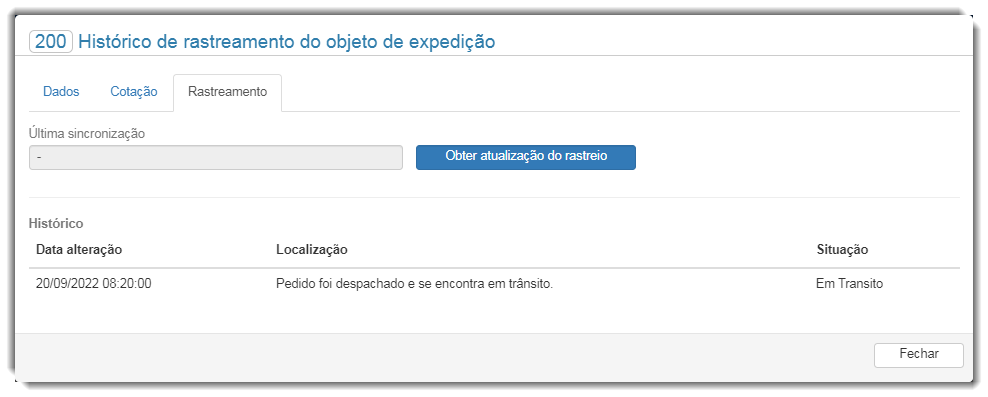
Nesta guia temos a opção "Obter atualização do rastreio", onde através dela o sistema NotaOn irá realizar uma consulta no serviço de expedição vinculado a expedição solicitada.