4. REABERTURA DO FECHAMENTO MENSAL
A rotina fechamento de mês, permite efetuar o fechamento apenas de uma empresa de cada vez como também o fechamento de mês para múltiplas empresas ao mesmo tempo.
Neste processo o sistema irá enviar os eventos S-1200 e S-1210 de cada empregado, e por fim, irá subir o S-1299.
Após realizar o fechamento é necessário conferir no esocial.consisanet.com se foram enviados com sucesso todos os eventos/registros da Terceira Fase (Eventos Periódicos).
Em TODAS as empresas com movimentação deverá constar no mínimo o envio desses eventos dentro do EDOC:
S-1200 - Remuneração de trabalhador vinculado ao Regime Geral de Previd. Social;
S-1210 - Pagamentos de Rendimentos do Trabalho;
S-1299 - Fechamento dos Eventos Periódicos.
Os eventos abaixo também compreendem eventos da 3ª fase, porém esses dependem da atividade e/ou movimentação de cada empresa, devem ser analisados individualmente.
S-1250 - Aquisição de Produção Rural;
S-1260 - Comercialização da Produção Rural Pessoa Física;
S-1270 - Contratação de Trabalhadores Avulsos Não Portuários;
S-1280 - Informações Complementares aos Eventos Periódicos;
S-1300 - Contribuição Sindical Patronal.
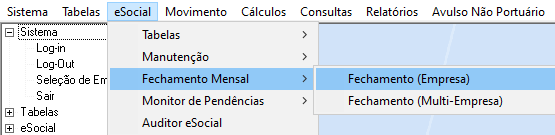
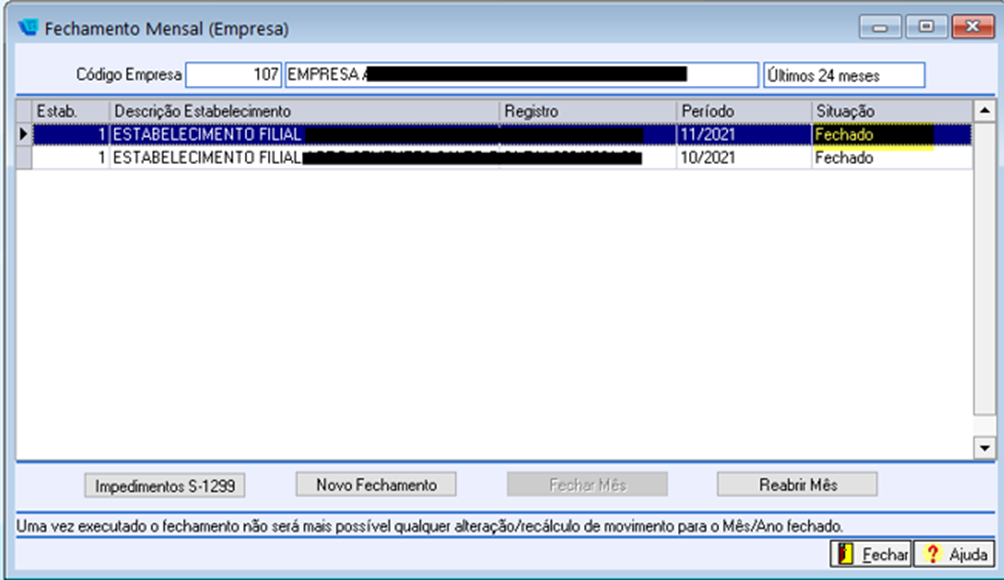
Ao acessar o menu: eSocial> Fechamento Mensal> Fechamento (empresa), o usuário terá acesso a rotina de fechamento mensal para uma única empresa.
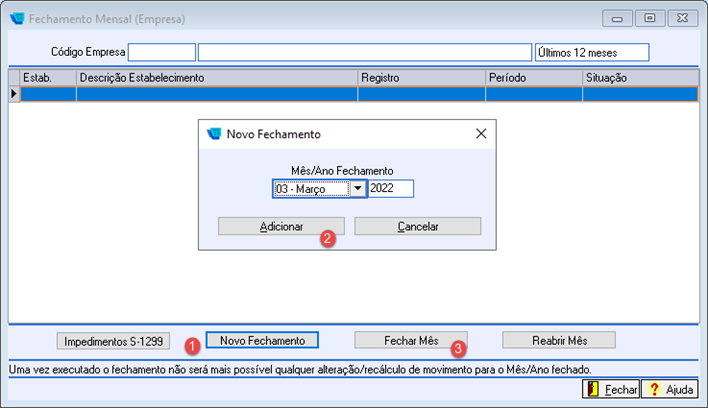
É necessário selecionar a opção Novo Fechamento e informar mês e ano que é desejado realizar o fechamento de mês e então clicar em FECHAR MÊS.
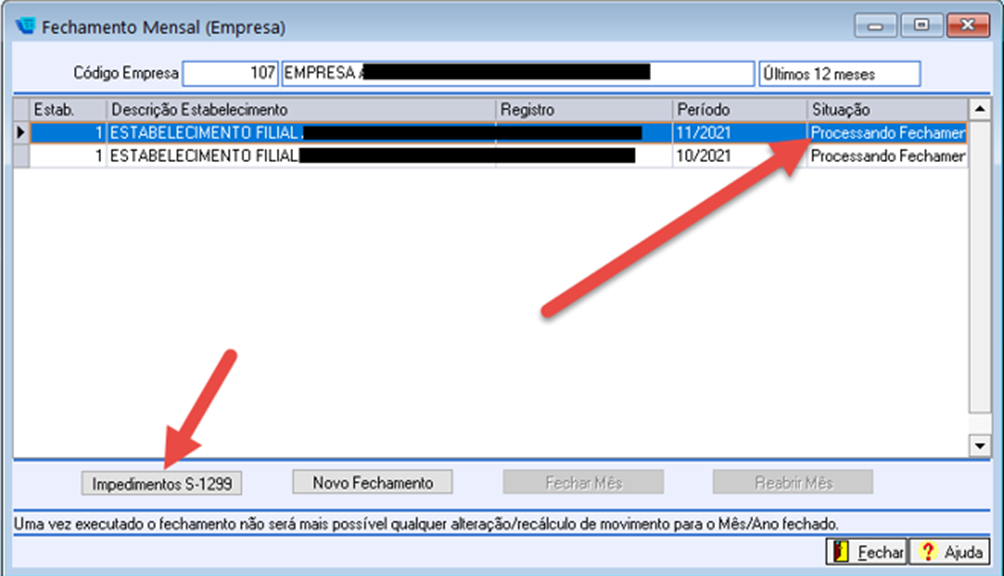
Na coluna ‘Situação’ está apresentando a informação ‘Processando Fechamento’. Ao acionar o botão ‘Impedimentos S-1299’, são listados os eventos que foram gerados neste procedimento, caso ocorra algum problema, serão listados em vermelho, conforme legenda.
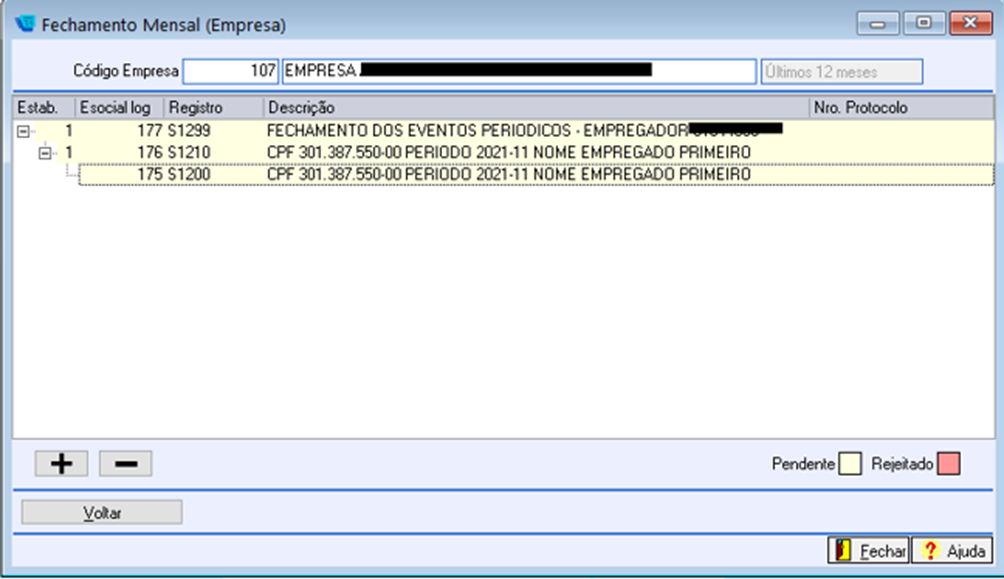
Ao consultar o portal do eSocial, pode ser observado alguns dos eventos periódicos enviados por este procedimento.
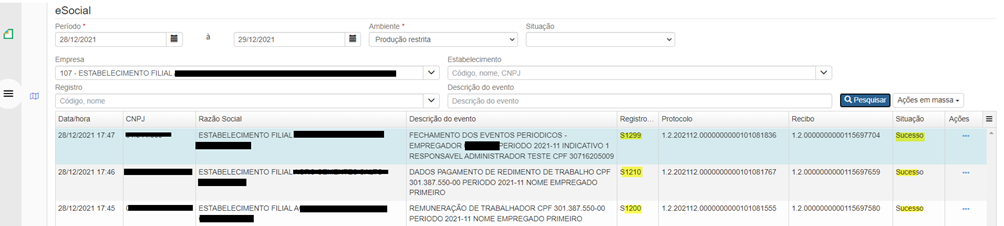
Ao retornar novamente para a tela de fechamento, nota-se que a ‘Situação’ agora está como ‘Fechado’, caso ocorra alguma inconsistência fazendo com que o fechamento não possa ser concluído, a ‘Situação’ será apresentada como ‘Rejeitado’.
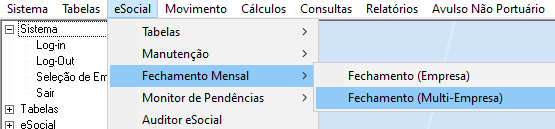
Ao acessar a rotina ‘eSocial> Fechamento Mensal> Fechamento (Multi-Empresa), o usuário terá acesso a rotina de fechamento mensal para mais de uma empresa ao mesmo tempo.
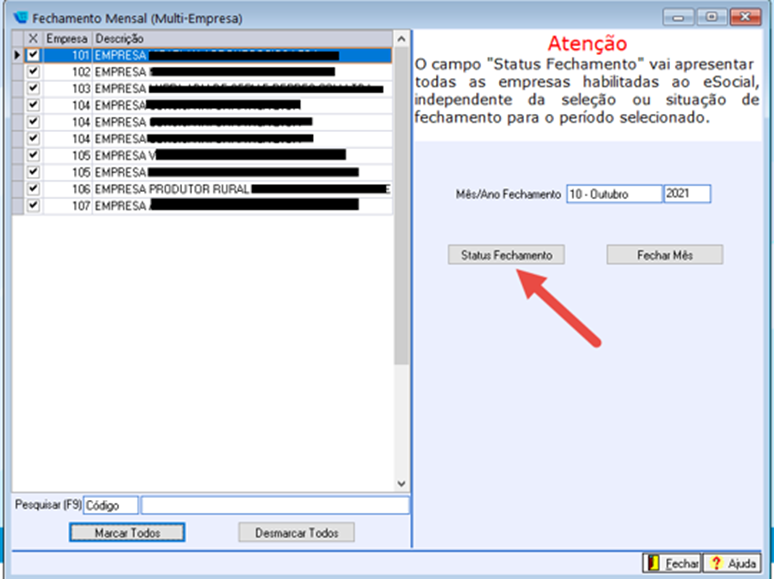
São listadas todas as empresas habilitadas na base de dados para fazer envios para o eSocial, então é necessário marcar as empresas e o mês/ano que deseja fazer o fechamento.
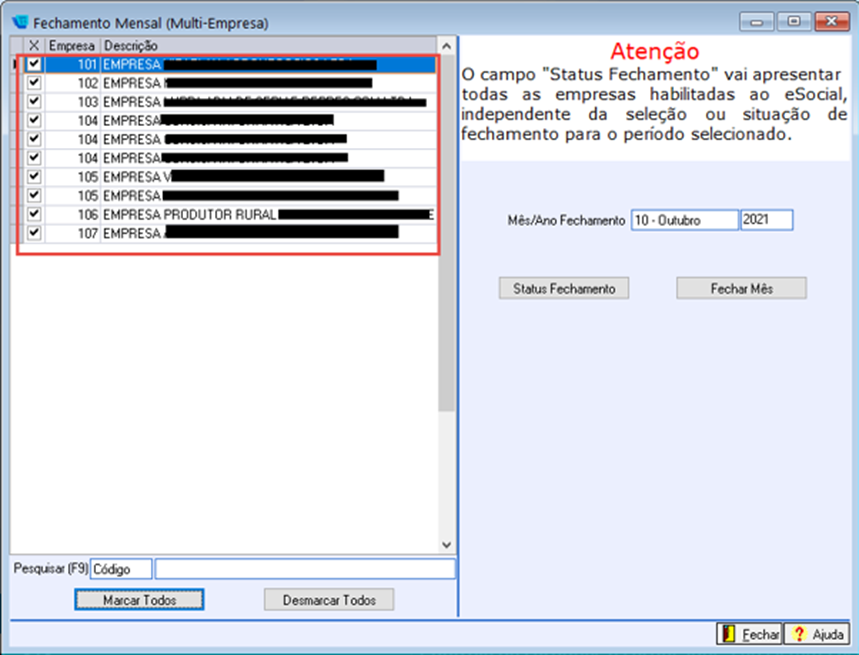
Abaixo, é apresentado o botão 'Status Fechamento', ao ser acionado irá apresentar o status do fechamento para o período selecionado, ou seja, se o período esta 'Fechado', 'Reaberto' ou Rejeitado.
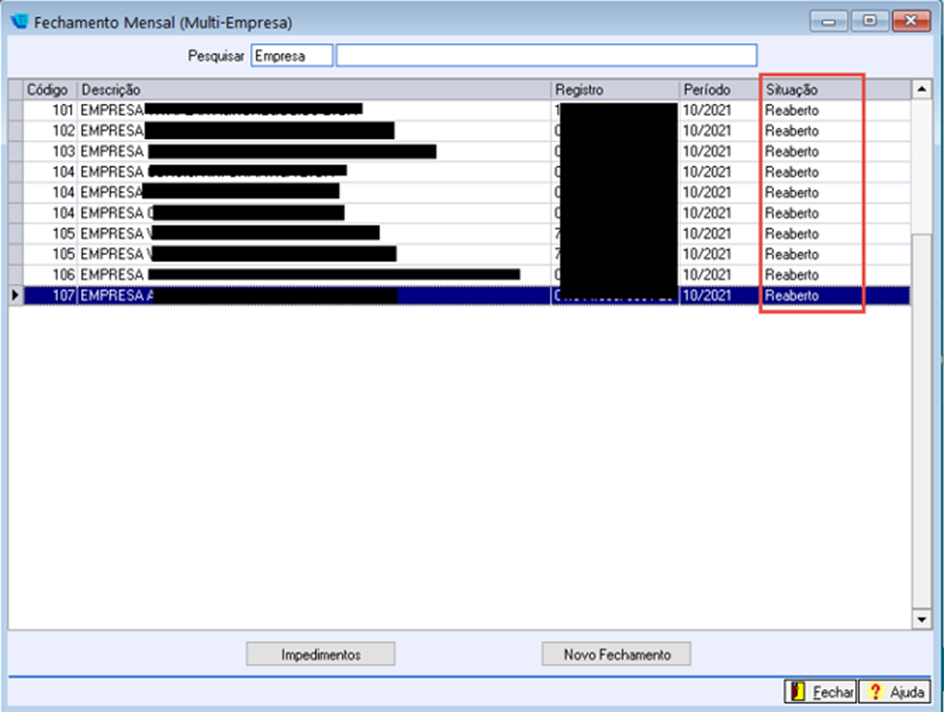
O status será apresentado para todas as empresas listadas, independentemente de estarem selecionadas ou não. Se o período não for listado, significa que esta 'Aberto', ou seja, não houve ainda nenhuma tentativa de fechamento para o período em questão.
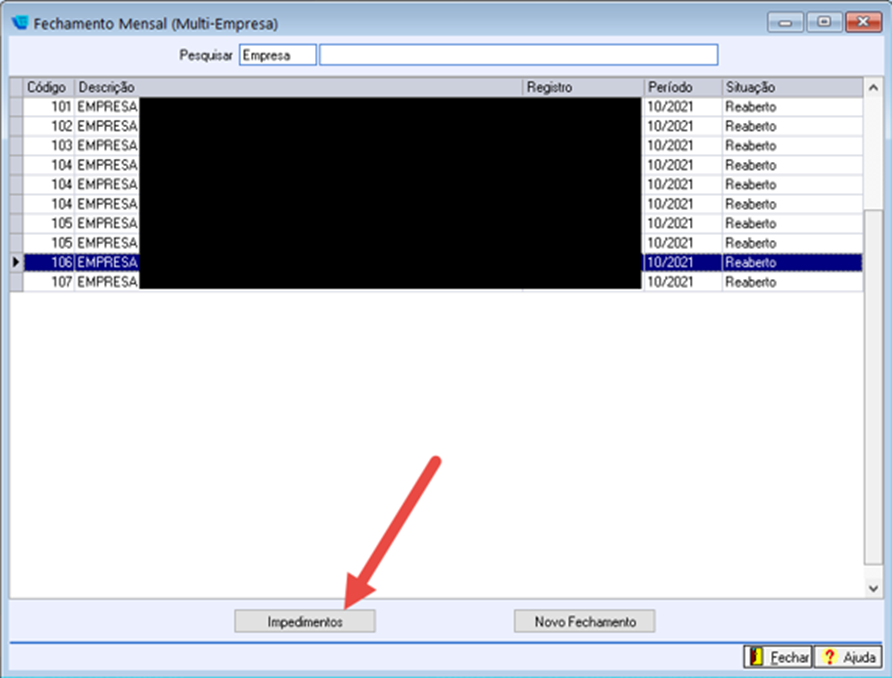
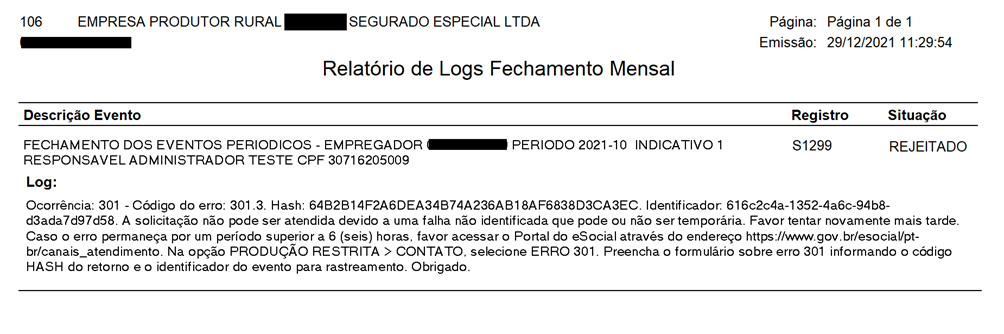
No botão abaixo apresenta a situação do fechamento do período, é apresentado o botão 'Impedimentos', caso o período seja rejeitado, será possível identificar o motivo que levou à ocorrência de rejeição.
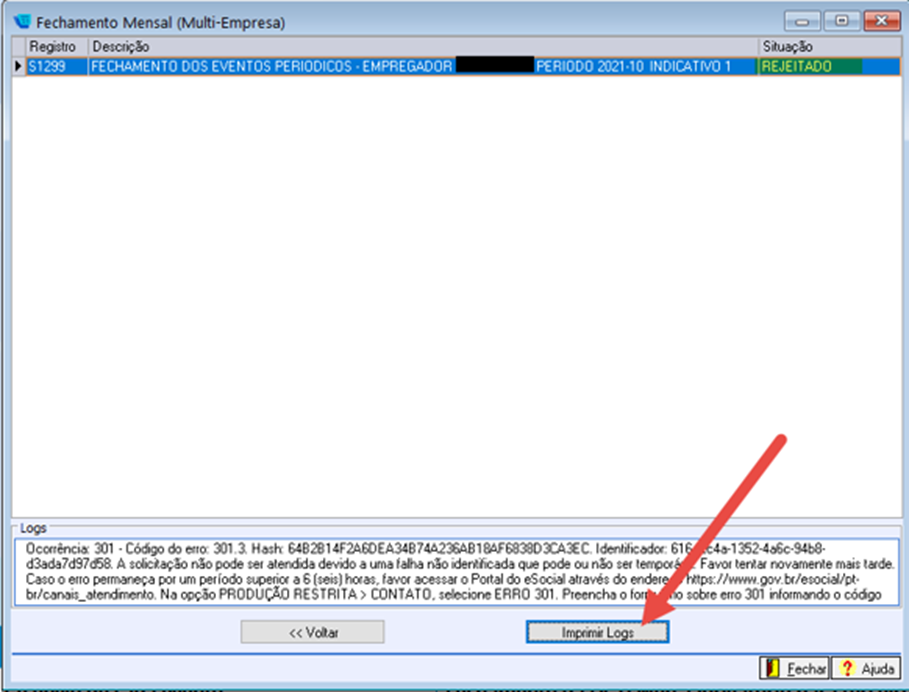
Se houver impedimentos, além de serem listados em tela, será possível por meio do botão 'Imprimir Logs', imprimir o relatório em .pdf com a informação detalhada do ocorrido.
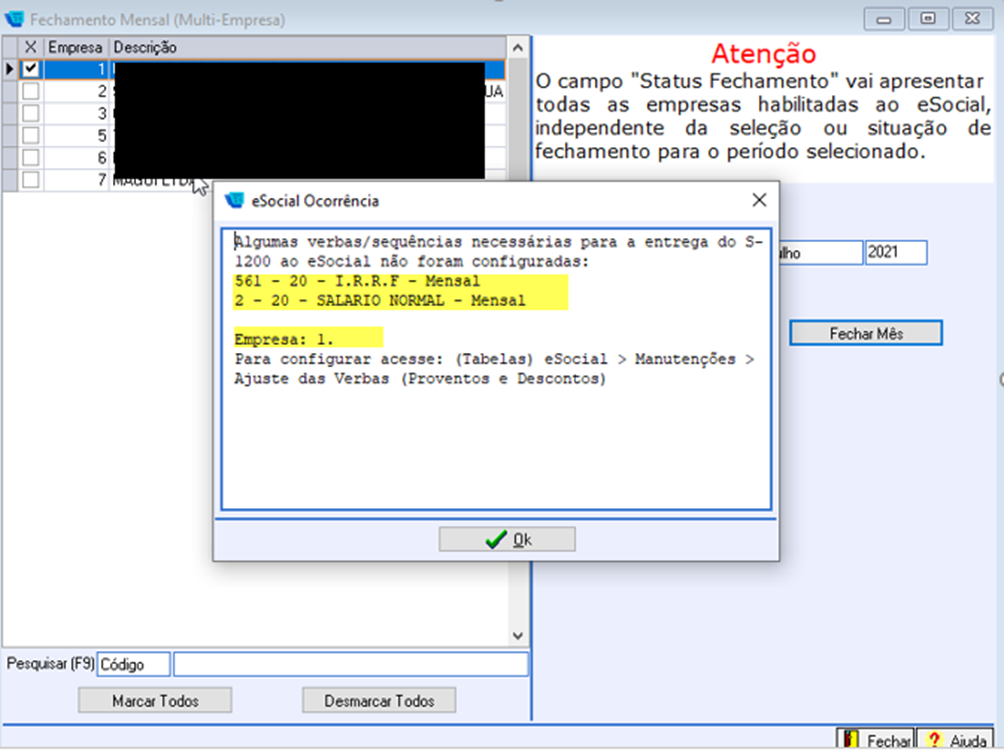
Se no processo de fechamento o sistema identificar a necessidade de configuração de verbas, será apresentado uma mensagem informando quais verbas e o código da empresa a que pertence, para que possa ser efetuada a configuração.
4. REABERTURA DO FECHAMENTO MENSAL
Após o fechamento, pode ocorrer a necessidade de reabrir o período, neste caso, basta acionar o botão ‘Reabrir Mês’
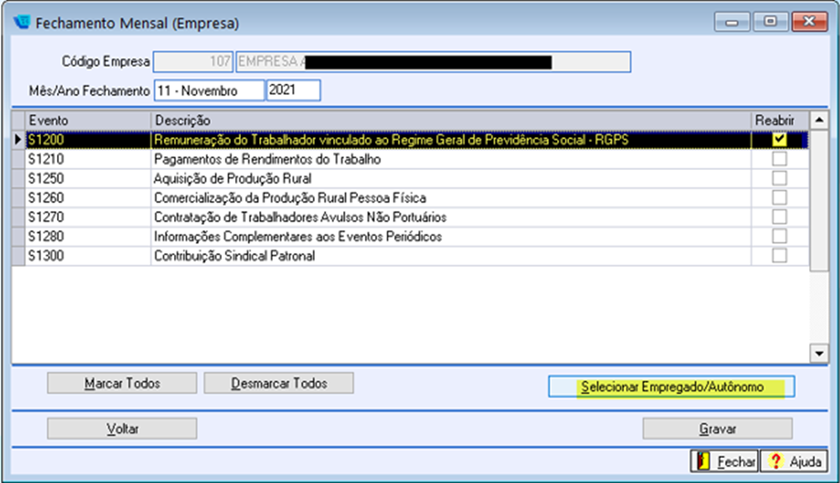
Após confirmar a necessidade de reabertura, será necessário selecionar qual(is) evento(s) precisam ser ajustados. É necessário também indicar a quais empregados os referidos eventos se referem (no caso dos eventos S-1200 e S-1210), sem isso não será permitido alterar os movimentos do empregado.
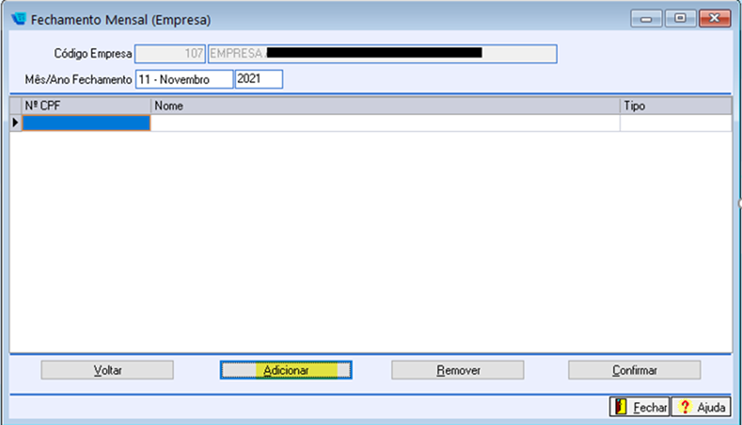
Observe que a tela apresentada abaixo, lista os empregados conforme sua categoria, Empregado, Autônomo e Avulso Não Portuário.
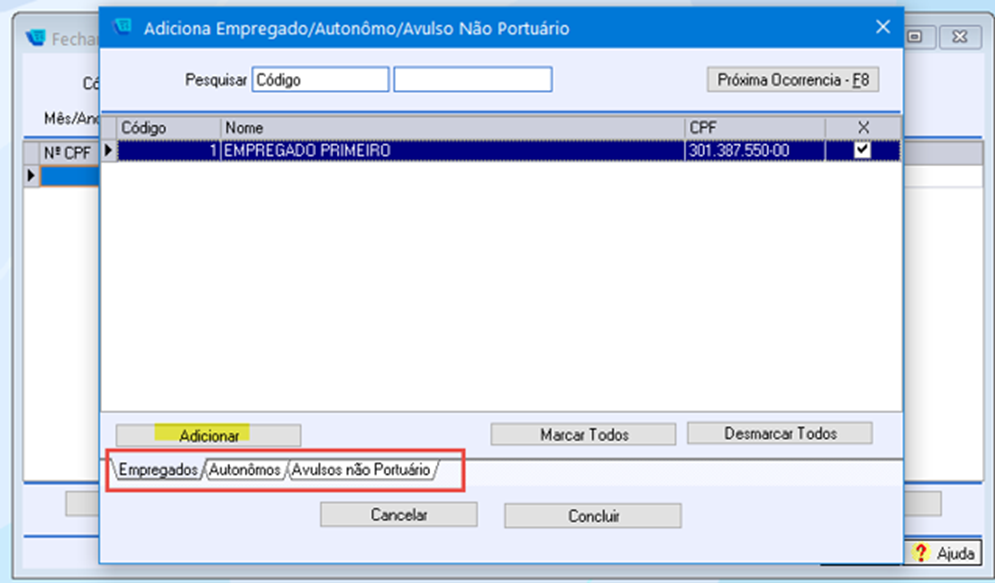
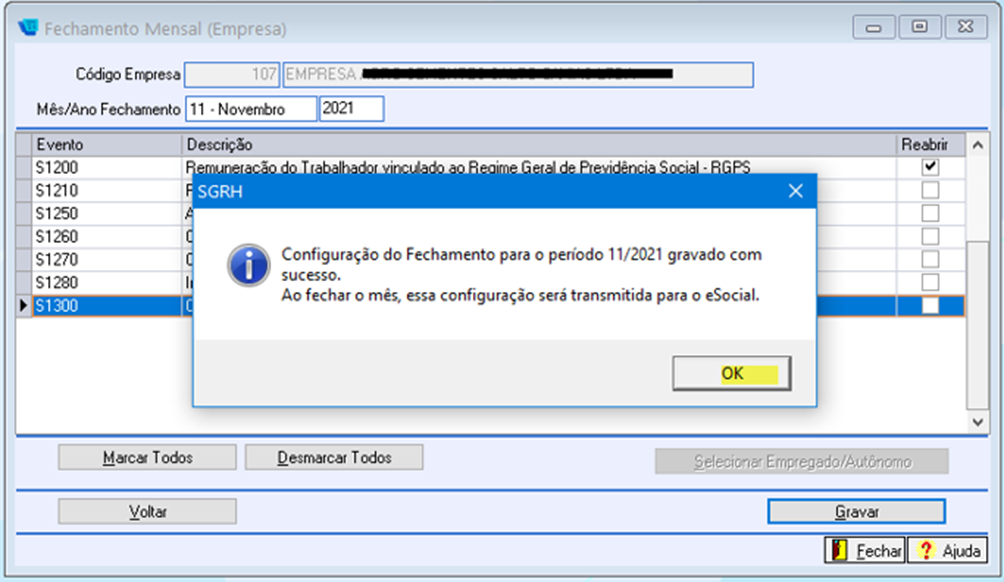
Feito isso, o movimento do empregado que está com problema pode ser excluído, em seguida pode ser efetuado um novo fechamento, seguindo as orientações já descritas anteriormente.