1 Assistente de Configuração (Wizard)
1 Assistente de Configuração (Wizard)
Para facilitar todo o processo de configuração, foi criado o Wizard para tornar este processo único e de forma prática.
No entanto vale lembrar que a utilização do Wizard é um facilitador, mas existe a opção de escolha de realizar as mesmas configurações de forma separada, as quais serão apresentadas em itens específicos.
Para acesso ao Wizard, é necessário acessar a opção: SGRH – Sólides=>Assistente de Configuração (Wizard), onde será apresentada a tela abaixo, posicionado na aba ‘Configurações Iniciais’:
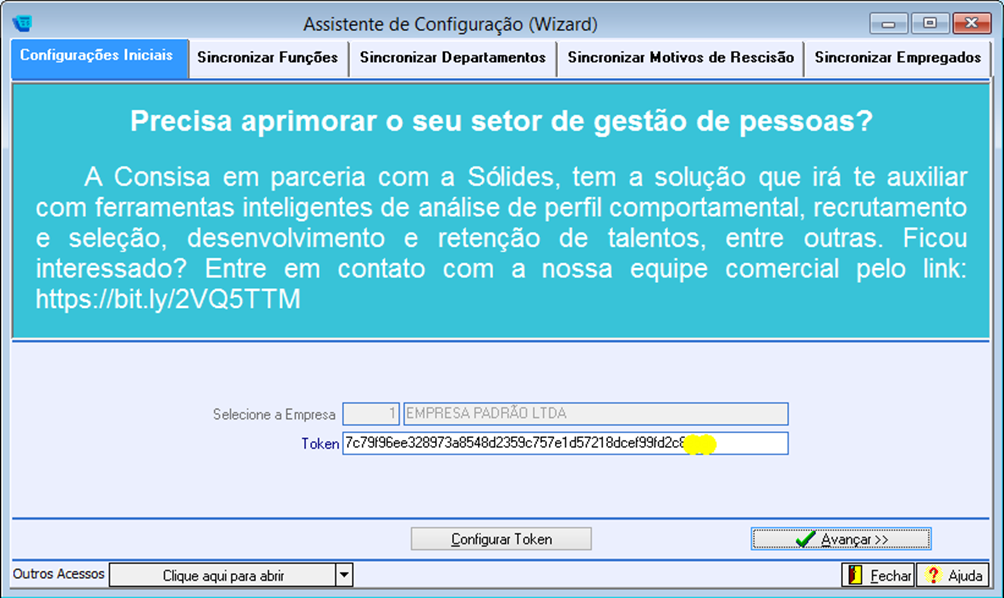
No campo ‘Selecione a Empresa’, deverá ser selecionado entre as empresas da base de dados do sistema SGRH, a qual será utilizada para a integração com a Sólides.
Após a gravação da configuração, o campo ‘Selecione a Empresa’ fica bloqueado para edição.
No campo ‘Token’, deve ser informado o token gerado pela Sólides para o cliente, a obtenção deste token é realizada diretamente com a empresa Sólides.
Na plataforma da Sólides este token fica disponível em: Configurações=>Configurações, em ‘Ativar API de Integração’ no campo ‘Token de integração’.
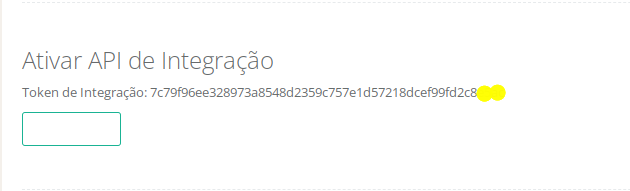
Para que sejam realizadas as integrações entre os dois sistemas, é necessário que no campo ‘Token’ do sistema SGRH seja informado o mesmo token ativo que consta no campo ‘Token de integração’ da Sólides.
Ao acionar a opção ‘Avançar’, o Wizard avança para a aba ‘Sincronizar Funções’:
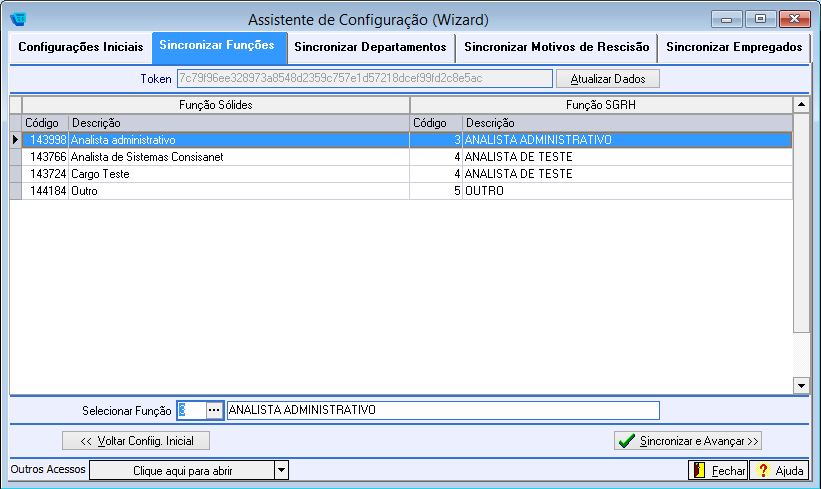
Nesta tela devem ser realizadas as parametrizações de funções, na forma de ‘De:/Para:’, onde para cada função da plataforma Sólides deve ter uma função correspondente no SGRH.
Para realizar o vínculo das funções deve-se primeiramente posicionar no registro do grid a ser ajustado e ser usada a opção ‘Selecionar Função’, que irá abrir a tela abaixo para o vínculo:
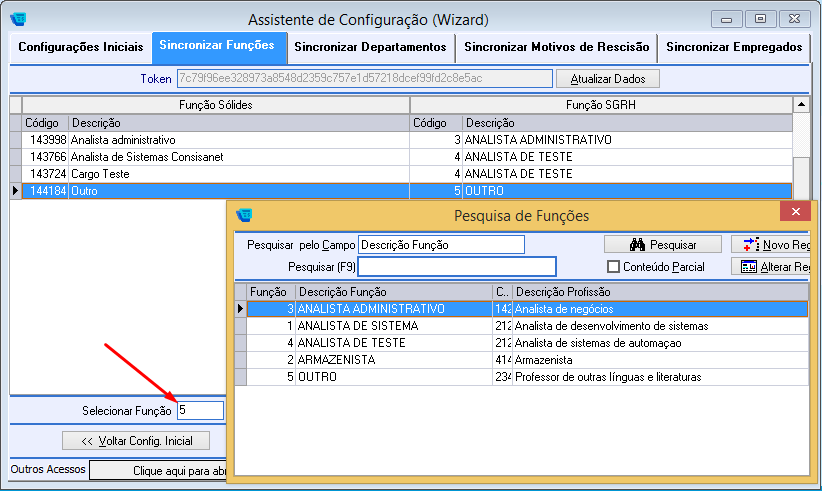
Ao acionar a opção ‘Sincronizar e Avançar’, o sistema vai para a próxima etapa que está disponível na aba ‘Sincronizar Departamentos’.
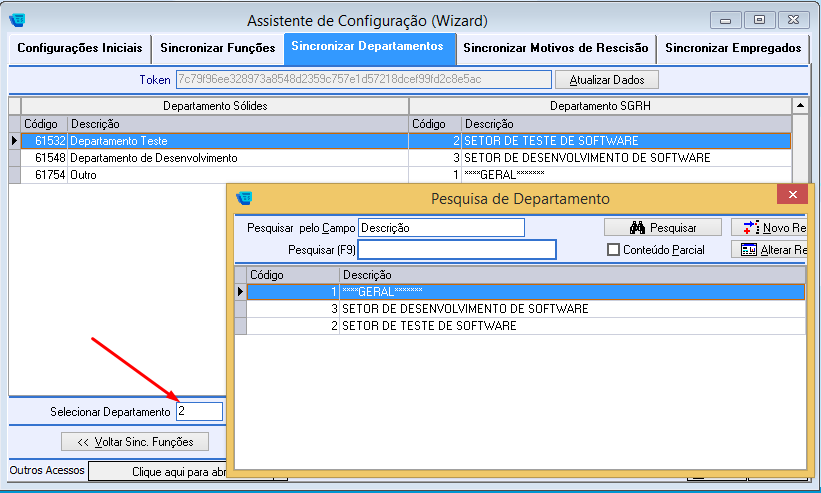
O comportamento desta tela segue a mesma lógica do vínculo de funções, onde devem ser realizados os vínculos entre os departamentos da plataforma Sólides com os departamentos do SGRH.
A próxima etapa é a aba ‘Sincronizar Motivos de Rescisão’.
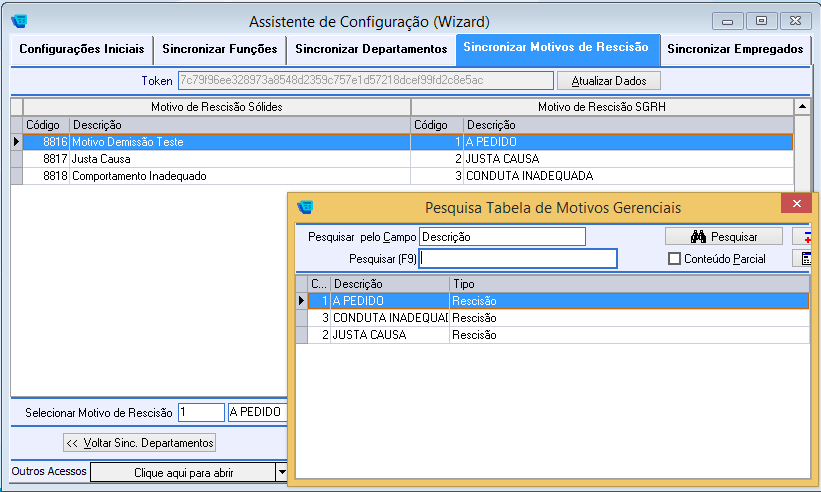
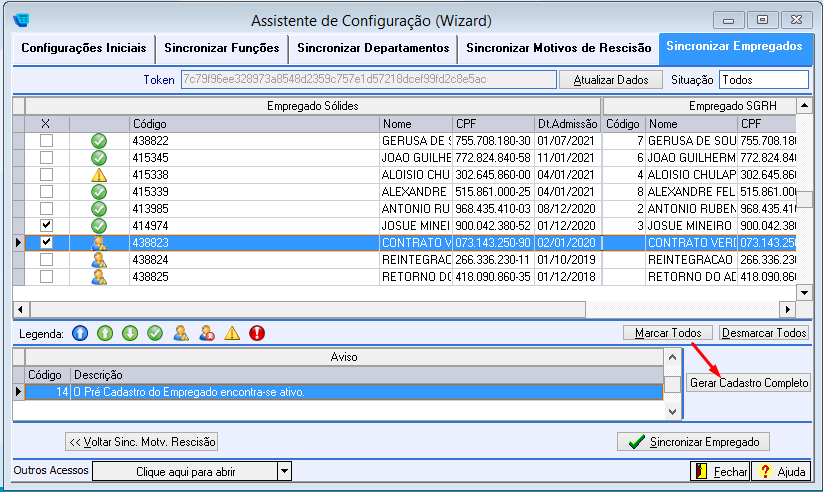
A última etapa é na aba ‘Sincronizar Empregados’.
Esta etapa lista todos os cadastros de empregados realizados na Sólides e apresenta para cada um deles em que status se encontra no processo, através da imagem apresentada antes do ‘Código’.
Para cada ícone, existe uma ‘Legenda’ para identificar o que significa, ao posicionar o mouse em cima do ícone é apresentado o texto de orientação.
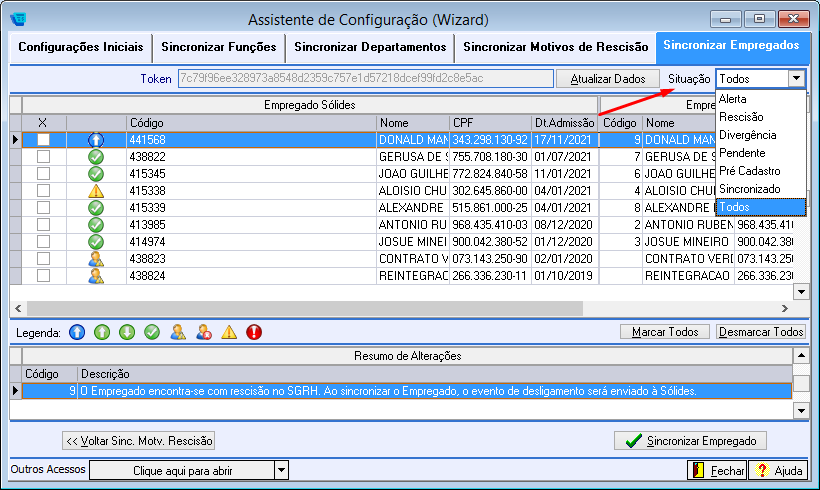
OBS: Todas as abas possuem a função ‘Atualizar Dados’, e esta opção ao ser utilizada, o SGRH realiza uma nova consulta para buscar dados novos na plataforma da Sólides.
E em cada etapa ao acionar a opção de Sincronizar, é realizada a sincronização dos dados da Sólides no sistema SGRH, desde que não exista nenhuma divergência.
As divergências são apresentadas na parte inferior da tela ‘Assistente de Configuração (Wizard)’.
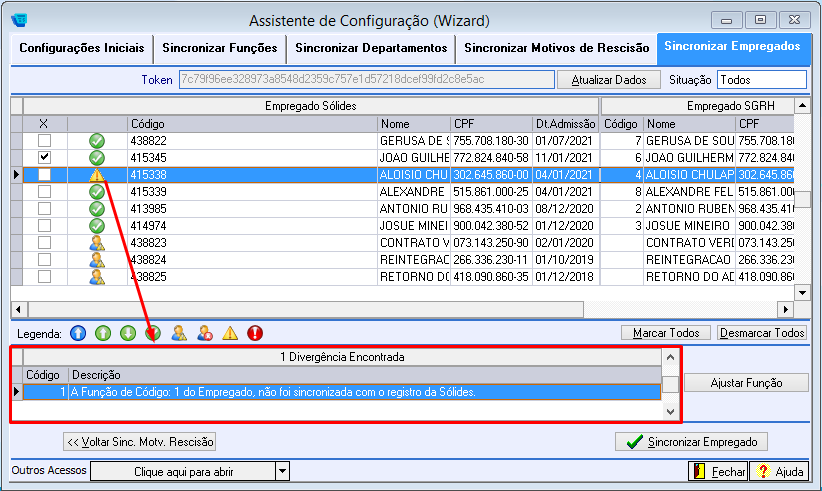
Na aba ‘Sincronizar Empregados’ se os dados dos empregados estiverem sem divergência, e o cadastro ainda não foi gerado no SGRH deve ser acessada a opção ‘Gerar Cadastro Completo’.
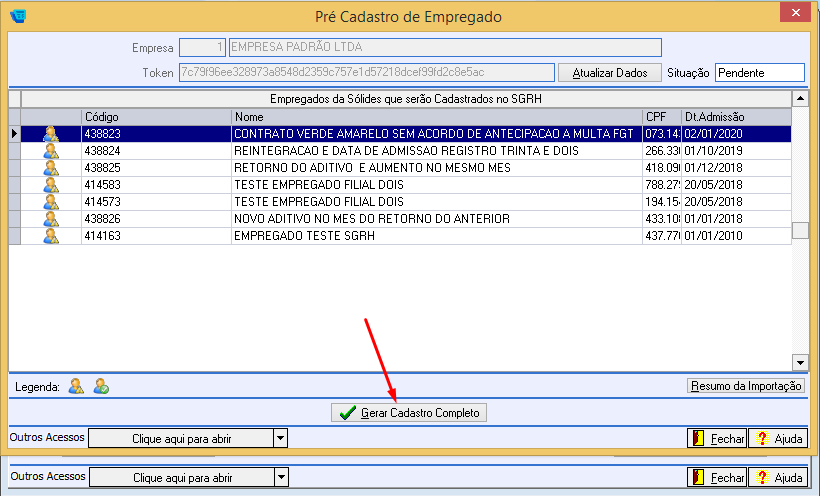
E na tela seguinte acionar novamente a opção ‘Gerar Cadastro Completo’, e serão realizados os cadastros dos empregados que estão na lista.
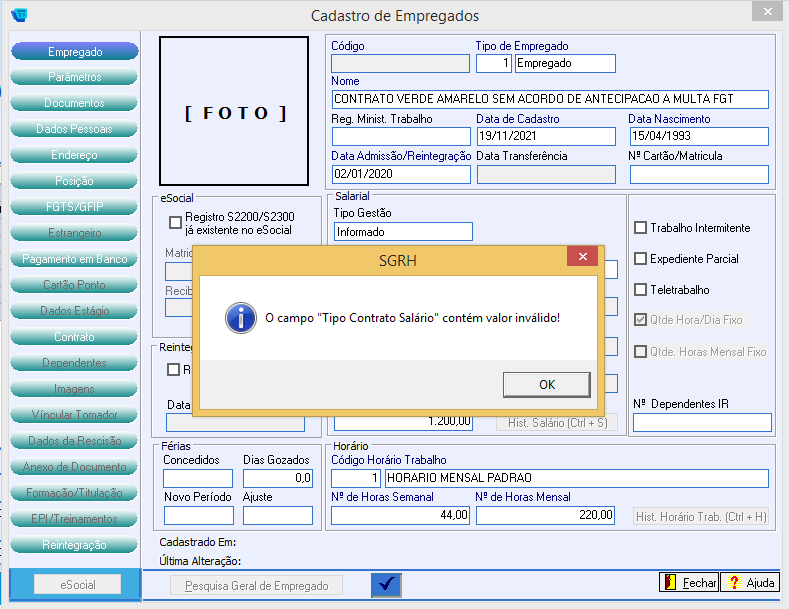
No entanto é de conhecimento que o cadastro de Colaborador da Sólides não possui todos os campos necessários ao cadastro de Empregados do SGRH, e os campos que faltam devem ser preenchidos de forma manual da tela de Cadastro de Empegado do SGRH.
A imagem abaixo é um exemplo de um cadastro gerado na Sólides, e após integrar os dados do SGRH, ao apresentar a tela ‘Cadastro de Empregados’, serão apresentadas as validações dos campos obrigatórios.
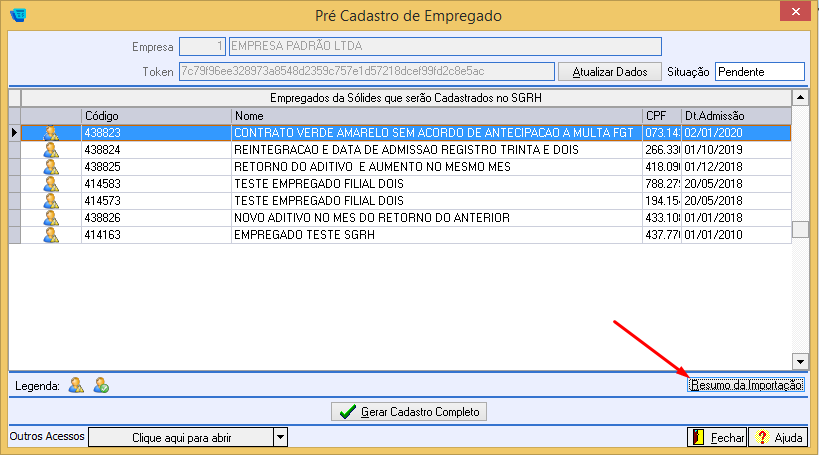
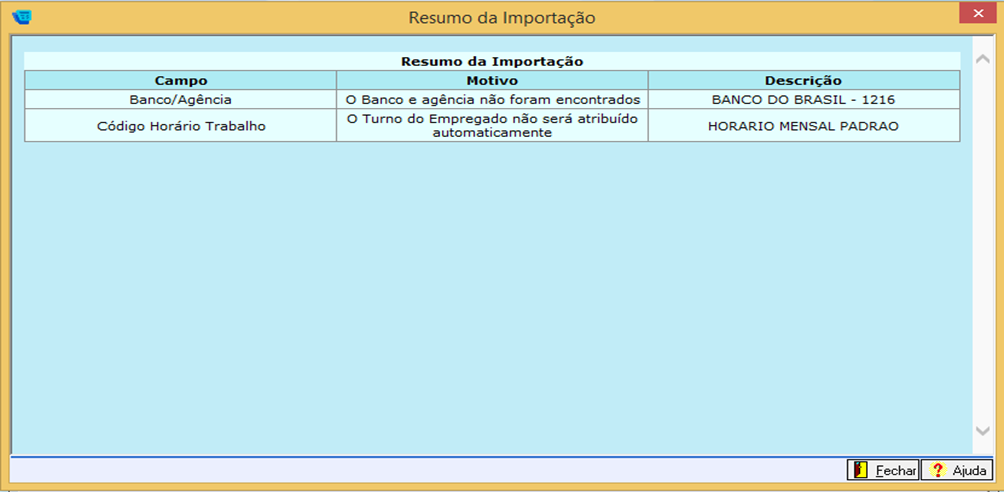
É possível também visualizar o ‘Resumo da Importação’:
2 Configuração do Ambiente
Existe a opção de realizar ou acessar individualmente algumas configurações, como é o caso da Configuração do Ambiente, que pode ser acessada pela opção: SGRH – Sólides=>Configuração do Ambiente, onde será apresentada a tela abaixo:
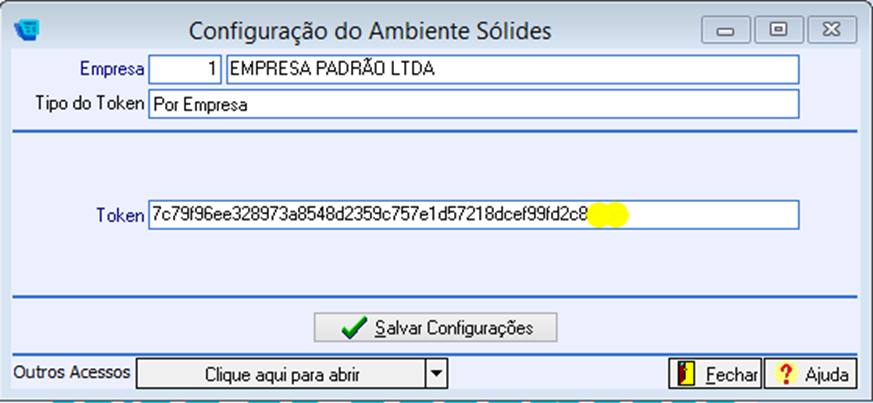
No campo ‘Tipo Token’, existem duas possibilidades de integração com o sistema Sólides, que é por Empresa ou por Estabelecimento.
A configuração por Empresa não possui distinção por estabelecimentos, e deve ser utilizada por Empresa que possui um único Estabelecimento.
Para empresas que possuem mais do que um estabelecimento, esta poderá utilizar esta forma de configuração e neste caso existe uma distinção dos dados, onde tanto na Sólides quanto no SGRH irá existir um controle das informações por estabelecimento.
Quanto a empresa possuir mais do que um estabelecimento, esta deve contratar junto a Sólides esta forma de utilização e partir da liberação de um token para cada estabelecimento na Sólides, poderá realizar esta mesma forma de configuração no SGRH para ter este controle das informações.
3 Pré-Cadastro de Empregado
Ao acessar esta opção, será apresentada a lista de pré-cadastros de empregados, onde os cadastros que já foram finalizados no sistema SGRH já possuem o seu código, que pode ser observado na coluna ‘Código SGRH’.
No campo ‘Situação’, tem a opção de selecionar: ‘Cadastrado’, ‘Pendente’ e ‘Todos’.
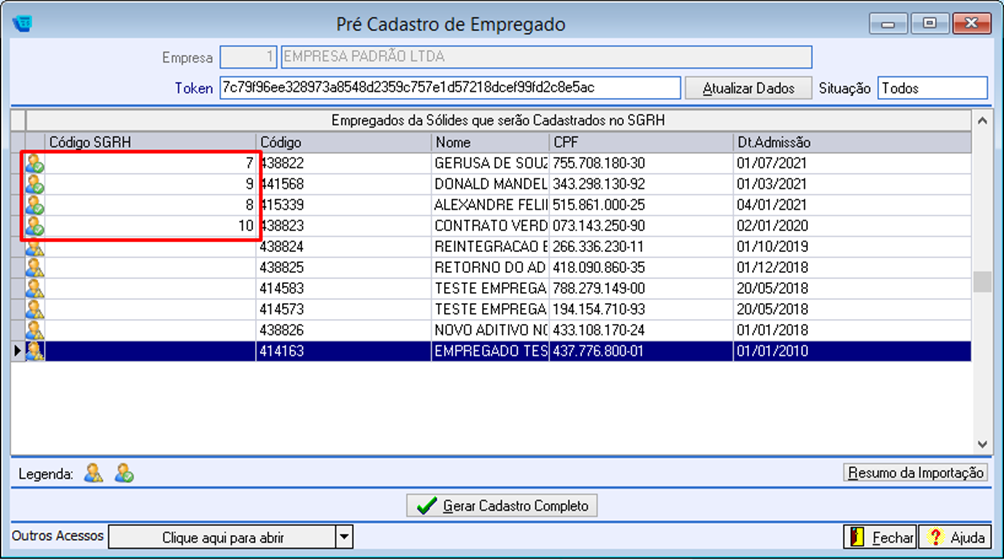
Os demais cadastros que não possuem código, está com a legenda de Pré-Cadastro ativo no SGRH, significa que devem ser finalizados, através da opção ‘Gerar Cadastro Completo’.
Para os cadastros ainda não finalizados, também é possível visualizar o ‘Resumo da Importação’.
4 – Sincronização
Ao acessar a opção de sincronização, poderão ser acessadas individualmente cada uma das seguintes opções: Função, Departamento, Motivo de Rescisão, Estado Civil, Grau de Instrução e Empregado.
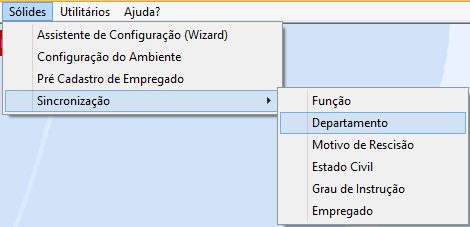
O funcionamento de cada uma destas opções, seguem a mesma lógica descrita para cada opção no item 1 – Assistente de Configuração (Wizard).