A nota fiscal de saída é o documento relativo às vendas realizadas pela empresa. Para a emissão é na opção:
Faturamento>> Nota Fiscal >> Lançamento de Saída
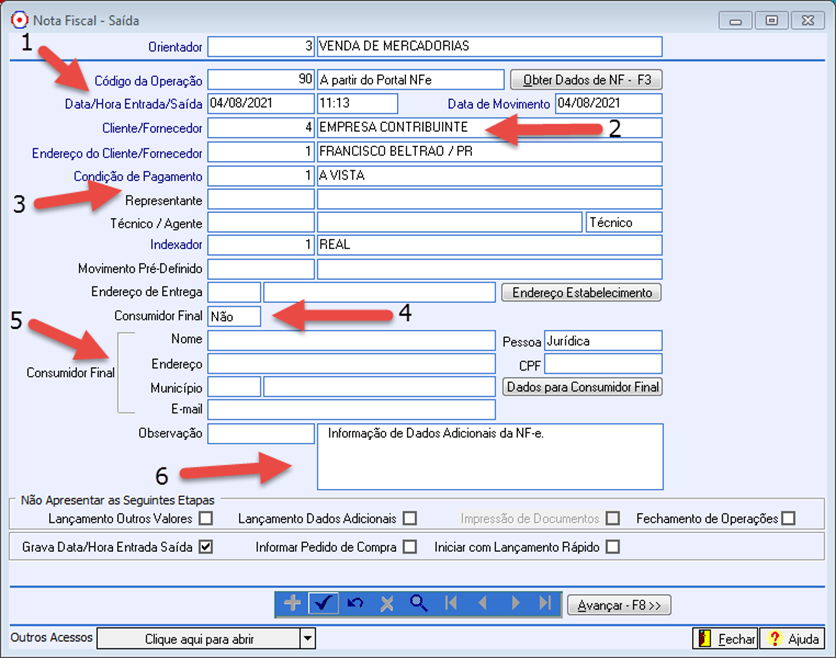
Na tela Inicia do lançamento deve-se informar:
- Data/ Hora Entrada/Saída: refere-se a data e hora que será informado no documento fiscal;
- Cliente/ Forncedor: é o destinatario da operação da venda;
- Condição de Pagamento: a forma que foi efetuado a venda, se a vista ou à prazo;
- Consumidor Final: informa "SIM" se o destinatário for no caso um Consumidor Final e " Não" caso contrário.
- Dados do Consumidor Final: Caso seja uma nota fiscal eletrônica para Consumidor Final - modelo 65 e o destinatário for informado como "Consumidor Final" pode se opcionalmente informar os dados do consumidor final neste campo. Lembrando que este campo ele não irá gravar o cadastro na base somente irá apresentar no documento fiscal.
- Observação: Informações apresentada no campo dados adicionais da NF-e.
Ao "Avançar - F8" será apresentado a tela de valores/dados complementares da nota fiscal:
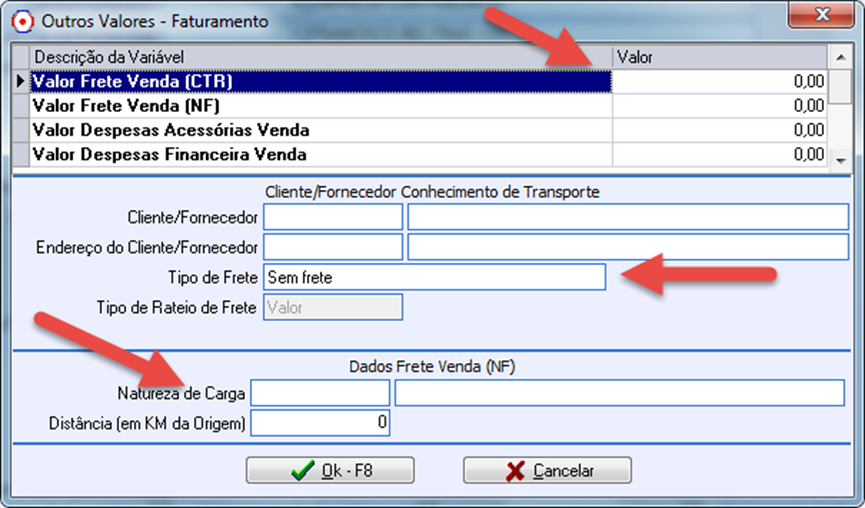
Onde caso a nota fiscal tenha valores referente como Frete/ Despesas acessórias/ Seguro / Despesas financeiras entre outros referente a mercadoria. Bem como também pode estar informando o Tipo de Frete, Natureza da Carga e distância entre origem e destino da viagem.
Nenhum destes dados desta tela se faz necessário preenchimento. Caso não tenha nenhuma informação a ser preenchida é somente clicar em 'OK-F8", o qual irá avançar para a próxima tela , do lançamento do produto:
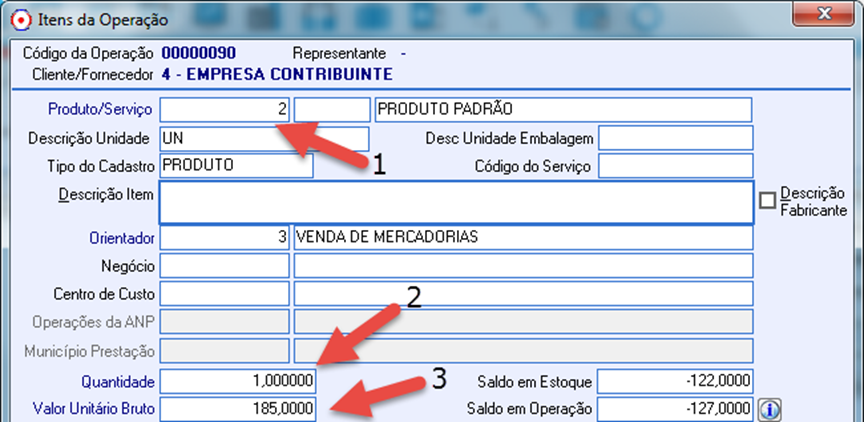
Onde deve-ser informado:
1 - Produto/ Serviço: Produto que foi vendido.
2 - Quantidade: quantidade que foi vendida nesta operação.
3 - Valor Unitário: valor unitário correspondente ao produto vendido.
Na mesma tela logo abaixo, é possível informar as variáveis que compõe o valor da venda, como desconto, acréscimo (em percentual ou em valor), peso bruto/peso liquido, quantidade de volumes, e observação adicional ao produto.
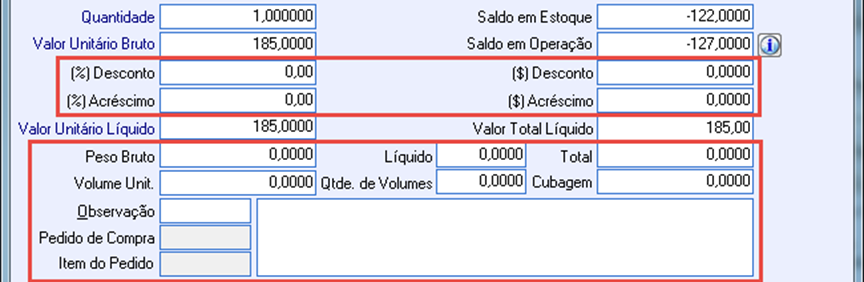
Importante salientar que estes campos não são obrigatórios o preenchimento.
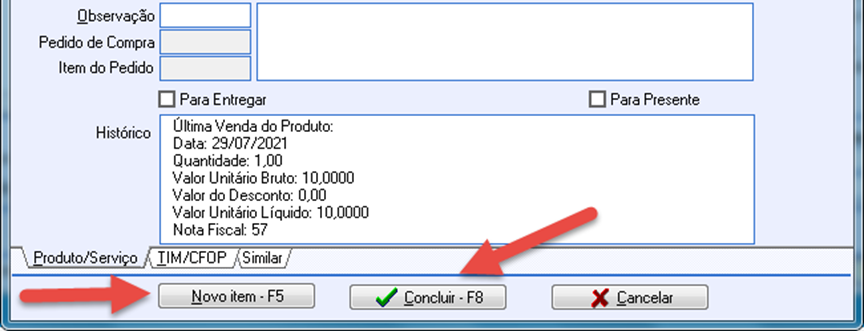
Informado os dados necessários para a venda do produto, pode-se concluir e finalzar o lançamento clicando em "Concluir - F8 " na parte inferior da tela, ou caso tenha mais de um novo produto clicando em " Novo Item - F5".
Após concluir o lançamento dos produtos é possível conferir o lançamento na tela principal onde são listados todos os produtos, quantidades e valores informado conforme lançamento realizado na tela anterior. Necessitando alterar ou excluir algum lançamento, ou mesmo lançar um novo produto, deve-se utilizar as opções: "Novo item - F5", " Editar item - F2" e "remover item - F7" no lado direto da tela:
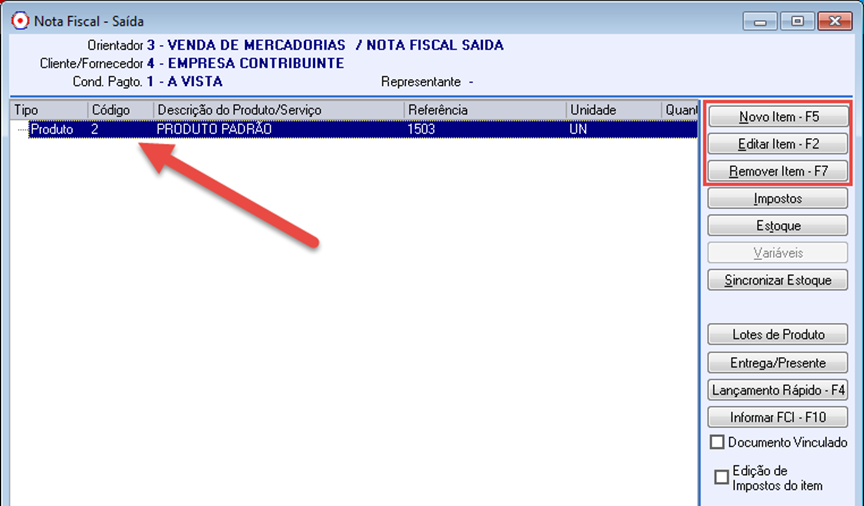
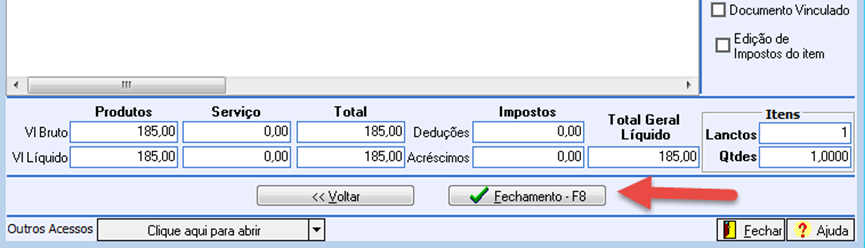
Deve lembrar que o item que será editado/excluído será o item selecionado ao clicar na opção. Por fim, concluído o lançamento dos produtos, deve-se clicar em " Fechamento - F8" na parte inferior da tela para avançar para a próxima etapa.
Na tela seguinte serão apresentadas os campos para informação adicionais a emissão da nota fiscal como Veículo que efetuará o transporte, condutor do veículo, transportador, Especie de embalagem, numero de volumes e quantidade da nota, bem como a opção de definir manualmente o peso bruto e peso liquido das mercadorias transportadas.
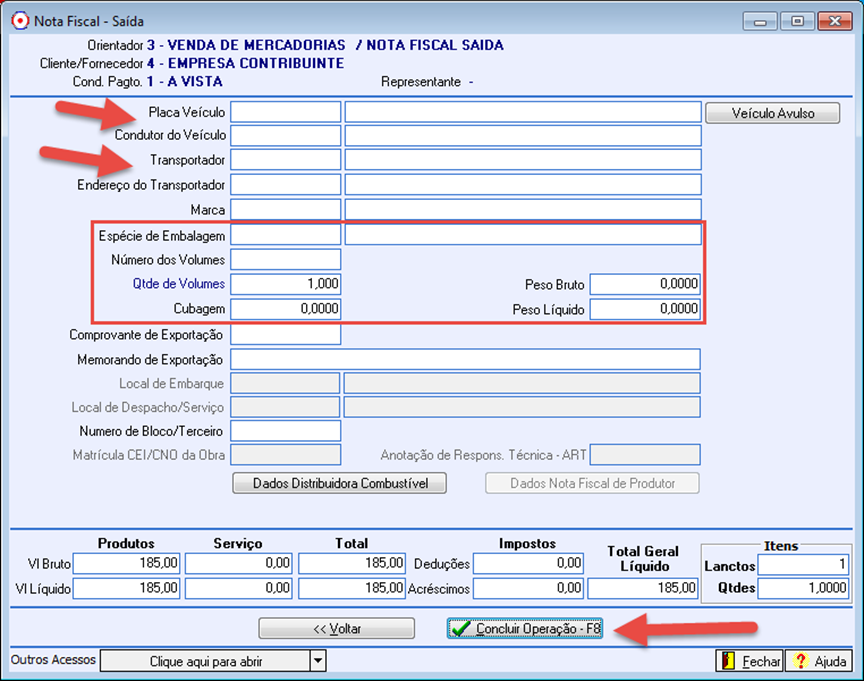
Caso nao forem informados os dados de peso e volume individuais dos produtos da nota, os referidos campos não apresentarem valor mais ainda permitem a definição manhal das informações. Apenas o cmapo " Qtde de Volumes" tem preenchimento obrigatório nesta tela, apresentando por padrão como valor 1.
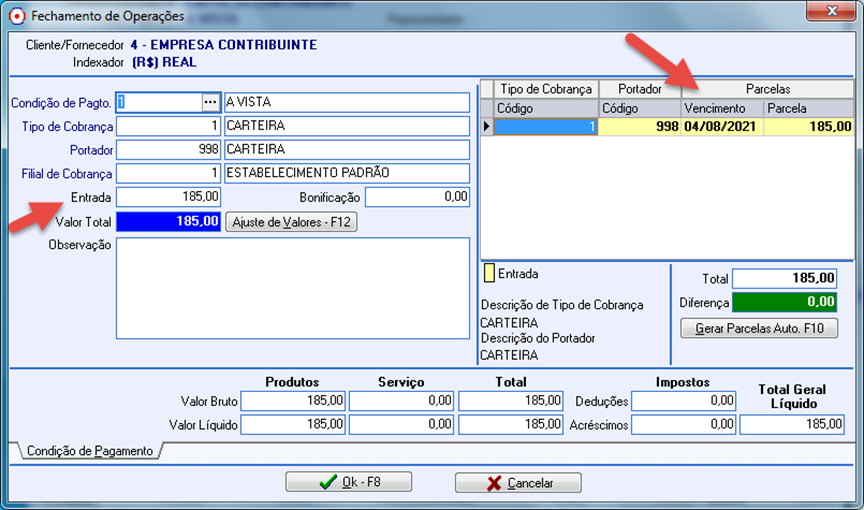
Clicando em "Concluir Operação - F8" o lançamento das mercadorias da nota fiscal será finalizado e irá avançar para a etapa do fechamento do financeiro. Nesta tela o financeiro será realizado a definição das parcelas da nota fiscal.
Caso o documento seja A VISTA o sistema somente apresentará apenas uma linha, com o valor total da venda e vencimento igual a data de emissão do documento fiscal . Sendo que o valor também pode ser colocado integralmente no campo de "Entrada" indicando que não há valor a receber.
Em notas fiscais A PRAZO, o sitema traz o valor da venda dividido pelo numero de parcelas da condição de pagamento selecionado na primeira tela do lançamento de venda. Diferente da opção A vista, quando é a Prazo é possível alterar a data de vencimento das parcelas, listadas no lado direito da tela do Fechamento de operações:
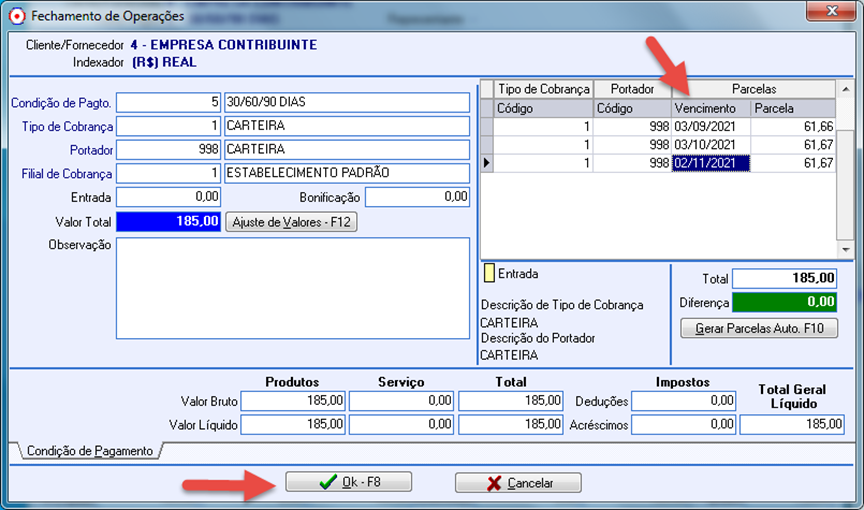
Após definir a data de vencimento das parcelas pode clicar em "OK - F8"
Na sequência, é apresentando a tela de Seleção de documentos, onde será definido qual documento será emitido:
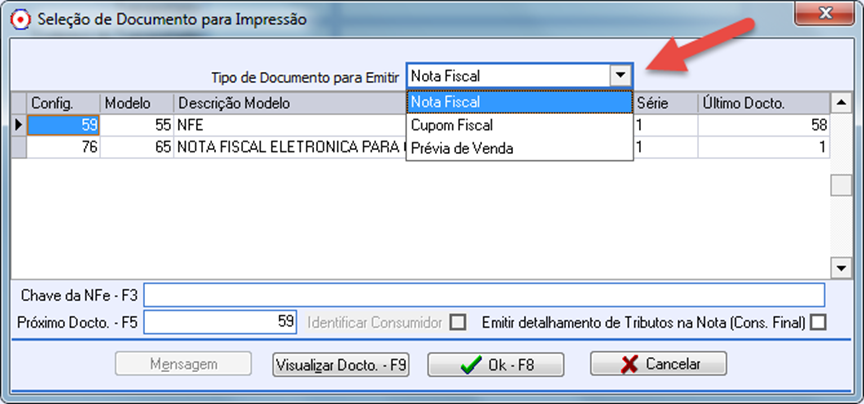
No campo "Tipo de documetno para emitir", deve ser informar o tipo de documento para esta operação. Após selecionado o tipo de documento, deve-se selecionar o modelo de documento que será emitido como Nota Fiscal Eletrônica (NF-e), modelo 55 ou Nota Fiscal de Consumidor Eletrônica (NFC-e) modelo 65, em caso de notas fiscais, por exemplo. Selecionado o documento, deve-se clicar em "OK-F8" para confirmar a escolha. O documento selecionado será a linha marcada em azul na tela de Seleção de documentos.
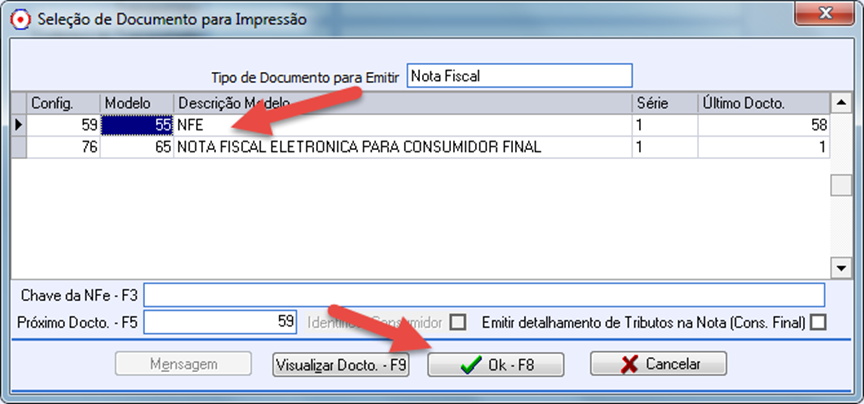
Ao concluir esta operação o lançamento da venda estará concluído.
Telas adicionais quando a empresa trabalha com o modulo Caixa Habilitado e esta marcado que faz operações no Registro de venda.
Quando a empresa trabalha com o modulo Caixa e o mesmo tem a informação no cadastro do estabelecimento:
Geral > empresa > Empresa/estabelecimento> alterar estabelecimento> estoque /faturamento no campo "Tipo do faturamento"
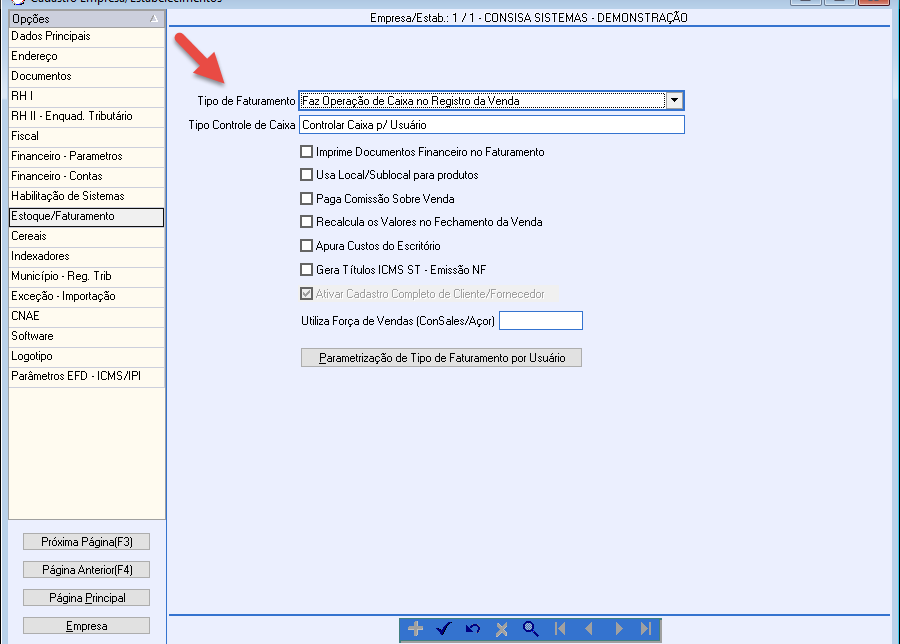
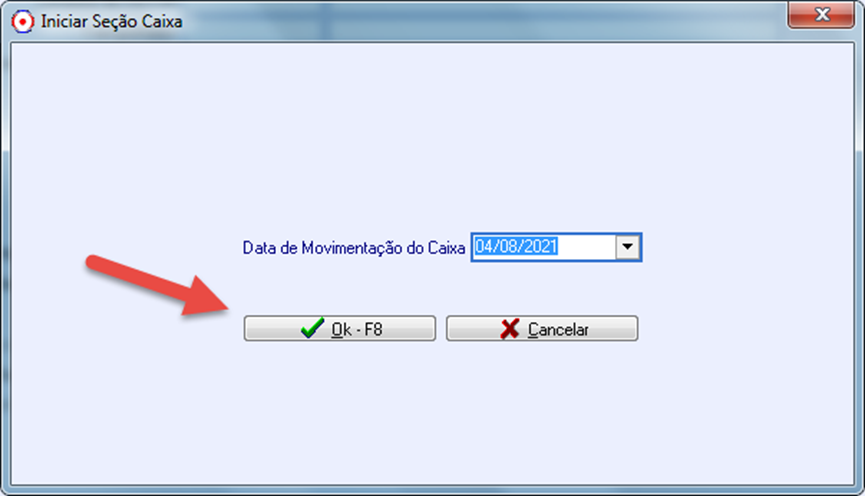
Quando esta opção estiver marcada ao fazer o fechamento da venda irá habilitar algumas telas a mais como no fehamento das operações o sistema irá mostrar a tela para infomar a data de movimentação do caixa, sendo a data de lançamento da nota, se á prazo ou data que foi efetuado o pagamento:
Outra situação é apos a seleção do tipo de documento a emitir ao clicar em "OK - F8" o sistema irá apresentar a tela para o detalhamento do tipo de pagamento da venda:
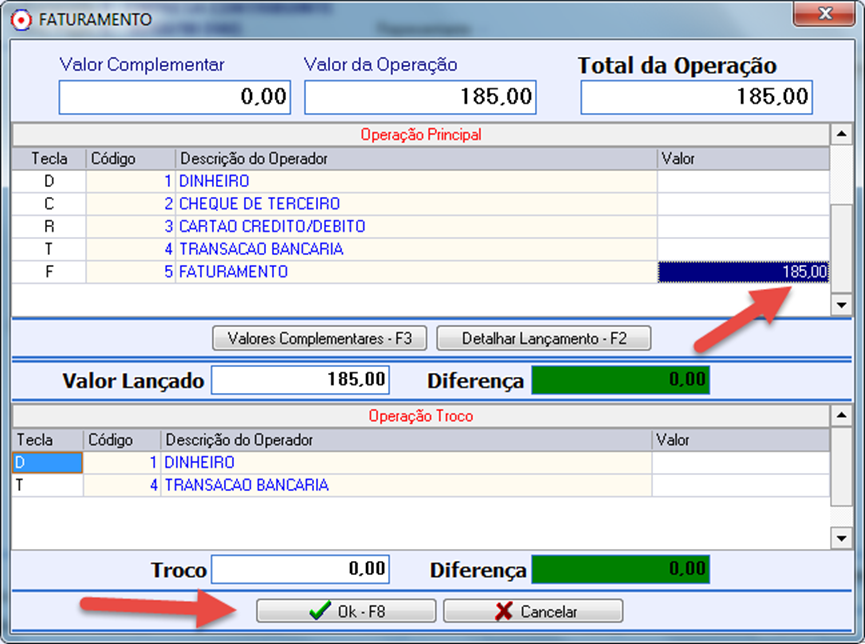
Sendo:
- Dinheiro
- Cheques de Terceiro
- Cartão de Crédito/ Débito
- Transação bancaria
- Faturamento: neste caso a venda seja a prazo e deva gerar titulos no financiero, o valor da operação deve ser informada nesta opção.
Após selecionado o metódo do pagamento deve-se concluir a operação clicando em "OK- F8". Com este processo o lançamento da venda estará concluída.