3... Calculo do Simples Nacional e conferencia das Receitas utilizadas para o calculo:
3.1 Relatório Utilizado para a conferencia:
3.2 Calculo do Simples Nacional:
5... Configuração do código de acesso / certificado:
6... Bases anterior ao mês do Calculo
7... Contabilização do Simples Nacional – DAS
1. Introdução:
O Regime Especial Unificado de Arrecadação de Tributos e Contribuições devidos pelas microempresas e empresas de pequeno porte, também conhecido como Simples Nacional, foi instituído pela Lei Complementar nº 123/2006, conforme disposto no artigo 146, inciso III e parágrafo único, da Constituição Federal de 1988.
A Lei Complementar nº 123/2006, ao instituir o Estatuto Nacional da Microempresa e da Empresa de Pequeno Porte, estabeleceu um amplo conjunto de tratamentos favorecidos a tais empresas, não só na esfera tributária, mas também em relação a obrigações trabalhistas, registro empresarial, acesso à justiça, etc. - sendo que o regime diferenciado de tributação do Simples Nacional é apenas um dos benefícios. Para que a empresa seja enquadrada no Simples Nacional, a empresa obrigatoriamente deverá ser uma microempresa ou empresa de pequeno porte.
2. Configuração no sistema:
Para demonstrar o calculo, iremos usar como base uma empresa ficiticia com atividade de comercio com mais de um ano de atividade domiciliada no estado do Paraná.
Inicialemnte precisamos verificar o enquadramento da empresa pela opção: GERAL > EMPRESA > ENQUADRAMENTO TRIBUTÁRIO DA EMPRESA
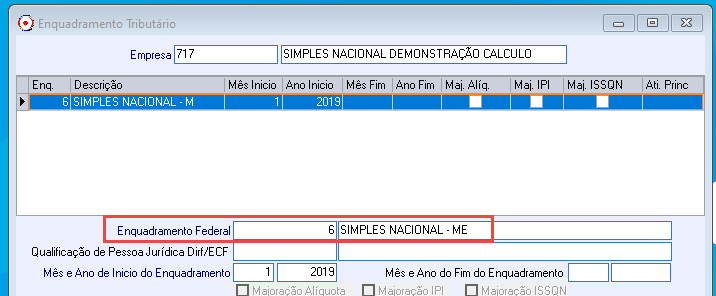
Apos isso, precisamos conferir qual é a data de inicio das atividades da empresa em: GERAL > EMPRESA> EMPRESA ESTABELECIMENTO:
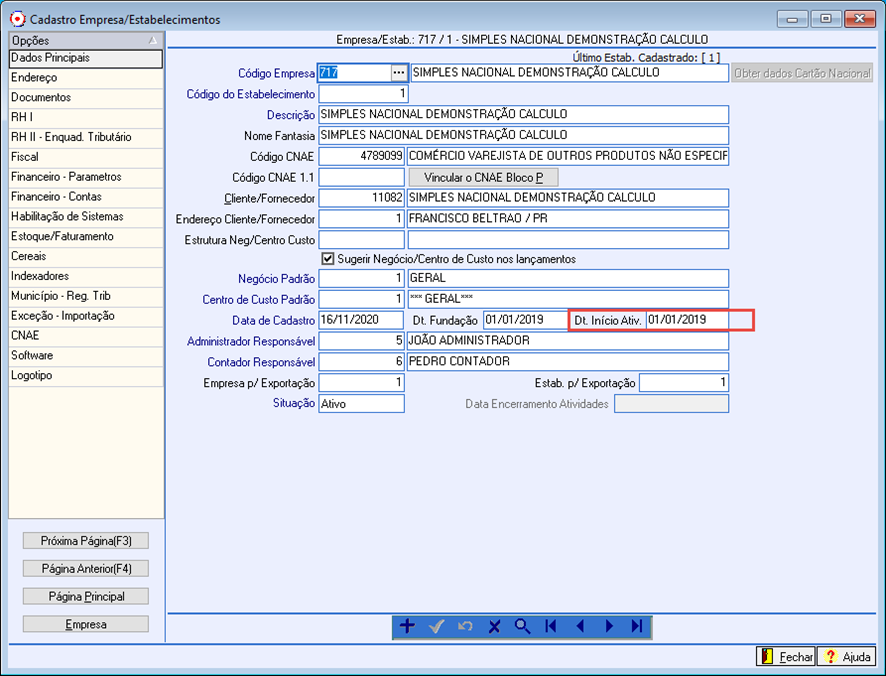
Importante verificarmos essa data, pois o sistema considera o campo para verificar se a empresa tem 12 meses de atividade ou não, pois esta data irá alterar o calculo do Simples nacional.
3. Calculo do Simples Nacional e conferencia das Receitas utilizadas para o calculo:
3.1 Relatório Utilizado para a conferencia:
Como base utilizamos o relatório ( Fiscal > relatórios > resumo por código Fiscal) para este período que iremos calcular o DAS temos as seguintes receitas:
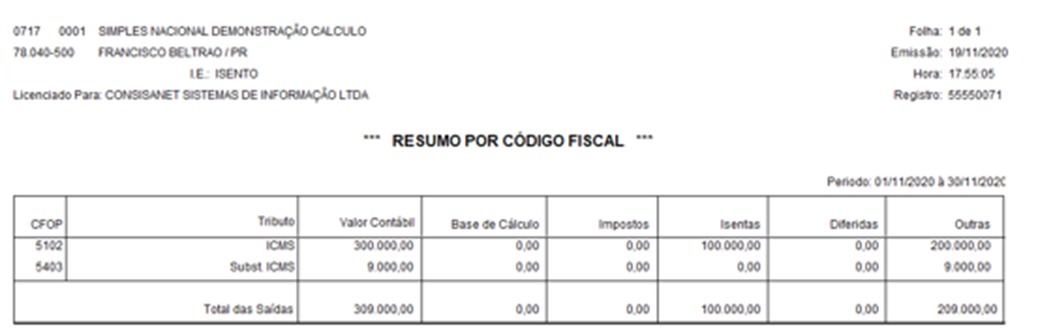
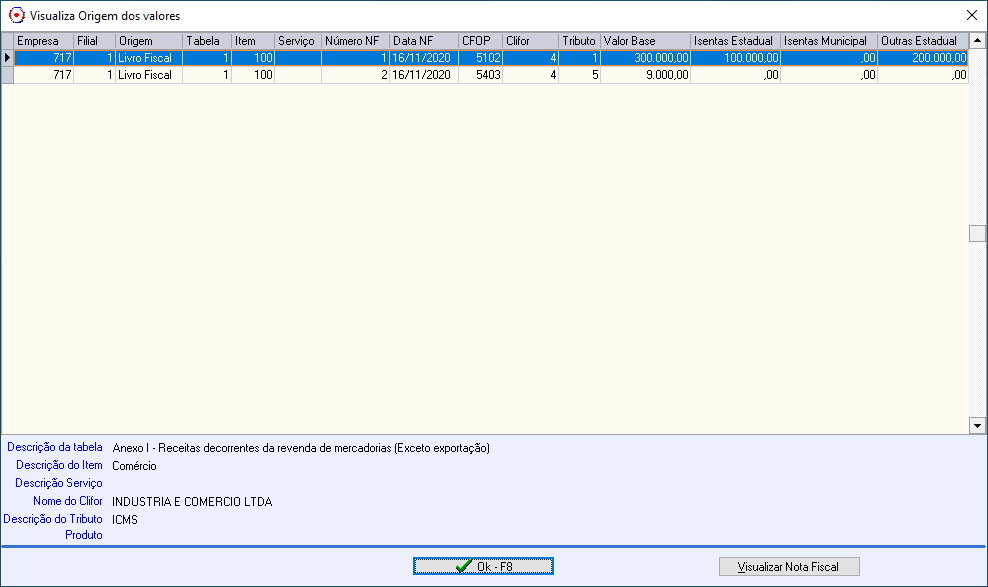
Sendo venads com o CFOP 5102 no valor de R$ 300.000,00 sendo que R$ 200.000,00 é de ICMS em OUTRAS e R$ 100.000,00 de ICMS em ISENTAS .
E ainda temos mais um CFOP que é o 5403 e o seu valor esta lançado na faixa de Substitução Tributária com R$ 9.000,00 em OUTRA;
Importante: No CFOP 5102, o valor lançado em ISENTO será DESCONSIDERADO para o calculo do ICMS Estadual. Já no CFOP 5403, o valor de Substituição Tributária não será base para o cálculo Estadual, pois não posso calcular ICMS sobre estas duas situações.
Porem, considero todos os valores ( ICMS normal, Substituição tributária e Isentos) para o calculo dos impostos FEDERAIS.
Outra observação, caso tivesse DEVOLUÇÕES NA ENTRADA, este valor teria que ser deduzido das receitas para o calculo do Simples Nacional – DAS
3.2 Calculo do Simples Nacional:
Para o calculo do Simples deve acesar a opção: DARF > Movimento > Simples Nacional > Calculo Mensal
Considerando as receitas citadas acima no item 3.1 deste material ao gerar o DAS temos as seguinte informações:
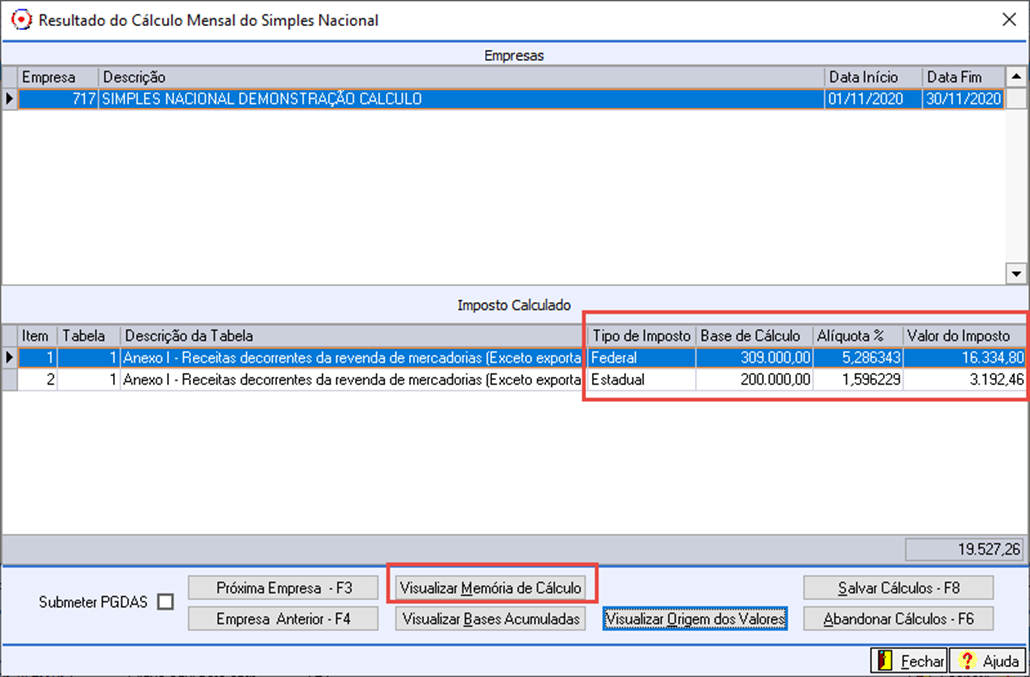
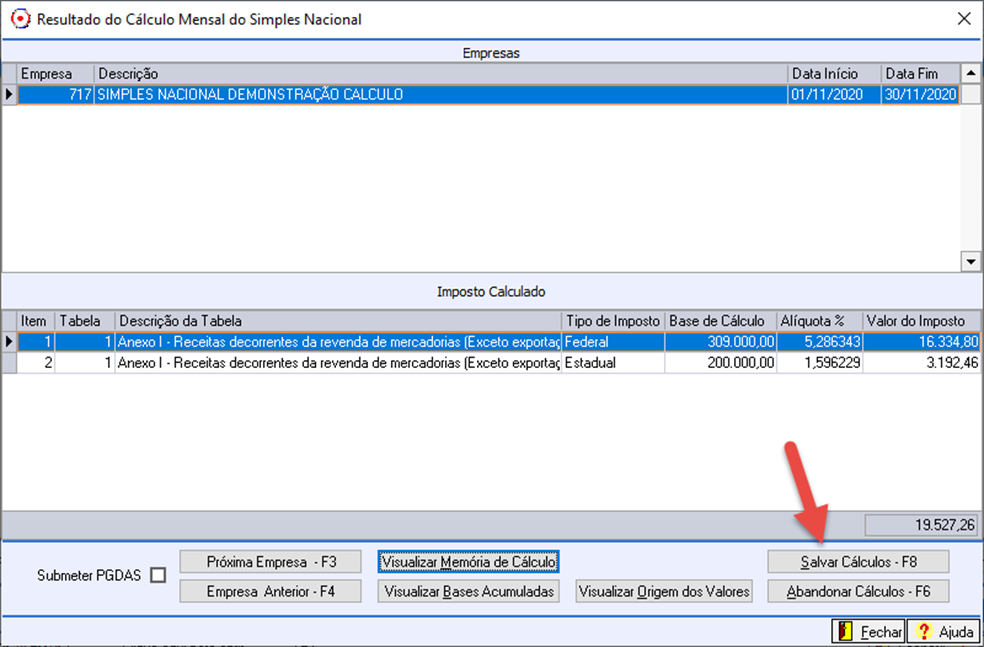
Receita Federal: 200.000,00 + 100.000,00 + 9.000,00
Receita Estadual: 200.000,00
Sendo que nesta tela temos os campos
VISUALIZAR MEMÓRIA DE CALCULO que usamos como base para calcular e podemos destacar alguns valores nesta primeira parte:
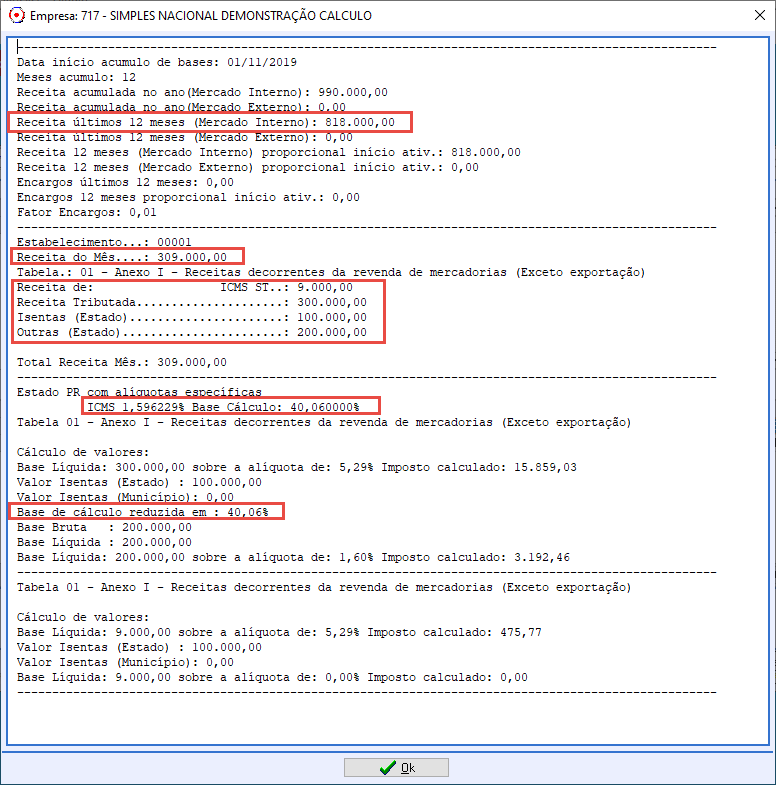
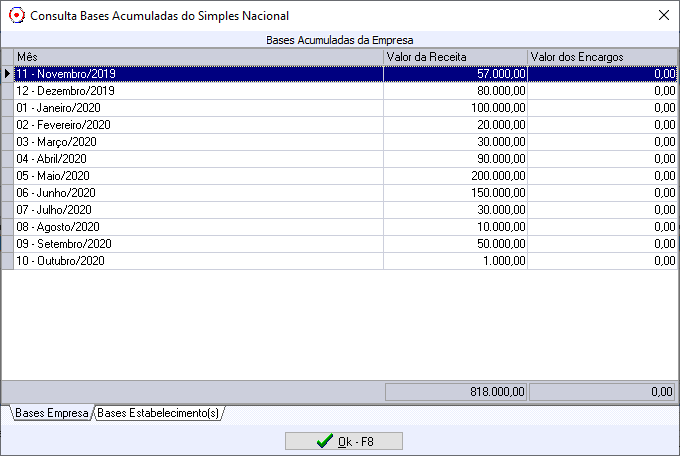
Ainda, como complemento na tela inicial o sistema traz na tela os campos VISUALIZAR BASES ACUMLADAS nos mostra quais valores foram calculadas nos ultimos 12 meses:
E o campo VISUALIZAR ORIGEM DOS VALORES nos mosra as notas do período:
Com estas informações, vamos calcular:
1º Passo: Identificar o anexo:
A minha empresa em questão é COMERCIO, desta forma vou me basear na tabela abaixo:
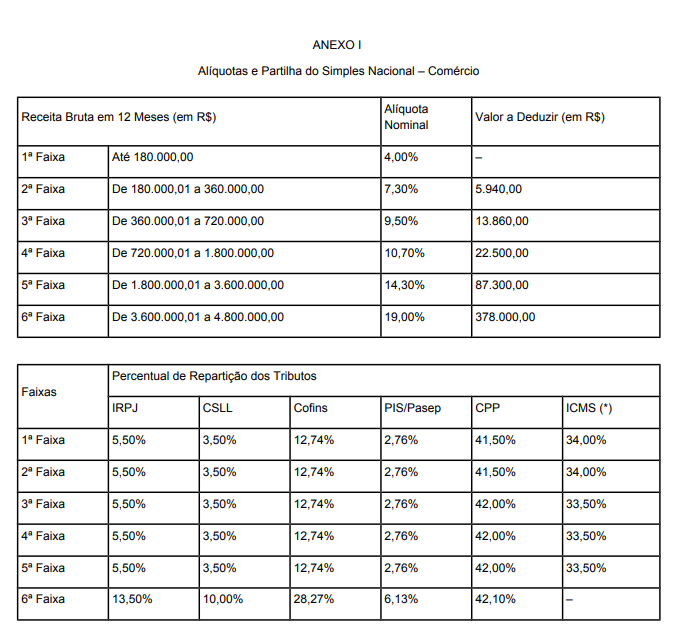
2º Passo: Identificar em qual faixa da tabela a empresa se enquadra pegando como base a RBT 12.
No exemplo, o RBT12 é de R$ 818.000,00 logo, então será a 4º faixa:
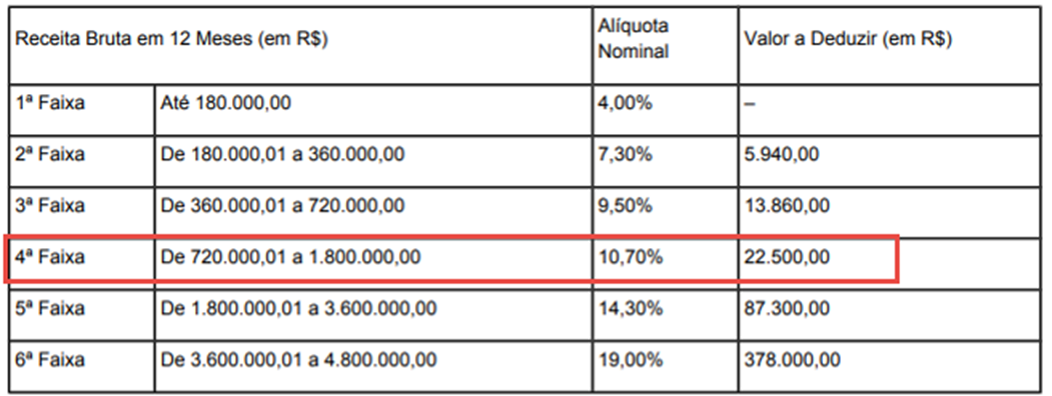
3º Passo: calculo da alíquota efetiva Nacional:
Agora é o momento de calcular a alíquota efetiva do Simples Nacional. Para isso, você deve aplicar os valores e percentuais identificados até agora na seguinte fórmula:
Aliquota Efetiva: ( RBA12 X ALIQ) – PD / RBA12
Sendo:
- RBA12: receita bruta acumulada dos 12 meses anteriores
- ALIQ: alíquota indicada no anexo correspondente
- PD: parcela a deduzir indicada no anexo correspondente
No nosso exemplo fica da seguinte forma:
Alíquota Efetiva: (818.000,00 * 10,70%) - 22.500,00/ 818.000,00 = 0,079493887753*100% = 7,94%
4ª Passo: Repartição dos Tributos:
Com base na 4º faixa da tabela abaixo ( Exceto ICMS devido que a empresa é do Paraná que usaremos uma tabela especifica devido a legislação do estado):
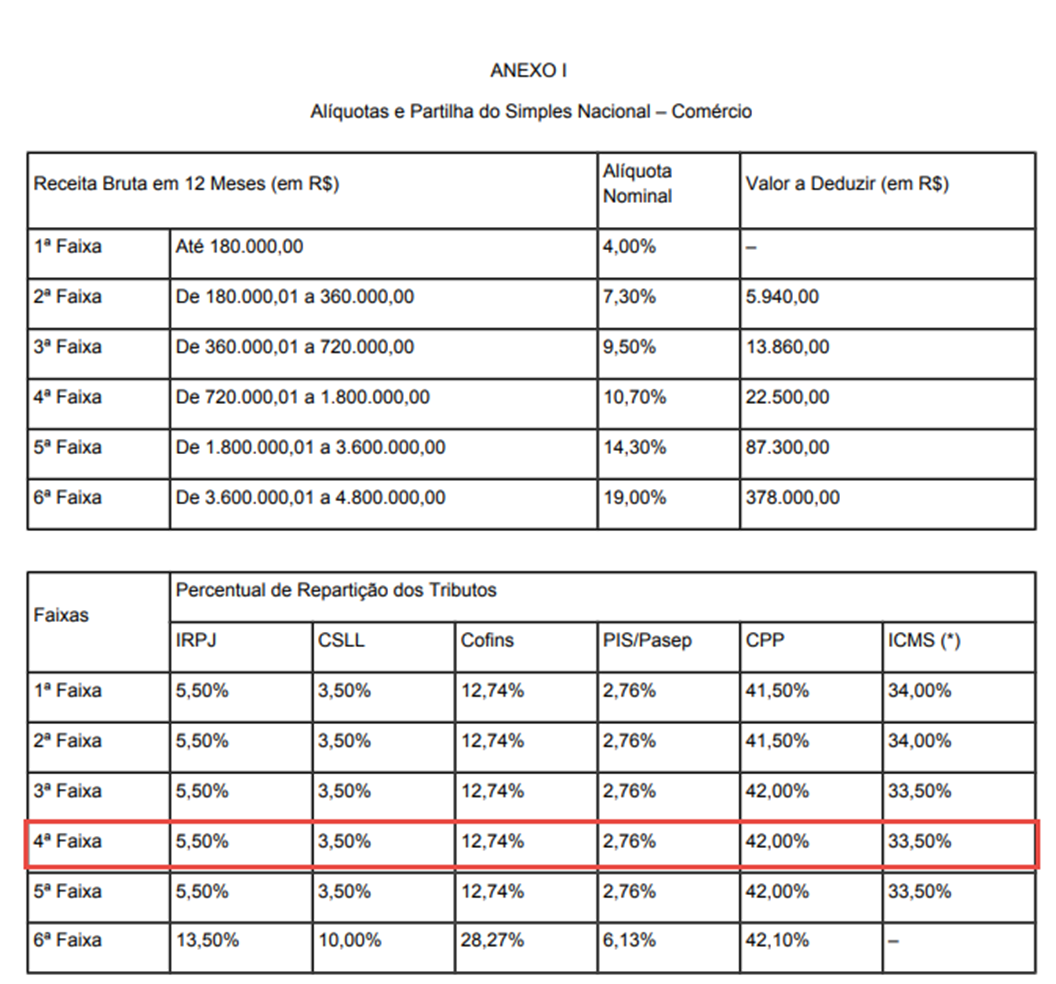
IRPJ: 5,50% * 0,079493887753 = 0,00437216382 * 309.000,00 = 1.350,99
CSLL: 3,50% * 0,079493887753 = 0,00278228607 * 309.000,00 = 859,72
COFINS: 12,74% * 0,079493887753 = 0,01012752129 *309.000,00 = 3.129,40
PIS: 2,76% * 0,079493887753 = 0,0021940313 * 309.000,00 = 677,95
CPP: 42,00% * 0,079493887753 = 0,03338743285 * 309.000,00 = 10.316,71
Somando os tributos federais temos: 16.334,77
No caso como a empresa é do Paraná para o calculo do ICMS vamos usar uma tabela especifica do estado, contendo a aliquota diferente e por isso precisamos calcular a alíquota efetiva novamente. Para este calculo iremos usar a seguinte tabela:
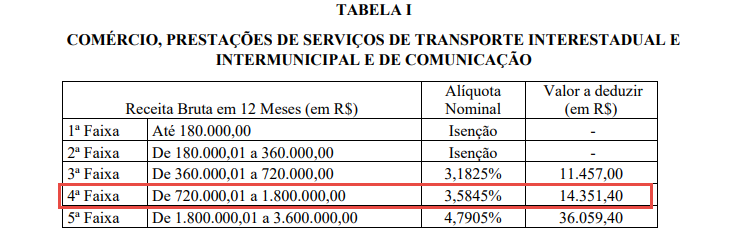
Alíquota Efetiva PR: (818.000,00 * 3.5845%) – 14.351,40 / 818.000,00 = 0,01830050122 *100% = 1,83%
Conforme legislação do estado do Paraná, este percentual não pode ultrapassar a aliquota anterio (tabela antiga) a mais de 20%.
Desta forma temos que ver se o percentual de 1,83% encontrado não á maior que a alíquota anterior (tabela antiga) mais 20%.
Então pegamos a tabela antiga com percentual de 1,33% e aplicamos mais 20% ficando em 1,596%
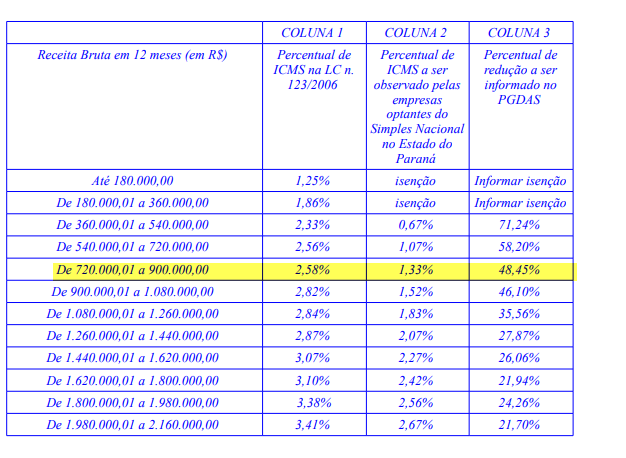
Percebemos aqui que o percentual antigo 1,33+ 20% é de R$ 1,596% sendo assim, menor que o percentual calculado de 1,83%.
Nesse caso, devemos usar a alíquota de 1,596% para o cálculo do ICMS/ PR
ICMS PR: 200.000,00 * 1,596% = 3.192,40
5º Passo: Percentual de redução ( Estado do Paraná)
No estado do Paraná ainda temos que calcular o percental de redução, conforme demonstrado abaixo:
Alíquota Efetiva PR: (818.000,00 * 3.5845%) – 14.351,40 / 818.000,00 = 0,01830050122 *100% = 1,83%
Mas, conforme demonstrado antes, devemos usar a alíquota 1,596%
Alíquota Efetiva Nacional: (818.000,00 * 10,70%) – 22.500,00 / 818.000,00 = 0,079493887753 *100% = 7,94 % * 33,5% = 2,65%
Percentual de redução: (1-(Alíquota efetiva Paraná/Alíquota efetiva Nacional))*100
(1-(1,596% / 2,65 %))*100
(1-(0,602264))*100
(0,40) *100 = 40% (percentual menor devido a utilização de menos casas decimais)
4. Submissão ao PGDAS:
Após feita a conferencia dos valores, salvamos o cálculo e submetemos ao PGDAS :
Primeiro clica na opção de “ salvar calculo – F8”
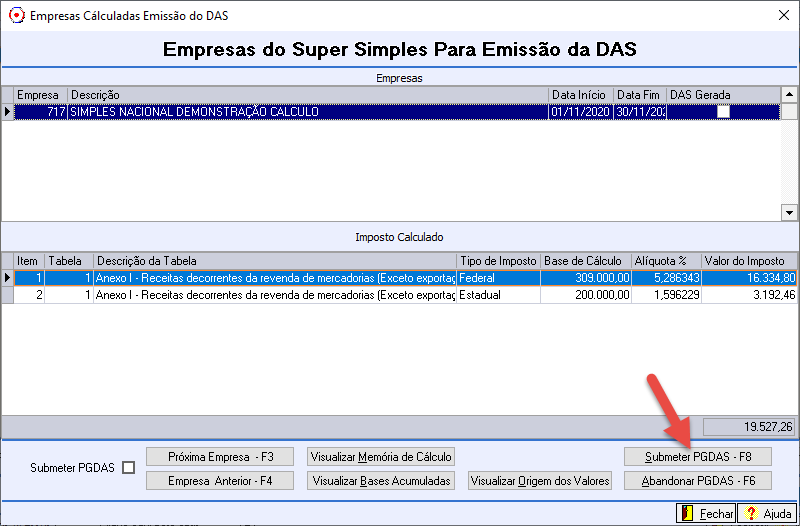
Após “ Submeter PGDAS – F8”
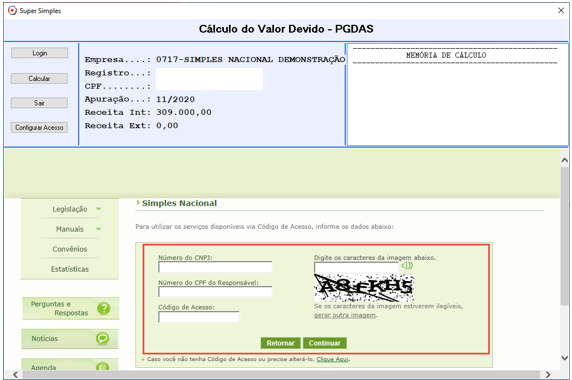
Para a submissao ao PGDAS, o sistema faz -se necessario utilizar na maquina o navegador INTERNET EXPOLOR 11
5. Configuração do código de acesso / certificado:
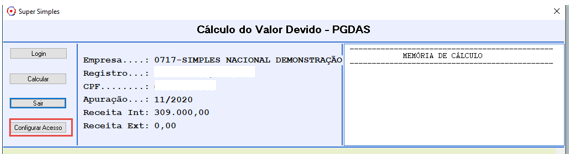
Para a configuração do certificado ou código de acesso do PGDAS temos duas opções;
1º Opção: è na própria tela de submissão ao PGDAS, onde clicando no campo CONFIGURAR ACESSO , o sistema mostra a tela para a configuração.
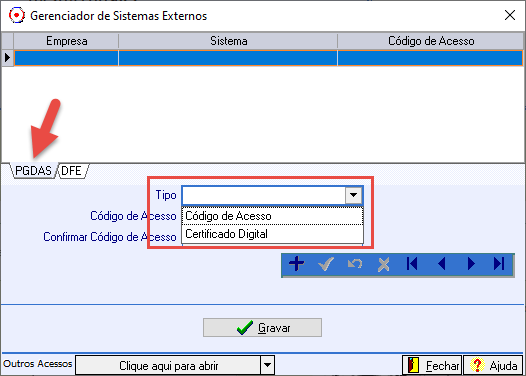
2ª Opção: é acessar a opção: Geral > Gerenciador de Sistemas Externos, como mostrado abaixo:
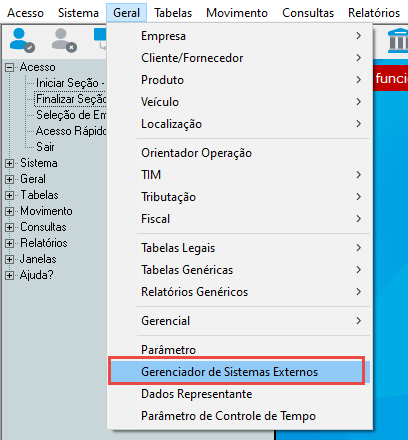
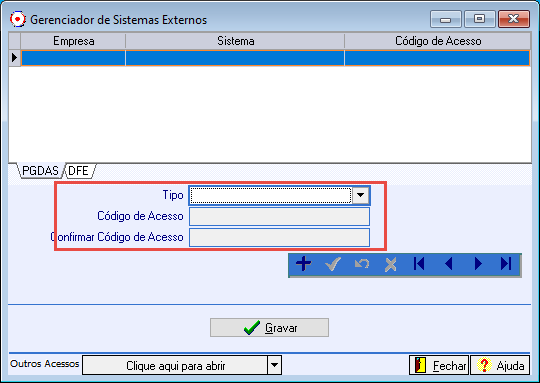
Ao acessar esta opção, o sistema apresenta a tela para a configuração:
6. Bases anterior ao mês do Calculo
Temos algumas situações que as empresas não são feitas a partir do sistema o cálculo mensal do Simples nacional e temos o caso de empresas que vieram de outro sistema/ escritório e precisa ser preenchido o acúmulo de bases dos últimos 12 meses para o cálculo do simples nacional. Abaixo irei demonstrar as opções para as situações que utilizam o sistema e não é gerado a partir do Consisa e os casos que são empresas que vieram de outro sistema/ escritório.
6.1 Empresas que utilizam o sistema Conisa porem não é feito o calculo do Simples nacional pelo sistema Consisa
No sistema temos a opção de recalcular as bases anterior ao mês da opção, o qual neste caso se encaixa tanto para empresa que não era feito o cálculo do simples nacional pelo sistema como as empresas que mudaram de enquadramento, o qual tem que alimentar os últimos 12 meses para cálculo.
Deve acessar a opção: DARF > Simples Nacional > Calcular bases anterior ao mês da opção
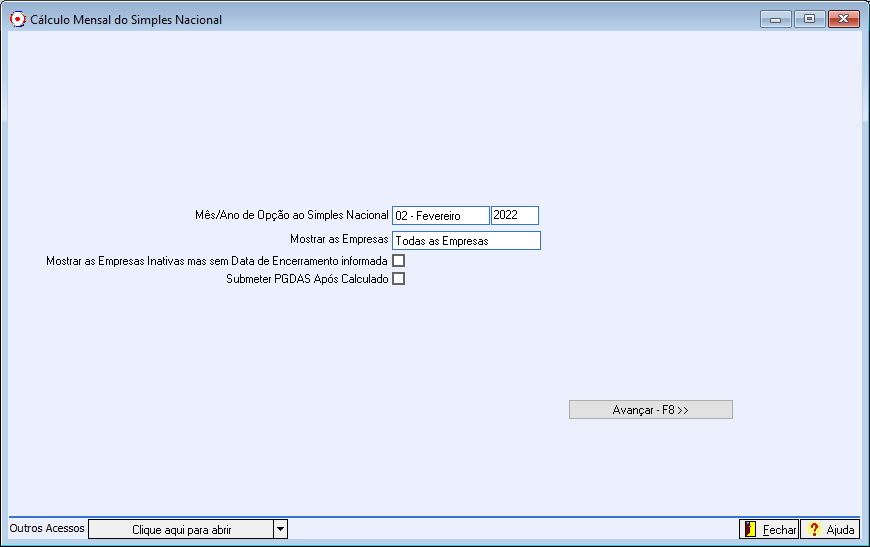
Nesta primeira tela deve selecionar o mês/ ano da opção ao Simples nacional ao mês anterior que irá calcular o simples.
Ao avançar na próxima tela seleciona a empresa e clica em calcular:
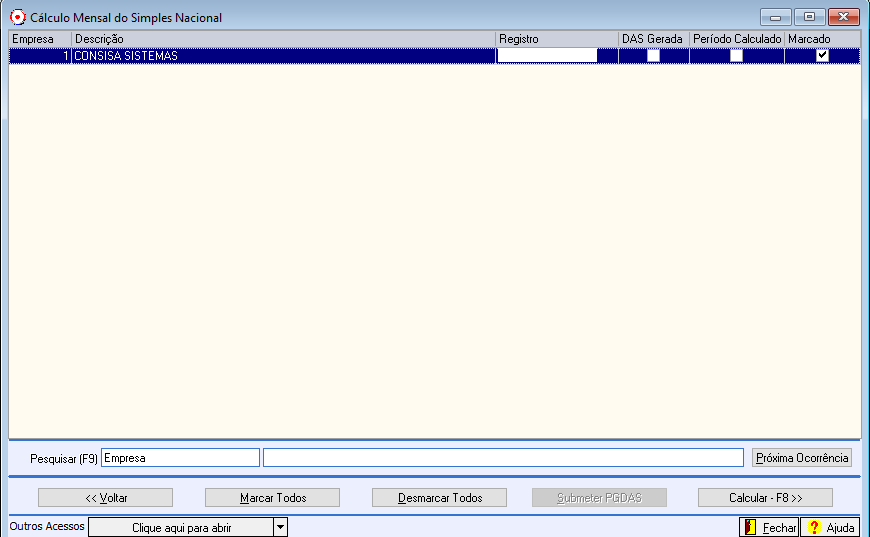
Ao clicar em Calcular – F8 >> o sistema irá processar a receita dos últimos 12 meses anteriores ao mês que colocou na primeira tela. Posterior a esta situação pode estar calculando o cálculo mensal que deseja.
6.2 Empresas que não utilizam o sistema Conisa e precisa ser preenchido o acumulo dos ultimos 12 meses.
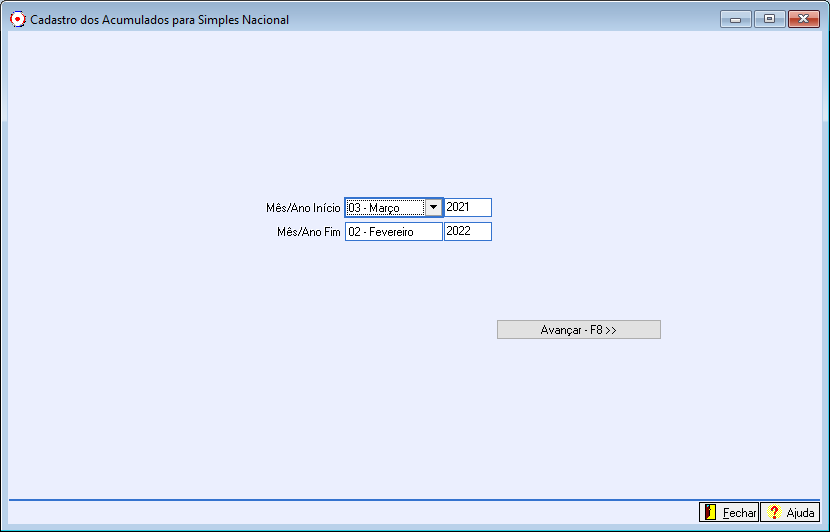
Neste caso em que não tem a informação da receita anterior no sistema deve acessar a opção:
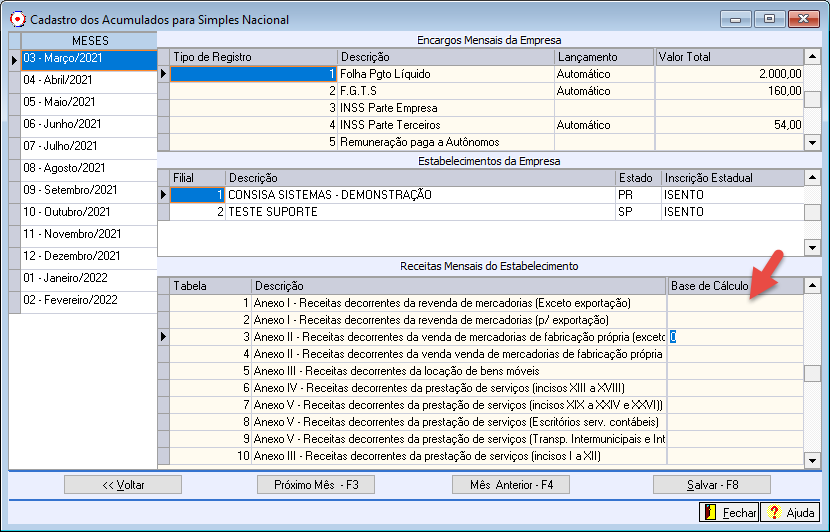
DARF>> Simples Nacional > Acúmulo de bases, onde nesta opção o usuário irá fazer o preenchimento manual do acúmulo de base de acordo com cada anexo da empresa:
7. Contabilização do Simples Nacional – DAS
O sistema ao calcular o Simples Nacional – DAS temos a opção de fazer a configuração ao clicar em sair na página irá solicitar se deseja contabilizar o imposto de acordo com as parametrizações.
Deve acessar a opção: DARF >> Tabelas > Histórico para Contabilização
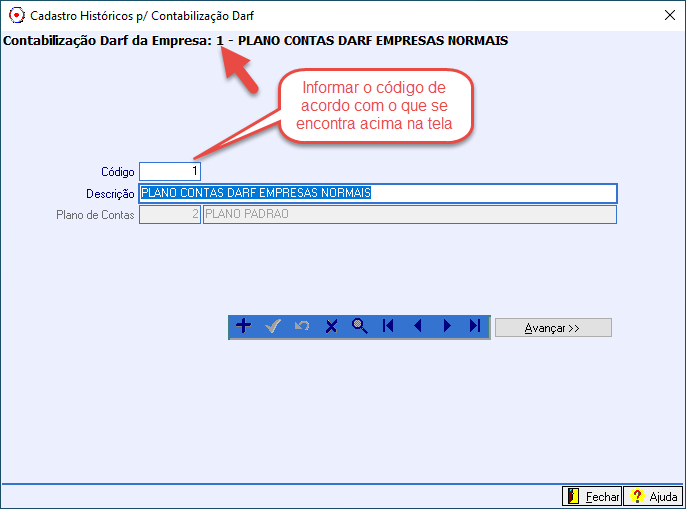
Ao avançar>> na tela o sistema irá apresentar a configuração das contas contábeis conforme o DARF neste caso deve-se configurar para o Simples Nacional:
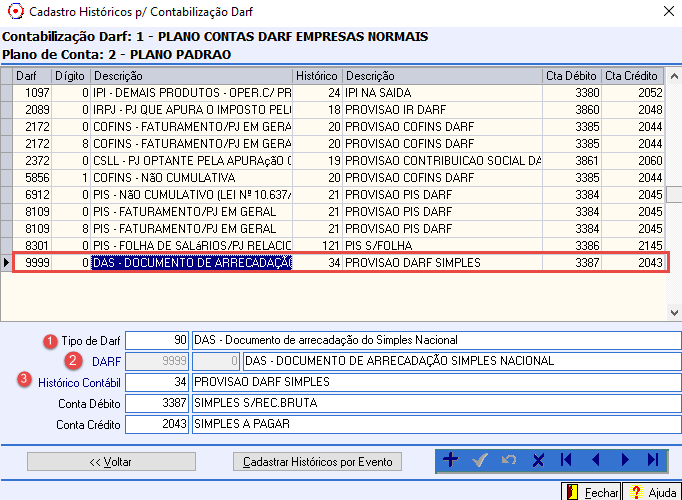
Para a contabilização do Simples nacional irá configurar da seguinte forma:
- Tipo de DARF: Vai selecionar o código 90 – DAS – Documento de arrecadação do Simples Nacional.
- DARF: neste caso irá selecionar o código de DARF que se refere ao DAS – Documento de arrecadação do Simples nacional.
- Histórico Contábil: selecionar o histórico contábil que deseja fazer a contabilização deste imposto (neste caso são contas utilizadas como exemplo, porém podem variar de acordo com o que cada contador deseja).
Feito esta configuração ao gerar o Simples nacional pelo sistema, ao clicar em “Sair” o sistema irá apresentar a mensagem se deseja contabilizar o imposto:
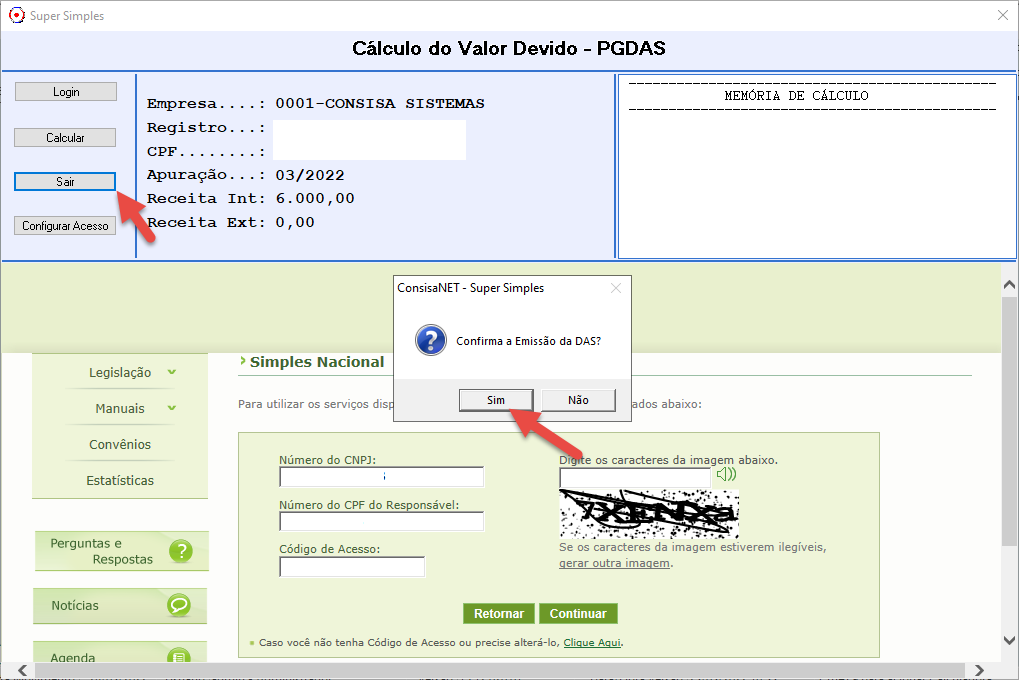
Ao clicar em “SIM” como foi feito a configuração o sistema irá apresentar a tela da contabilização.
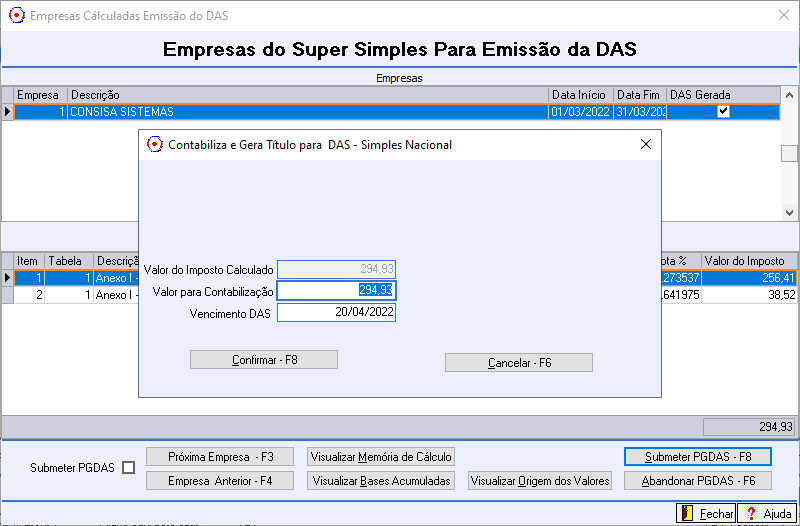
Ao “CONFIRMAR – F8” o sistema irá já gravar no contábil este lançamento de acordo com as contas parametrizadas acima.
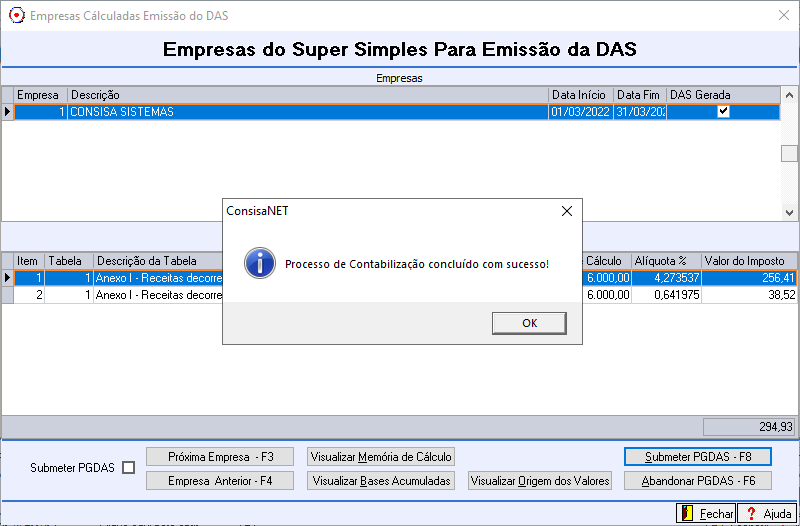
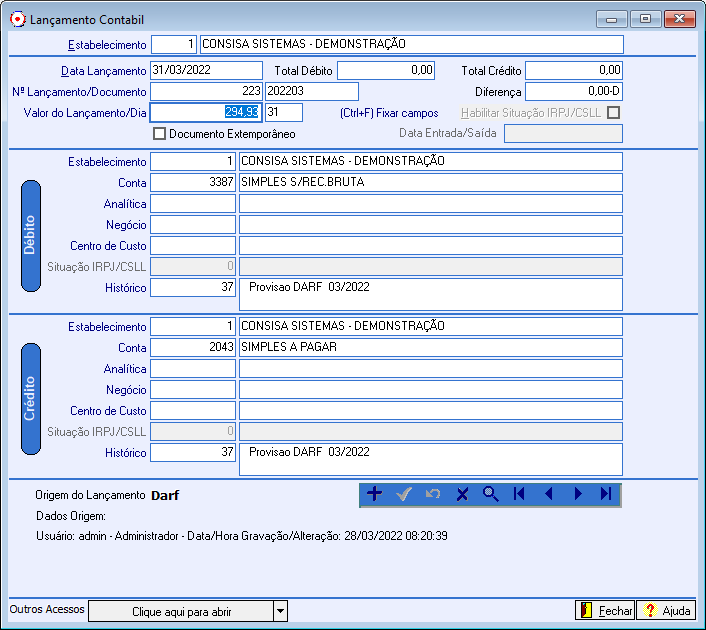
Ao consultar no modulo contábil podemos verificar os lançamentos referente a este processo: