2. Cadastro da Empresa/ Estabelecimento > Campo Condição SCP
3.1 Manutenção do Livro Fiscal
4. Geração do EFD – Contribuições
5. Cadastro Histórico p/ Contabilização DARF
1. INTRODUÇÃO
O que é:
A Sociedade em Conta de Participação (SCP) consiste em uma reunião de pessoas físicas e ou jurídicas para a produção de um resultado comum. As SCP são disciplinadas na Lei nº 10.40/2002 - Código Civil, nos artigos 991 a 996, a atividade informada no objeto Social e é exercida unicamente pelo Sócio Ostensivo, em seu nome e sob sua própria e exclusiva responsabilidade, os demais sócios participam dos resultados, classificados como sócios participantes, também conhecidos como sócios ocultos ou investidores.
Podemos dizer que a SCP tem dois tipos de sócios:
I – O Sócio Ostensivo – aquele a quem incumbe a gestão da sociedade, que pratica todos os atos necessários ao seu desenvolvimento.
II – O Sócio Participante (também chamado de sócio oculto ou investidor) – não tem poder de gerência na sociedade, sendo-lhe possível a fiscalização e acompanhamento dos atos da administração.
A Sociedade por conta de Participação (SCP) por não possuir registro comercial nas Juntas comerciais não possui personalidade Jurídica, porém, a SCP é equiparada a pessoa jurídica para efeitos de legislação, devendo ser aplicada as mesmas normas que são aplicadas as demais pessoas jurídicas.
Declarações acessórias:
Segue abaixo as declarações acessórias que as pessoas jurídicas ou equiparadas devem apresentar, o qual se encaixa também as empresas Sócia Ostensiva e Sociedades em contas de participação:
- DCTF
- EFD Contribuições
- EFD REINF
- DIRF
- ECD
- ECF
- DMED
- DIMOB
- DEFIS
Hoje o sistema Consisa possibilita a geração dos arquivos DCTF, EFD Contribuições, ECD e ECF. Este manual visa apresentar os passos para realizar as configurações para a geração do EFD – Contribuições e do DARF de PIS/COFINS de empresas Sócias Ostensivas e suas SCP.
Este manual visa apresentar os passos para realizar as configurações para geração do EFD - Contribuições e do DARF de PIS e COFINS de Empresas Sócias Ostensivas e suas SCP.
2. Cadastro da Empresa/ Estabelecimento > Campo Condição SCP
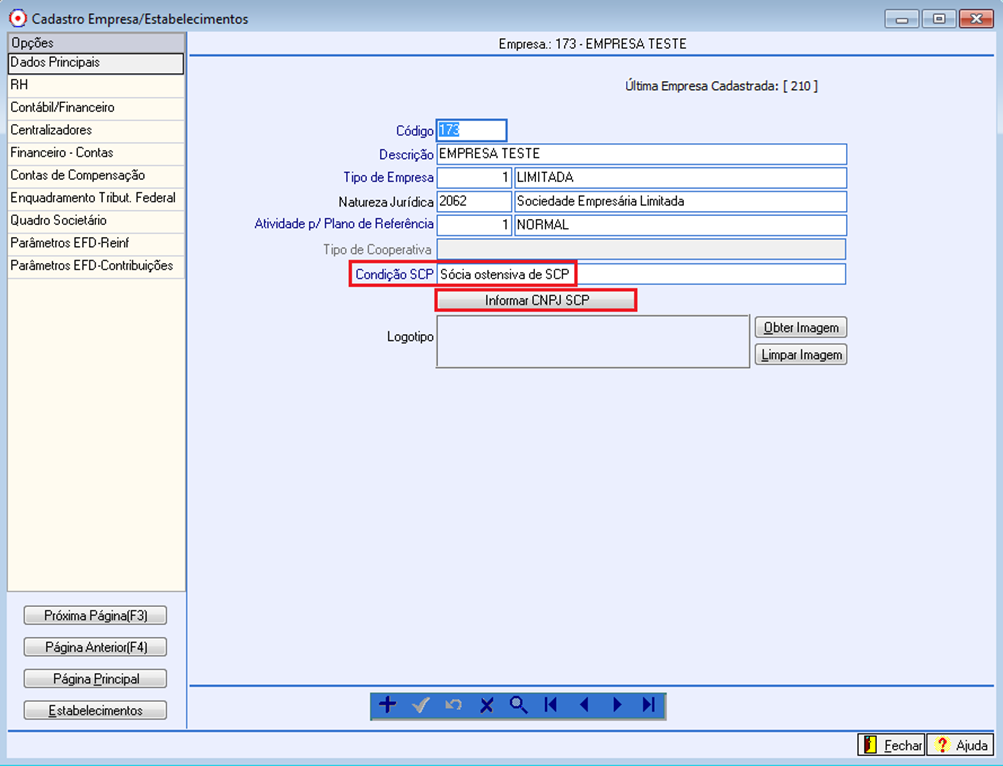
No Cadastro Empresa/Estabelecimento no campo “Condição SCP” o usuário deverá informar a opção “Sócia ostensiva de SCP”. Clicar na opção “Informar CNPJ SCP”, onde será aberta a tela para informar o CNPJ da SCP.
2.1 Cadastro de Vigência
Ao acessar a tela “CNPJ Sócia Ostensiva de SCP” o usuário deverá clicar na opção “Incluir Vigência” para cadastrar a vigência e informar o CNPJ das SCP.
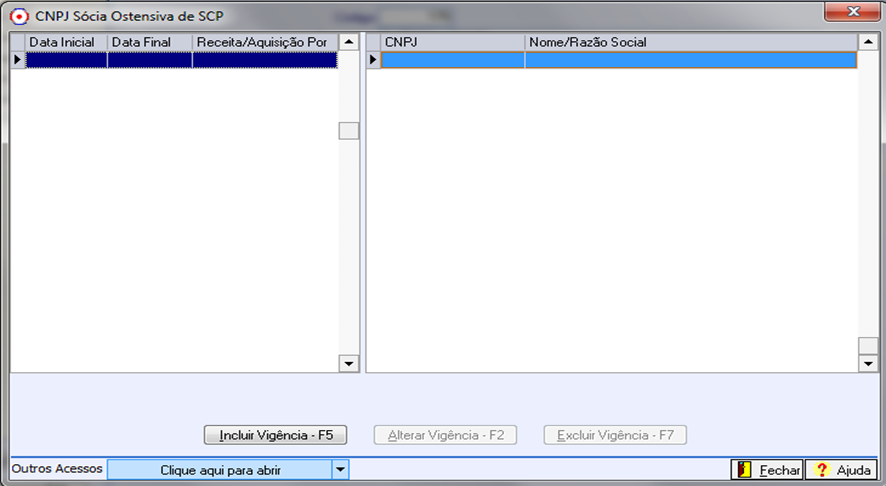
O usuário deverá informar os campos:
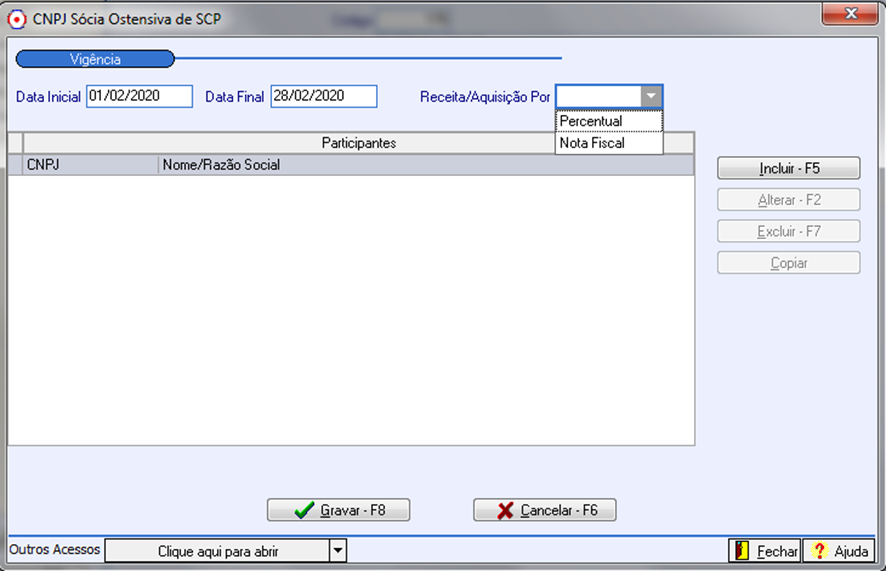
Onde deverá informar os campos:
Data Inicial: Informar a data de início da vigência.
Data Final: Informar a data de término da vigência.
Campo de seleção, com as opções: Percentual/Operação:
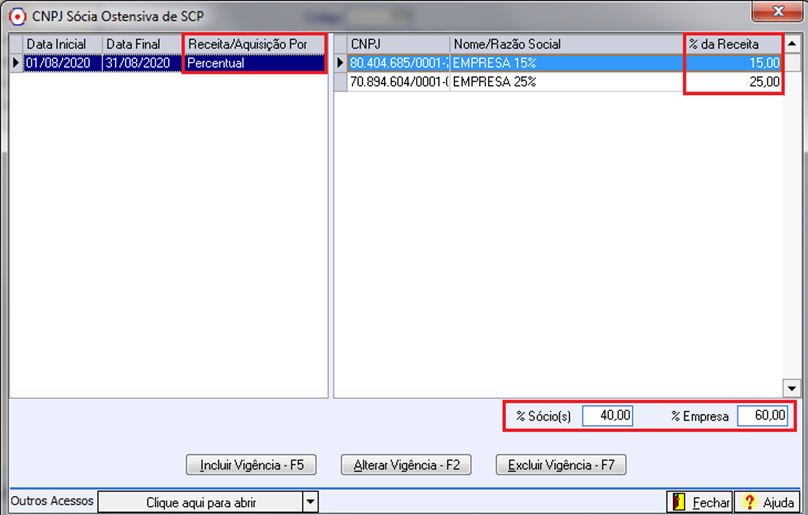
Percentual: Quando informado por percentual o usuário irá informar o percentual correspondente a cada Sociedade em Conta de participação - SCP
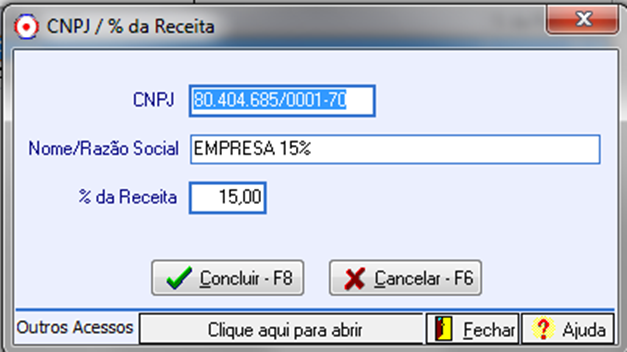
CNPJ: Informar o CNPJ da Empresa SCP.
Nome/Razão Social: Informar o Nome da Empresa SCP.
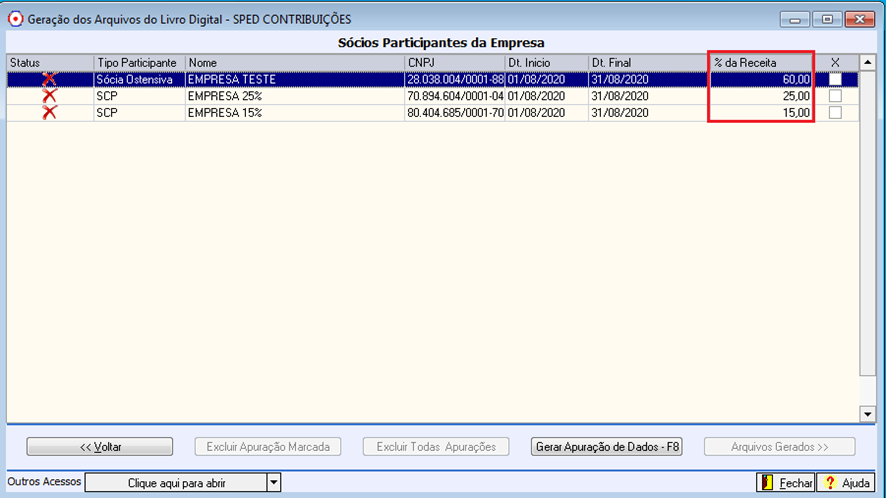
% da Receita: Informar o percentual da Receita para o CNPJ. Informar um valor maior que zero e menor que 100. A soma do % da Receita de todos os CNPJ’s deverá ser menor que 100%, a diferença será atribuída para a Empresa Sócia Ostensiva.
Na tela CNPJ Sócia Ostensiva de SCP, depois que for feito o cadastro da vigência, será exibida na tela os dados cadastrados, com o percentual para cada CNPJ e para a Empresa. Como pode ser visto nas imagens abaixo:
Cadastro da Vigência com Receita/Aquisição por “Percentual”:
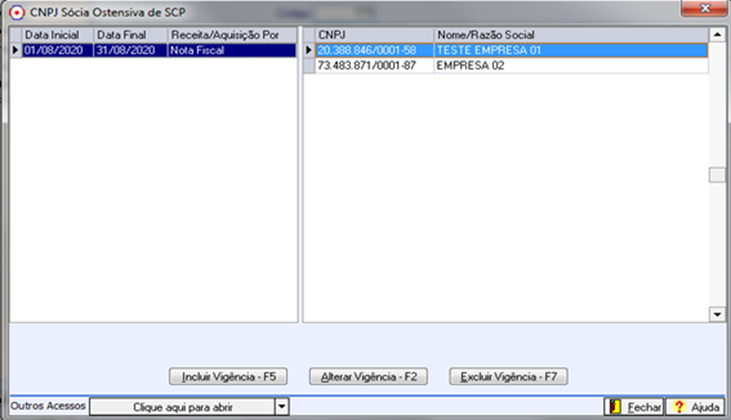
Operação: Já quando informado que é por operações o usuário irá fazer a manutenção dos documentos fiscais informando a qual operação é de cada SCP.
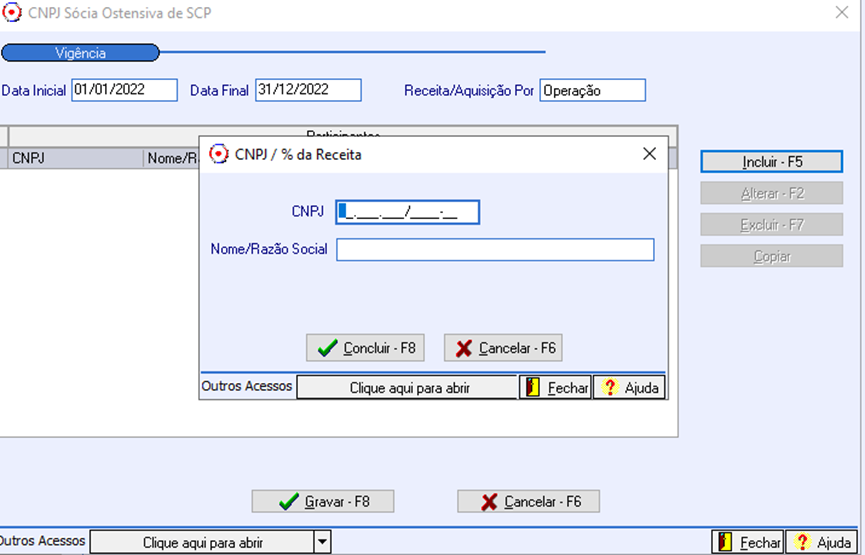
Incluir - F5: Será aberta uma tela para informar o CNPJ, o Nome/Razão Social da Empresa SCP
- Cadastro da Vigência com Receita/Aquisição por “Operação”:
3. Lançamento do Livro Fiscal
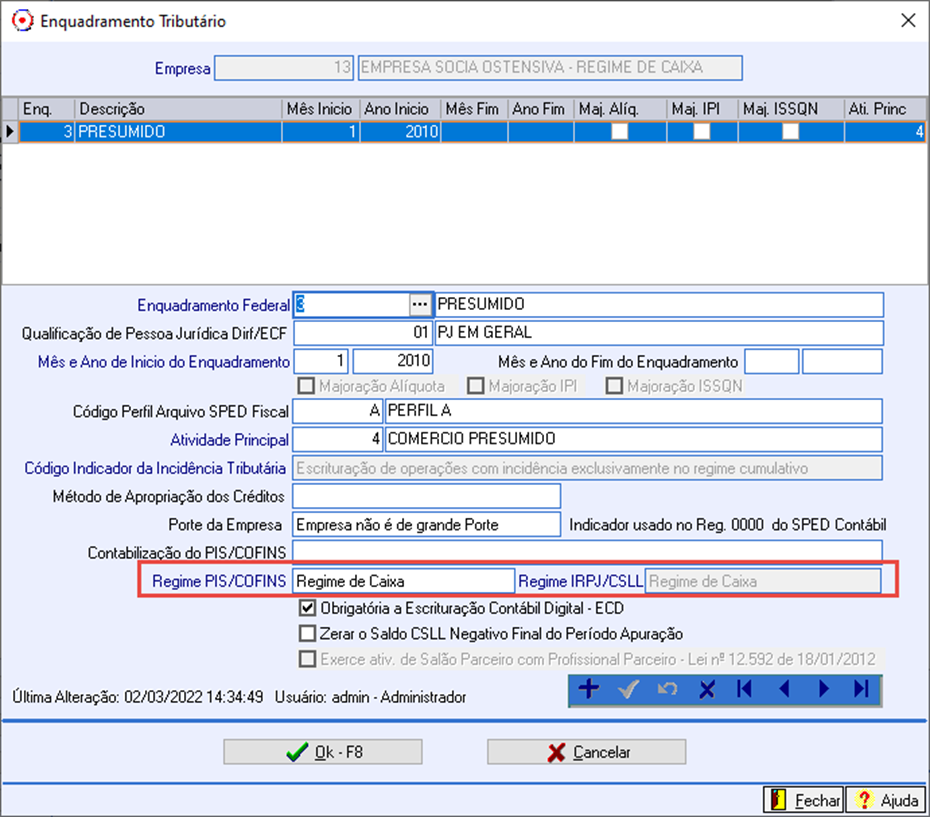
Quando no Cadastro de Empresa/Estabelecimento estiver informado “Sócia ostensiva de SCP”, e a mesma estiver como Regime de caixa:
No lançamento do livro fiscal ao fazer o lançamento ou passar por alteração do mesmo o sistema irá apresentar a tela de “sócios Participantes da Empresa”, onde o usuário devera selecionar a filial/ SCP a qual pertence o movimento para continuar o lançamento:
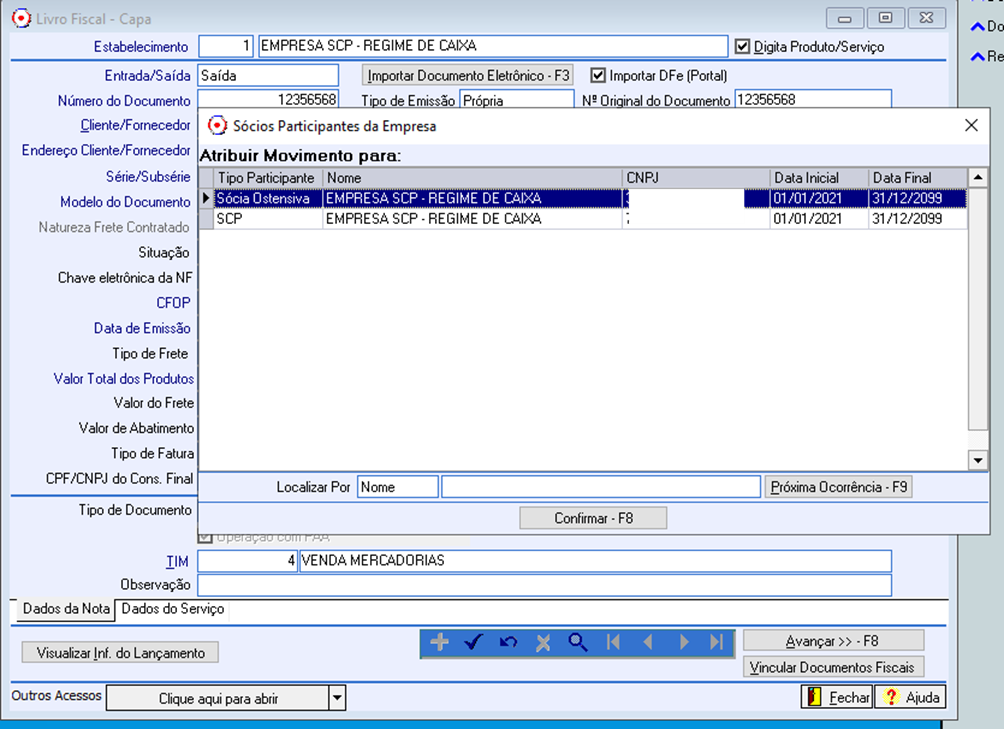
Onde o usuário deverá selecionara filial a qual pertence o movimento para continuar o lançamento, na gravação do movimento irá gerar financeiro e a contabilização do mesmo onde será atribuído para a filial/ SCP do participante selecionado na tela dos sócios.
3.1Manutenção do Livro Fiscal
Para movimentos já gravados no Livro Fiscal, temos a opção de passar editando o lançamento e quando a tela de “socio participante da empresa” selecionar o participante atribuir o movimento, e então concluir a gravação.
Obs.: A alteração somente será permitida para movimentos que o financeiro estiver com a situação de ABERTO, ou movimentos com tipo de fatura “A VISTA”
Também foi incluída a opção de “Alterar Sócio Participante “SCP” na opção:
Movimento > manutenção > manutenção do livro Fiscal
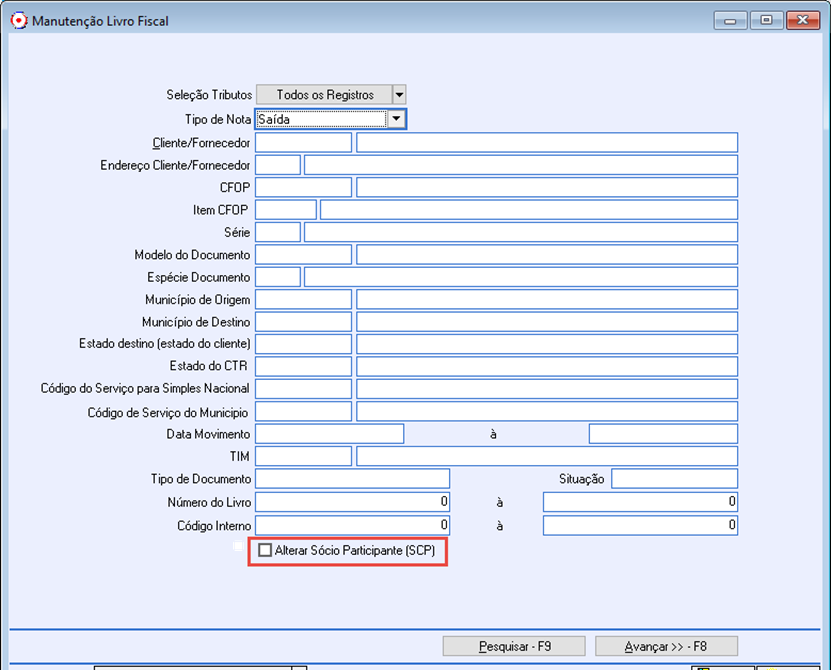
Quando esta opção estiver marcada na tela da manutenção do livro fiscal ao clicar na opção “avançar – F8”, será apresentada a tela de “Sócios Participantes de SCP”, onde o usuário deve selecionar o participante para qual será feito a manutenção:
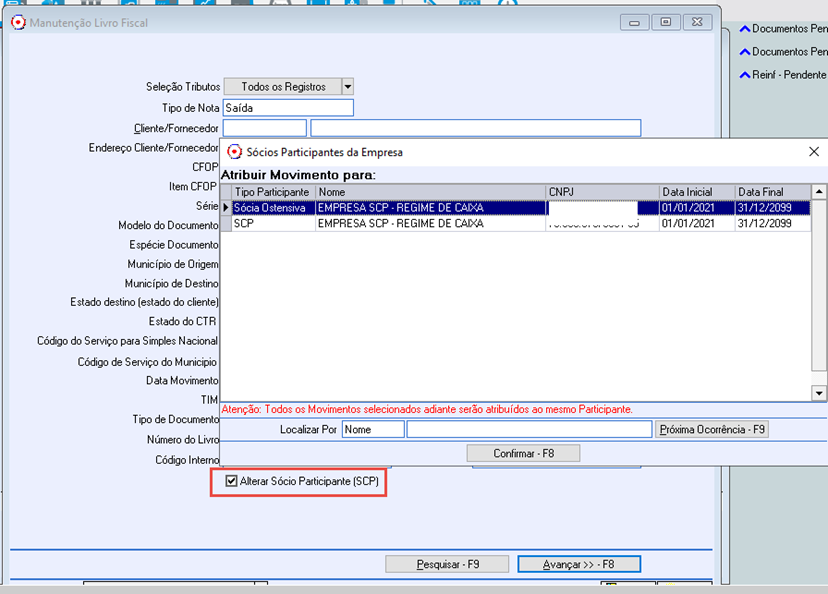
Ao usuário “confirmar” o sistema irá gravar o financeiro e a contabilização de todos os movimentos selecionados na tela manutenção para a filial que foi selecionada.
Mas lembrando que para o sistema permitir fazer a manutenção o financeiro deve constar em Aberto.
Na tela seguinte, serão apresentadas as notas fiscais do Mês/Ano informado, para que o usuário atribua cada nota a um CNPJ ou para a Sócia Ostensiva.
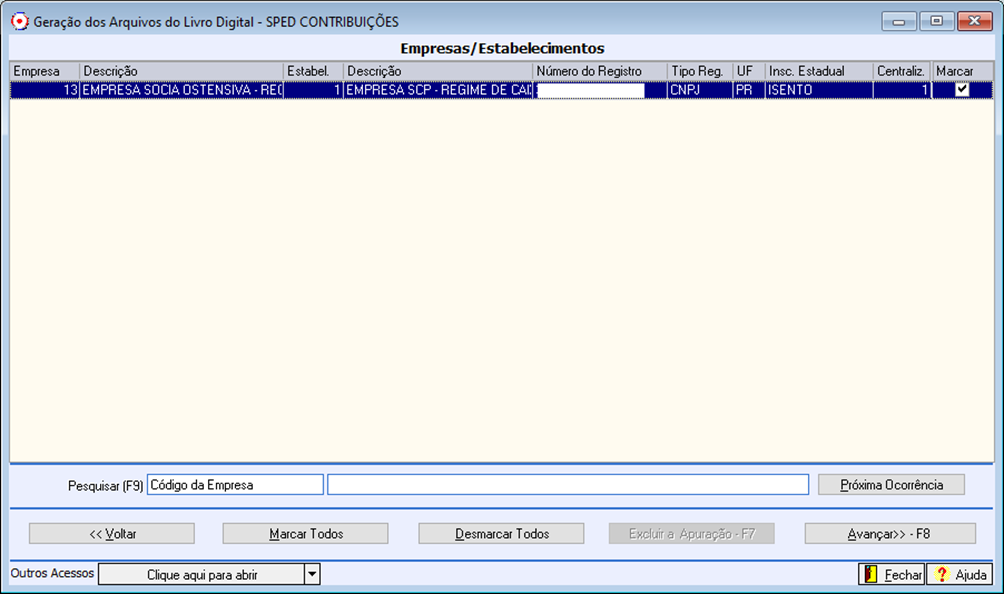
4. Geração do EFD – Contribuições
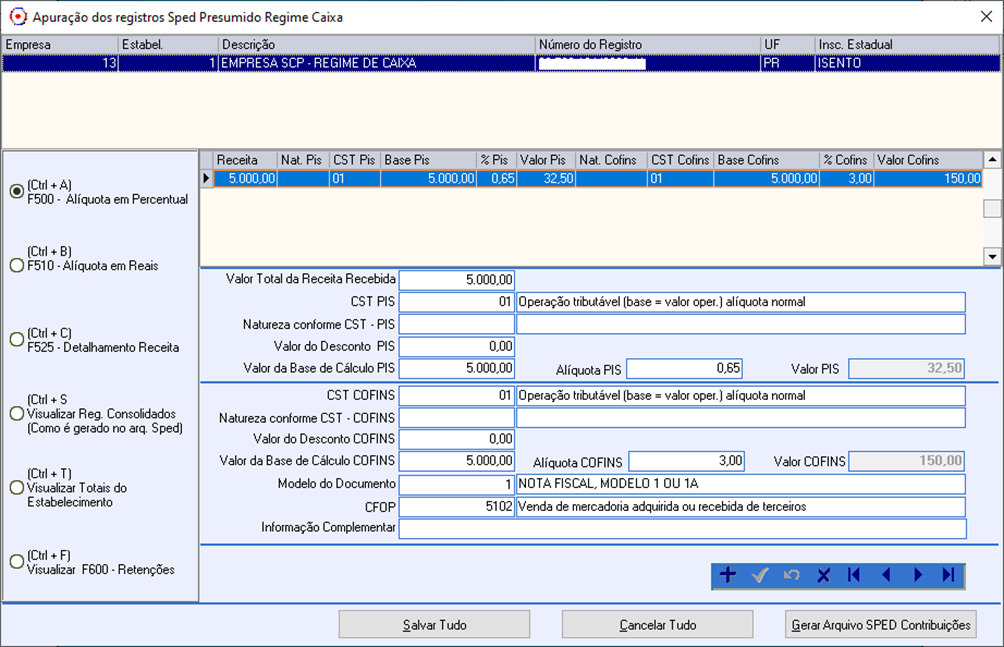
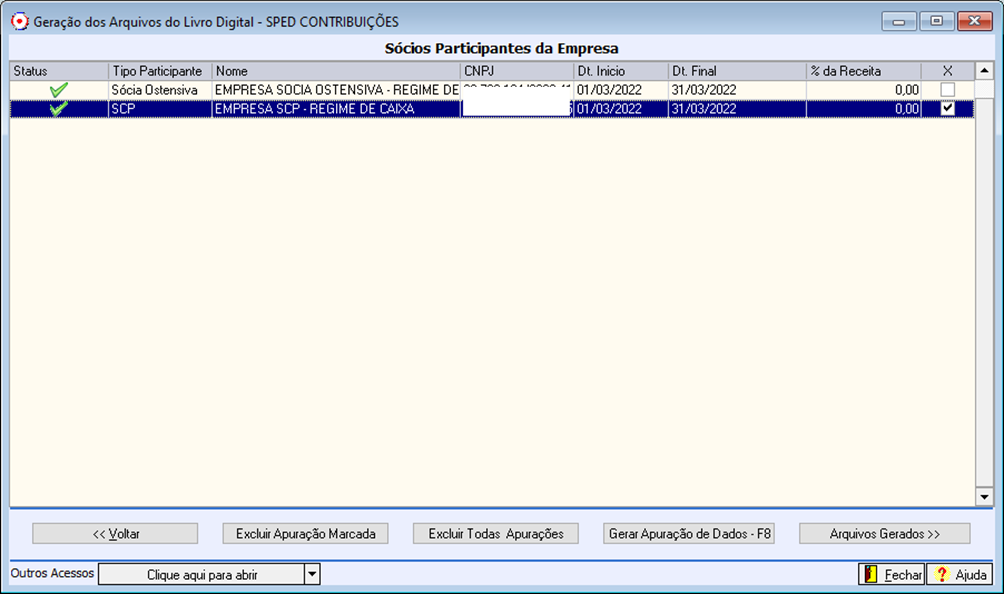
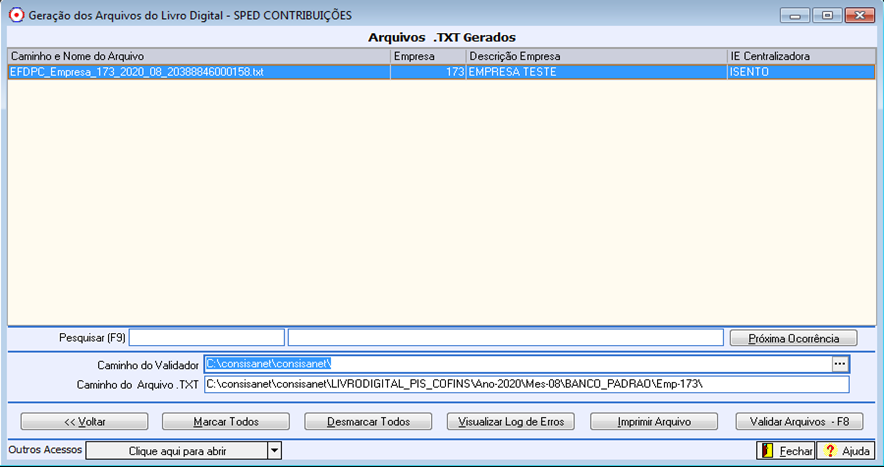
A geração do EFD Contribuições, será feita individualmente, onde será gerado um arquivo para a Empresa Sócia Ostensiva e um para cada Empresa SCP informada na vigência.
Sendo que como é empresa é Regime de Caixa ela deve marcar a opção “Apurar valores do Presumido Regime de Caixa”
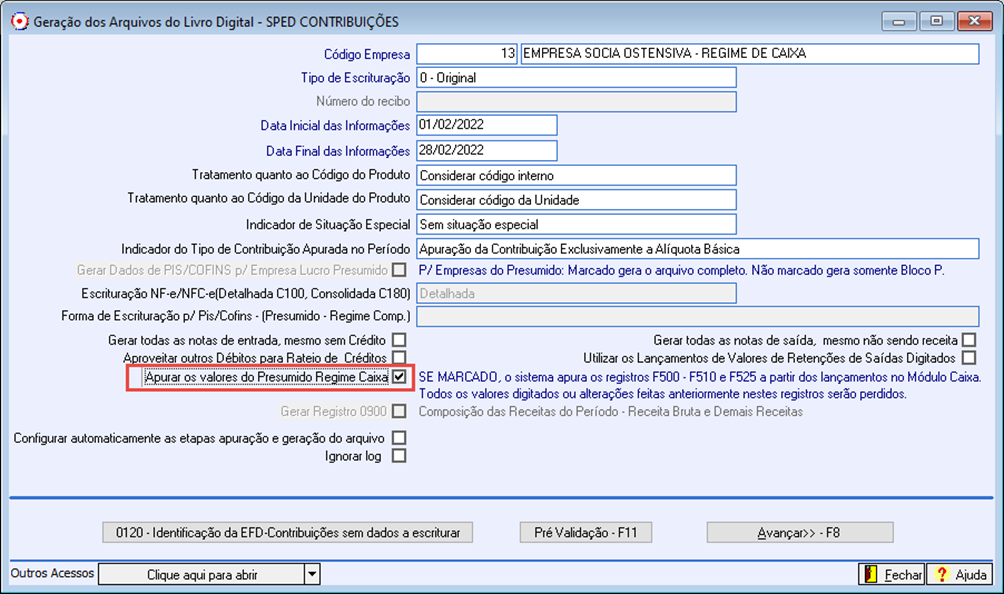
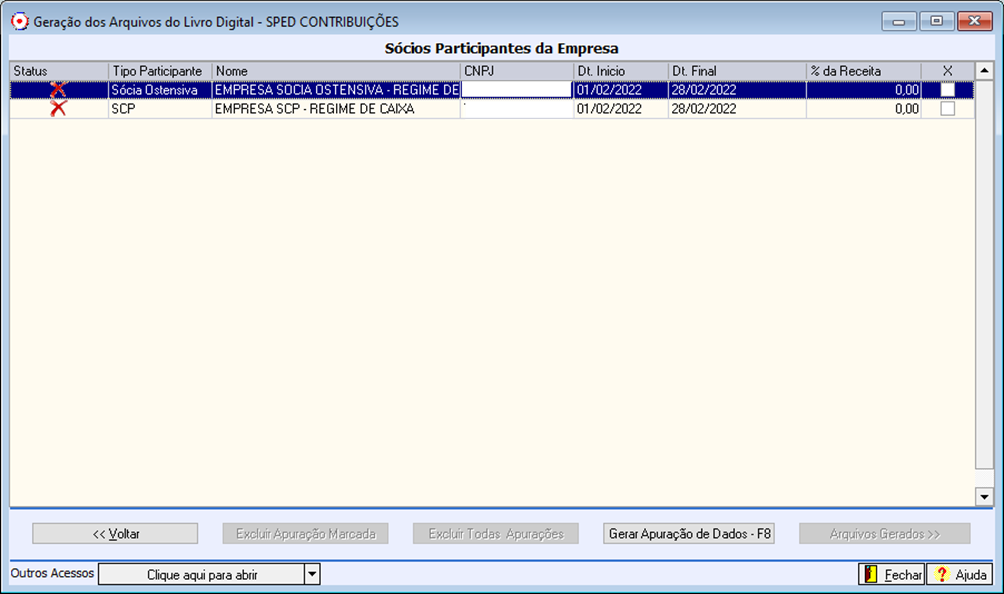
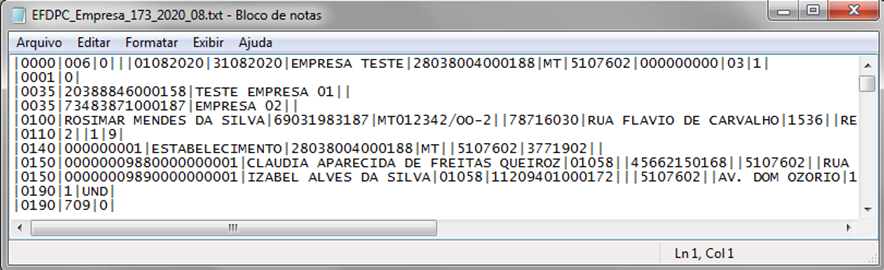
No arquivo SPED da Empresa Sócia Ostensiva, no campo 13 do Registro 0000 será gerado o código “03 - Pessoa jurídica em geral participante de SCP como sócia ostensiva” e será gerado o registro 0035 constando todos os CNPJ’s das SCP’s.

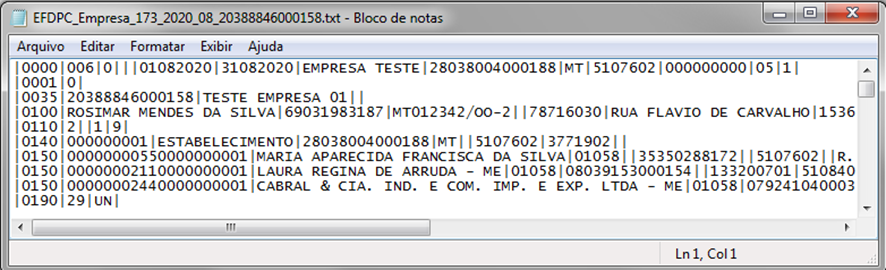
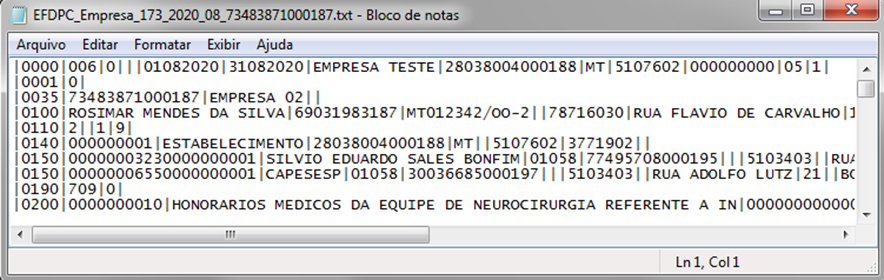
No arquivo SPED das SCP’s , no campo 13 do Registro 000 será gerado o código “05 – Sociedade em Conta de Participação – SCP”. E no Registro 0035 será gerado o CNPJ da SCP.
No arquivo SPED das SCP’s , no campo 13 do Registro 000 será gerado o código “05 – Sociedade em Conta de Participação – SCP”. E no Registro 0035 será gerado o CNPJ da SCP.
Quando a Receita/Aquisição da vigência for por Percentual, na tela de geração do SPED Contribuições, será exibido o % de Receita de cada Participante. Como pode ser visto na tela abaixo:
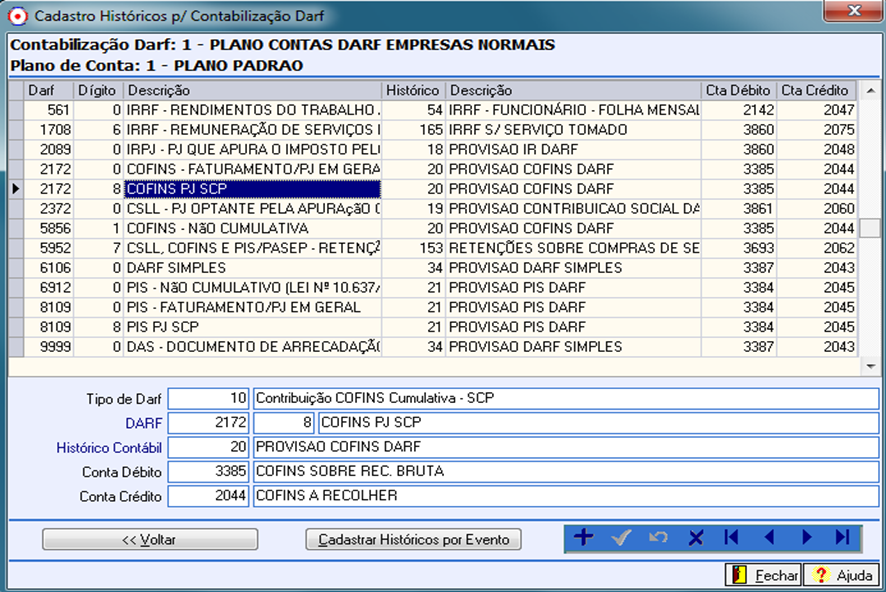
1. Cadastro Histórico p/ Contabilização DARF
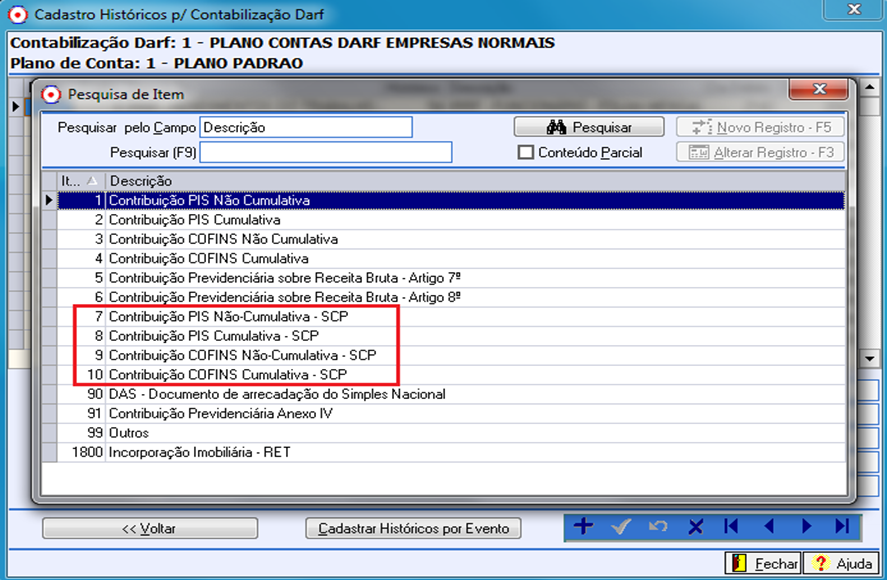
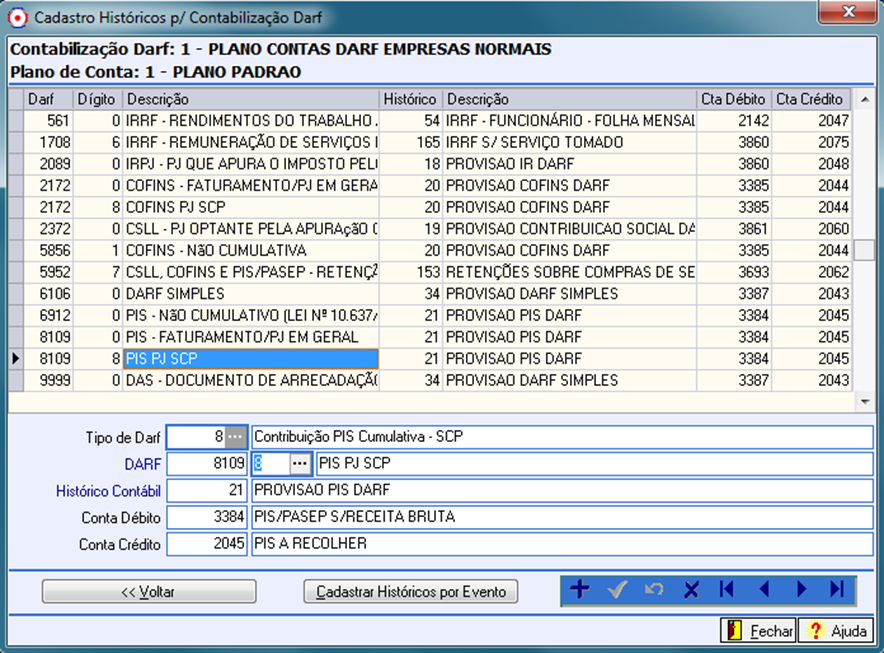
Para a Geração do DARF das Empresas Sócias Ostensivas, na opção de Cadastro Históricos p/ Contabilização Darf, o usuário deverá cadastrar os históricos com os seguintes Tipos de DARF:
7 - Contribuição PIS Não-Cumulativa – SCP
8 - Contribuição PIS Cumulativa – SCP
9 - Contribuição COFINS Não-Cumulativa – SCP
10 – Contribuição COFINS Cumulativa – SCP
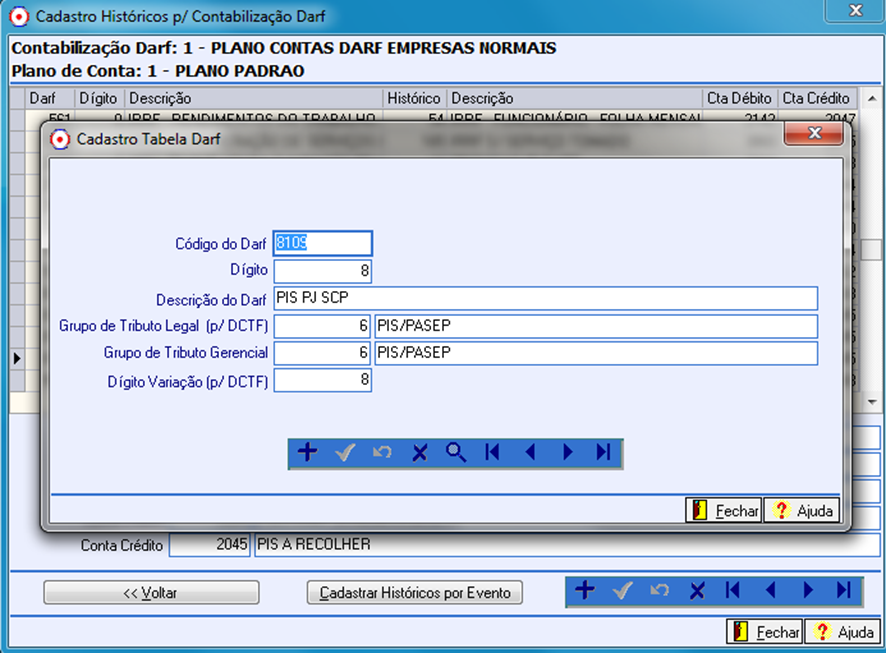
Na tela de Tabela Cadastro Darf, o usuário deve informar o Código do DARF (PIS/COFINS) e nos campos “Dígito” e “Dígito Variação (p/ DCTF)” deve informar o código “8”. Como pode ser visto no exemplo abaixo:
5.1 Incidência do DARF
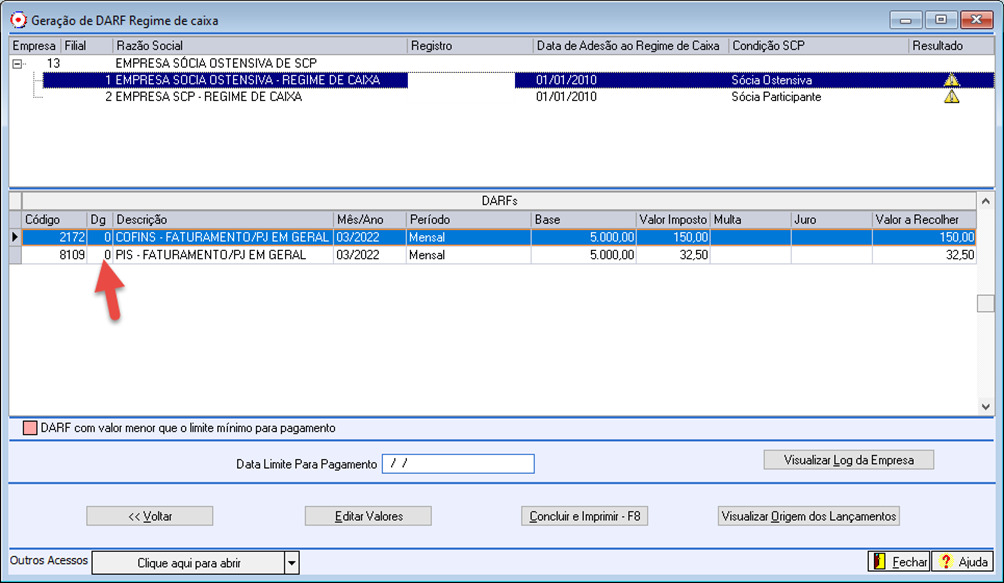
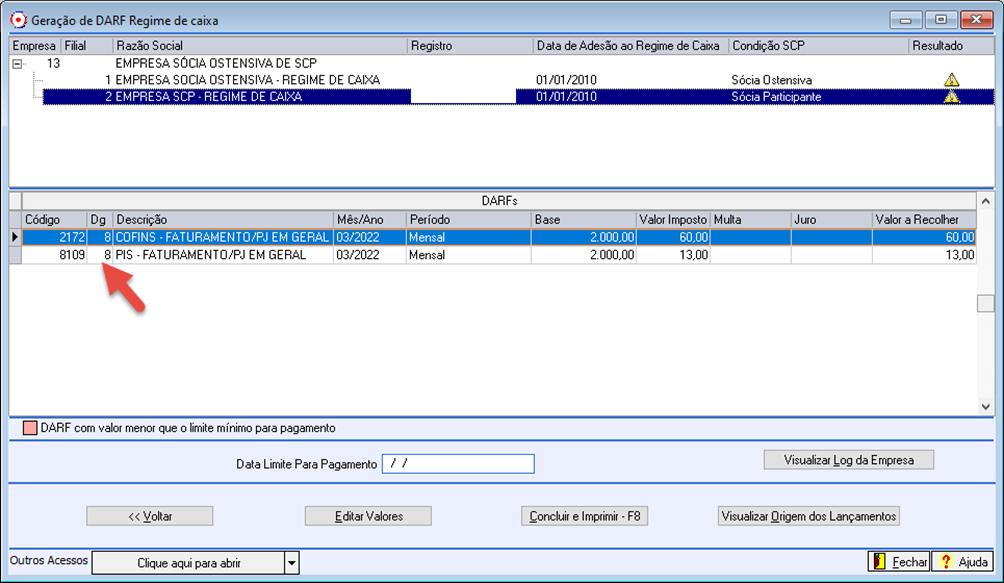
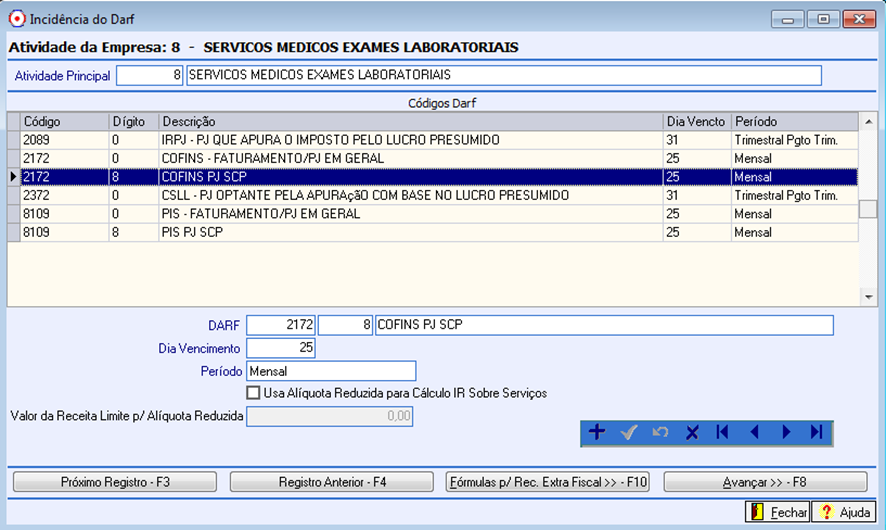
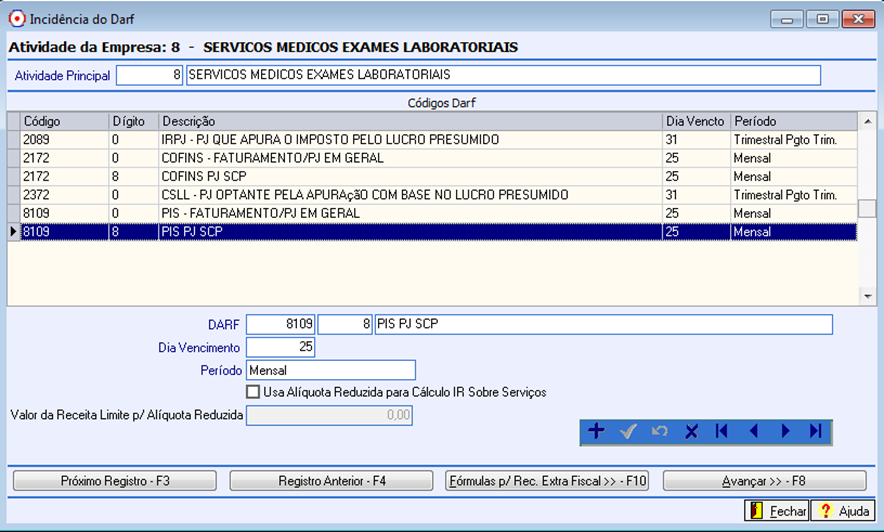
Na Incidência do Darf, devem ser informados os DARF’s de PIS/COFINS com o Dígito 8, pois esses serão utilizados na geração do DARF das SCP’s.
5.2 Geração de DARF
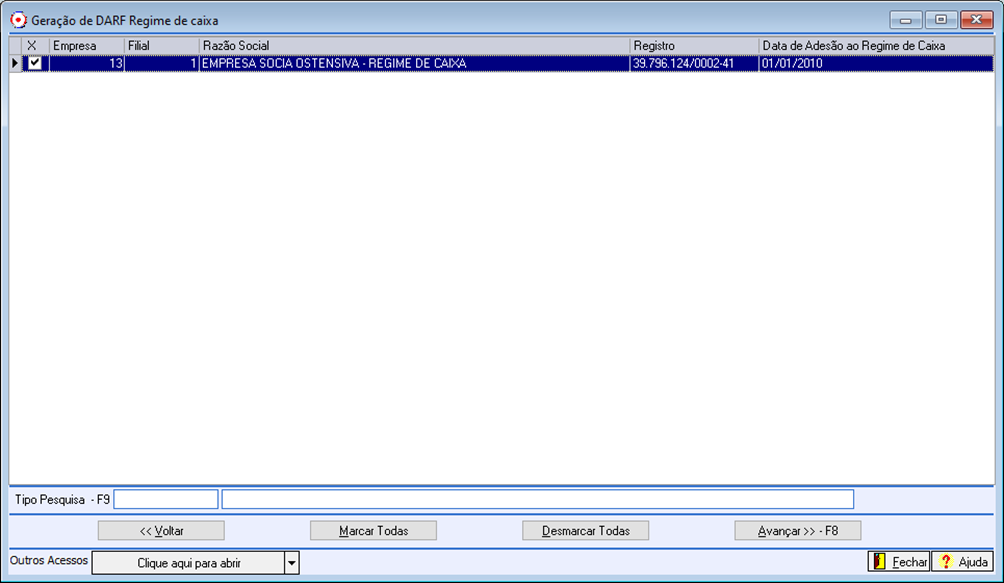
Na geração do DARF, as guias serão geradas separadas, será gerada uma guia para a Empresa Sócia Ostensiva e uma para cada Empresa SCP informada na vigência e estes Darf’s vem da Apuração da ECF-Contribuições.
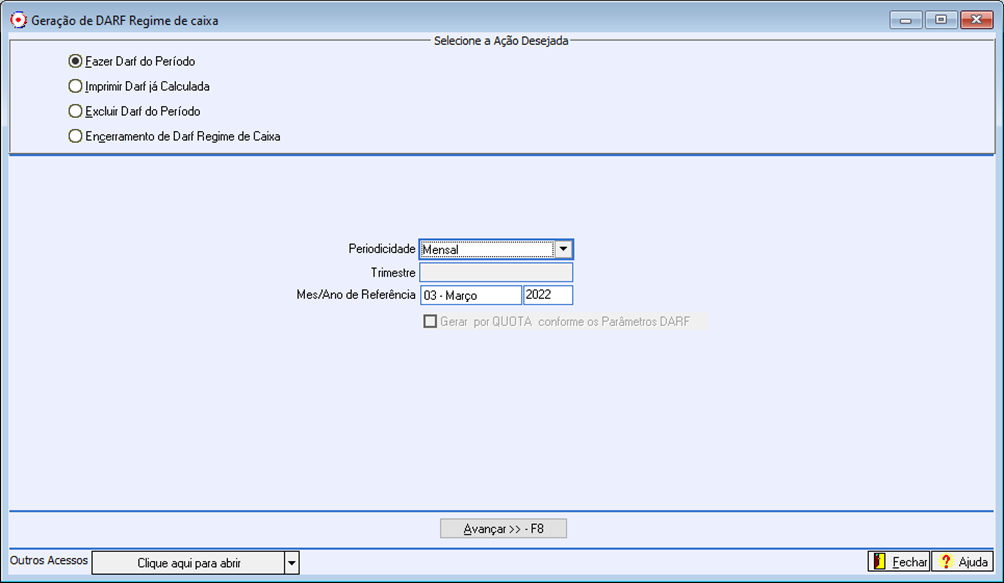
Na opção: DARF> Movimento> Geração/ Impressão de DARF Regime de Caixa