1.2 Lançamento do livro fiscal
2. Geração do DARF de Retenção
2.1 Consulta/ Reimpressão/ Exclusão
1. Introdução:
O sistema Consisa disponibiliza a opção de geração dos DARF de retenção o qual busca as informações dos lançamentos do livro fiscal das faixas de retenção, conforme segue abaixo:
1.1 Parametrização do TIM
No TIM – Tratamento Interno de Movimentação deve estar habilitado as faixas de retenção conforme segue tela abaixo:
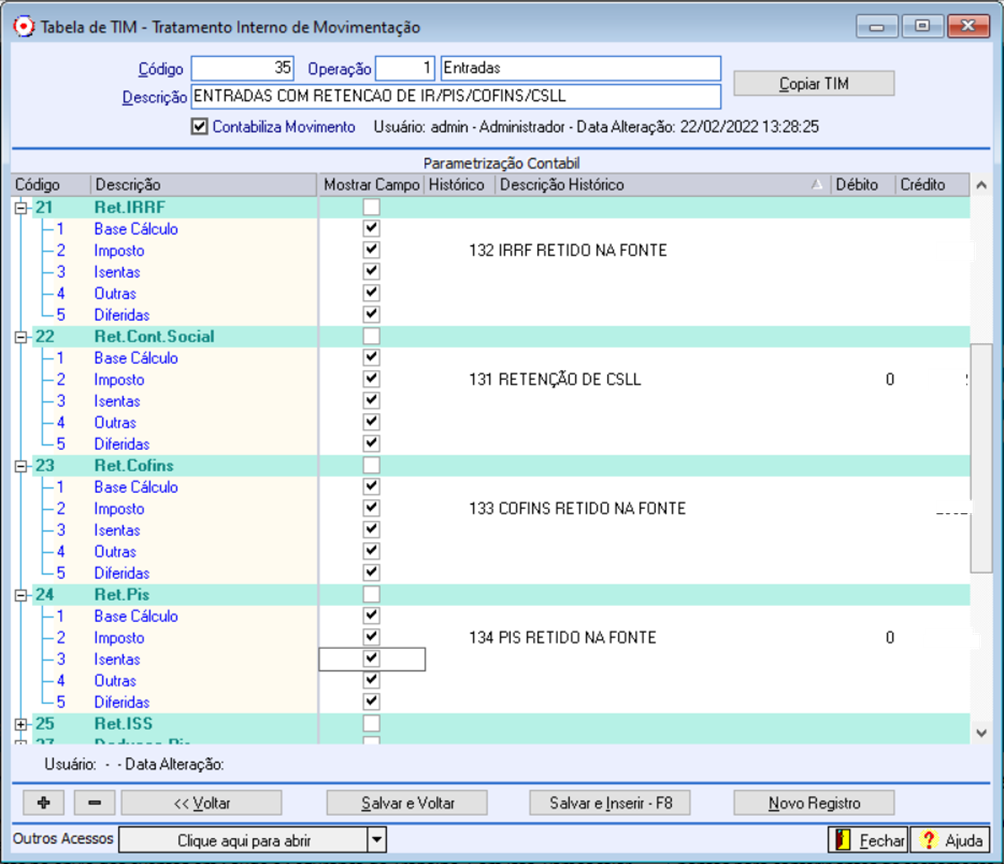
Onde para quando for notas fiscais de entrada a mesma deve ter somente o histórico contábil na conta de Crédito.
Já para as notas fiscais de saída nas faixas de retenção deve conter a configuração do histórico na conta de Débito.
1.2 Lançamento do livro fiscal
Ao fazer o lançamento da nota na opção: Fiscal - Movimento > Lançamento de Livro Fiscal
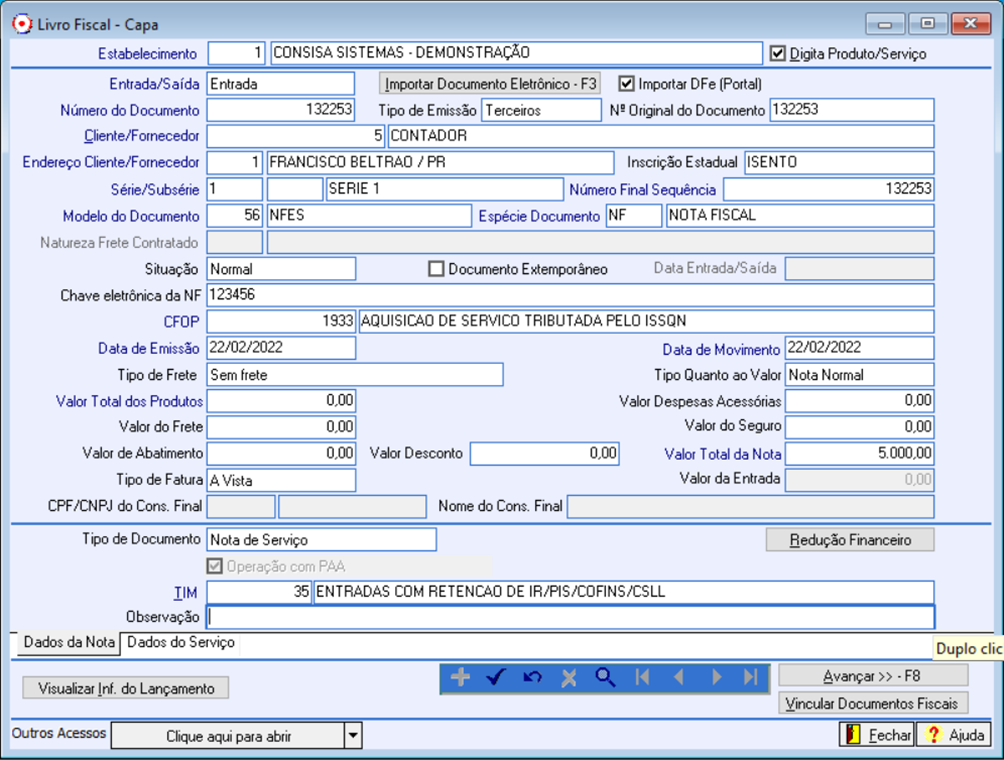
Sendo que o mesmo deverá ter o lançamento das faixas de retenção para o sistema em consequência levar para o cálculo do DARF de retenção.
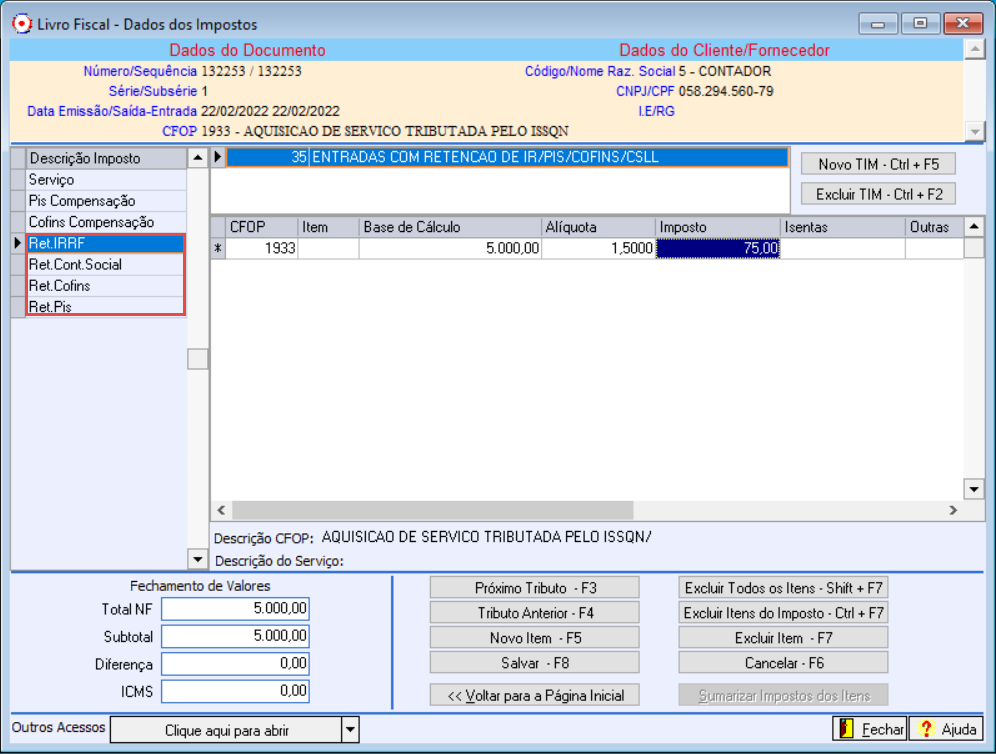
2. Geração do DARF de Retenção
Para a geração do DARF de retenção é a partir do modulo DARF na opção:
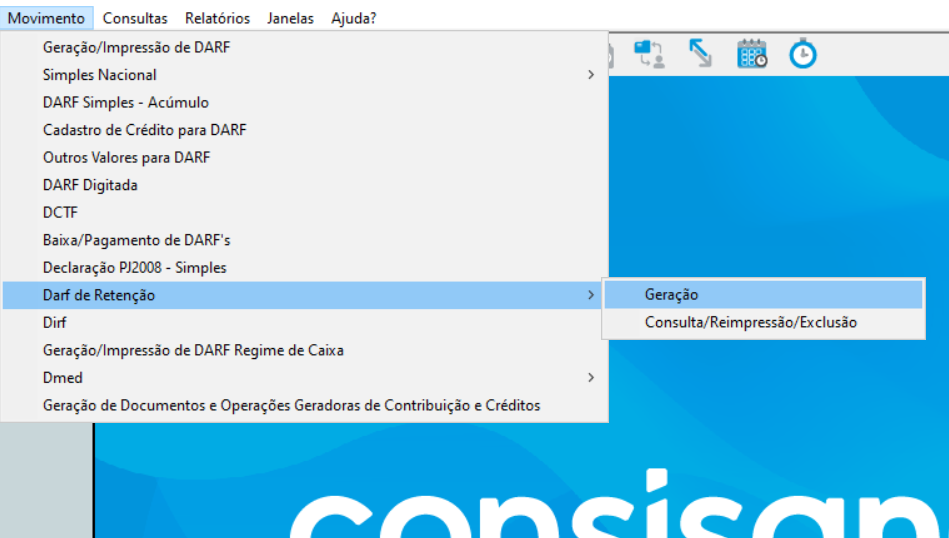
Na opção de geração do DARF:
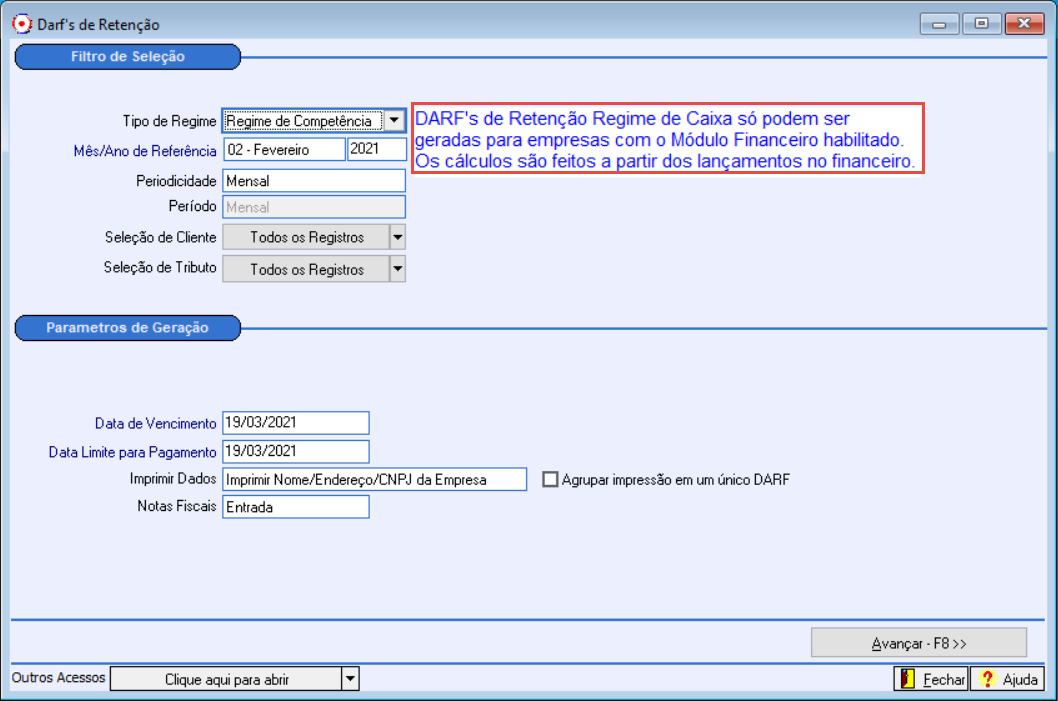
Temos as opções que devem ser levadas em consideração:
Tipo de Regime Caixa ou Competência: como já consta na tela a informação no Regime de Caixa as informações serão buscadas do modulo financeiro, onde temos o controle das baixas efetuadas.
Já no Regime de Competência o sistema irá buscar as informações somente do livro fiscal, das notas que tem a faixa de retenção informada.
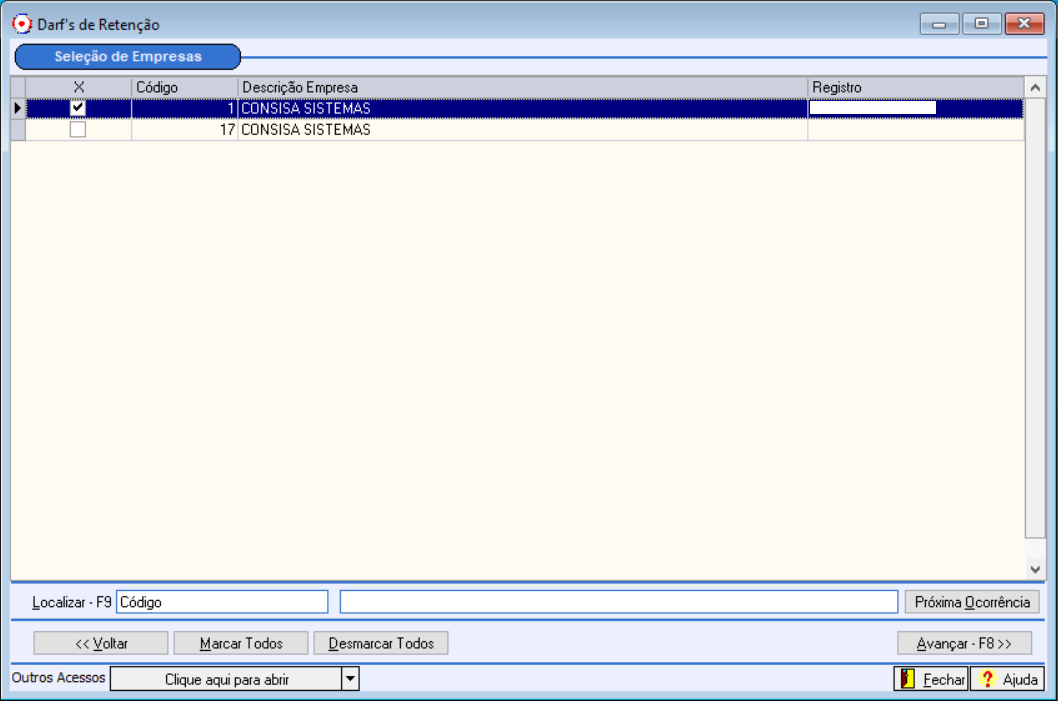
Ao avançar na tela vai apresentar as empresas para fazer a seleção e geração do DARF:
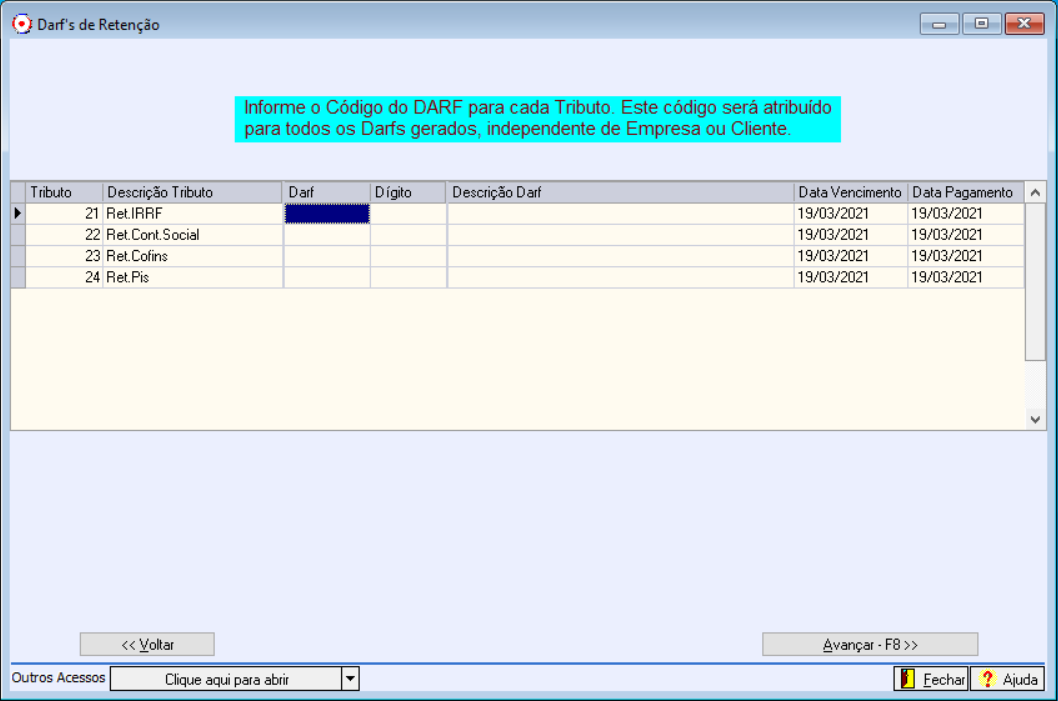
Nesta tela irá informar o código de DARF de acordo com cada tributo e irá dar um Avançar – F8>>
Na tela a seguir o sistema irá apresentar os Clientes/fornecedores que tem lançamentos com retenções:
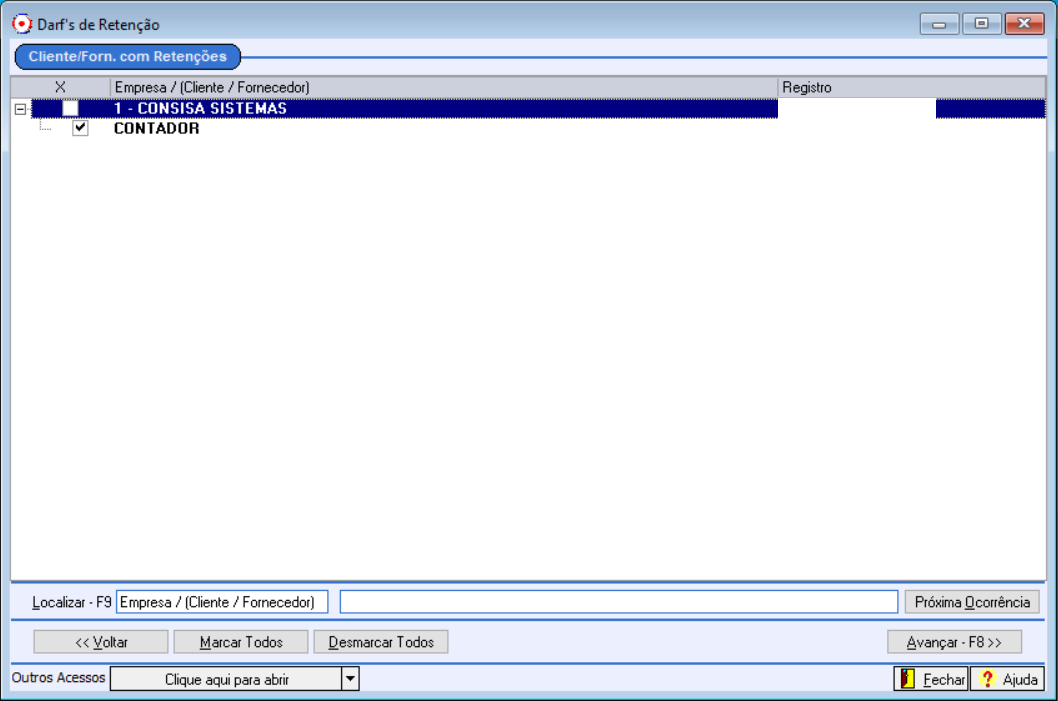
- Grid de seleção: Para selecionar uma “empresa cliente/fornecedor” o usuário deve clicar na coluna X ao lado da empresa que deseja selecionar.
- Localizar – F9: Este campo trás três opções de pesquisa, “Empresa cliente/fornecedor” e “Registro”.
- Quando selecionado “Empresa cliente/fornecedor”, deve ser inserido o código da empresa cliente/fornecedor a ser pesquisa;
- Quando selecionado “Registro”, deve ser inserido o CNPJ da empresa cliente/fornecedor a ser pesquisa.
- Próxima ocorrência: Esse botão pode ser usado quando o usuário deseja pesquisar as empresas.
- Voltar: Clicando nesse botão o sistema volta parta a tela inicial da funcionalidade.
- Marcar Todos: Clicando nesse botão o sistema marca todas as empresas apresentadas na tela.
- Desmarcar Todos: Clicando nesse botão o sistema desmarca todas as empresas selecionadas na tela.
- Avançar – F8: Clicando nesse botão o sistema avança para a tela de Geração do DARF.
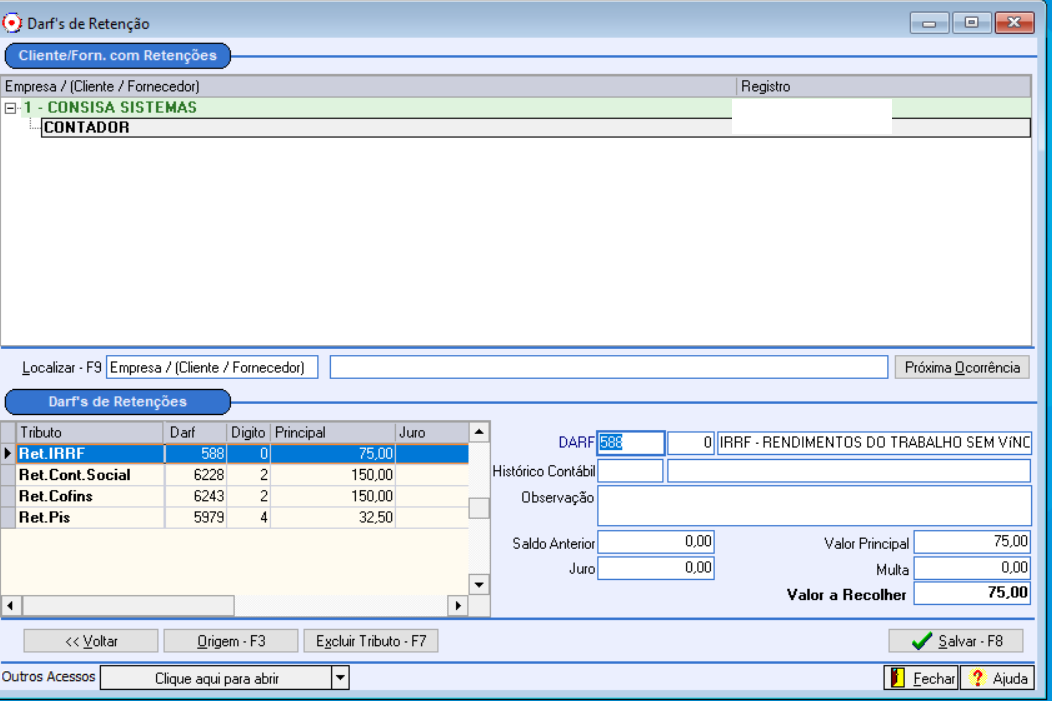
A tela apresenta as seguintes funcionalidades:
- Grid de seleção: Para selecionar uma “empresa cliente/fornecedor” o usuário deve clicar sobre o “cliente/fornecedor” mesmo, ao clicar cliente/fornecedor o sistema exibe seus tributos no grid “DARF de Retenções”.
- Localizar – F9: Este campo trás três opções de pesquisa, “Empresa cliente/fornecedor” e “Registro”.
- Quando selecionado “Empresa cliente/fornecedor”, deve ser inserido o código da empresa cliente/fornecedor a ser pesquisa;
- Quando selecionado “Registro”, deve ser inserido o CNPJ da empresa cliente/fornecedor a ser pesquisa.
- Próxima ocorrência: Esse botão pode ser usado quando o usuário deseja pesquisar as empresas.
- Voltar: Clicando nesse botão o sistema volta parta a tela inicial da funcionalidade.
- Origem: Será habilitado somente para geração do DARF de Retenção por Regime de caixa.
- Excluir tributo: Clicando nessa opção após selecionar um tributo o sistema elimina o tributo do DARF.
- DARF: Neste campo deve ser informado o código de DARF para cada tributo, lembrando que esse campo deve ser preenchido para cada tributo e para cada cliente/fornecedor.
- Histórico contábil: Este campo é preenchido automaticamente com o histórico contábil configurado para o código informado no campo DARF, mas isso não impede que o usuário possa alterá-lo ou informar um código específico. A configuração do histórico contábil por código DARF é feita em Darf>Tabelas>Histórico Contábil.
- Observação: Este campo o usuário pode preencher com uma observação que será impressa no documento DARF logo acima da totalização da Receita.
- Saldo Anterior: Neste campo o sistema apresenta o saldo anterior do imposto selecionado, pois quando o valor do imposto é menor que R$ 10,00, o sistema não gera DARF e acumula o valor para o mês seguinte, que será apresentado neste campo e somado ao valor do imposto do Mês de geração do DARF.
- Valor Principal: Este campo apresenta o valor do imposto selecionado, que foi apurado no período e periodicidade selecionados.
- Multa: Este campo deve ser preenchido com o valor da Multa, quando o DARF está sendo gerado em atraso.
- - Juro: Este campo deve ser preenchido com o valor do Juro, quando o DARF está sendo gerado em atraso.
- - Valor a recolher: Neste campo o sistema totaliza a soma dos valores apresentados nos campos: Saldo anterior, Valor principal, Multa e Juro. Será o valor deste campo que será impresso no campo valor total do DARF.
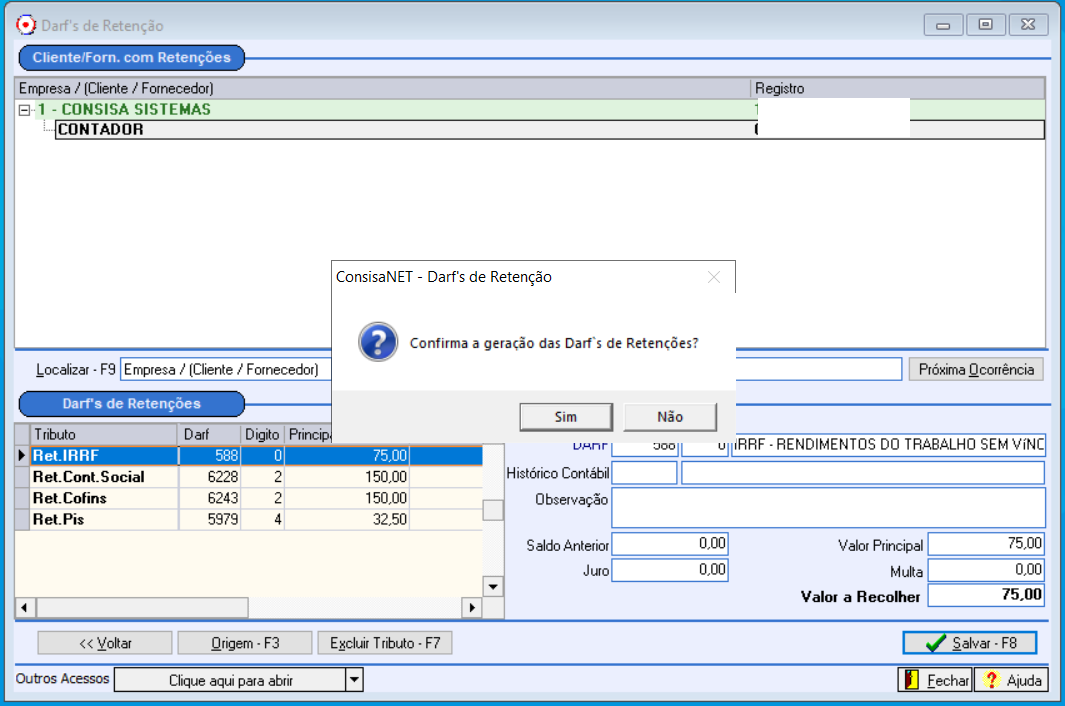
- - Salvar F8: Ao clicar neste botão o sistema salva a apuração dos impostos do DARF de retenção e abre a tela de seleção dos DARF’s para impressão.
Ao clicar em Salvar – F8 o sistema ira apresentar a tela para o usuário fazer a conclusão e geração do DARF de Retenção.
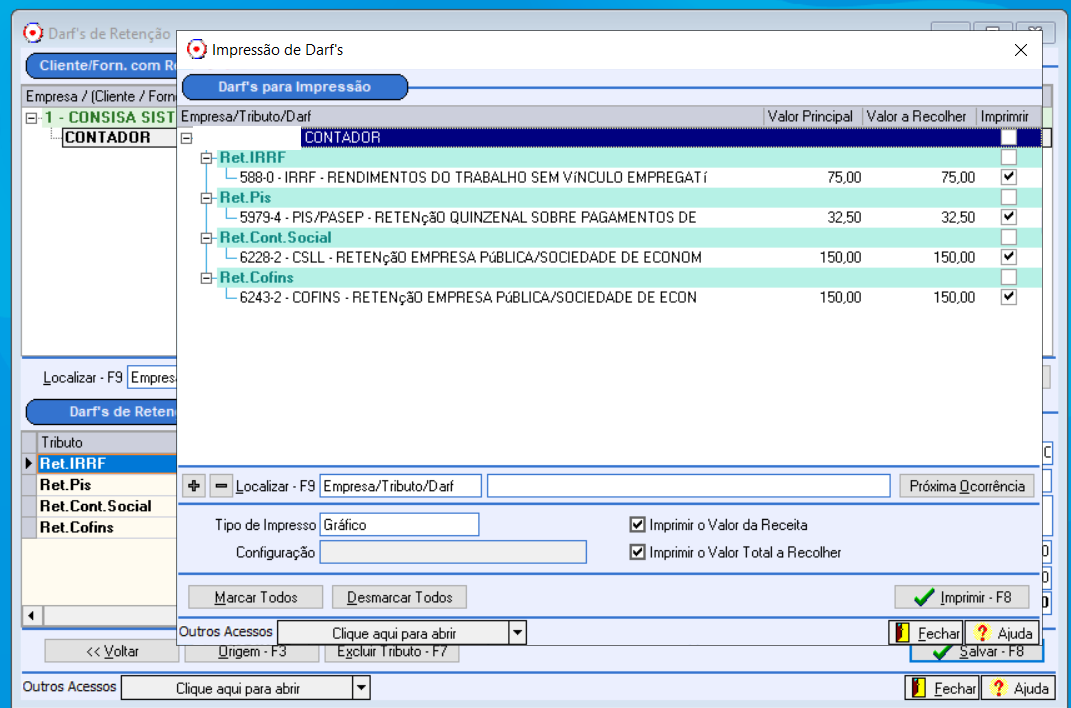
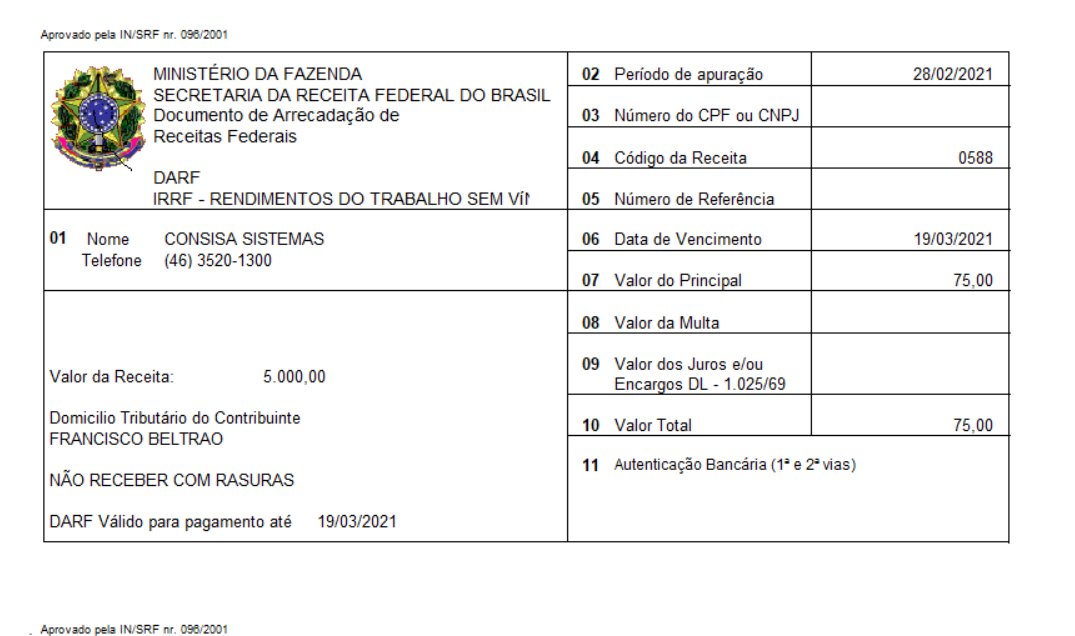
Ao salvar o usuário consta com a opção de imprimir o DARF de retenção:
2.1 Consulta/ Reimpressão/ Exclusão
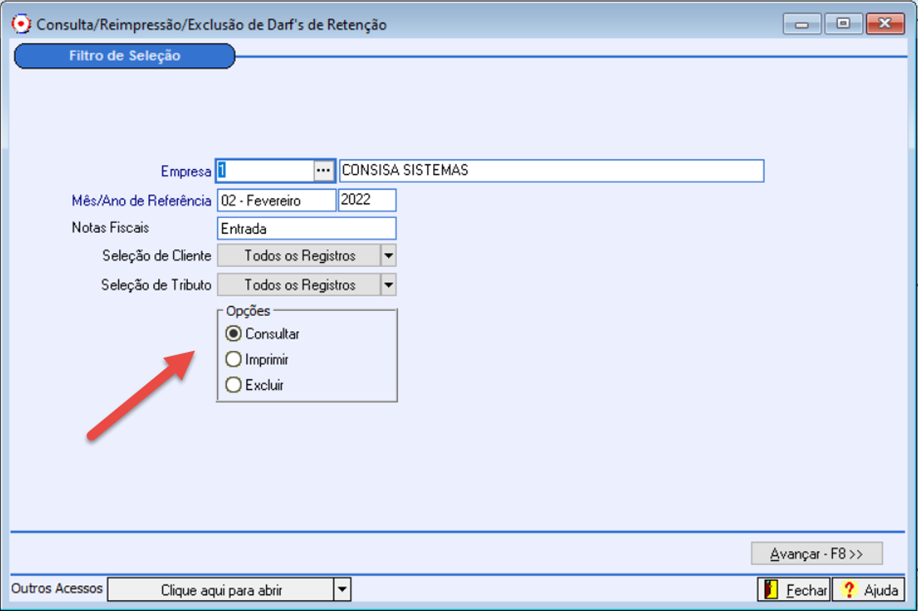
Na mesma opção de DARF > Movimento > DARF de retenção temos a opção para fazer consulta/reimpressão de DARF ou até mesmo a exclusão do DARF
3. Geração da DIRF
O sistema disponibiliza a partir da geração do DARFs de retenção a geração do arquivo da DIRF que pode ser feita através da opção:
DARF >> Movimento > DIRF
Nessa tela principal o usuário vai definir o ano calendário que deseja fazer a geração do arquivo para a DIRF.
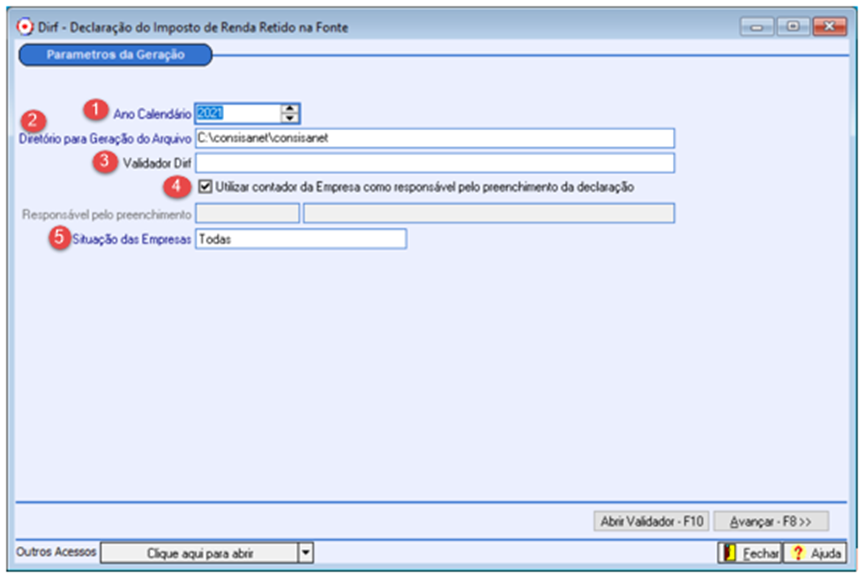
- Ano Calendário: usuario ira selecionar o ano para a geração do arquivo da DIRF;
- Diretório para Geração do arquivo: por padrão o sistema salva o arquivo na pasta do servidor no “C:\consisanet\consisanet\dirf”;
- Validador da DIRF: o usuario pode estar informando o caminho do validador, desta forma ao clicar em “abrir validador” quando informado o sistema irá abrir o mesmo;
- Utilizar contador da empresa como responsavel pelo preenchimento da declaração: por padrão o sistema traz este campo habilitado, desta forma o sistema busca a informação do contador que esta configurado no cadastro da empresa. Caso desmarcar esta opção o sistema ira habilitar o campo para o usuario informar o responsavél pelo preenchimento da declaração;
- Situação das Empresas: onde pode determinar se ira apresntar todas as empresas ou somente Ativas ou inativas.
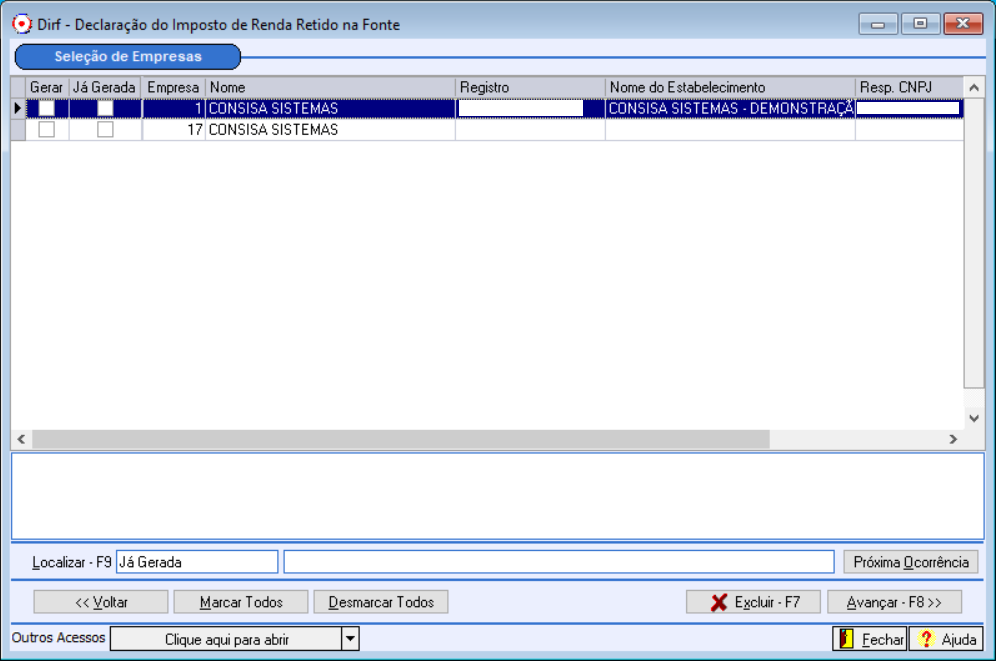
Na próxima tela o usuário pode selecionar a(s) empresa(s) que deseja gerar o arquivo.
Ao avançar, após selecionado a empresa o sistema irá trazer as informações referente as retenções, separado mensalmente e por código de DARF.
Na tela da geração do arquivo temos as seguintes opções:
- Arquivo Retificação: marcar o campo quando é necessidade de retificação do arquivo ao marcar o sistema irá abrir o campo para informar o número do recibo da última declaração;
- Declarante: caso tenha alguma particularidade do Declarante deve marcar conforme a necessidade da empresa.
- Editar Movimento: Nesta opção o sistema habilita para ajustar os valores que o sistema preencheu de acordo com os lançamentos.
- Recalcular DIRF: Ao clicar nesta opção caso tenha feito algum ajuste, ira ser perdido o sistema ira recalcular os valores de acordo com os lançamentos no sistema.
- Gerar DIRF: Irá gerar o arquivo da DIRF de acordo com as informações.
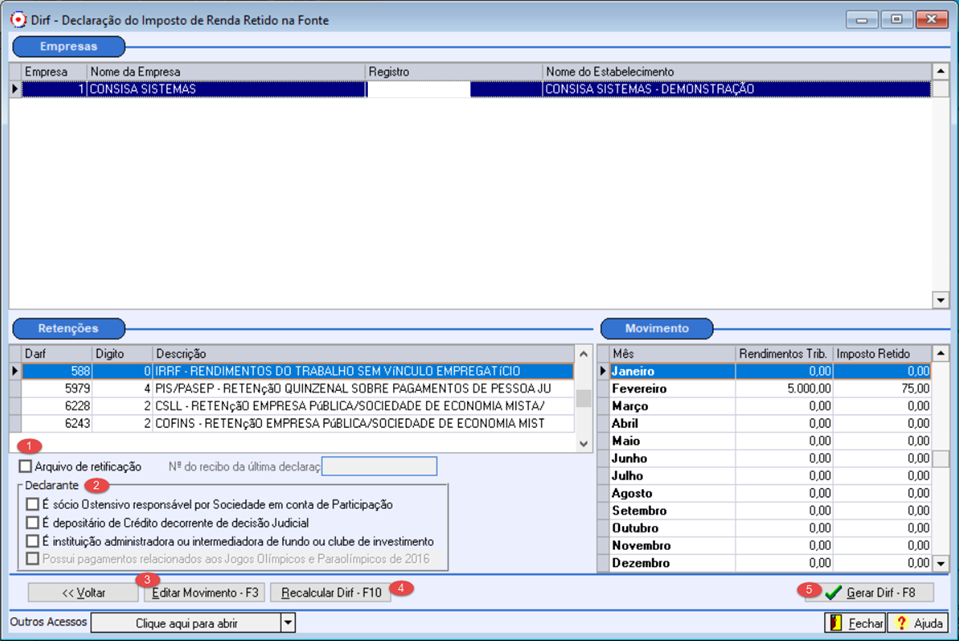
Ao clicar em gerar DIRF – F8 o sistema irá gerar o arquivo qual fica gravado pelo sistema Consisa dentro da pasta “C:\consisanet\consisanet\dirf\empresa-0001”
Para o ano base 2021, já está disponível o PGD DIRF 2022, o qual se encontra disponível para download, no site:
https://www.gov.br/receitafederal/pt-br/centrais-de-conteudo/download/pgd/dirf
Informações adicionais:
Através do PVA, execute os seguintes passos:
- Importação do arquivo;
- A importação do arquivo deve ser empresa por empresa;
- Não havendo erros e após a conferência pode concluir a importação e transmissão do arquivo.