Existem duas opções no Conta Shop para exportação de XML, na primeira opção teremos a exportação dos XML's de saída apenas, já na segunda opção teremos a exportação dos XML's de saída e entrada juntos, detalhe que a segunda opção poderá ser utilizada apenas para os casos de escritórios de contabilidade que utilizam o Consisanet.
O primeiro passo para ambos os processos de exportação é criar uma pasta em algum local de sua máquina, nessa pasta que iremos exportar os arquivos.
No meu caso, para facilitar, criei a pasta com nome de XML dentro da raiz do disco local "C:" do meu computador, conforme imagem abaixo.
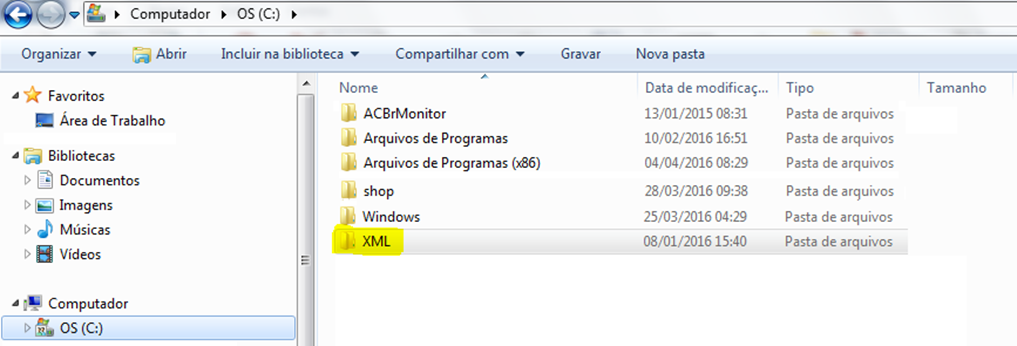
Após criar a pasta seguimos com as duas opções de exportação do XML.
1ª Opção – XML DE SAÍDA.
Para exportar apenas os XML’s de SAÍDA, devemos acessar a opção:
“FATURAMENTO/ESTOQUE>> FISCAL>> EXPORTA XML DE NF-e/NFC-e".
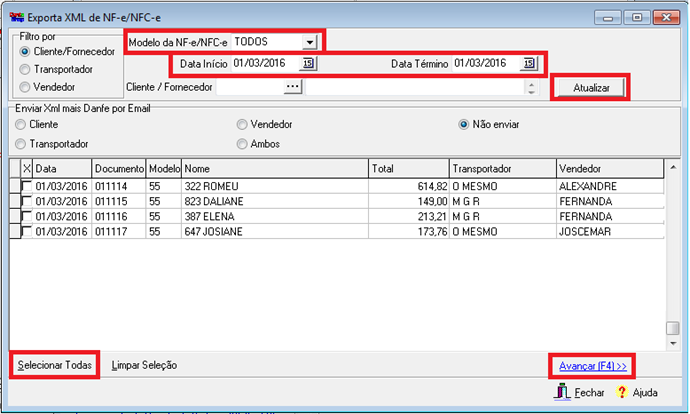
Na tela de geração devemos selecionar o modelo da Nf-e (pode ser 55, 65 ou TODOS, sendo que o TODOS representa os dois modelos), a data do período desejado (geralmente mês completo) e clicar em "Atualizar", em seguida irá aparecer a lista com as notas emitidas no período informado, após isso clicar em "Selecionar Todas" e depois em "Avançar (F4)". Como podemos ver na imagem abaixo seleções em vermelho.
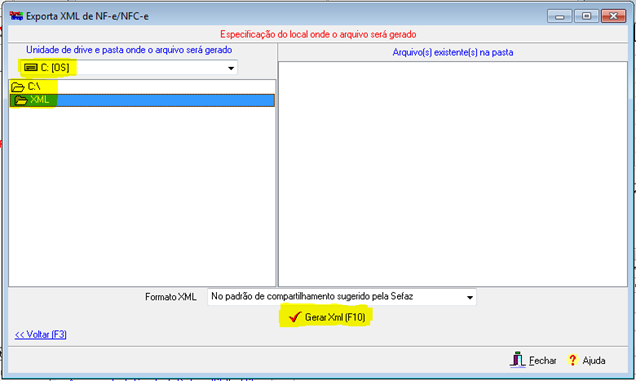
Após avançar, teremos a opção de selecionar a pasta onde deseja-se exportar/salvar os XML’s. Para selecionar a pasta desejada, basta clicar duas vezes sobre ela, lembrando que a pasta selecionada para a exportação será aquela que ficou “aberta”. Após selecionada a pasta clicar em "Gerar Xml (F10)". Observação: Sempre verificar se no campo "Formato XML" está "No padrão de compartilhamento sugerido pela Sefaz".
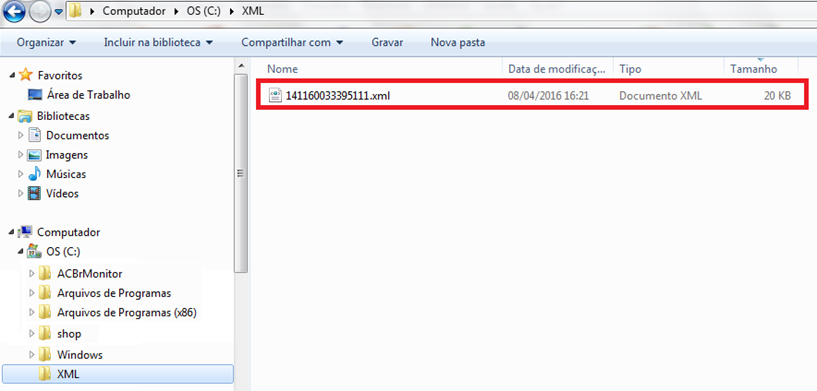
Se seguir corretamente os passos indicados, ao abrir a pasta selecionada, podemos ver que os Xml’s do período estarão lá, conforme podemos ver na imagem abaixo.
2ª Opção – XML DE ENTRADA E SAIDA JUNTOS.
Observação importante: Utilizando essa opção, os XMLs exportados só serão importados no Consisanet. Caso tente importar em outro sistema possivelmente não dará certo.
Para exportar os XML’s de SAÍDA e ENTRADA juntos, devemos acessar a opção:
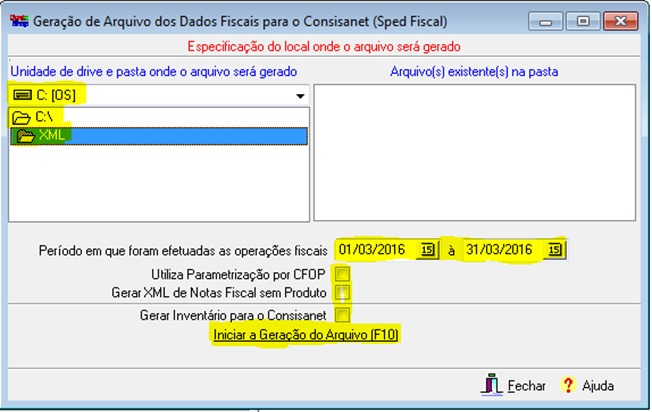
“FATURAMENTO/ESTOQUE>> FISCAL>> GERAÇÃO DE ARQUIVO DOS DADOS FISCAIS PARA O CONSISANET (SPED FISCAL)”.
Na tela de exportação devemos primeiramente selecionar a pasta onde serão exportados/salvos os Xml’s, após isso informar o período desejado (geralmente o mês inteiro), depois desmarcar as 3 opções abaixo do período e em seguida clicar em "Iniciar a Geração do Arquivo (F10)".
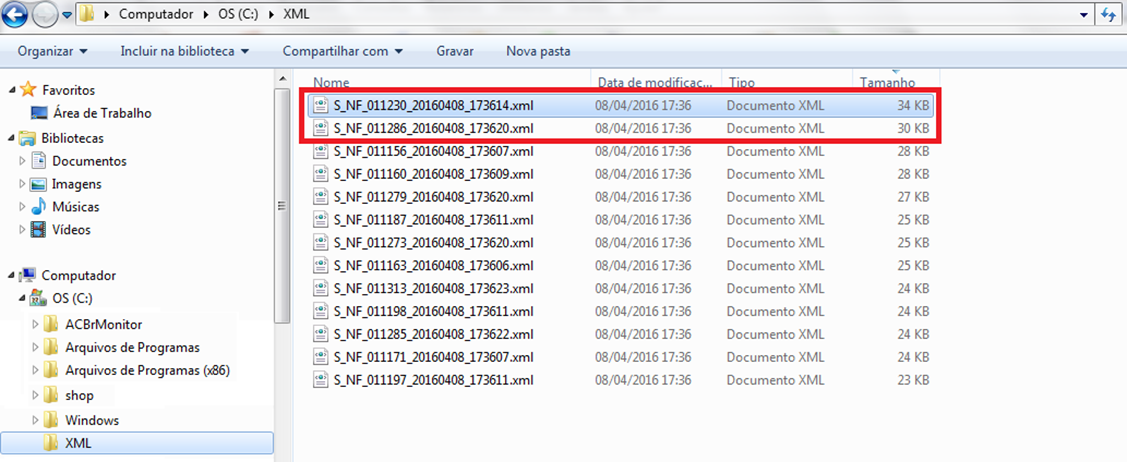
Se seguir corretamente os passos indicados, ao abrir a pasta selecionada, podemos ver que os Xml’s do período estarão lá, conforme podemos ver na imagem abaixo.
Feito os passos acima conforme a opção que melhor atenda sua necessidade, poderá compactar a pasta onde exportou os XML’s e fazer o envio para a contabilidade.