Funcionalidades:
Cadastros > Faturamento > Vendedores > “Controle de Comissão >> [F3]”.
Cadastros > Faturamento > Configuração do Percentual de Configuração Mista.
Financeiro > Caixa/Financeiro > Módulo de Controle Financeiro > “Pagamento de Comissão Venda”.
Índice:
1 INTRODUÇÃO
Este manual tem como objetivo apresentar a parametrização do sistema Conta Shop para o controle de comissões. O controle de comissões pode ser realizado por produto, por vendedor ou de forma mista (por produto e vendedor).
Por vendedor é fixado um valor de comissão para cada vendedor, e que irá abranger todos os produtos negociados pelo vendedor. Por produto as comissões variam de produto a produto. Ao adotar uma política mista, a comissão será calculada, ora pelo percentual do vendedor ou ora pelo percentual do produto.
1.1 Habilitando o Sistema para Controle de Comissão
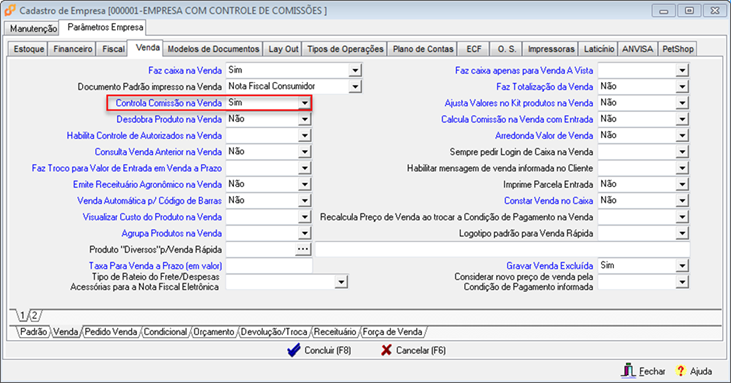
A primeira parametrização a ser feita para o controle de comissões, é habilitar a funcionalidade no sistema, para isso é necessário acessar a opção ‘Cadastros > Sistema > Empresas > Parâmetros Empresa > Venda’, e informar a opção “Sim” para o campo “Controla Comissão na Venda”.
2 CONFIGURAÇÃO DO VENDEDOR
No sistema Conta Shop, o cálculo da comissão é realizado a partir do vendedor utilizado para a venda. Por este motivo é necessário configurar o cadastro do vendedor (Cadastros > Faturamento > Vendedores > “Controle de Comissão >> [F3]”), informando os critérios que o sistema deverá considerar para calcular a comissão do respectivo vendedor.
É importante destacar que cada vendedor, pode ter seus próprios critérios para o cálculo da comissão.
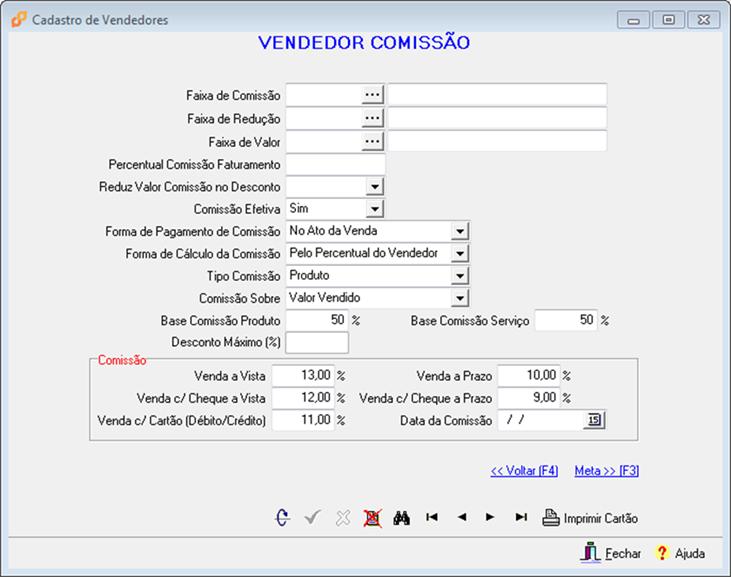
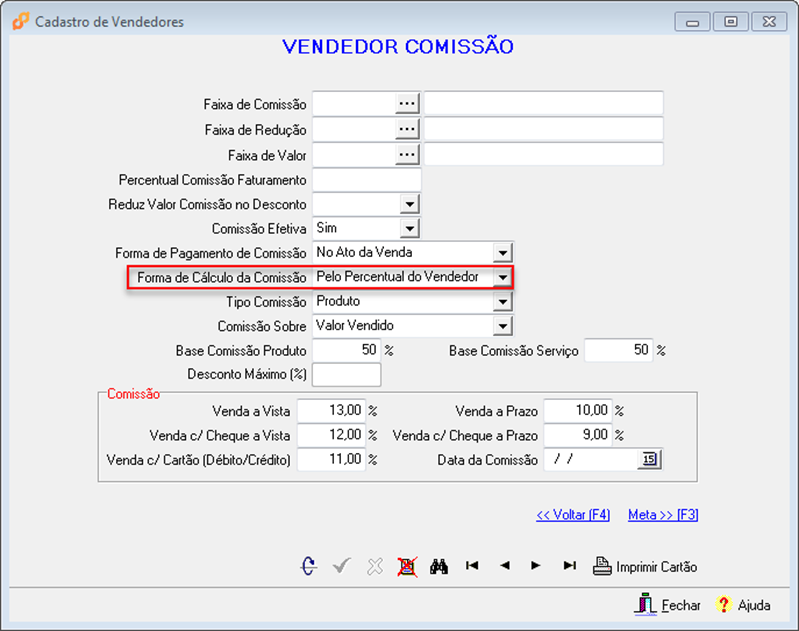
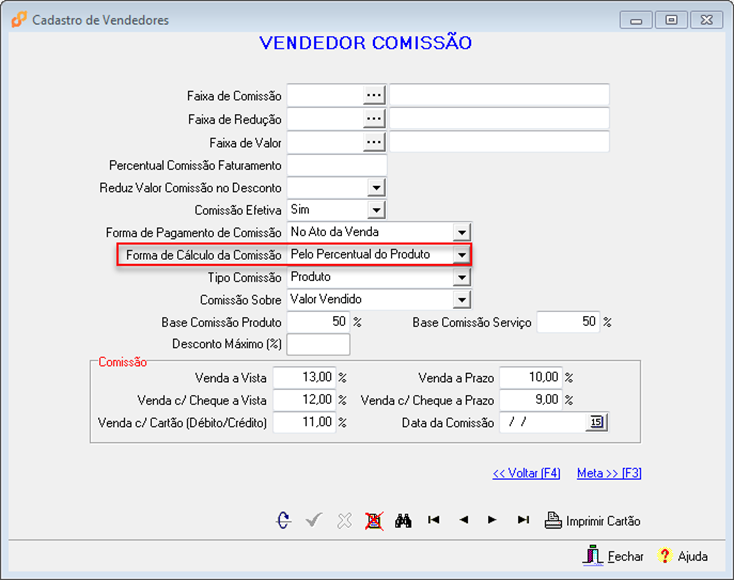
É no cadastro de Vendedor que o usuário irá definir como a comissão será calculada para o respectivo Vendedor, sendo definido no campo “Forma de Cálculo da Comissão”.
Quando estiver informada a opção “Pelo Percentual do Vendedor”, a comissão será calculada a partir dos percentuais de comissão indicados no grupo de informações “Comissão” do cadastro de vendedor.
Quando estiver informada a opção “Pelo Percentual do Produto”, o sistema irá calcular a comissão a partir dos valores de comissão indicados no cadastro do produto, se os valores de comissão não forem indicados no cadastro do produto, o sistema irá calcular a comissão a partir dos valores de comissão no cadastro do Sub-Grupo, se os valores de comissão não forem indicados no cadastro do Sub-Grupo o sistema irá calcular a comissão a partir do valores indicados no cadastro do Grupo, se novamente os valores de comissão não forem indicados no cadastro do Grupo, o sistema irá calcular a comissão a partir do valores informados no cadastro da marca.
Quando estiver informada a opção “Misto (Produto/Vendedor)”, o usuário poderá selecionar a ordem de cálculo da comissão para o respectivo vendedor. A ordem de cálculo da comissão pode ser selecionada na opção ‘Cadastros > Faturamento > Configuração do Percentual de Comissão Mista’.
3 FORMA DE CÁLCULO DA COMISSÃO
É no campo “Forma de Cálculo da Comissão” que deve ser configurado o tipo de cálculo da comissão que será utilizado pelo vendedor. Nos subtópicos abaixo, será exemplificado a forma de cálculo de cada uma das opções.
3.1 Pelo Percentual do Vendedor
Neste caso, a comissão é calculada a partir dos valores percentuais indicados no grupo de informações “Comissão”, do próprio cadastro de vendedor.
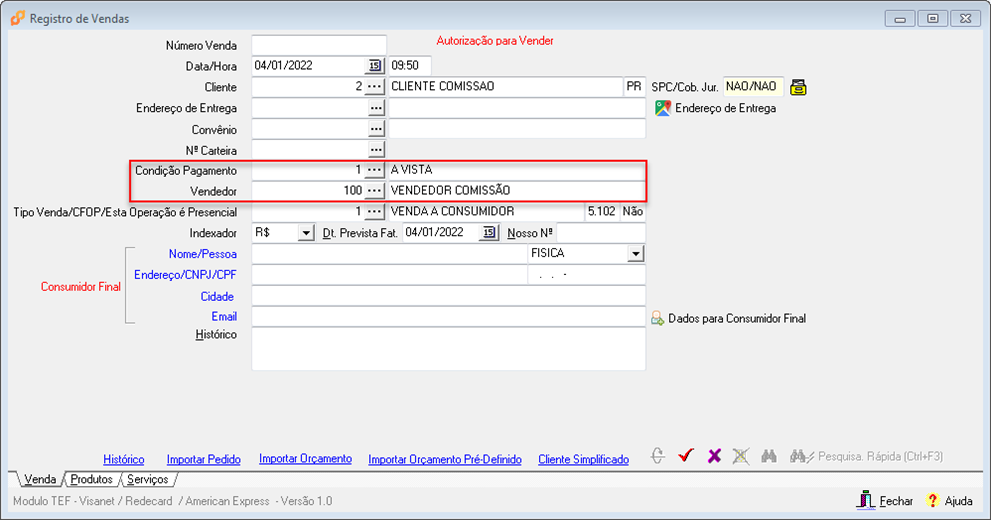
Para o exemplo realizei uma nova venda, utilizando o respectivo vendedor, e uma condição de pagamento do tipo “A Vista”.
Como pode ser observado na imagem abaixo, o valor total desta venda foi de R$48,00.
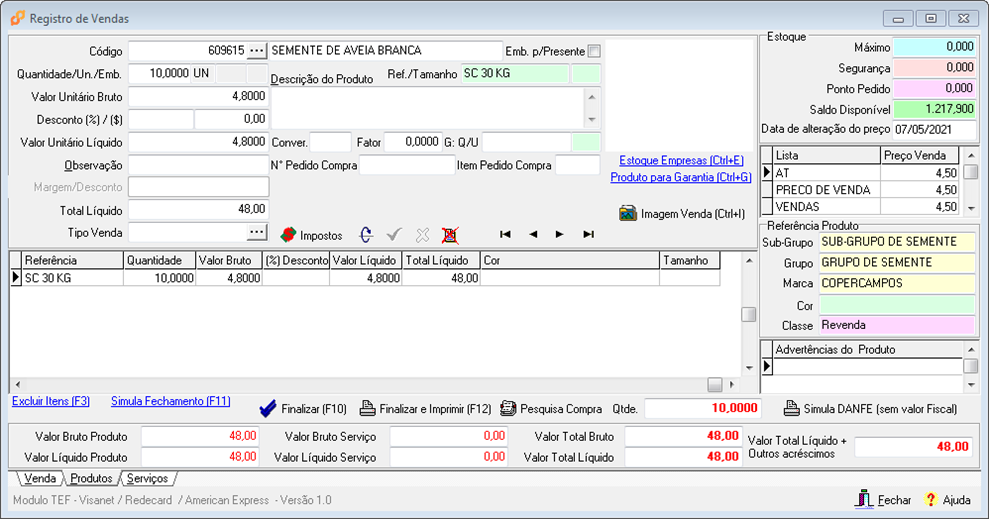
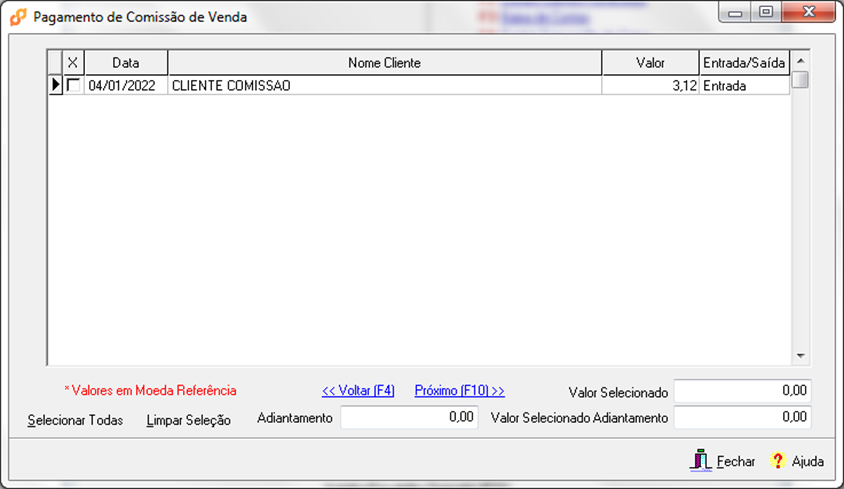
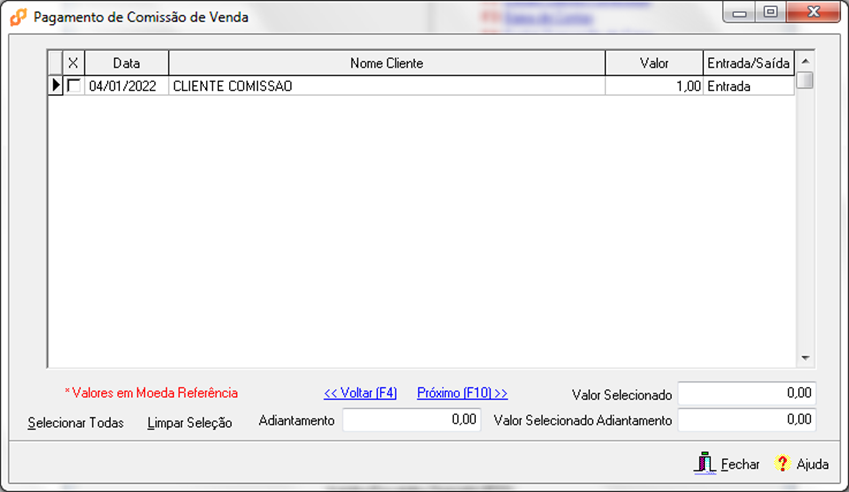
Ao finalizar a venda, acessei a opção Pagamento de Comissão de Venda (Financeiro > Caixa/Financeiro > Módulo de Controle Financeiro > “Pagamento de Comissão Venda”).
Nesta tela é possível observar que o sistema gerou uma comissão no valor de R$3,12 referente a venda que foi realizada.
Para o cálculo deste valor, inicialmente o sistema irá multiplicar o valor da venda (R$48,00) pelo valor “Base Comissão Produto [ ] %” do vendedor (50%).
EX: R$48,00 X 50% = 24,00.
Como a condição de pagamento informada na venda era do tipo “A Vista”, para o cálculo o sistema irá utilizar o novo valor de base calculado, pelo percentual de comissão informado no campo “Venda a Vista [ ] %”, para encontrar o valor de comissão.
EX: 24,00 X 13% = 3,12.
3.2 Pelo Percentual do Produto
Neste caso, a comissão é calculada a partir dos valores percentuais indicados no produto, ou nos demais parâmetros do produto (Sub-Grupo, Grupo e Marca), ignorando os valores informados no cadastro do vendedor.
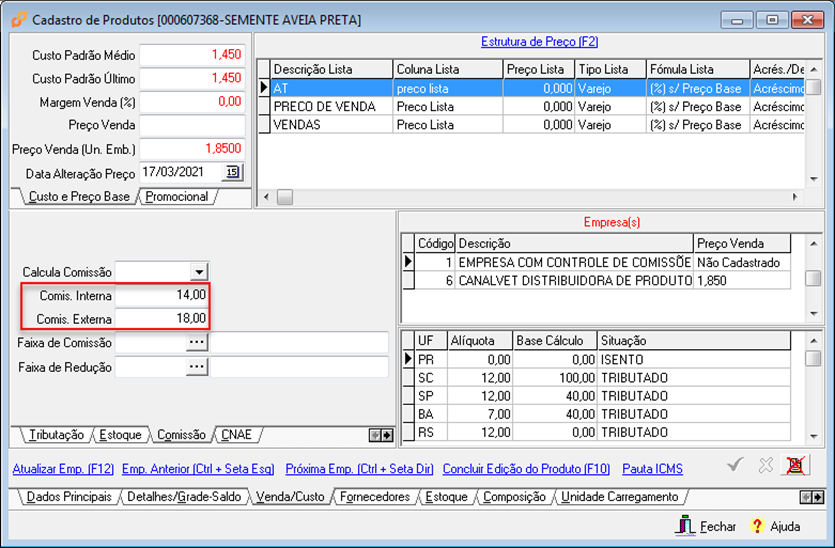
Na opção “Cadastros > Produtos > Produtos”, na aba “Venda/Custo”, sub aba “Comissão”, é onde pode ser informado o percentual de comissão para o produto por empresa.
Quando a comissão é calculada pelo produto, é possível configurar valores diferentes de comissão para vendedores internos e externos. O sistema irá identificar o tipo de comissão conforme indicado no campo “Tipo de Vendedor”.
Quando a comissão é calculada pelo produto, é possível configurar valores diferentes de comissão para vendedores internos e externos. O sistema irá identificar o tipo de comissão conforme indicado no campo “Tipo de Vendedor”.
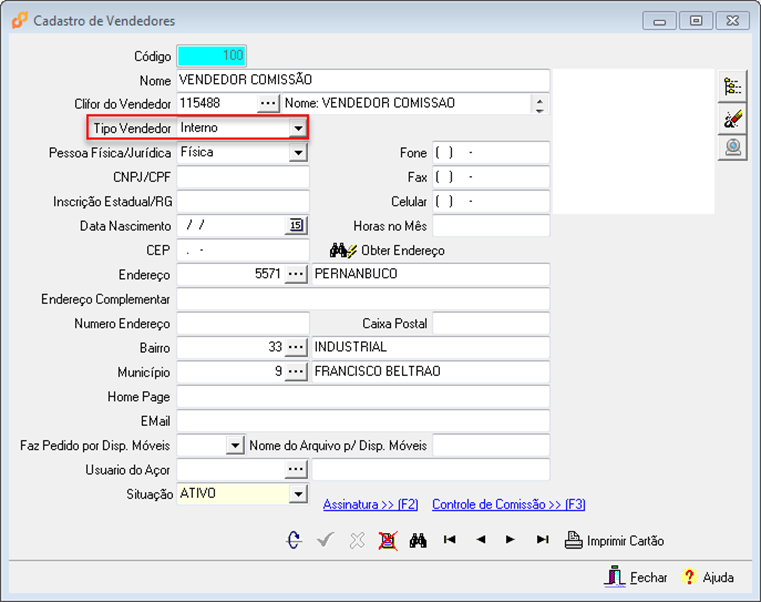
Quando o vendedor for indicado como “Interno” o sistema sempre utilizará a informação do campo “Comis. Interna” para o cálculo, de forma contrária, se o vendedor for indicado como “Externo” o sistema sempre utilizará a informação do campo “Comis. Externa” para o cálculo.
No nosso exemplo, o sistema sempre utilizará a informação do campo “Comis. Interna” para o cálculo, pois o vendedor foi indicado como “Interno”, conforme a imagem abaixo.
3.2.1 Produto
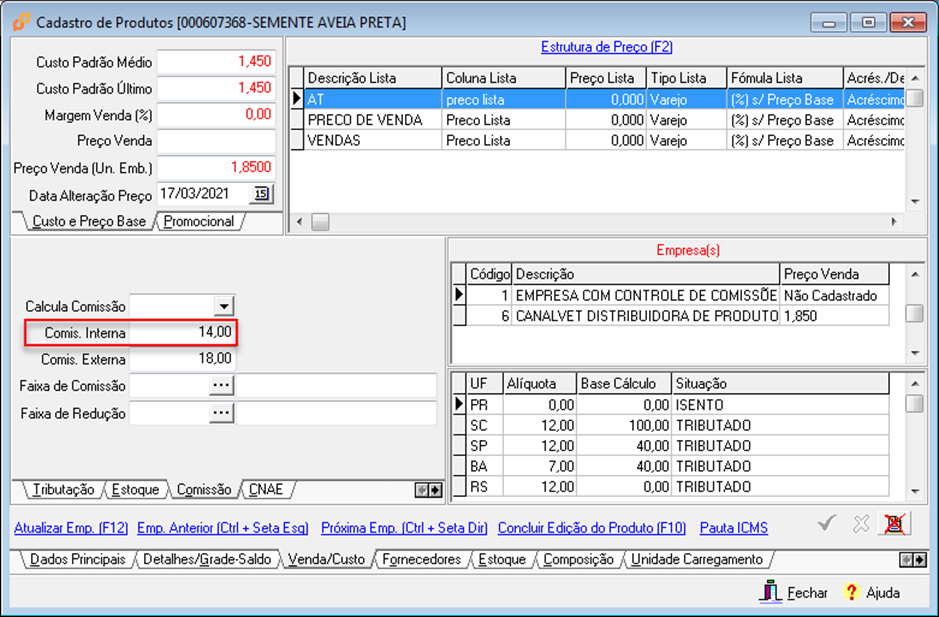
Como primeiro critério, o sistema utilizará para o cálculo, o valor de comissão informado na configuração do produto.
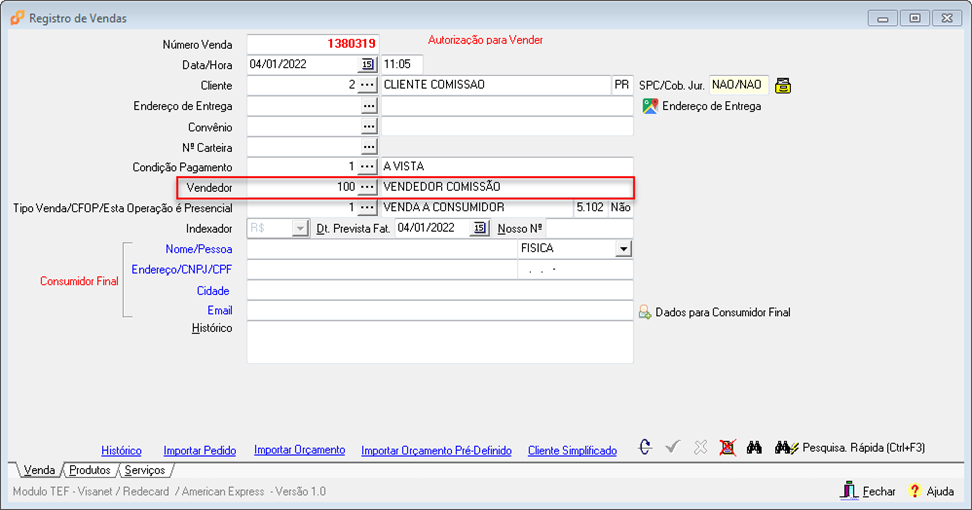
Para o exemplo realizei uma nova venda, utilizando o respectivo vendedor. Neste caso a condição de pagamento, não irá alterar o valor da comissão.
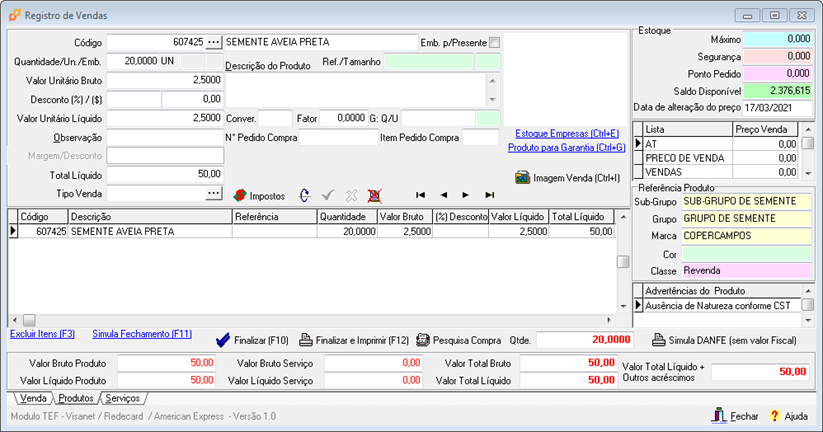
No lançamento de produtos da venda, informei o produto configurado com os valores de comissão. Como pode ser observado na imagem abaixo, o valor total desta venda foi de R$50,00.
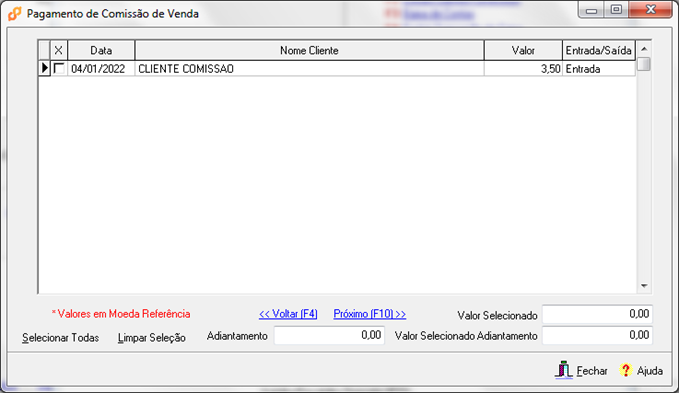
Ao finalizar a venda, e acessar a opção Pagamento de Comissão de Venda, é possível observar que o sistema gerou uma comissão no valor de R$3,50 referente a venda que foi realizada.
Para o cálculo deste valor, inicialmente o sistema irá multiplicar o valor da venda (R$50,00) pelo valor “Base Comissão Produto [ ] %” do vendedor (50%).
EX: R$50,00 X 50% = 25,00.
Como o vendedor é “Interno”, o sistema irá multiplicar o novo valor de base calculado, pelo percentual de comissão informado no campo “Comis. Interna” do produto, para encontrar o valor de comissão.
EX: 25,00 X 14% = 3,50.
3.2.2 Sub-Grupo
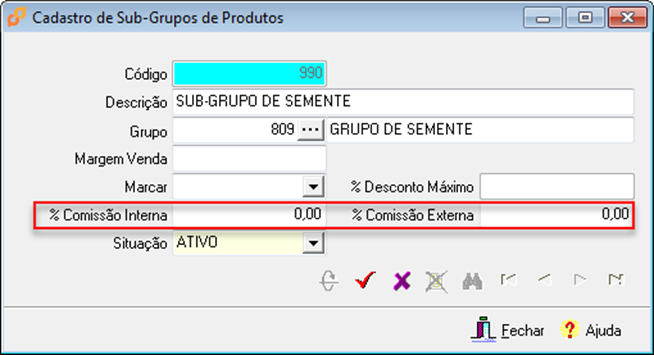
Se os valores do campo para a comissão do produto, não forem preenchidos ou estiverem zerados, o sistema irá considerar os valores informados no Sub-Grupo.
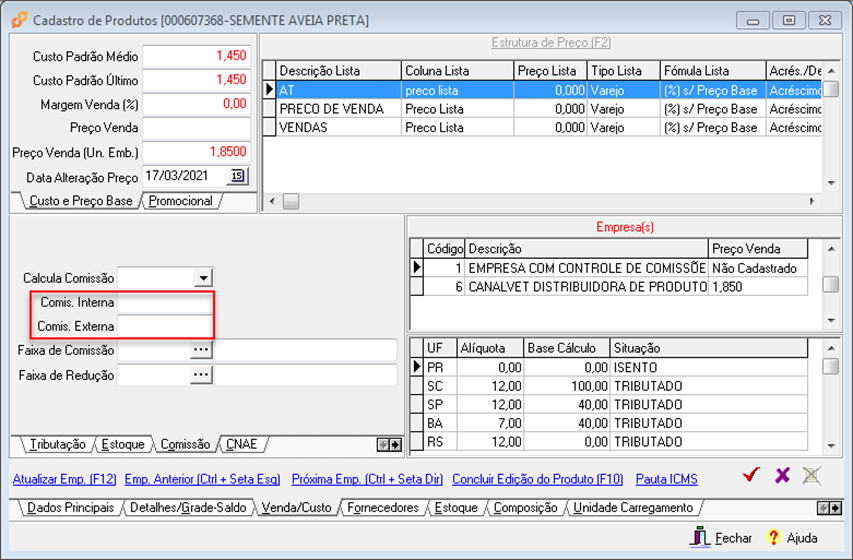
Como segundo critério, o sistema utilizará para o cálculo, o valor de comissão informado no Sub-Grupo, da configuração do produto.
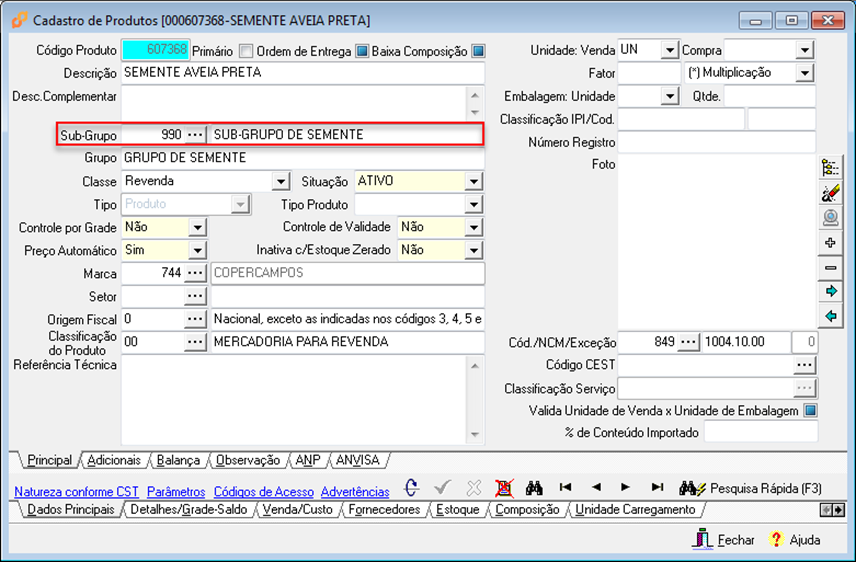
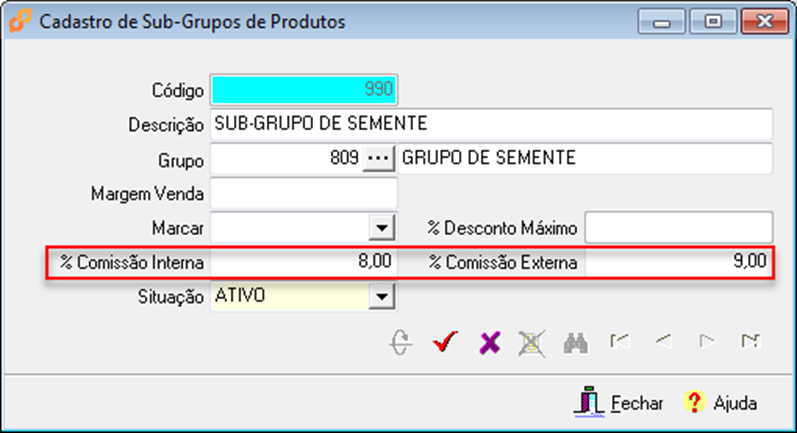
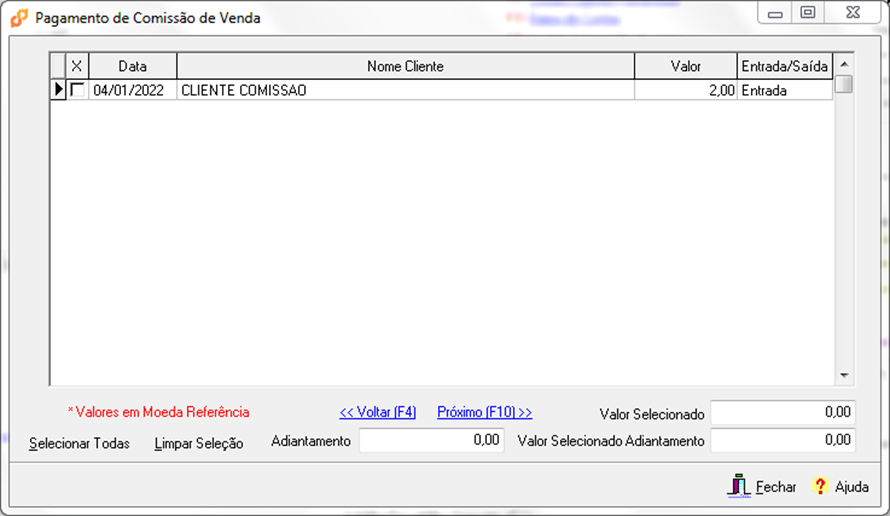
Para o cálculo da comissão neste caso, inicialmente o sistema irá multiplicar o valor da venda (R$50,00) pelo valor “Base Comissão Produto [ ] %” do vendedor (50%).
EX: R$50,00 X 50% = 25,00.
Como o vendedor é “Interno” o sistema irá multiplicar o novo valor de base calculado, pelo percentual de comissão informado no campo “Comis. Interna” do Sub-Grupo, para encontrar o valor de comissão.
EX: 25,00 X 8% = 2,00.
3.2.3 Grupo
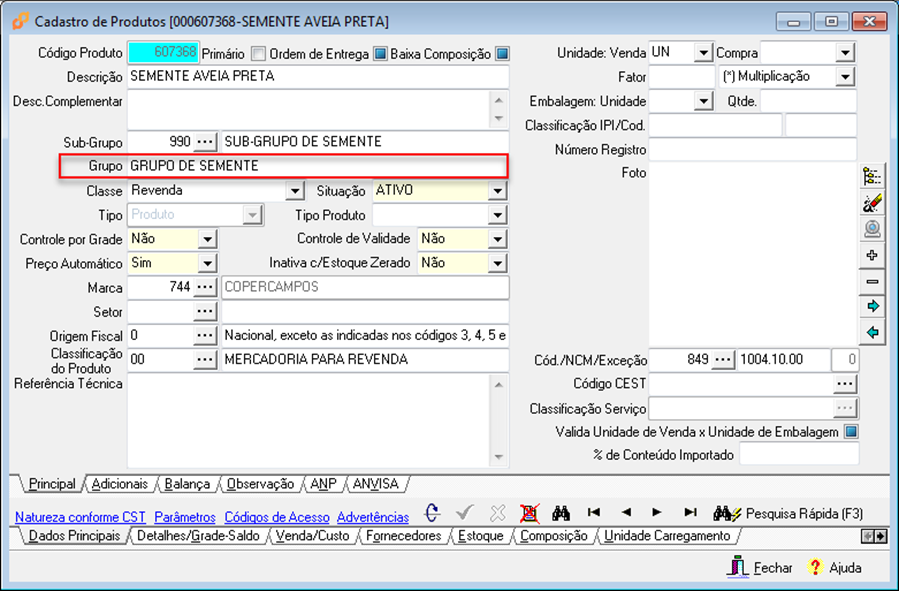
Se os valores do campo para a comissão do Produto e do Sub-Grupo, não forem preenchidos ou estiverem zerados, o sistema irá considerar os valores informados no Grupo.
Como terceiro critério, o sistema utilizará para o cálculo, o valor de comissão informado no Grupo, da configuração do produto.
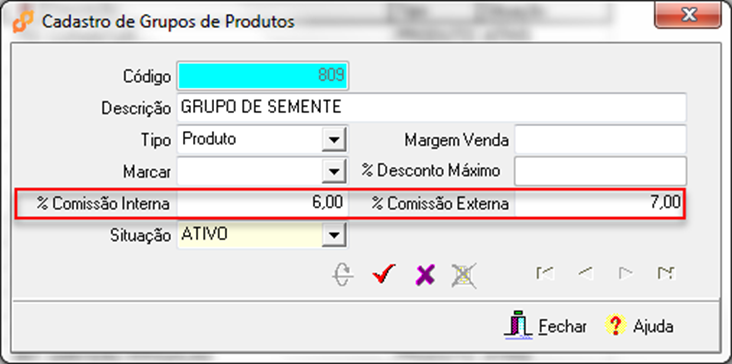
Para o cálculo da comissão neste caso, inicialmente o sistema irá multiplicar o valor da venda (R$50,00) pelo valor “Base Comissão Produto [ ] %” do vendedor (50%).
EX: R$50,00 X 50% = 25,00.
Como o vendedor é “Interno”, o sistema irá multiplicar o novo valor de base calculado, pelo percentual de comissão informado no campo “Comis. Interna” do Grupo, para encontrar o valor de comissão.
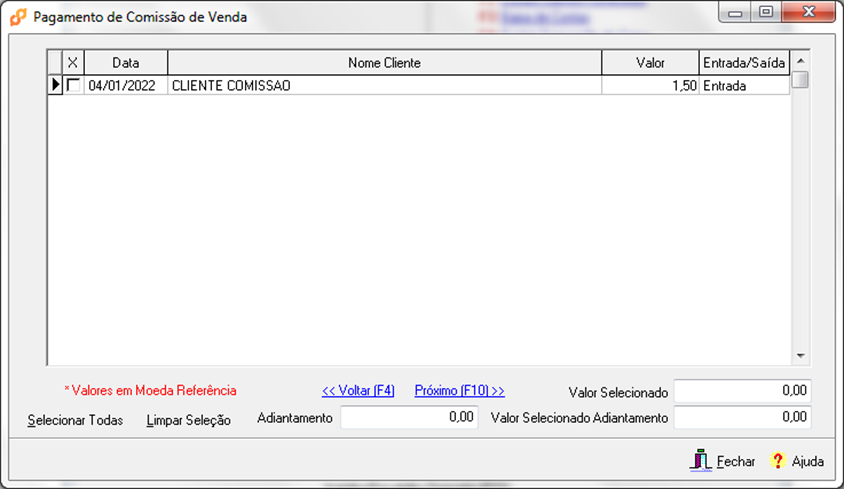
EX: 25,00 X 6% = 1,50.
3.2.4 Marca
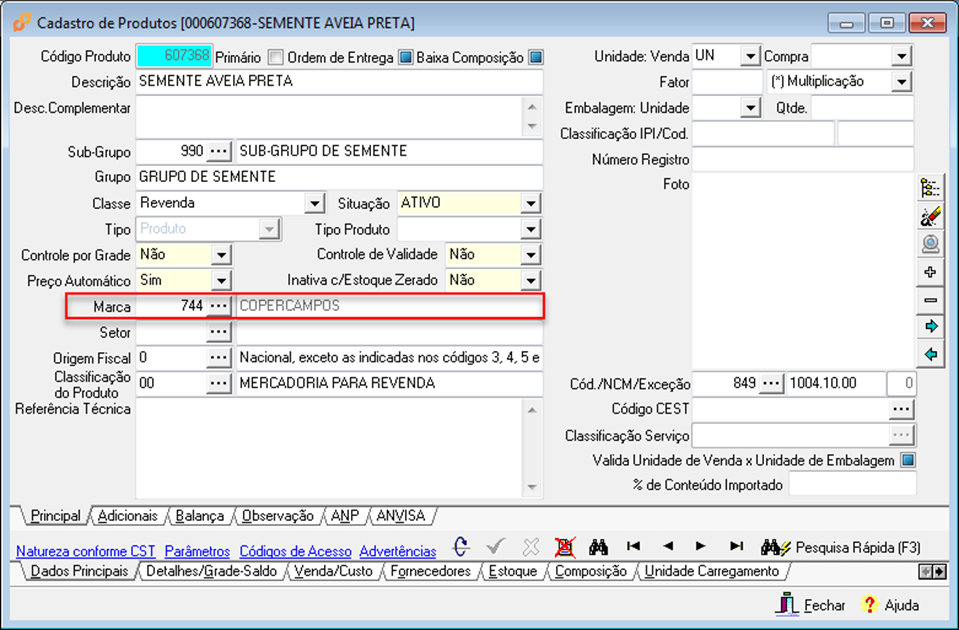
Se os valores do campo para a comissão do Produto, do Sub-Grupo e do Grupo, não forem preenchidos ou estiverem zerados, o sistema irá considerar os valores informados na Marca.
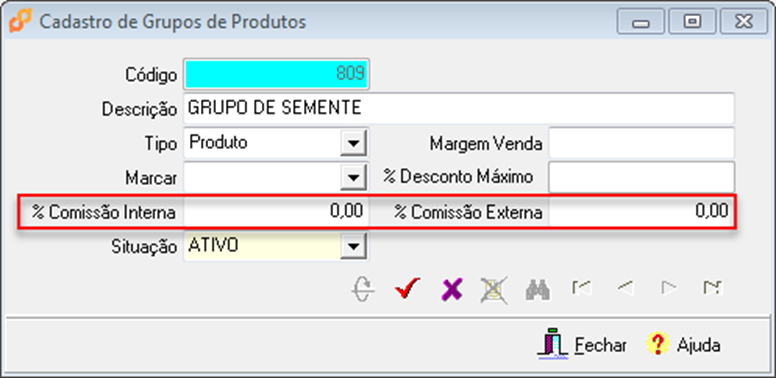
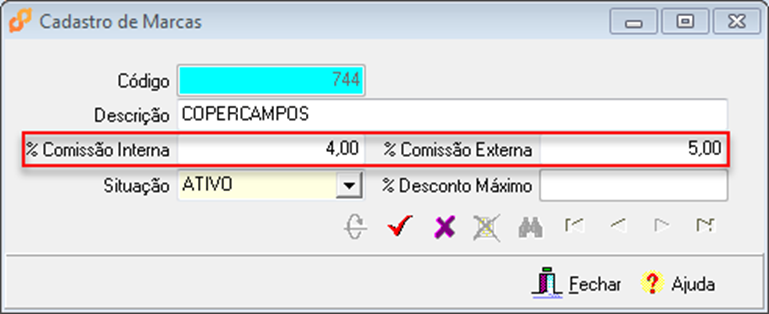
Como quarto e último critério, o sistema utilizará para o cálculo, o valor de comissão informado na Marca, da configuração do produto.
Para o cálculo da comissão neste caso, inicialmente o sistema irá multiplicar o valor da venda (R$50,00) pelo valor “Base Comissão Produto [ ] %” do vendedor (50%).
EX: R$50,00 X 50% = 25,00.
Como o vendedor é “Interno”, o sistema irá multiplicar o novo valor de base calculado, pelo percentual de comissão informado no campo “Comis. Interna” da Marca, para encontrar o valor de comissão.
EX: 25,00 X 4% = 1,00.
3.3 Misto (Produto/Vendedor)
Neste caso, o sistema irá calcular a comissão a partir de uma política mista, ou seja, a comissão poderá ser calculada pelo percentual do vendedor, ou pelo percentual do produto/subgrupo/grupo/marca, conforme a preferência do usuário.
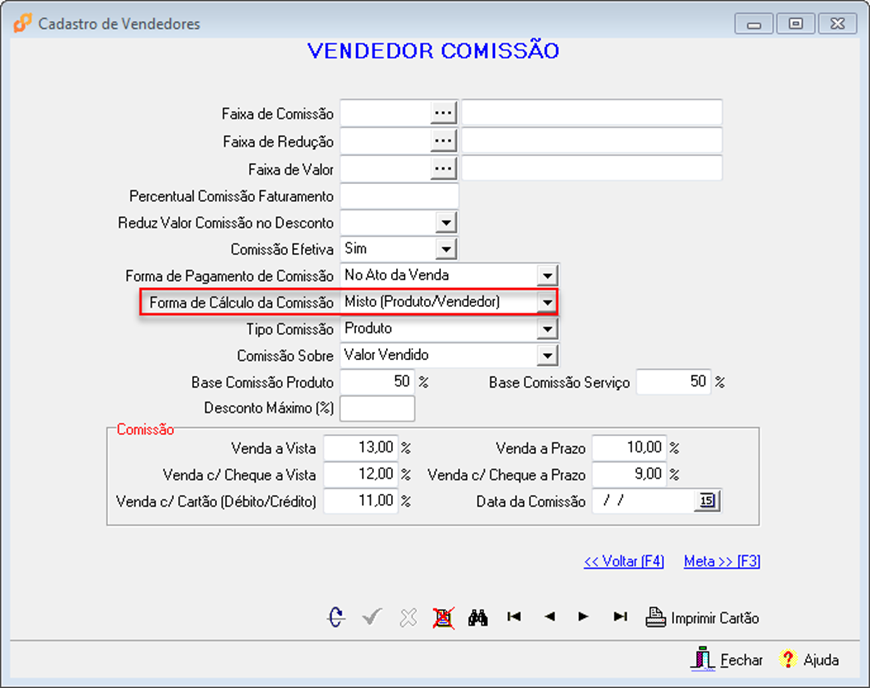
Quando selecionada esta opção, as regras de cálculo da comissão devem ser calculadas na opção ‘Cadastros > Faturamento > Configuração do Percentual de Comissão Mista’.
Nesta tela o usuário poderá ordenar a ordem de cálculo da comissão, neste caso o percentual de comissão será calculado a partir da ordem configurada pelo usuário. Através dos botões entre os grids, o usuário poderá atribuir a forma de cálculo da comissão, movendo o valor da coluna desejada ou de todas as colunas do grid 1 para o grid2, e vice-versa. No grid 2, o usuário poderá definir a ordem de cálculo da comissão a partir do valor movido do grid 1.
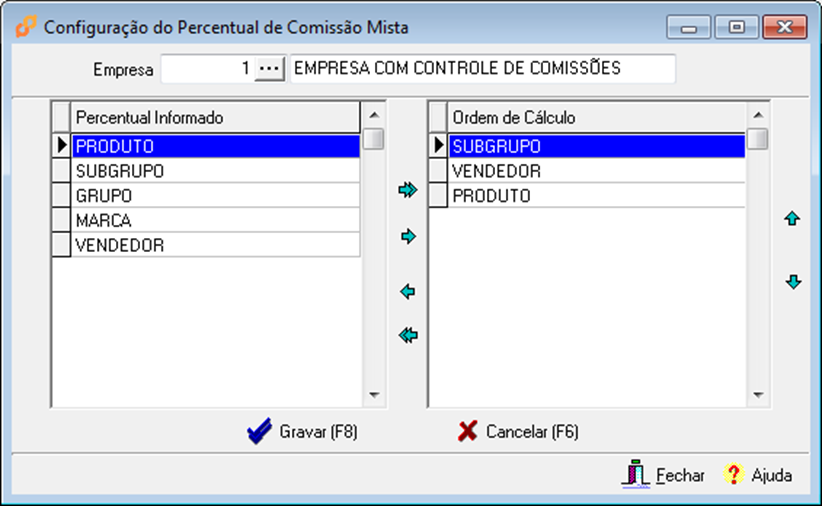
Conforme o exemplo da imagem acima, inicialmente o sistema irá calcular a comissão pelo percentual informado no Sub-Grupo do Produto.
Caso o Sub-Grupo não possua valor para comissão, então o sistema irá calcular a comissão pelo percentual informado para o vendedor.
Caso o vendedor não possua percentual de comissão, o sistema irá calcular a comissão pelo percentual informado para o Produto.
Se nenhuma das opções selecionadas possuir percentual de comissão, o sistema não irá calcular a comissão para a venda.