EMISSÃO DE BOLETOS E COBRANÇA ELETRÔNICA
O sistema Conta Shop dispõe de um módulo para emissão de boletos para cobrança eletrônica, gerando os boletos para cada banco conforma configurações definidas pelo usuário no cadastro das contas de Banco, com isso o usuário pode fazer a emissão de arquivos com informações referentes aos boletos emitidos e enviá-los aos bancos, quando os bancos fazem o recebimento dos boletos eles geram um arquivo com as informações de recebimento e enviam para o usuário que fará a importação no sistema conta shop que fará a baixa dos boletos pendentes de cada cliente.
Atenção: Depois de configuradas todas as informações para emissão dos Boletos deve-se fazer um teste da seguinte maneira: Emitir vários bloquetos, podendo ser em PDF e enviar para homologação do banco, o banco verificará se as informações do boleto estão corretas, depois disso se pode começar a emitir os boletos para clientes.
1 - Cadastro de banco
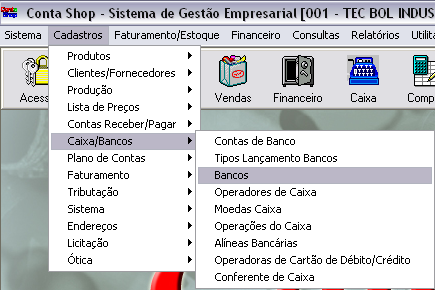
Para configuração do sistema para impressão de boletos gráficos primeiramente deve-se cadastrar o banco acessando a opção Cadastro>Caixa/Banco>Bancos.
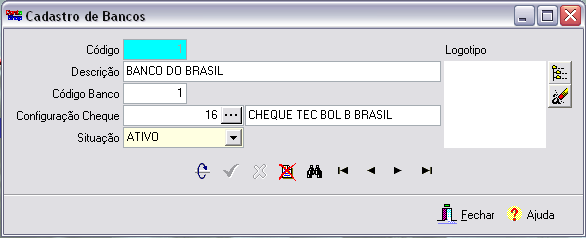
1.1 Para realizar o cadastro de banco se deve informar a descrição ou o NOME do banco, Informar o código do banco, o código do banco se refere ao código utilizado para identificação do banco, cada banco tem o seu código, por exemplo: o Banco do Brasil tem o código 1, o Bradesco tem o código 273, mas normalmente o sistema já vem com os bancos e seus códigos cadastrados, caso ainda não tenha deve-se atualizar o sistema para a versão mais recente.
No cadastro de banco também é possível inserir o logotipo, esse logotipo será impresso nos boletos gráficos, o sistema ainda dispõe da opção para configuração de cheques por banco, neste caso se deve informar a configuração no campo configuração de cheque no cadastro do banco.
2. Cadastrando a Conta para impressão de Boletos
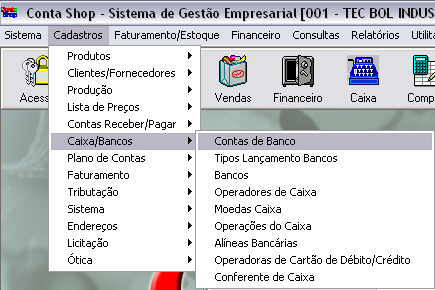
Depois de cadastrar os bancos se devem cadastrar as contas de cada banco ou referente a cada tipo de boleto, para fazer esse cadastro se deve acessar o menu Cadastro>Caixa/Banco>Contas de Bancos.
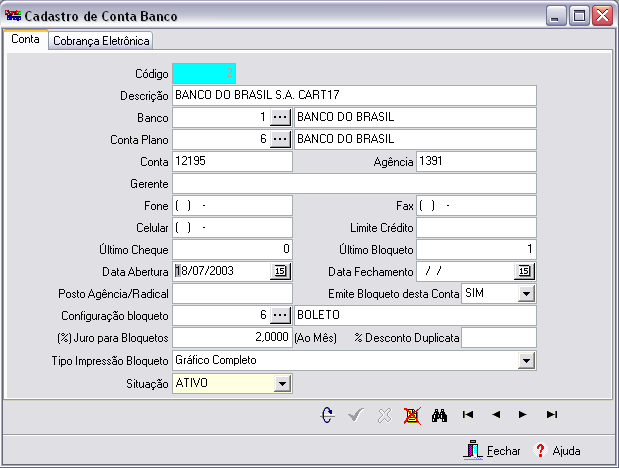
2.1 Para cadastro de Contas de Banco se deve informar primeiramente a Descrição isto é o nome do banco no campo Descrição, em seguida informar o Banco cadastrado anteriormente.
2.1.1 A opção Conta Plano é destinada ao vinculo da Conta do Plano de Contas onde o sistema contabilizara os valores das transações financeiras referentes a essa conta.
2.1.2 Nos campo Conta e Agência se deve informar corretamente somente os números da Conta no campo conta e número da Agência no campo Agência.
2.1.3 Para o cadastro de contas é obrigatório que se informe a data de abertura da conta, informações como Gerente, Fone, Celular, Fax, limite de crédito são opcionais e não interferem na geração dos boletos, o campo Último Cheque é destinado a numeração dos cheques emitidos para essa conta.
2.1.4 Para emissão do boleto devem ser configurados os campos Emite Bloqueto Desta Conta como SIM e também o campo Último número com o numero do último bloqueto emitido para a conta configurada se nunca foram emitidos bloquetos pela conta deve-se deixar com 0 (zero).
2.1.5 O campo Configuração Bloqueto deve ser preenchido com a configuração padrão do sistema quando no campo Tipo de Impressão Bloqueto estiver defino como Gráfico, quando definido em Tipo de Impressão Bloqueto, Definido pelo usuário no campo Configuração Bloqueto deve-se informar uma configuração configurada de acordo com o formulário disponibilizado pelo banco.
2.1.6 No campo % Juro Para Bloquetos se deve definir o percentual de juros cobrado ao mês, quando esse juro existir, o valor do Juro será impresso no Boleto convertido em valor percentual ao dia.
2.1.7 no campo Posto Agencia Radical deve ser informado o registro da agencia quando na cidade tiver mais de uma agência do mesmo banco.
2.1.8 Configurar como ATIVO no campo Situação para que a conta possa ser usada para emissão de boletos.
Depois de configurar as informações na tela CONTA se deve acessar a tela COBRANÇA ELETRÔNICA para cadastrar as informações referente a cobrança eletrônica e geração do boleto pronto para ser entregue ao cliente que pagará no banco.
2.2 Configuração
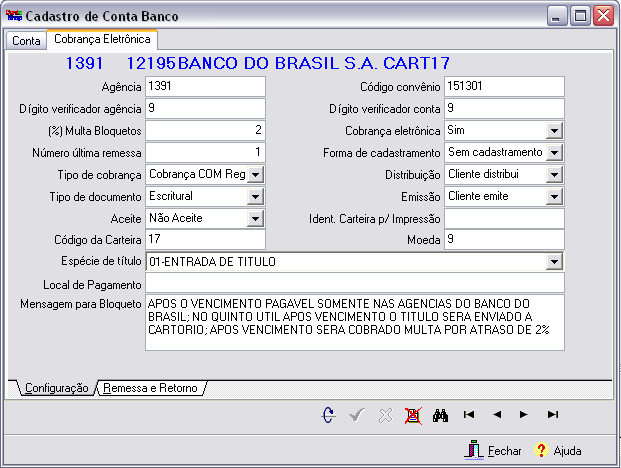
2.2.1 Para emissão do boleto para cobrança eletrônica deve-se informar os dados Agência, Código do Convênio, Digito Verificador da agência, Digito Verificador Conta, código da carteira, Marcar com SIM a opção Cobrança eletrônica, Tipo de cobrança, Forma de cadastramento, Distribuição, Emissão, Tipo de Documento, Moeda, e Espécie de Título essas informações normalmente são obtidas com o Banco na abertura da conta para cobrança eletrônica com Boletos, também são de grande importância para geração do código de barras do boleto.
2.2.2 No campo [%] Percentual Multa Bloquetos se deve informar o percentual de multa aplicado sobre o valor do bloqueto em caso de atraso no pagamento, essa informação será impressa no bloqueto assim como o percentual de juro.
2.2.3 O campo Local de pagamento é destinado á descrição do local de pagamento do boleto, essa informação também será impressa no boleto.
2.2.4 O campo mensagem para Bloqueto é destinado á descrição da mensagem que será impressa no Boleto.
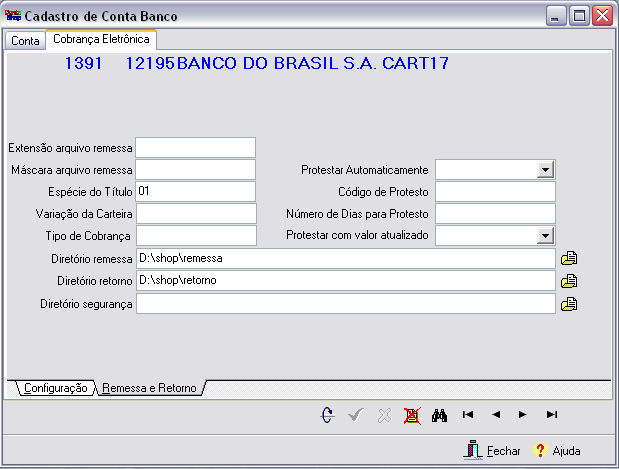
Depois de configurar todas as informações referente a conta para emissão do boleto deve-se gravar as informações usando a tecla F8 ou clicando no ícone em forma de V. Para configurar a conta para remessas e retornos de arquivos de cobrança eletrônica deve-se acessar a aba Remessa e Retorno.
2.3 Configurando a Remessa e Retorno
Para configuração das informações de Remessa e Retorno depende de deve-se configurar os campos Espécie dos Títulos, Variação da Carteira, Tipo de Cobrança, tais informações são obtidas juntamente ao banco referente a cobrança eletrônica.
2.3.1 No campo Diretório remessa deve ser informado o caminho da pasta onde os arquivos de remessa para o banco serão gerados e armazenados.
2.3.2 No campo Diretório retorno deve ser informado o caminho da pasta onde os arquivos que o banco enviou são armazenados para importação no sistema conta shop.
3. Configuração da condição de pagamento
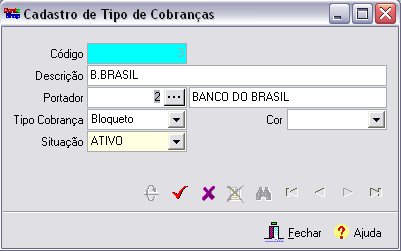
Para emissão dos boletos na venda deve-se configurar as condições de pagamento com o tipo de cobrança de terminado como Bloqueto, a condição de pagamento deve ser cadastrada de preferencia com o nome do banco que será vinculado no tipo de cobrança. Para fazer o cadastro do tipo de cobrança deve-se entrar em Cadastro>Contas a Receber Pagar>Tipos de cobrança.
3.1 No cadastro do tipo de cobrança deve ser informado a descrição, o portador que nesse caso deve ser informado o banco referente a emissão do boletos, e o tipo de cobrança que deve ser Bloqueto.
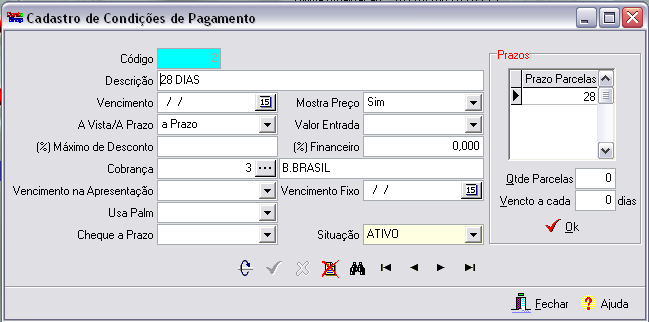
3.2 Depois de cadastrado o tipo de cobrança deve-se entrar em Cadastro>Faturamento>Condição de Pagamento. A condição de pagamento deve ser cadastrada com a descrição, deve-se definir a Praso no campo A Vista/A Praso e no campo Cobrança deve-se informar o tipo de cobrança configurado como Bloqueto, depois de gravar deve-se informar a quantidade e o prazo das parcelas em Qtde Parcelas e Vencimento a cada.
4. Realizando a venda com emissão Boletos
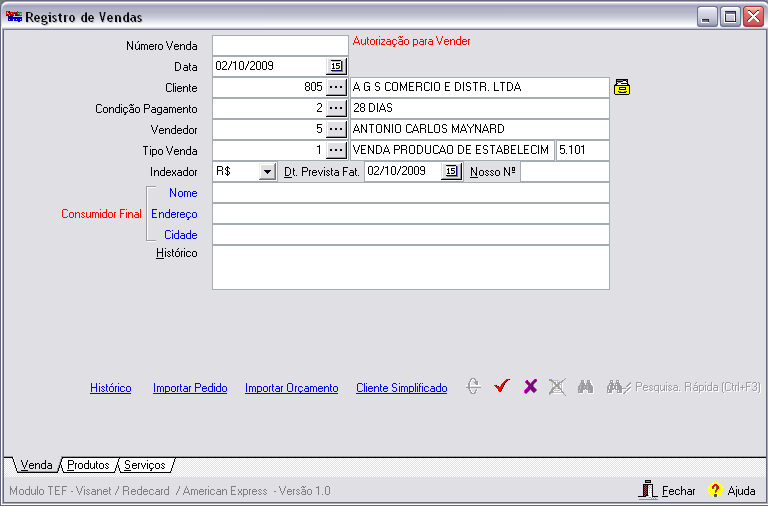
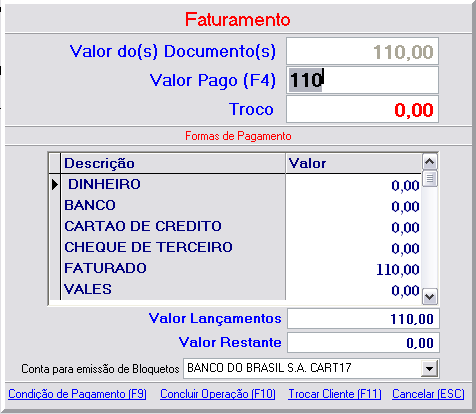
Para realização de vendas com emissão de boletos deve-se informar na capa da venda a condição de pagamento que esta configurada com tipo de cobrança como bloqueto assim ao finalizar a venda o sistema lança os valores em Faturado e pede para informar o banco.
Ao finalizar a venda o deve-se informar o banco em Conta Para Emissão de Bloquetos, e finalizar em Concluir Operação F10, o banco deve ser o mesmo configurado no tipo de cobrança vinculado a condição de pagamento.
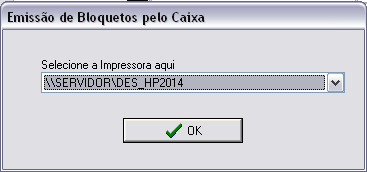
Depois determinar o banco, emitir o documento referente a venda o sistema pede para selecionar a impressora em que os boletos serão impressos, bastando selecioná-la e clicar em OK, mas essa tela aparecerá somente quando nos Parâmetros Do sistema estiver configurado para escolha da impressão, se essa opção não estiver habilitada o sistema imprime na impressora configurada para o boleto também nos parâmetros do sistema.
Depois de confirmar a impressão o boleto será impresso com o código de barras e a barra, bem como com todas as informações conforme configuradas na conta, incluindo nome do cliente, da empresa emissora logotipo do banco conforme informado no cadastro do banco, valores e data de vencimento.
Configuração de Boletos Gráficos
12 min
Criado por Cassiana Gorrosterra em 24/02/2022 14:48
Atualizado por Ana Lívia de Souza Pinto em 02/10/2024 14:09