Manual – Cadastro de Impressora Fiscal
Sistema: ConsisaNet
Módulo: Sistema / Impressoras Fiscais
Funcionalidade: Cadastro e Configuração de Impressora Fiscal (ECF)
Versão do Sistema: CNET.2026.03.01
Versão do Manual: 1.0
1. Resumo
Este procedimento tem como objetivo realizar o cadastro, configuração e utilização da
impressora fiscal (ECF) dentro do sistema Consisa Net.
A impressora fiscal é um equipamento que opera localmente, sendo obrigatória sua
configuração no computador onde está conectada. A funcionalidade permite:
● Cadastro da impressora no sistema
● Configuração das formas de pagamento
● Estabelecimento de comunicação com o equipamento
● Emissão de cupons fiscais (ECF)
● Controle de abertura e fechamento diário (Redução Z)
Esse processo é essencial para garantir a emissão correta de documentos fiscais e a
integridade das informações fiscais da empresa.
2. Quando Usar
Utilize este procedimento quando:
● Realizar a instalação de uma nova impressora fiscal
● Configurar uma impressora em um novo terminal
● Ajustar formas de pagamento vinculadas à impressora
● Corrigir problemas de comunicação com o equipamento
● Iniciar a operação fiscal diária (abertura do dia)
● Encerrar o movimento fiscal diário (Redução Z)
Benefícios:
● Padronização da emissão de cupons fiscais
● Redução de erros operacionais
● Conformidade com exigências fiscais● Controle adequado do movimento diário (ECF)
3. Pré-requisitos
Antes de iniciar, é necessário:
● Ter acesso ao módulo de Sistema / Impressoras Fiscais
● Impressora fiscal instalada fisicamente no computador
● Driver da impressora devidamente configurado
● Número de série da impressora
● Código da tabela nacional de ECF
● Permissão de acesso às configurações do sistema
● Conhecimento das formas de pagamento cadastradas na impressora (via Leitura X)
4. Como Acessar
Cadastro da Impressora:
Cadastro → Sistema → Impressoras Fiscais → Cadastro de Impressoras Fiscais
Configuração da Estação:
Utilitários → Sistema → Configurar Estação
Comunicação com Impressora:
Utilitários → Impressora Fiscal → Configurar Impressora Fiscal
Eventos da Impressora:
Utilitários → Impressora Fiscal → Eventos da Impressora
5. Procedimento Passo a Passo
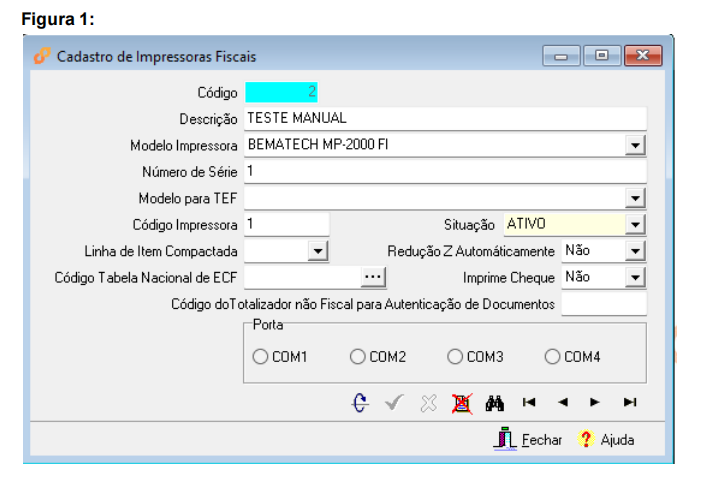
5.1 Cadastrando a Impressora Fiscal
1. Acesse o menu de cadastro de impressoras
2. Clique em Novo Registro
3. Preencha todos os campos obrigatórios
4. Defina a situação como Ativo5. Clique em Salvar (V)
5.2 Configurando Formas de Pagamento
1. Acesse a impressora e emita uma
Leitura X
2. Localize a seção
Meios de Pagamento
3. Anote os códigos de cada forma
4. Acesse o cadastro de formas de pagamento no sistema
5. Configure os códigos exatamente iguais aos da impressora
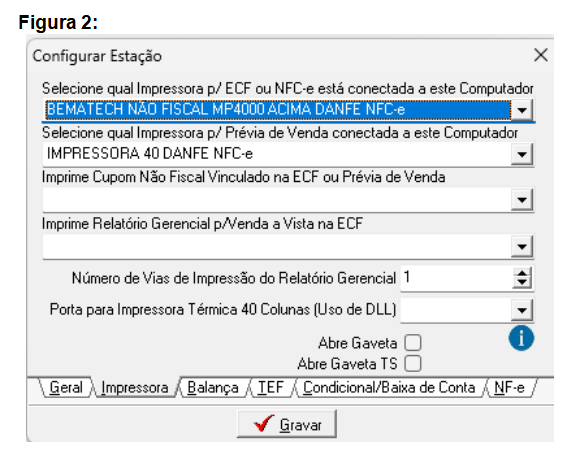
5.3 Configurando o Terminal
1. Acesse
Configurar Estação
2. Selecione a impressora fiscal principal
3. Configure uma impressora alternativa (se necessário)
4. Defina:
○ “Imprime Cupom Não Fiscal” =
Não
5. Salve as configurações
5.4 Configurando Comunicação com a Impressora
1. Acesse
Configurar Impressora Fiscal
2. Clique em
Configurar Porta Serial
3. Selecione uma porta (COM)
4. Clique em
Testar Porta
5. Caso falhe, tente outra porta
6. Ao conectar com sucesso, clique em
Gravar
5.5 Testando a Impressora
1. Acesse
Eventos da Impressora
2. Clique em
Leitura X
3. Verifique se a impressora realiza a impressão
5.6 Operação Diária
Abertura do Dia
1. Acesse
Eventos da Impressora
2. Clique em
Abertura do Dia
Resultado:
● Impressão de Leitura X● Criação do Mapa Resumo de ECF
Emissão de Cupom Fiscal
1. Realize a venda normalmente
2. Ao finalizar, selecione o documento
ECF
3. O sistema realizará a impressão automática
Fechamento do Dia
1. Acesse
Eventos da Impressora
2. Clique em
Fechamento do Dia
Resultado:
● Impressão da
Redução Z
● Atualização do Mapa Resumo de ECF
6. Utilização da Funcionalidade
A impressora fiscal será utilizada nos seguintes processos:
●
Venda com emissão fiscal (ECF)
Caminho: Caixa → Venda → Finalização da Venda
●
Controle de movimento diária: Caminho: Utilitários → Impressora Fiscal → Fechamento do Mapa Resumo de ECF
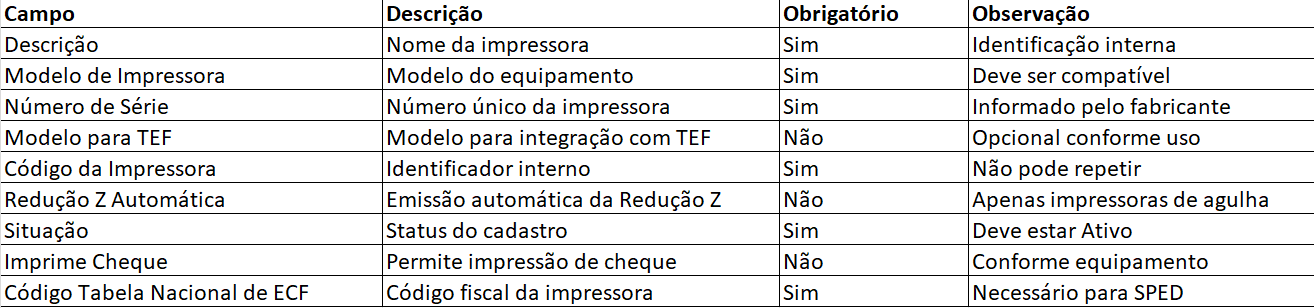
7. Campos e Configurações:
8. Observações Importantes
● A impressora só funciona no
terminal onde está conectada
● O código da impressora deve ser
único
● A
Redução Z é obrigatória diariamente
● Após a Redução Z, a impressora: Não pode mais ser utilizada no mesmo dia
● Configuração incorreta de portas impede comunicação
● Divergência nos códigos de pagamento impede fechamento correto
9. Perguntas Frequentes (FAQ)
1. Posso usar a impressora em outro computador?
Não. A impressora fiscal funciona apenas no computador onde está conectada.
2. Posso alterar o cadastro da impressora depois de salvar?
Sim, porém alterações podem impactar a comunicação ou emissão fiscal.
3. É obrigatório fazer a Redução Z todos os dias?
Sim. É uma exigência fiscal e bloqueia o uso no mesmo dia após a execução.
4. O que fazer se a impressora não conectar?
Verificar porta serial, driver e conexão física.
5. Posso cadastrar qualquer código de forma de pagamento?
Não. Deve ser exatamente igual ao configurado na impressora (Leitura X).
10. Conteúdo Relacionado
● Manual de Configuração de TEF● Manual de Venda com ECF
● Manual de Fechamento de Caixa
● Manual de Mapa Resumo de ECF
11. Tags e Metadados
Sistema:
ConsisaNet
Módulo:
Sistema / Impressoras Fiscais
Tags de busca:
● cadastro impressora fiscal
● configuração ECF
● redução Z
● cupom fiscal
● comunicação impressora
Categoria:
Manual Operacional
Área:
Fiscal
Tipo de Documento:
Manual de Sistema
Nível de Usuário:
Operacional / Implantação
12. Histórico de Alterações
Versão Data: 1.0
Autor: Guilherme
Alteração:13/04/2026