Sistema: Conta Shop.
Funcionalidade: Ordem de Serviço > Movimento > Agenda de Serviços.
1 Agenda de Serviços
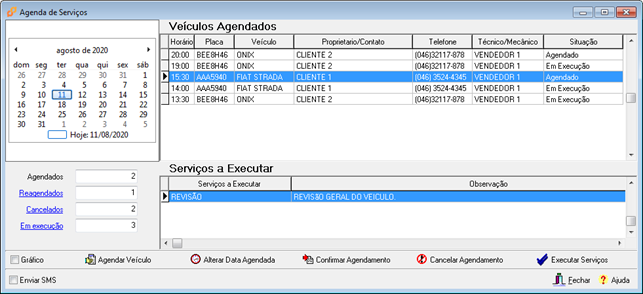
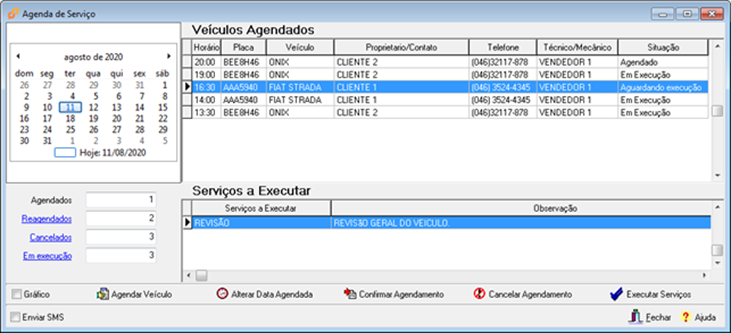
Nesta funcionalidade poderão ser agendados novos serviços, que posteriormente poderão ser faturados como ordens de serviço.
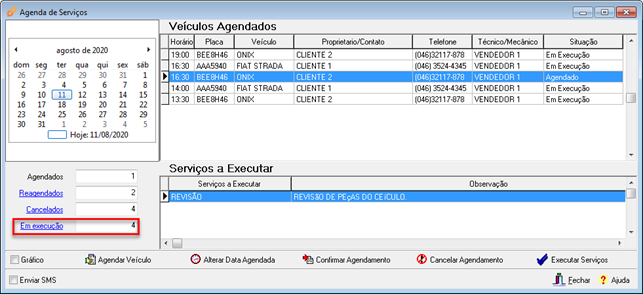
Ao abrir a tela “Agenda de Serviços”, serão apresentados os serviços que foram agendados e os serviços em execução que foram marcados para o dia corrente.
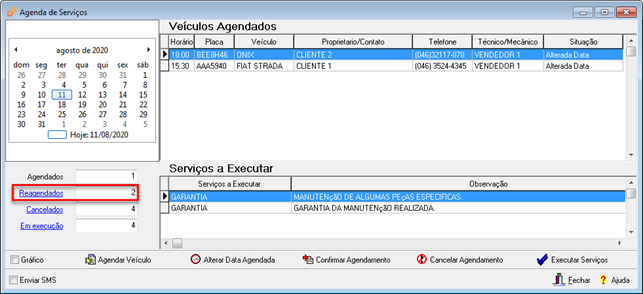
Ao clicar sobre a opção “Reagendados” a tela irá apresentar os agendamentos que tiveram a Data/Horário alterados.
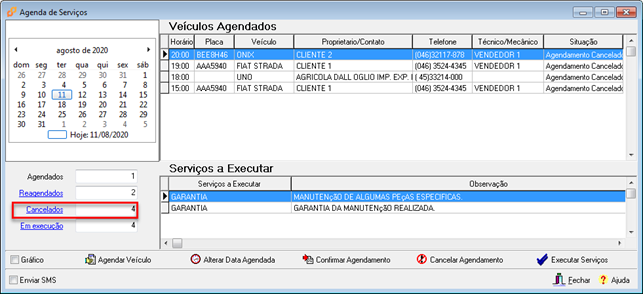
Ao clicar sobre a opção “Cancelados” serão apresentados os agendamentos que foram cancelados por algum motivo.
1.1 Agendar Veículo
Esta opção é utilizada para realizar o agendamento de veículo para execução de serviço.
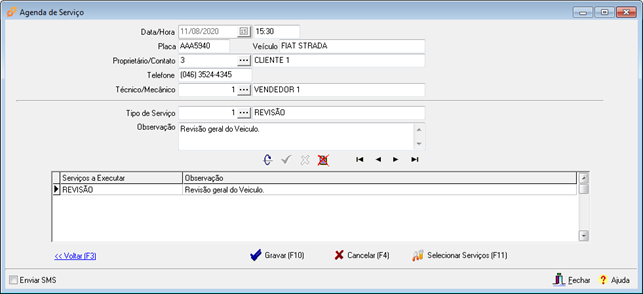
Nesta opção devem ser informados os seguintes dados:
Data/Hora: O sistema atribuirá automaticamente a data que foi selecionada no calendário da primeira tela, não sendo permitido alterar. A hora é informada manualmente e corresponde ao horário agendado para execução do serviço. Informação obrigatória.
Placa: Informação da placa de veículo, porém não é obrigatório. Caso seja informada uma placa referente a um veículo que esteja cadastrado no sistema, o sistema vai carregar os dados deste veículo.
Veículo: Informação da descrição do veículo, como marca e modelo, este campo é obrigatório.
Proprietário/Contato: Informação do proprietário ou pessoa de contato. Neste campo podem ser usados dados do cadastro de cliente ou caso o proprietário/contato não possua cadastro de cliente, pode ser digitado na parte da descrição do campo. Campo obrigatório.
Telefone: Informação do telefone para contato.
Técnico/Mecânico: Informar o técnico ou mecânico responsável pela execução do serviço.
Tipo de Serviço: Informar os serviços que serão agendados para execução. Este campo é obrigatório, exigindo que no mínimo um tipo de serviço seja lançado.
Observação: Informação de alguma observação que seja relevante para o agendamento.
Esta funcionalidade apresenta os seguintes Botões:
Gravar (F10): Quando acionado irá gravar o agendamento realizado, conforme os dados que foram informados.
Cancelar (F4): Quando acionado irá cancelar o agendamento que estava sendo realizado, apagando os dados que foram informados.
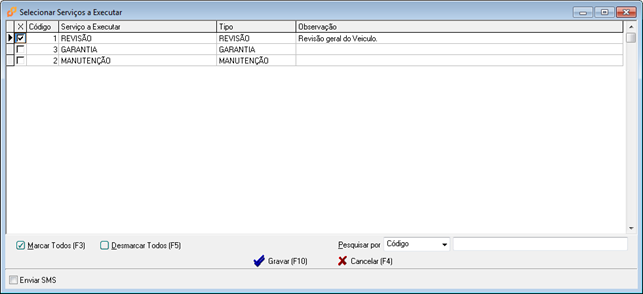
Selecionar Serviços (F11): Quando acionado irá redirecionar para a tela ‘Selecionar Serviços a Executar’, onde serão apresentados os “Tipos de Serviço” com situação “Ativo”. Os tipos de serviços selecionados serão vinculados ao agendamento realizado quando acionado o botão “Gravar (F10)”.
Ao realizar este agendamento e salvar, o agendamento ficará com a Situação igual a “Agendado”.
1.2 Alterar Data Agendada
Esta opção é utilizada para alteração da Data/Hora agendada para uma nova Data/Hora.
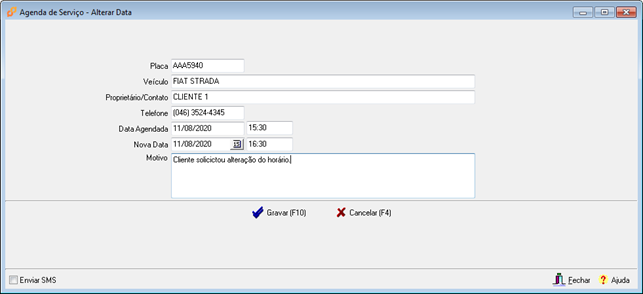
Nesta tela deve ser preenchidos os seguintes campos:
Nova Data: Informação do novo dia e do novo horário em que será realizado o serviço.
Motivo: Deve ser informado um motivo com no mínimo 15 caracteres justificando a alteração da data agendada no campo.
OBS: Os campos “Placa”, “Veículo”, “Proprietário/Contato”, “Telefone” e “Data Agendada” irão apresentar as informações que foram lançadas ao agendar o veículo.
Esta opção permite alterar somente a data e a hora, as informações dos demais campos não podem ser alteradas por esta opção.
1.3 Confirmar Agendamento
Confirmar Agendamento: Esta opção não é obrigatório, e vai depender do processo utilizado pelo cliente, se ele tiver a política de registar a confirmação do agendamento, poderá utilizar esta opção para a confirmação do agendamento.
Se realizar este processo, ao gravar a confirmação do agendamento, o mesmo vai ficar com a situação igual “Aguardando Execução.”
1.4 Cancelar Agendamento
Em caso de cancelamento do agendamento, é usada esta opção para cancelar o agendamento no sistema.
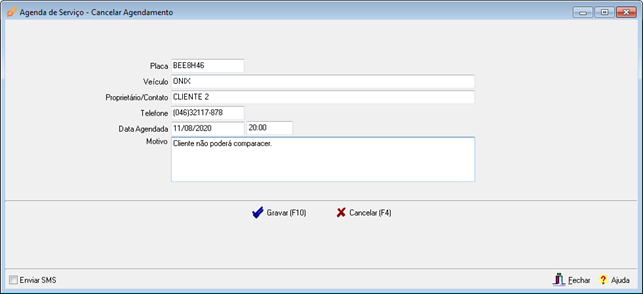
Nesta tela, apenas o campo “Motivo” deve ser informado:
Motivo: Deve ser informado um motivo com no mínimo 15 caracteres justificando o cancelamento do agendamento.
OBS: Os campos “Placa”, “Veículo”, “Proprietário/Contato”, “Telefone” e “Data Agendada” irão apresentar as informações que foram lançadas ao agendar o veículo.
1.5 Executar Serviços
Esta opção deve ser usada para informar que o serviço está sendo executado ou já foi executado, onde após gravar a execução do serviço, vai gerar automaticamente uma Ordem de Serviço para o faturamento. Ao usar esta opção, poderão ser adicionados alguns dados referentes ao veículo:
Ano: Pode ser informado o ano de fabricação do veículo.
Marca: Pode ser informada a marca do respectivo veículo.
KM: Informar a quilometragem de veículo.
Chassi: Pode ser informado o número do Chassi do veículo.
Placa (carreta): Para veículos que possuem reboque, poderá ser informada a placa de um dos reboques do veículo.
Motorista: Poderá ser informado o nome do motorista do veículo.
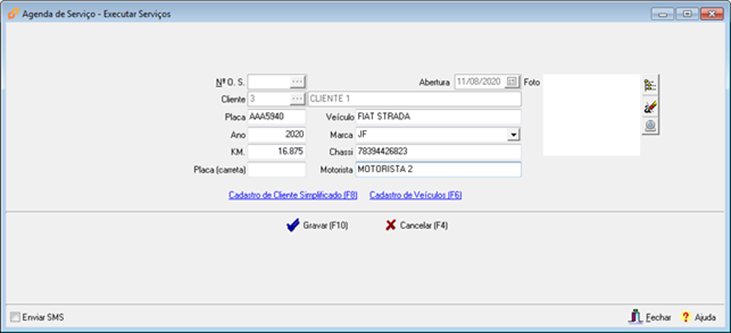
Ao acionar o botão “Gravar(F10)” o sistema irá redirecionar para a tela seguinte, onde são apresentadas as informações de Check-in do veículo, ao acionar o botão “Confirmar (F10)” o sistema irá apresentar uma mensagem pedindo se deseja que a ordem de serviço seja impressa.
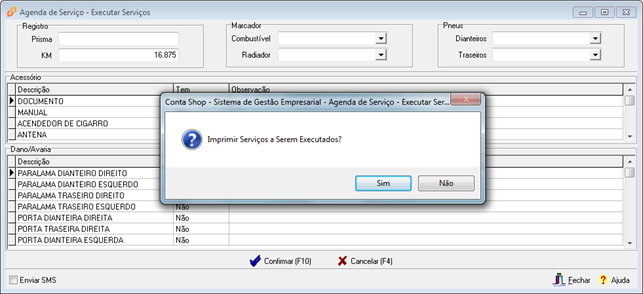
Quando acionado a opção “Não” o sistema irá gravar a ordem de serviço normalmente, mas não irá imprimir a ordem de serviço.
Quando acionado a opção “Sim” o sistema irá gravar a ordem de serviço, e permitirá que seja possível imprimir a ordem de serviço ou exportar a ordem de serviço para um outro formato de arquivo.
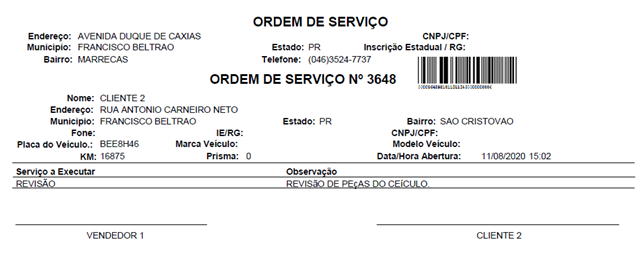
Após realizar a “Ordem de Serviço”, a situação do agendamento será apresentada como “Em Execução”.
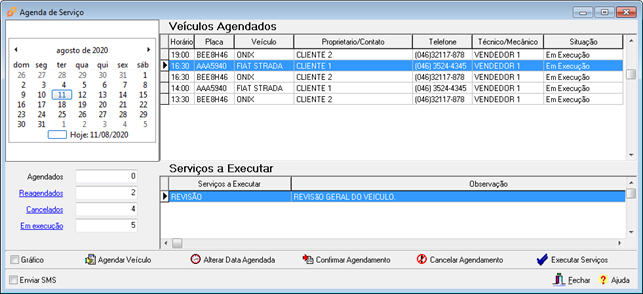
A informação da execução do serviço é obrigatória no processo, pois é somente a partir desta confirmação que é gerada uma Ordem de Serviço, para faturamento.
2 Itens de Check-In
Ao realizar o agendamento de uma nova ordem de serviço, é possível emitir os procedimentos iniciais de verificação (Check-in) antes de executar o serviço agendado.
2.1 Itens de Check-in (Agenda)
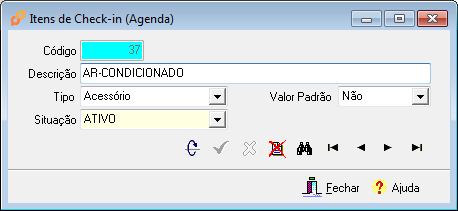
No caminho “Ordem de Serviço > Tabelas > Itens de Check-in (Agenda)” é possível configurar e cadastrar novos itens para o Check-in dos veículos que serão utilizados ao agendar um novo serviço.
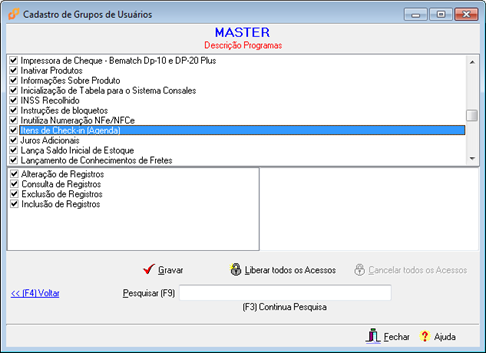
Para que seja possível registrar, consultar, alterar e excluir os itens de check-in será necessário que o usuário tenha os respectivos privilégios de usuário. Para isso será necessário marcar as opções do “Itens de Check-In” no caminho “Cadastro > Sistema > Grupo Usuários”.
2.2 Impressão do Check-in
Na ‘Agenda de Serviços’, ao acionar o botão “Executar Serviços” o sistema apresentará a tela “Agenda de Serviço – Executar Serviços”, onde são informados alguns dados do veículo, referente a ordem de serviço, ao acionar o botão “Gravar (F10)” o sistema irá apresentar o leiaute para impressão do Check-in de veículo.
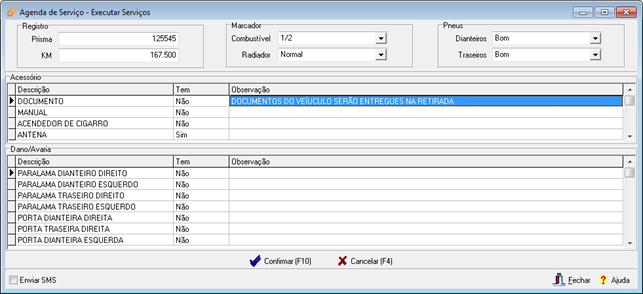
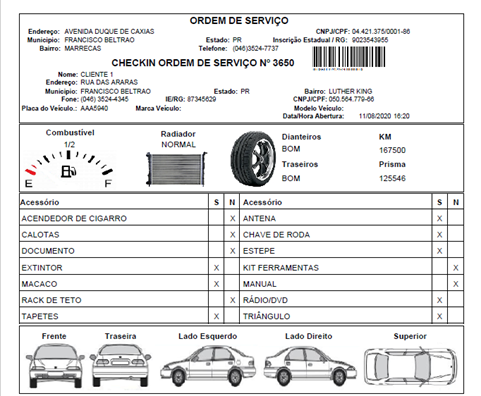
Neste leiaute será possível informar o registro de Prisma e Km do veículo, os marcadores de combustível e radiador, e a situação dos pneus dianteiros e traseiros. Neste leiaute também serão apresentados os itens de check-in que estão ativos, conforme foram cadastrados, sendo possível informar se o veículo possui ou não o respectivo item, também será possível informar uma observação para cada um dos itens.
Ao clicar sobre o botão “Confirmar (F10)” o sistema irá apresentar a tela para impressão da ordem de serviço, após fechar esta tela o sistema apresentará a tela para impressão do Check-in de veículo, onde serão apresentadas as opções check-in do veículo que estava vinculado a ordem de serviço.
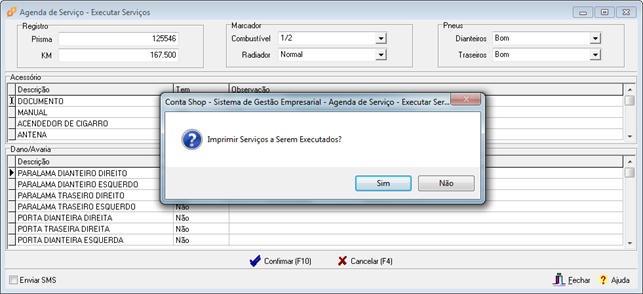
Quando acionado a opção “Não” o sistema irá gravar a ordem de serviço normalmente, mas não irá imprimir o Check-in desta ordem de serviço.
Quando acionado a opção “Sim” o sistema irá imprimir ou exportar em outro tipo de arquivo o Check-in referente a ordem de serviço.