Faturamento >> Nota Fiscal >> Lançamento de Entrada - Terceiro

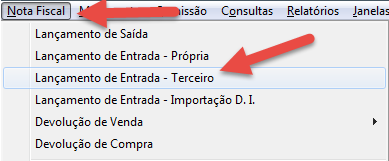
Primeiramente deve-se informar o tipo de lançamento de nota fiscal que será realizado, se importando o arquivo XML (A partir de arquivo XML) ou informando a chave de acesso (A partir do Portal NFe). Selecionada a forma de lançamento deve-se clicar em Obter Dados de NFe - F3 para que o sistema apresente a tela para informar o XML ou chave de acesso.

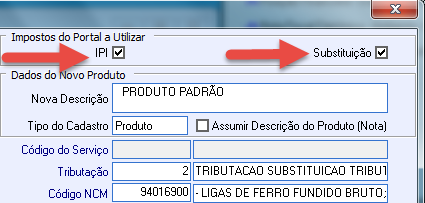
Após informado o arquivo XML ou a chave de acesso o sistema irá apresentar a tela de lançamento/cadastro de produtos. A primeira informação que deve conferir é se os campos IPI e Substituição estão marcados na seção Impostos do Portal a Utilizar. Caso os campos se encontrem desmarcados o valor da nota fiscal e dos produtos poderá ser importado incorretamente.
Após conferir se os campos estão marcados deve-se consultar se o(s) produto(s) adquirido(s) na compra já está(ão) cadastrados no sistema. Caso um ou mais produtos já estejam cadastrados no sistema deve-se vinculá-lo na coluna Produto, na seção Dados, no lado esquerdo da tela.
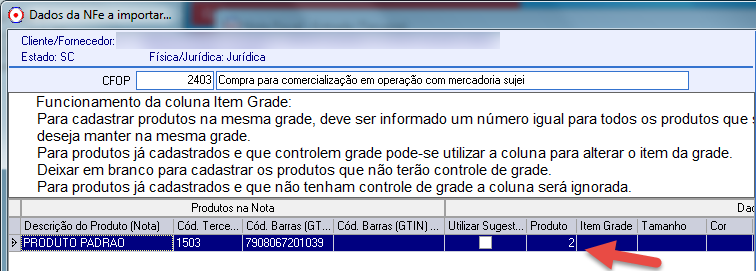
Vinculando o produto adquirido com um produto cadastrado todos os dados já serão informados de acordo com o cadastro. Caso o produto ainda não esteja cadastrado no sistema é possível informar nesta tela (Dados da NFe a importar...) os dados do produto para que o sistema efetue o cadastro do produto ao realizar a importação da nota fiscal. Os dados devem ser informados na seção à direita, Dados do Novo Produto.
A informação dos produtos é feita em três abas distintas, Dados Obrigatórios, Dados Complementares e Venda Custo. Em Dados Obrigatórios serão informados os principais dados do produto, como NCM, Nome e Tributação. Alguns dos dados desta tela são extraídos da nota fiscal que está sendo lançada por constarem no documento (Nome, Código NCM e Origem do Produto) porém os demais dados devem ser preenchidos manualmente pelo usuário.
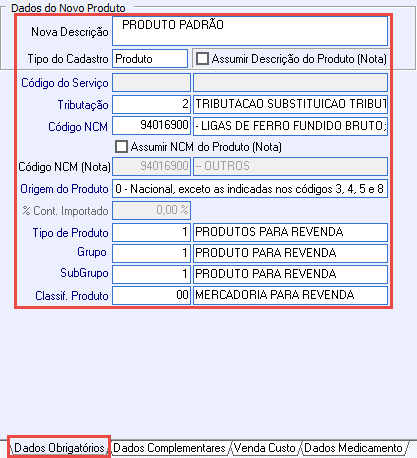
É possível alterar o nome do produto que está sendo cadastrado (Nova Descrição) nesta tela, apagando a descrição da NF-e e informando a própria descrição.
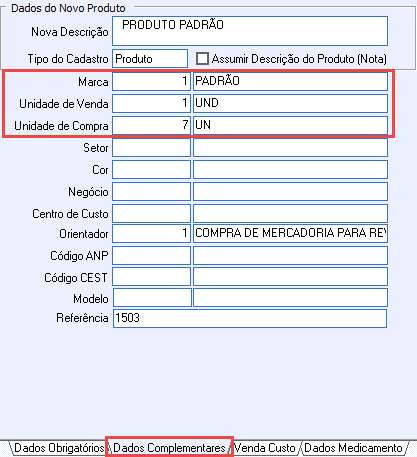
Na tela Dados Complementares são informados dados adicionais ao cadastro do produto, como Marca, Unidade de Venda e Unidade de Compra. O único campo obrigatório à ser preenchido nesta tela é Unidade de Venda, porém ao importar os dados da nota fiscal de compra o sistema atribuirá automaticamente uma informação de Unidade de Venda igual a Unidade de Compra da nota fiscal que está sendo importada, sendo necessária alteração manual para a nova unidade de venda.
Por exemplo, se as mercadorias da nota fiscal de compra estão informadas em cento (CE) e a venda será realizada em unidade (UN), deve-se alterar nesta tela a informação da unidade de venda para unidade (UN).
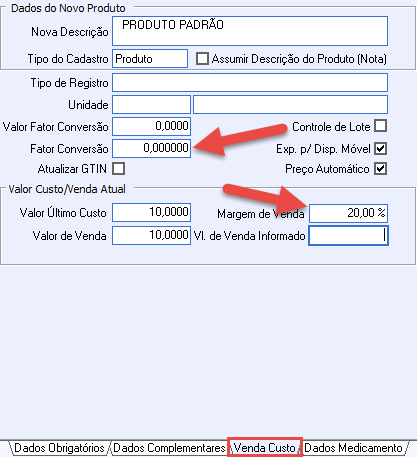
Na aba Venda Custo são registrados os valores de venda do produto, bem como informações de Margem de Venda e Fator de Conversão de unidade. A Margem de Venda é o percentual de lucro que a empresa irá aplicar sobre o custo (valor de compra) para obter uma sugestão de preço de venda da mercadoria.
O Fator de Conversão é utilizado para conversão de unidades de compra ao efetuar a entrada de mercadorias no sistema, onde o valor informado no campo será multiplicado pela quantidade da mercadoria informada no nota fiscal de compra. O resultado da conta será a quantidade de mercadorias que o sistema somará ao estoque.
Por exemplo, a nota fiscal de compra informa que foram adquiridas cinco centos (5 CE) de mercadorias, porém a empresa deseja dar entrada em quinhentas unidades (500 UN). Neste caso, o Fator de conversão da compra é 100, pois ao multiplicar a quantidade de produtos na nota fiscal, 5, pelo Fator de conversão informado, 100, o sistema fará a entrada de 500 unidades.
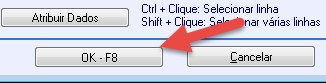
Com todos os dados necessários informados nas abas Dados Obrigatórios, Dados Complementares e Venda Custo e/ou com os cadastros de produtos vinculados aos produtos adquiridos deve-se clicar em OK - F8 para confirmar a conclusão desta etapa. Ao concluir a operação o sistema irã cadastrar os novos produtos de acordo com os dados informados.
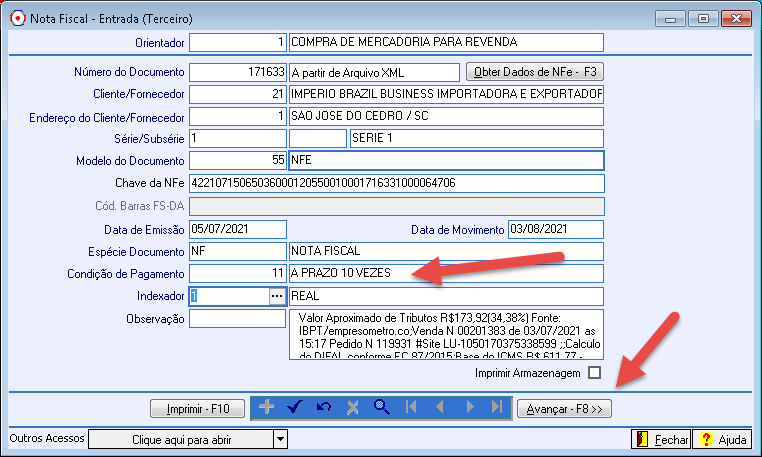
Voltando a tela inicial, agora preenchida com os dados da nota fiscal importada, basta informar a condição de pagamento da nota fiscal e então Avançar.
O sistema apresentará então a tela de valores adicionais, onde poderá ser informado o frete, despesas acessórias e outros gastos que podem ter incorrido durante a compra. Nenhum dos campos é obrigatório e é possível continuar clicando em Ok - F8.
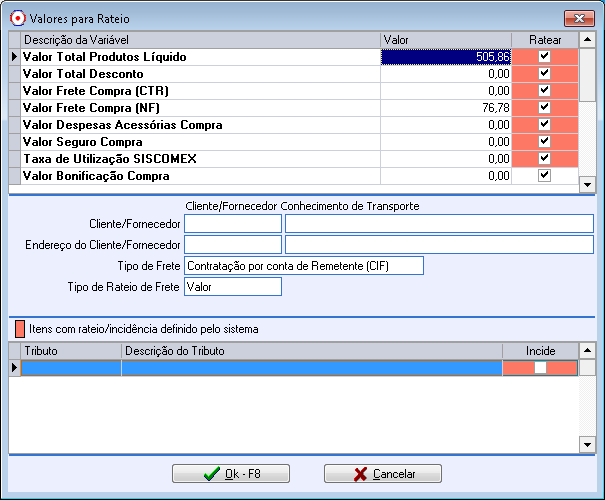
Após será apresentada a tela de conferência, onde são mostrados os produtos lançados, quantidades que estão entrando e valores das mercadorias e total da operação. Se todos os valores estiverem corretos basta clicar em Concluir Operação - F8.
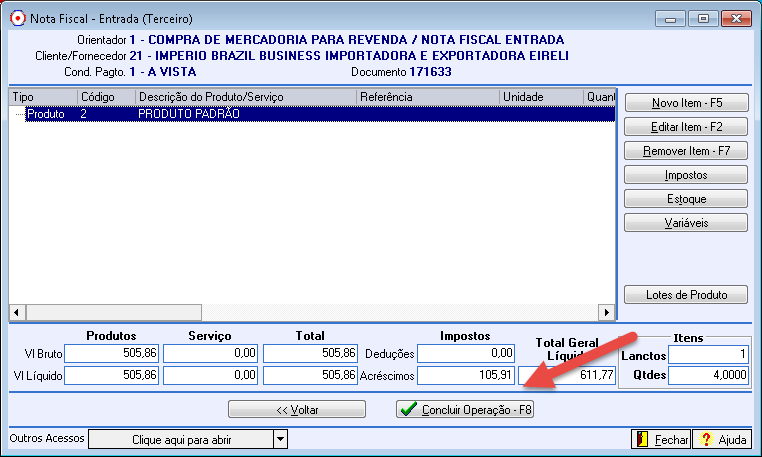
A seguir, na tela do Livro Fiscal, deve-se conferir se não há diferença e, se não houver, concluir em Ok - F8.
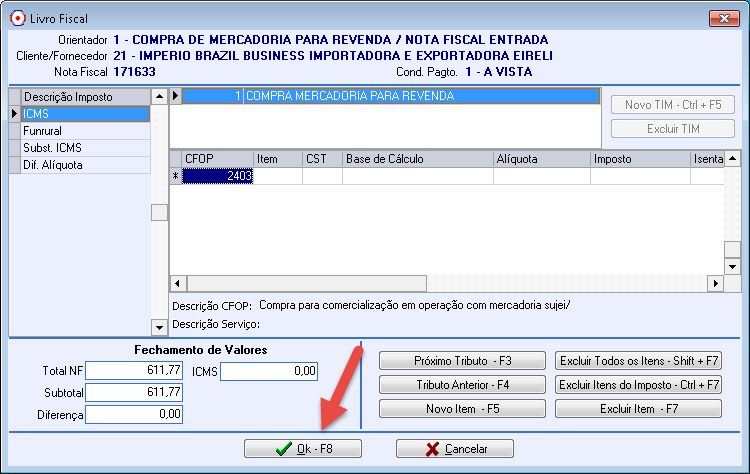
Em sequência é apresentada a tela do fechamento financeiro apresentando todas as parcelas da nota fiscal, de acordo com o XML. Pode-se conferir o lançamento/valores e ajustá-los conforme a necessidade da empresa. Para avançar, deve-se clicar em Ok - F8.
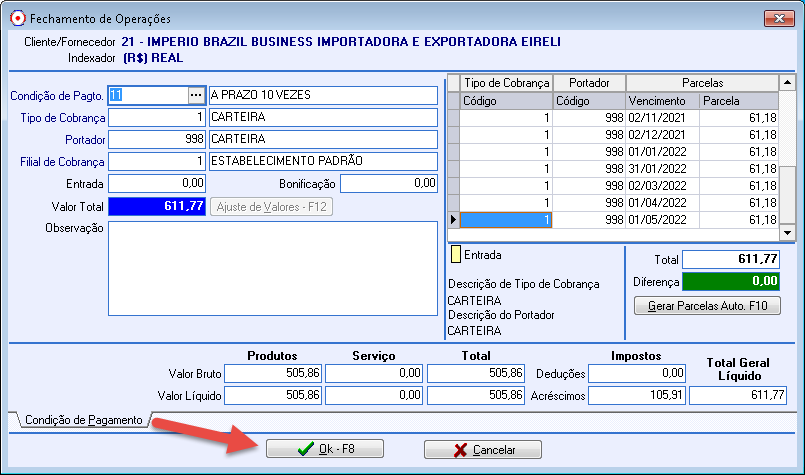
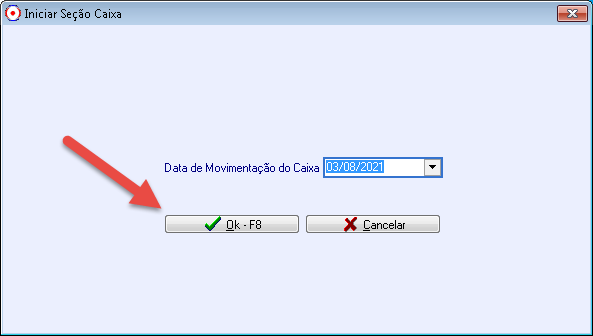
A seguir se informa a data de movimentação do Caixa, sendo esta a data de lançamento da nota, se à prazo, ou data que foi efetuado o pagamento, se à vista. Para avançar, clicar em Ok - F8.
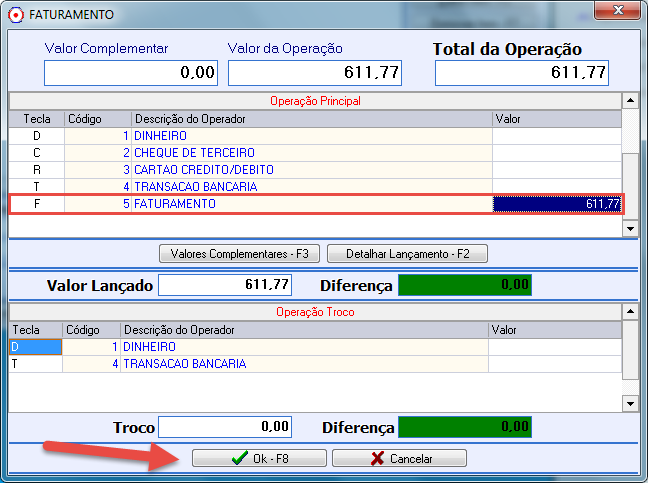
Por fim, na tela de Faturamento da Operação será detalhado o tipo de pagamento da nota de compra. Para pagamentos à vista em dinheiro, deve-se informar o valor em 1 - Dinheiro, tecla de atalho D, em cheques em 2 - Cheques de Terceiros, tecla de atalho C, em cartões de crédito/débito 3 - Cartão Crédito/Débito, tecla de atalho R, via bancos em 4 - Transação Bancária, tecla de atalho T e, caso a compra seja à prazo e deva gerar títulos financeiros, o valor da operação deve ser informado em 5 - Faturamento, tecla de atalho F.
Informado o método de pagamento deve-se concluir a operação clicando em Ok - F8. Ao concluir esta operação o lançamento da nota fiscal estará concluído e as mercadorias lançadas no estoque.
Esta tela é explicada em mais detalhes através do manual do Lançamento em Caixa/Banco.