1º Passo:
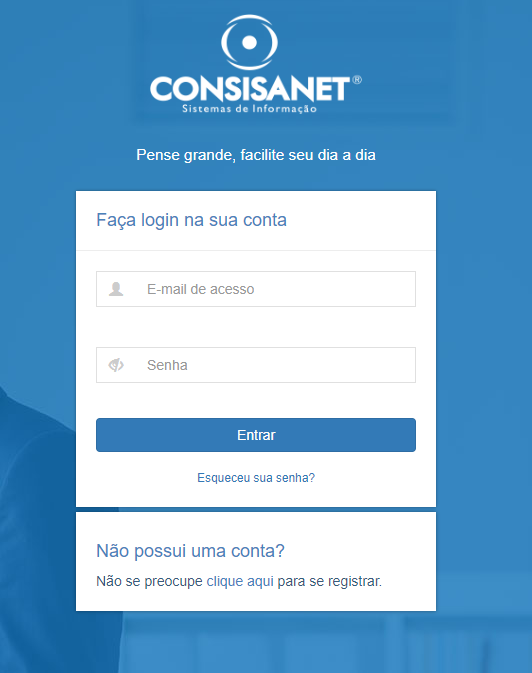
Digitar na barra de pesquisa por URL o caminho http://cloud.consisanet.com/f/login
2º Passo:
Fazer o login com usuário e senha de acesso a ferramenta cloud.consisanet.com
3º Passo:
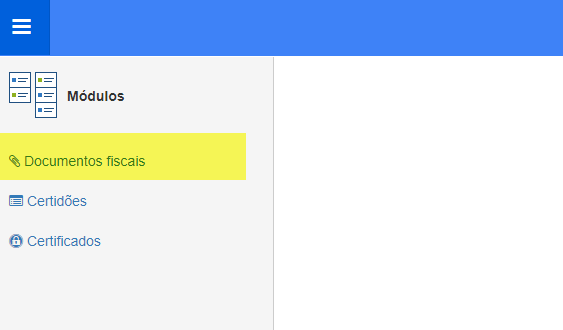
Acessar o modulo de "Documentos Fiscais"
4º Passo:
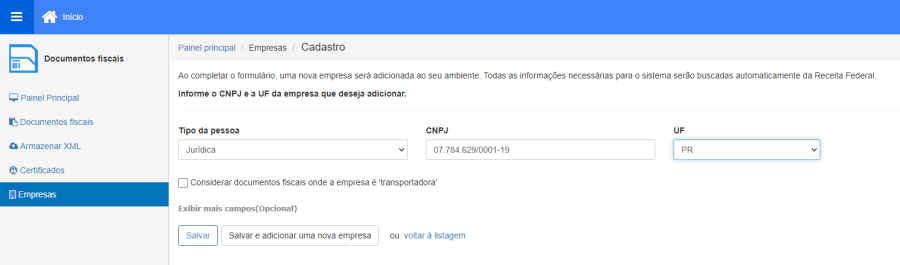
Cadastrar a empresa acessando o menu "Empresas", dentro dessa tela basta informar o Tipo de pessoa, o CNPJ ou CPF e a UF da empresa, após clicar no botão Salvar, o sistema vai buscar os dados cadastrais da empresa no site de consulta de CNPJ da Receita Federal.
5º Passo:
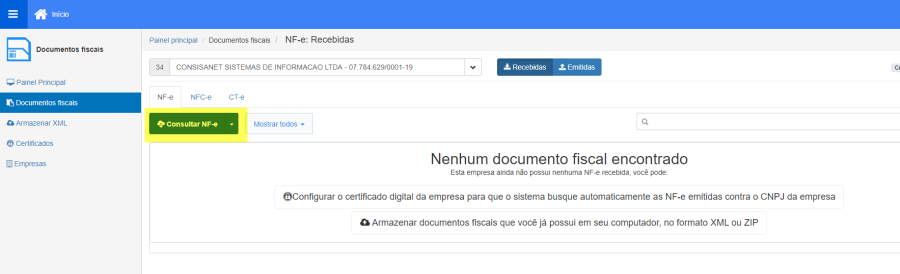
Depois de cadastrar a empresa, acessar o menu "Documentos Fiscais", selecionar a empresa cadastrada, e clicar no Botão "Consultar NF-e"
6º Passo:
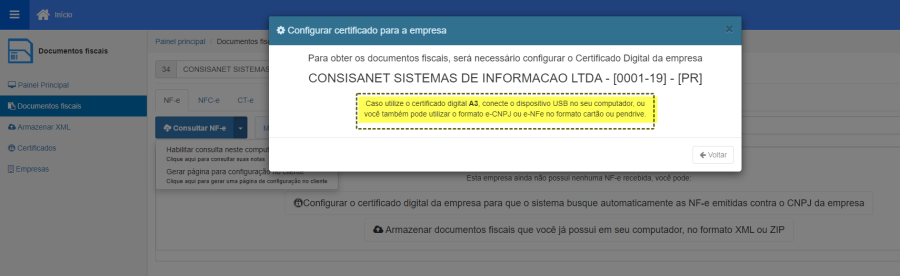
Após clicar no botão "Consultar NF-e" o sistema abre a tela que pede configuração do certificado A3, nessa mensagem o usuário deve clicar sobre a mensagem "Caso utilize o certificado digital A3, conecte o dispositivo USB no seu computador, ou você também pode utilizar o formato e-CNPJ ou e-CPF no formato cartão ou pendrive"
7º Passo:
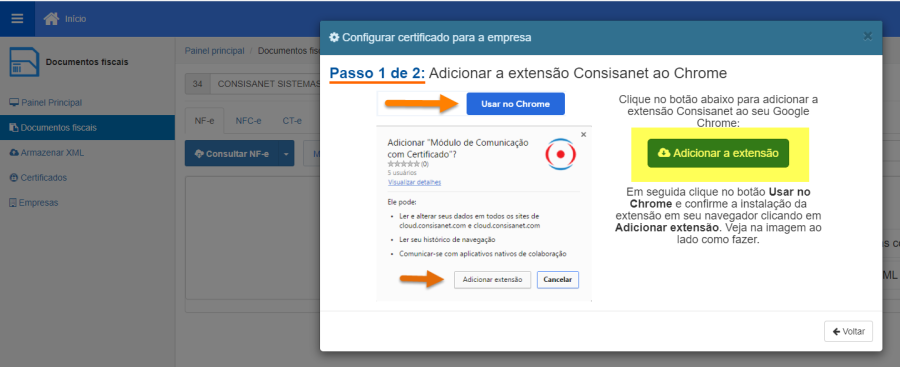
Caso o usuário ainda não tenha instalado o aplicativo para uso do certificado A3 no browser do computador, o sistema abrirá a página para instalação do mesmo, na qual se deve clicar em "Adicionar a Extensão"
8º Passo:
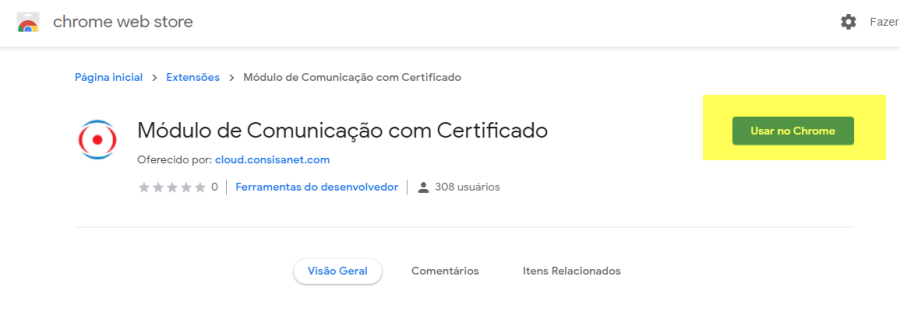
Depois de clicar em "Adicionar a Extensão" no passo anterior o Chrome abre a loja de extensões do "Google Chrome" com a extensão a ser instalada, nessa tela deve-se clicar em "Usar no Chrome"
9º Passo:
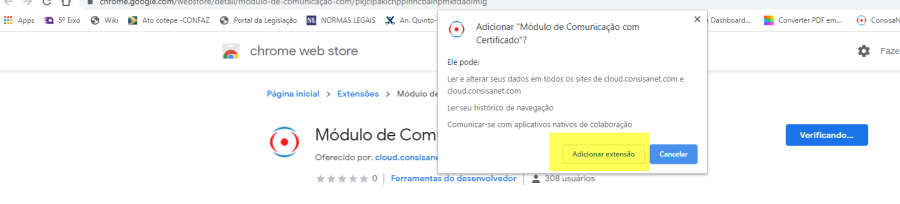
Após clicar em "Usar no Chrome", o Chrome abre a tela de confirmação de instalação da, na qual se deve clicar em "Adicionar Extensão"
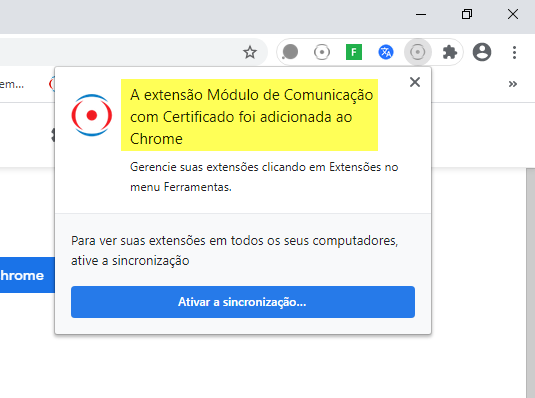
Então Chrome exibirá a mensagem confirmando que a extensão foi instalada.
10º Passo:
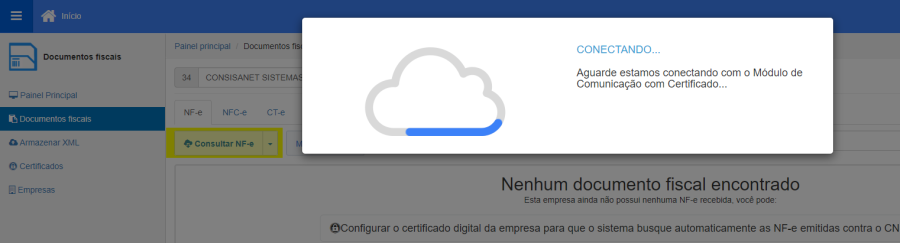
Depois que o modulo de segurança do sistema foi instalado no chrome, o usuário deve conectar o certificado A3 no computador, após estar conectado, basta acessar novamente o menu "Documentos Fiscais" selecionar a empresa, e clicar na função "Consultar NF-e", o sistema então vai conectar-se ao certificado A3 e começar a buscar as notas fiscais emitidas contra o CNPJ da empresa.
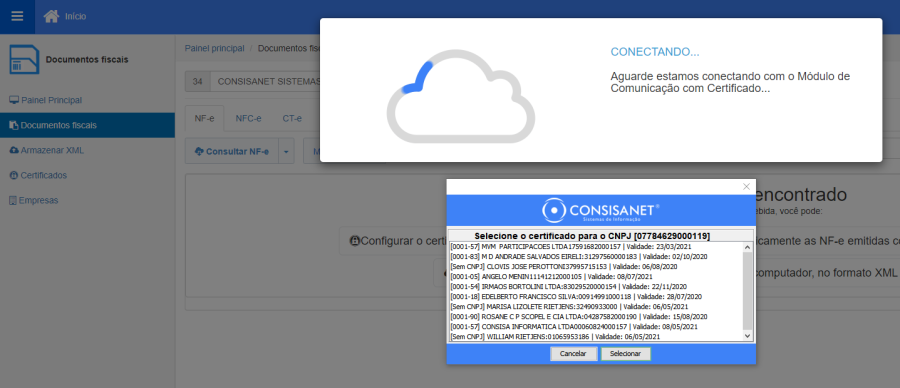
Caso o sistema não encontre o certificado digital será exibida uma tela exibindo todos os certificados A1 instalados no browser, para que o usuário selecione o certificado correspondente a empresa, caso a empresa não use certificado A1, basta fechar a tela
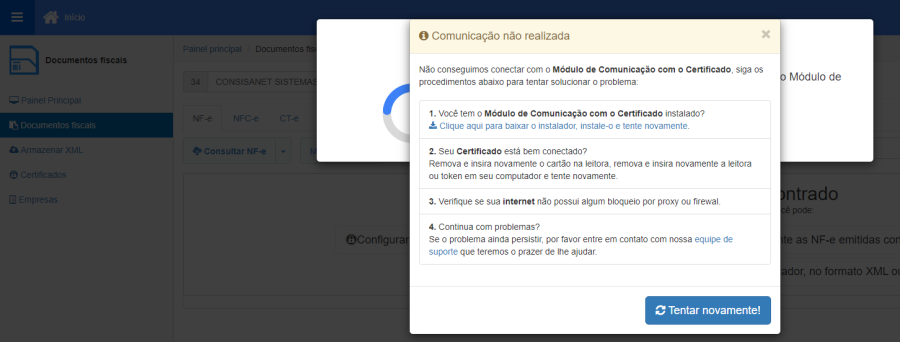
Ao fechar a tela com os certificados A1, o sistema exibe a tela de sugestões de solução para o problema de conexão não realizada com o certificado A3.
Configuração do modulo Documentos Eletrônicos do Portal Consisa - com Certificado A3 - CLOUD
4 min
Criado por Cassiana Gorrosterra em 18/02/2022 17:08
Atualizado por Sandra Santos em 10/05/2024 16:55