O manual destina-se á auxiliar o usuário na configuração da ferramenta "Documentos Fiscais" para download automático de NFe usando certificado digital A3.
Para configurar o sistema "Documentos Fiscais" para fazer o download de notas fiscais, de forma automática e usando certificado A3, no computador onde o certificado A3 está conectado, acessar o navegador de internet, logar-se no cloud.consisanet.com;
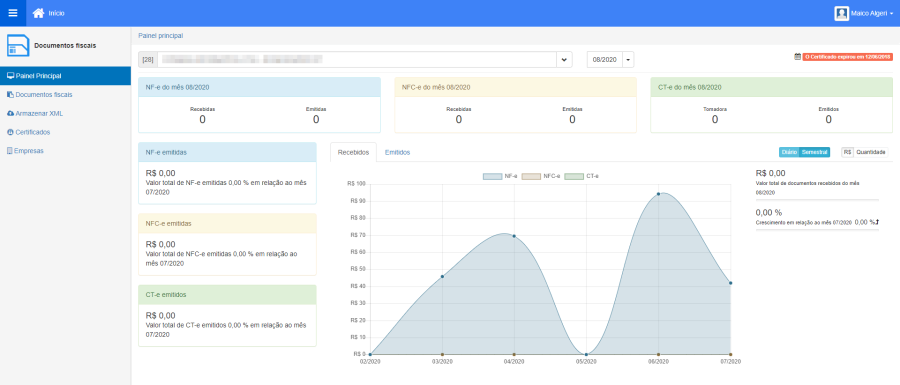
Após fazer o login no cloud.consisanet.com, acessar o modulo "Documentos Fiscais";
Após acessar o modulo "Documentos Fiscais", executar os seguintes procedimentos:
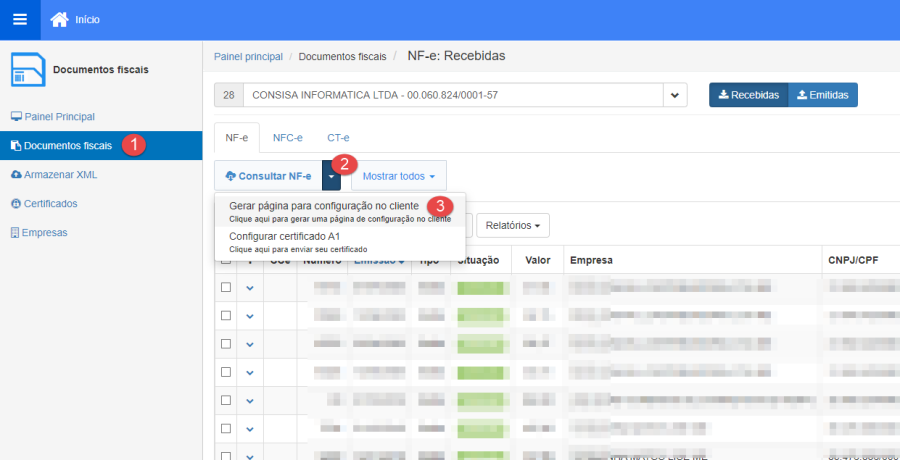
1 – Dentro do modulo "Documentos Fiscais" acessar a opção "Documentos Fiscais";
2 - Clicar na seta ao lado do botão "Consulta NFe";
3 – Acessar a opção "Gerar Página para Configuração no cliente";
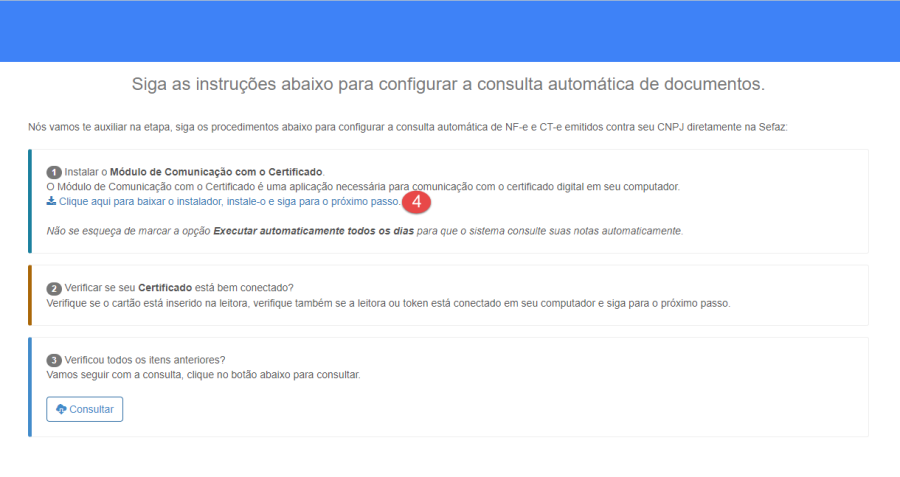
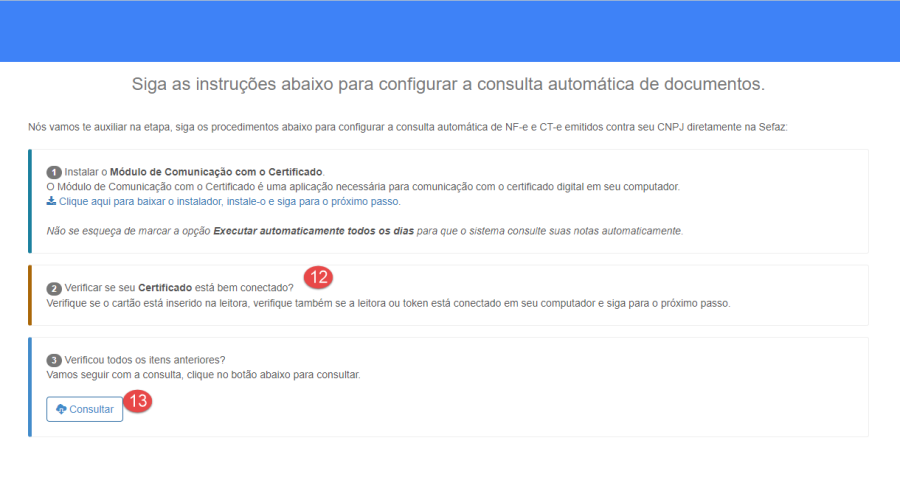
Após o passo 3, o sistema abrirá uma janela com as instruções de instalação do módulo de comunicação com certificado digital A3, nessa tela basta seguir as instruções para configuração do sistema.
Obs: No caso dos escritórios contábeis que queiram baixar as notas fiscais eletrônicas de entrada de seus clientes que possuem certificado A3, o link dessa página deverá ser repassada ao cliente do escritório para que ele mesmo execute os procedimentos de instalação do modulo de segurança no computador da empresa, no qual o certificado A3 permanecerá conectado.
4 – Na janela seguinte, clicar sobre o texto "Clique Aqui para baixar o Instalador, Instale-o e siga para o próximo passo" para baixar o modulo de comunicação com certificado digital;
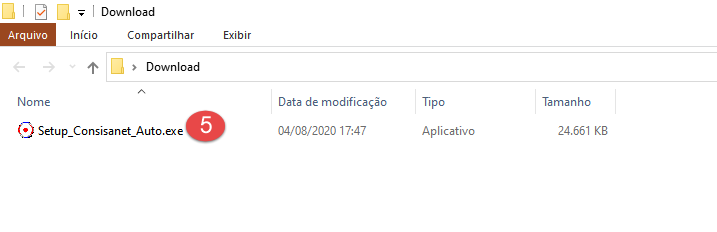
5 - Após executar o passo 4, deve-se acessar no Windows Explorer o diretório onde o arquivo instalador do modulo de comunicação com o certificado foi salvo, dar duplo clique sobre o executável "Setup_consisanet_Auto.exe", ou clicar com o botão esquerdo do mouse para abrir a lista de menus, nessa lista clicar sobre a opção "Executar como Administrador";
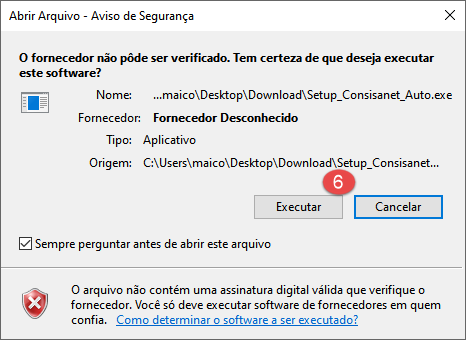
6 - Se o Windows abrir uma janela de aviso de segurança, basta clicar no botão "Executar"
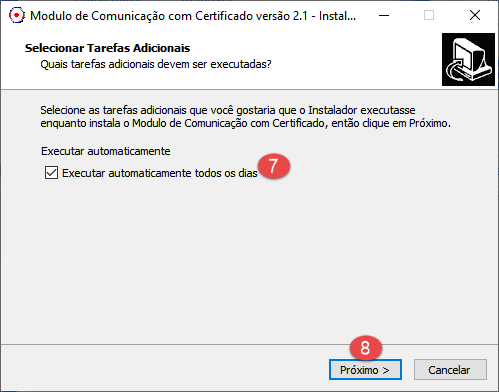
7- Na tela de instalação do "Modulo de comunicação com certificado" certificar-se que marcou o campo "Executar Automaticamente todos os Dias", marcando essa opção o sistema será instalado com um agendamento no Windows para comunicação com o certificado Digital, para que o sistema possa executar o download das notas fiscais eletrônicas todos os dias ás 9 horas da manhã;
8 - Clicar no botão "Próximo" para prosseguir com a instalação;
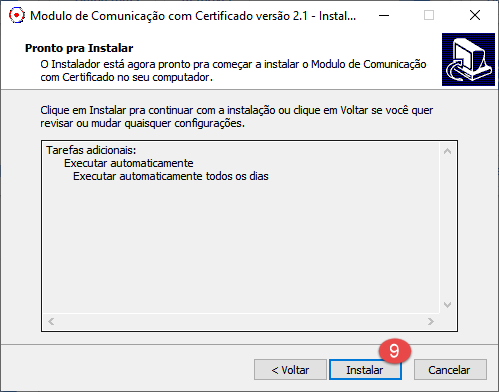
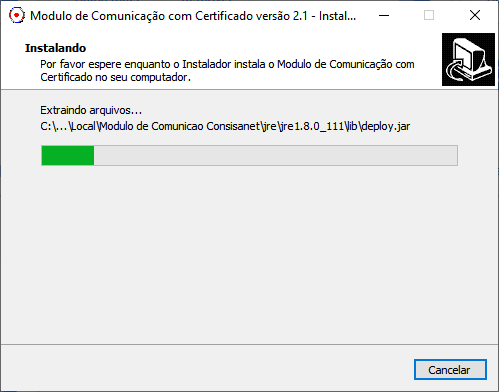
9 – Clicar no botão "Instalar" para iniciar a instalação.
É necessário aguardar até que o processo de instalação seja concluído;
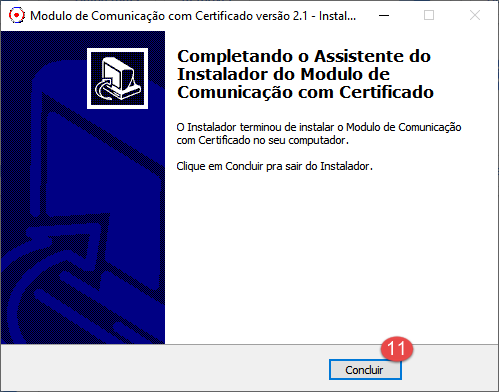
11- Ao concluir o processo de instalação, clicar em "Concluir"
Após a conclusão da instalação do modulo de comunicação com certificado digital, voltar ao navegador da internet na página com as instruções para instalação do modulo de comunicação, e seguir novamente as instruções.
12 – Verificar se o certificado A3 está conectado no computador em que o modulo de comunicação com certificado digital foi instalado;
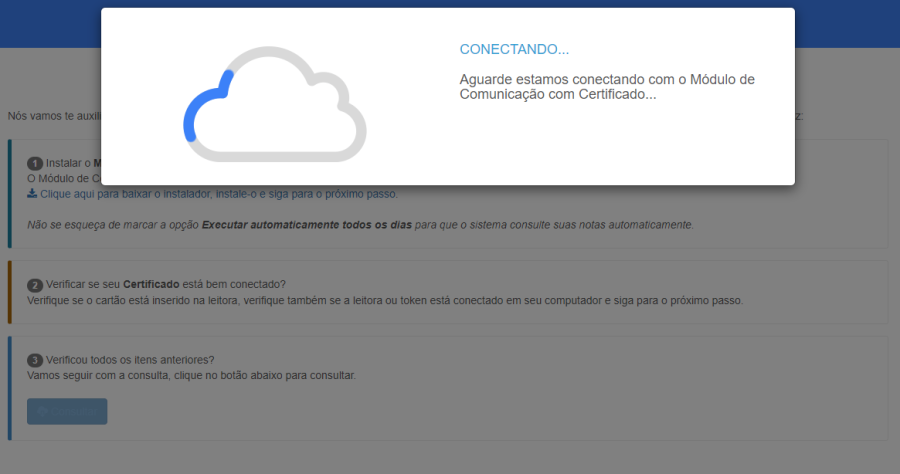
13 - Após o certificado A3 estar conectado, clicar sobre o botão "Consultar" para iniciar o processo de download as notas fiscais imediatamente.
O uso do botão "Consultar" não é obrigatório, pois o sistema inicia o processo de download automaticamente no horário agendado todos os dias.
Configurar download automático de NFe na aplicação Documentos Fiscais do portal Consisa
5 min
Criado por Cassiana Gorrosterra em 18/02/2022 16:56
Atualizado por Julia Valdameri Xavier em 04/11/2024 10:38