O que é?
O e-Doc é um sistema para troca de documentos de forma rápida entre o Escritório Contábil e seu cliente, possibilitando a visualização, download e acompanhamento.
Parametrização no Consisanet
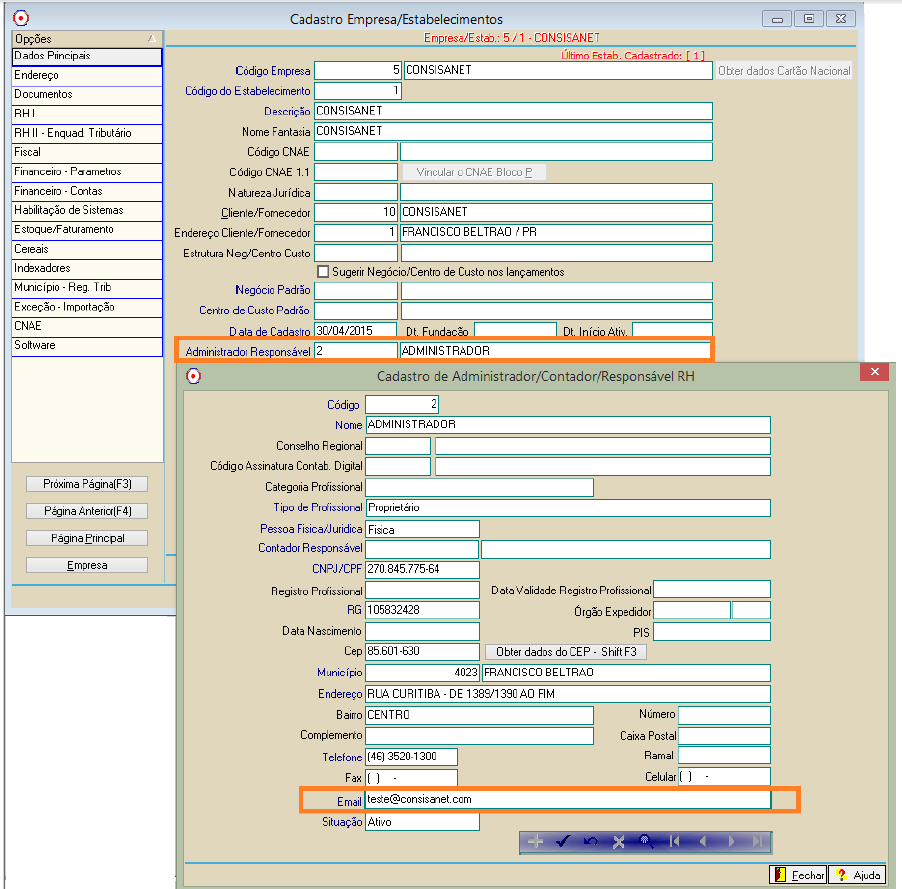
- Cadastrar os administradores de cada empresa com o endereço de e-mail correto:
Definir quais usuários do Escritório Contábil terão sua conta no e-Doc e informar e-mail nas seguintes tela do cadastro de usuários (UTILITARIOS -> USUARIOS -> CADASTRO DE USUÁRIO.
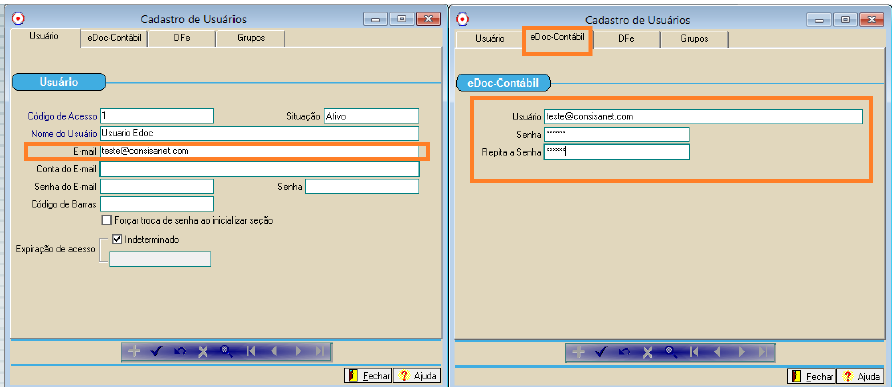
OBS:A senha informada na aba EDOC- CONTABIL deve ser a mesma senha que o usuário do escritório irá cadastrar no momento que receber o e-mail de cadastramento.
- Definir uma conta de e-mail para o usuário administrador do eDoc-Contábil. Será necessário informar este e-mail e senha ao rodar o conversor.
Instalação
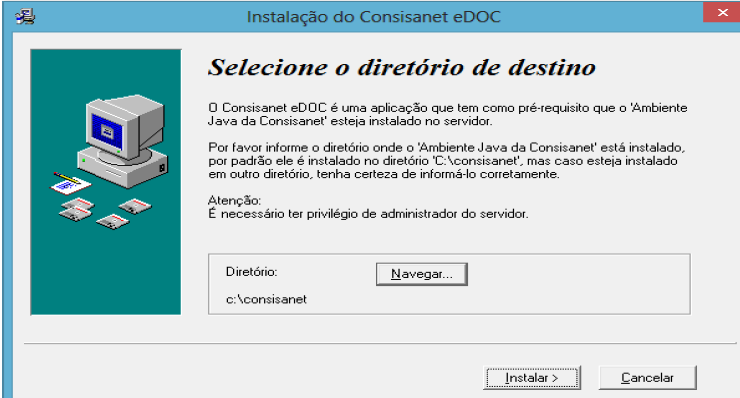
Executar a instalação do arquivo ‘instalador-conversor-edoc.exe’.
Autenticação :
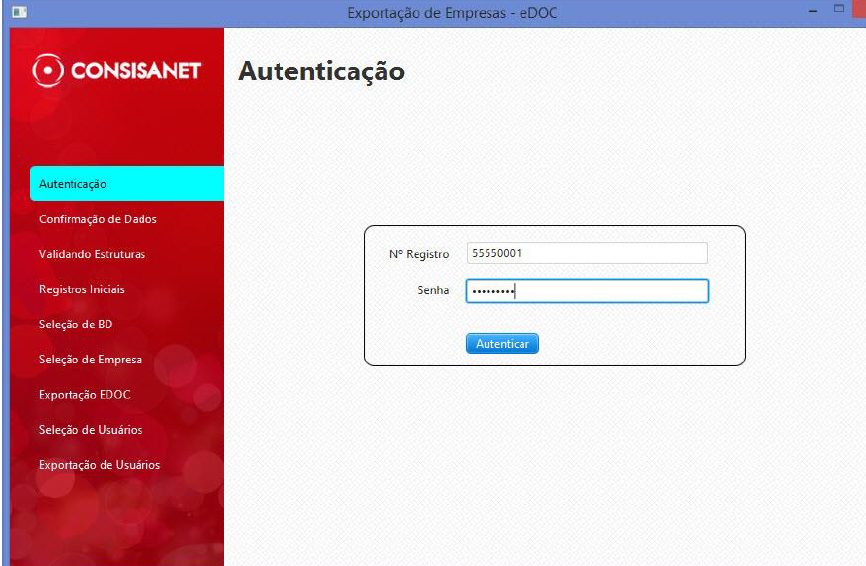
N º Registro : Neste campo deve ser informado o código de acesso do cliente (contábil)
Senha : Neste campo deve ser informada a senha de acesso do cliente (escritório) . Apos a informação do Nº do Registro e da Senha , deve ser acionada a opção "Autenticar".
Confirmação de Dados
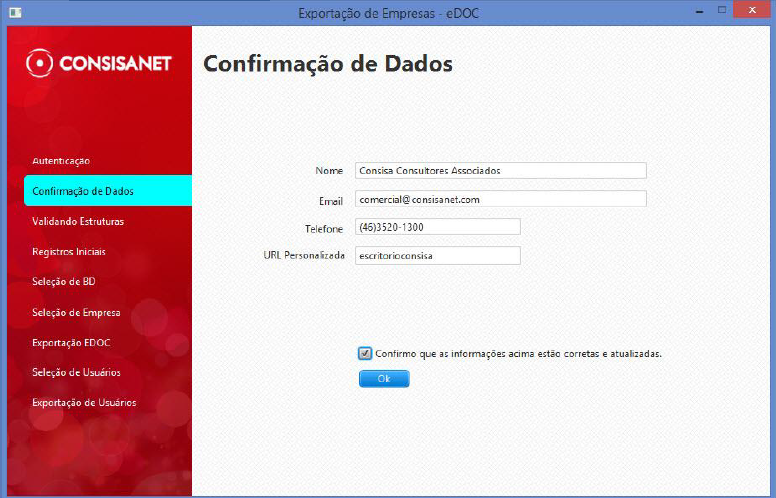
Nome: Este campo é para informar o Nome do Cliente (Escritório Contábil), mas esta informação o sistema já captura a partir do Nº Registro informado anteriormente.
Email: Este campo é para informar o Email do Cliente (Escritório Contábil), mas esta informação o sistema já captura a partir do Nº Registro informado anteriormente.
Telefone: Este campo é para informar o Telefone do Cliente (Escritório Contábil), mas esta informação o sistema já captura a partir do Nº Registro informado anteriormente.
URL Personalizada: Este campo é de preenchimento obrigatório e deve ser definido pelo Escritorio Contábil, sugerimos que seja o mesmo nome do escritório, pois esta é a URL que poderá acessar também o eDoc. Por exemplo nesta imagem acima ficaria da seguinte forma: WWW.EDOCCONTABIL.COM/ESCRITORIOCONSISA
Para prosseguir deve ser marcada a opção ‘Confirmo que as informações acima estão corretas e atualizadas’ e acionar a opção ‘OK’.
A marcação do campo ‘Confirmo que as informações acima estão corretas e atualizadas’, é para que o usuário tenha certeza que os dados listados acima estão corretos, sendo que o mais importante é o campo ‘Email’, pois é para este endereço de email que está informado que será enviado o link para o primeiro acesso do usuário Administrador do eDoc.
Caso seja enviado para um email indevido, não tem como voltar para o passo anterior, e por isto este email deve estar correto e conferido.
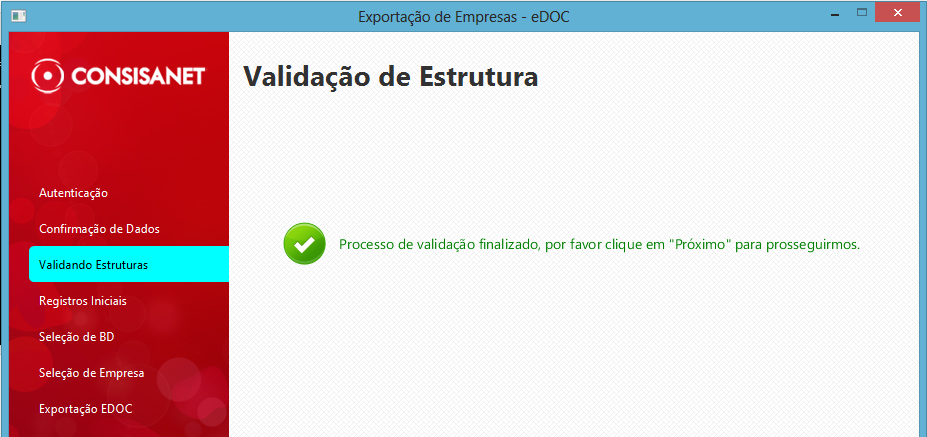
Validando Estruturas:
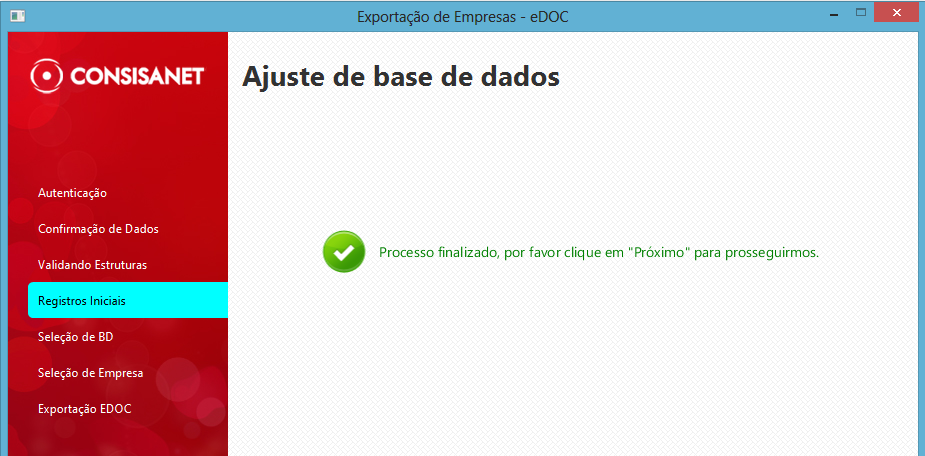
Registros Iniciais:
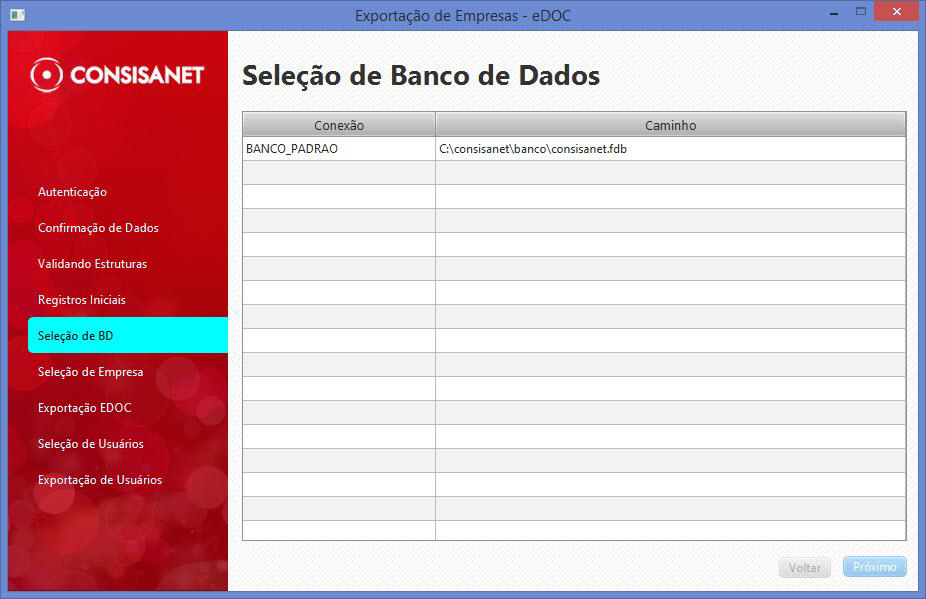
Seleção de BD:
Seleção de Empresa:
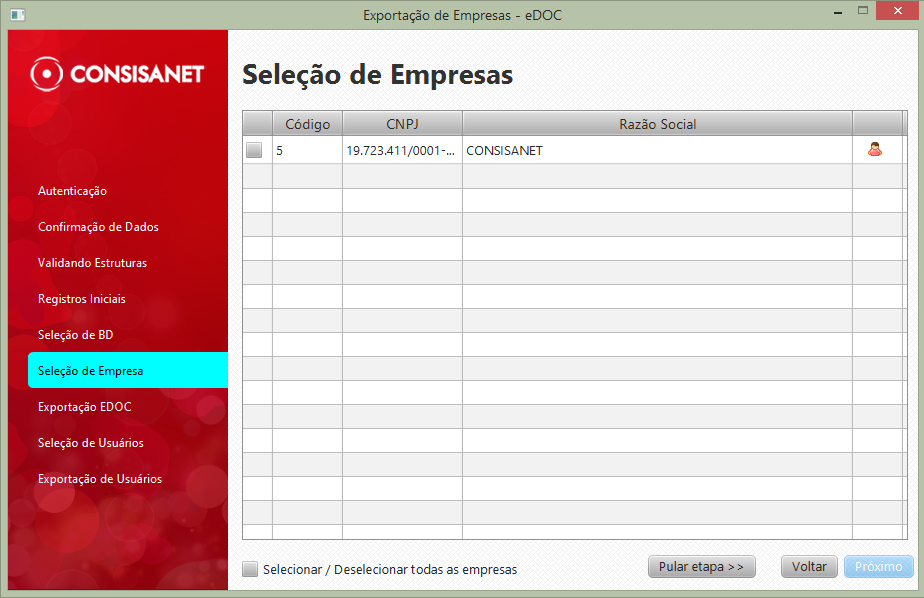
Podemos notar que o bonequinho ao lado da empresa está em vermelho, isto significa que nesta empresa o administrador da mesma não contém o e-mail, ou o e-mail não é valido.
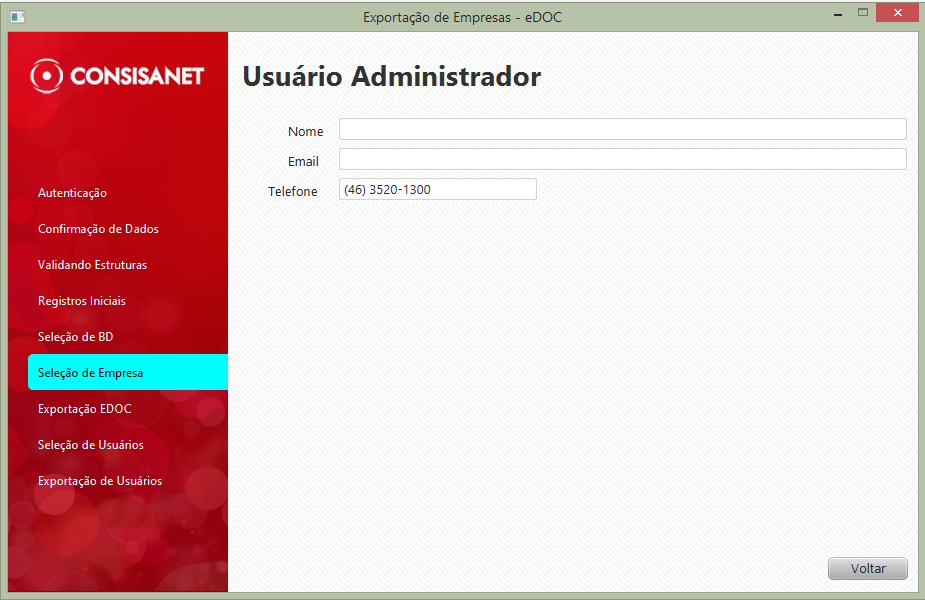
Caso queira consultar o email pode clicar em cima do bonequinho que irá aparecer nome, email e telefone do administrador, conforme a tela a seguir:
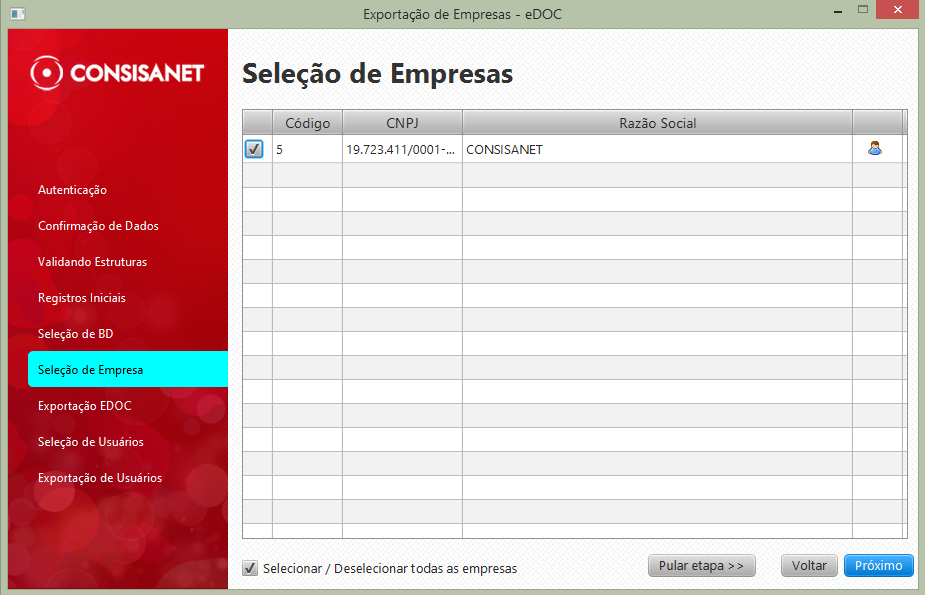
Quando o bonequinho estiver em azul, significa que você pode avançar, que não ocorrerá problemas ao exportar.
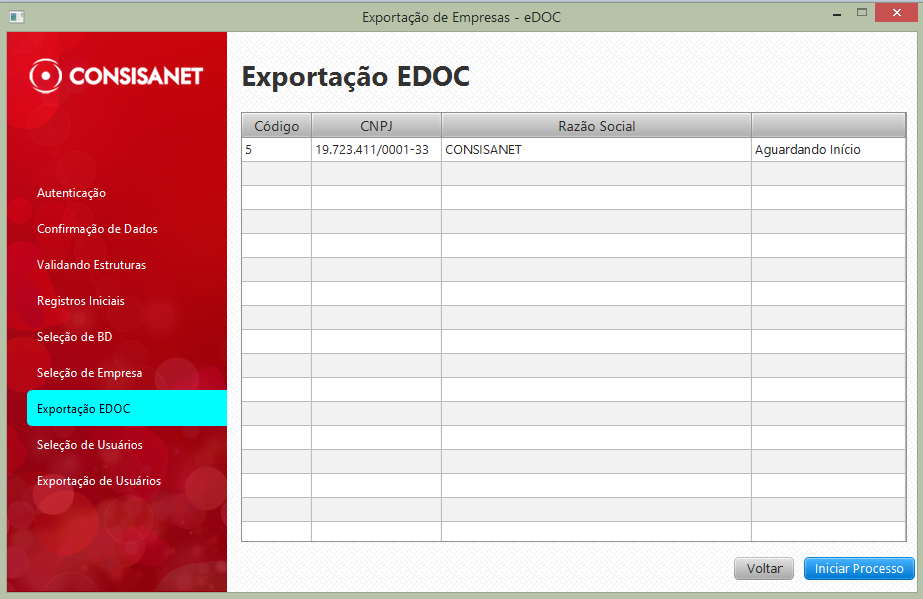
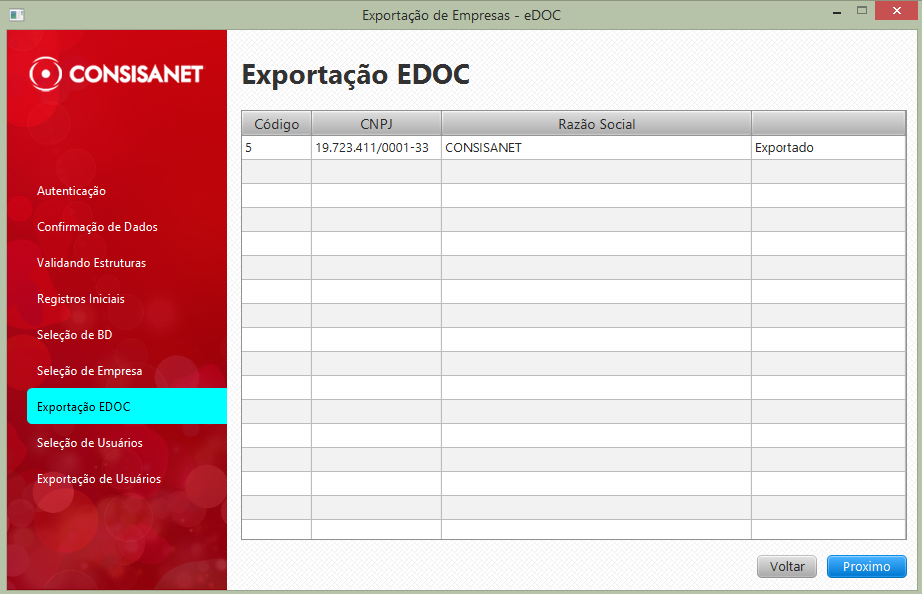
Após clicar em próximo irá para tela de exportação EDOC.
- Exportação EDOC
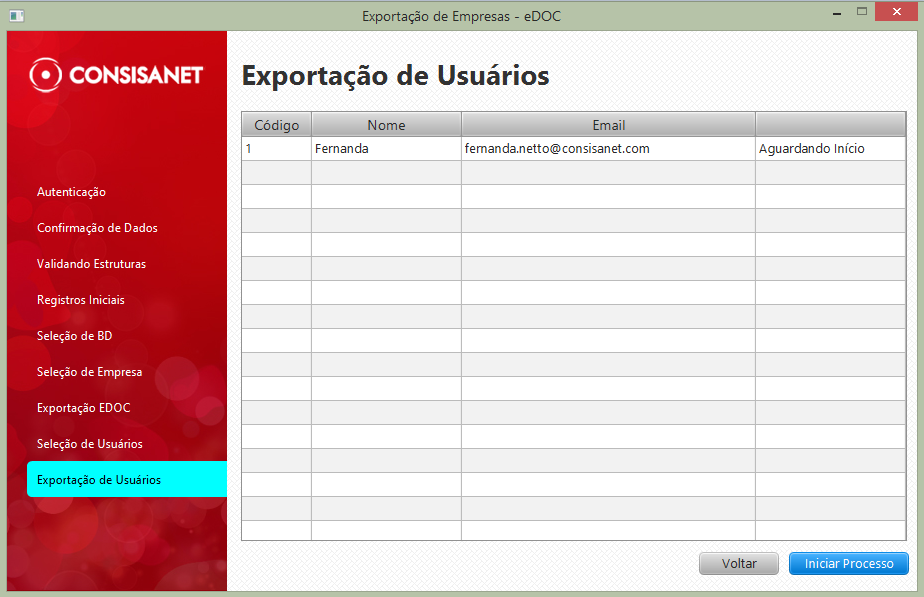
- Seleção de Usuários
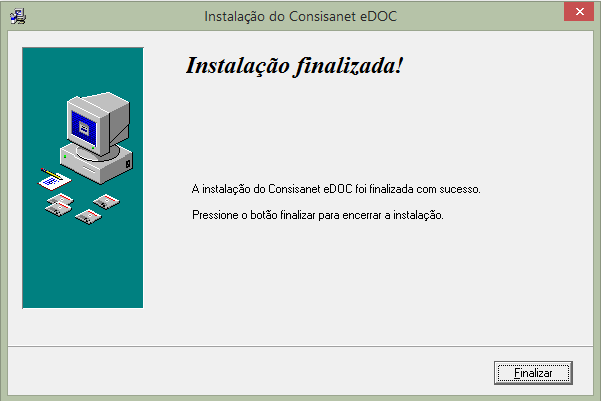
Após o processo de instalação, será apresentada a tela abaixo com a mensagem de que a Instalação foi Finalizada.
Para o usuário que deseja incluir novas empresas, o usuário tem opção de cadastrar manualmente dentro do eDoc, porém o ideal, é que seja acessado o diretório “C:\consisanet\conversoredoc” e executado o arquivo “consisanet-conversor-jfx.jar”, que irá abrir novamente a opção para exportação de empresas. OBS: Usuário somente conseguirá exportar empresas que ainda não foram exportadas.
Desta forma ao enviar um arquivo para seu cliente de dentro do consisanet o usuário não terá problemas com o envio, pois já esta correto. Caso seja cadastrado dentro do eDoc, o mesmo deverá fazer os ajustes no administrador da empresa para conseguir enviar os arquivos.
Configuração de Senha
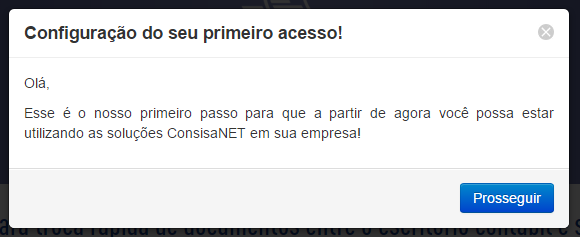
Após a conclusão da validação de estruturas, é enviado um e-mail para o endereço de e-mail informado no passo: Confirmação de Dados.
Abaixo segue um exemplo do e-mail que é enviado, onde deve ser acessado o link que consta no e-mail para a configuração da conta.
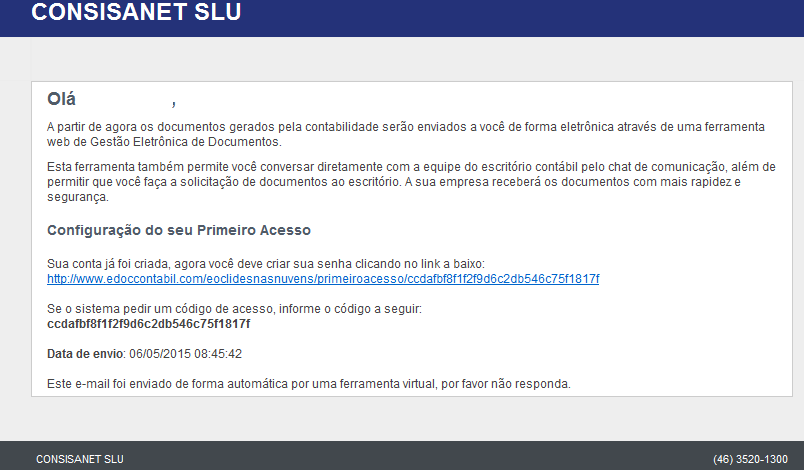
Acessar o link acima
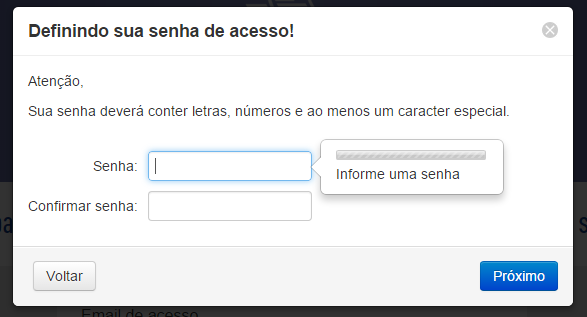
Então deverá ser definida a senha de acesso e a confirmação da senha e acionar a opção ‘Próximo’.
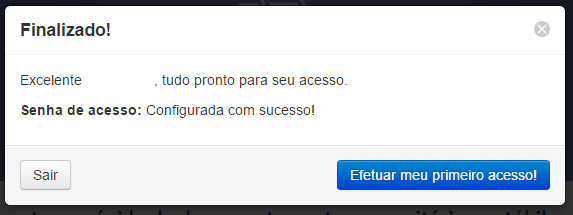
OBS: Este link deve ser utilizado somente para o primeiro acesso, após o cliente realizar o processo referente ao primeiro acesso, não deverá mais utilizar este link, e sim o seguinte link: www.edoccontabil.com.
Exportação de Tipo de Documentos
Ao acessar a opção seguinte opção:
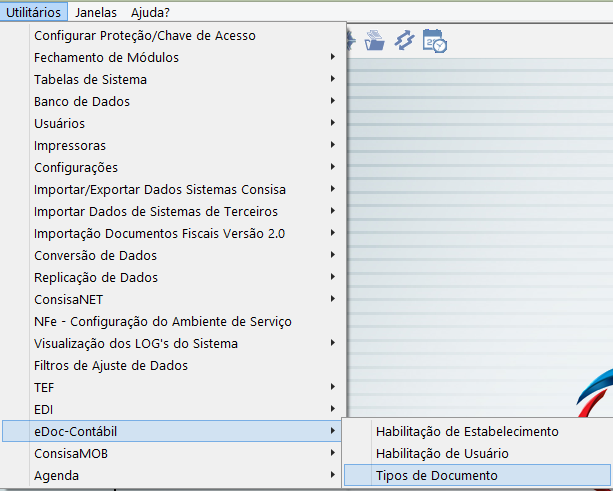
Será apresentada a tela abaixo, onde devem ser marcados os tipos de arquivo que serão utilizados para envio pelo E-Doc na coluna ‘Gerar’ e acionada a opção ‘Criar Tipos’.
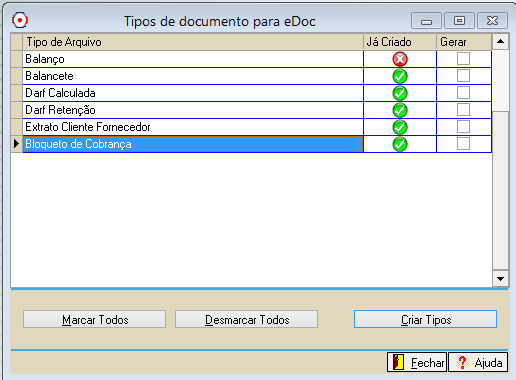
OBS:Deve ser feito o mesmo processo no Sistema SGRH, para exportar os documentos do outro sistema.
eDoc Online
Após realizar o login com o usuário e senha, o usuário terá acesso a seguinte tela:
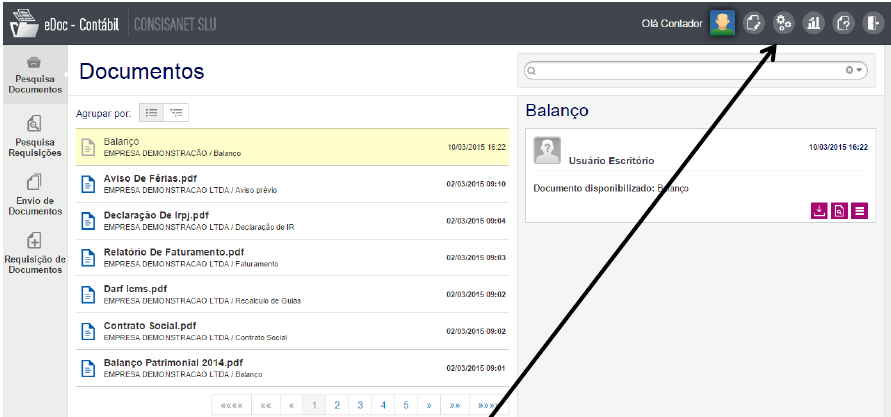
Na parte superior a direita, temos um ícone de configurações. OBS: Apenas o usuário administrador do Escritório Contábil terá acesso a esta opção.
Clicando neste ícone carregará a seguinte tela:
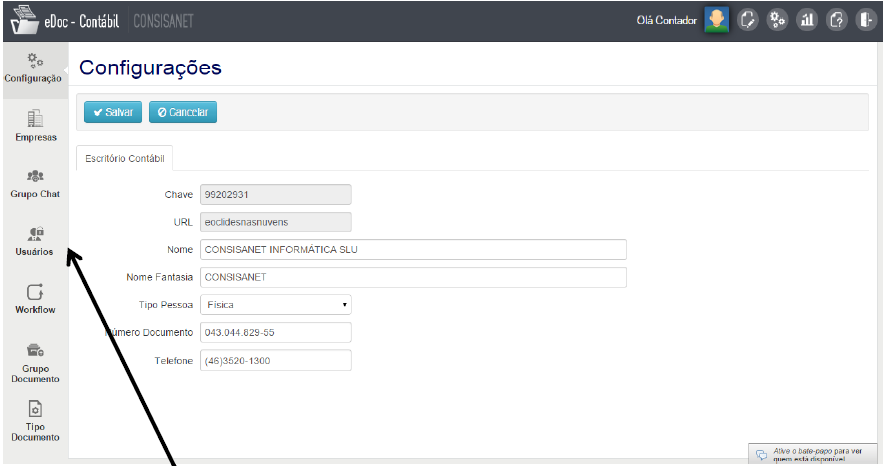
No menu a esquerda, temos uma várias funcionalidades que serão explicadas a seguir.
- Configurações: Nesta opção, o usuário poderá alterar alguns dados da empresa.
- Empresas: Ficarão listadas todas as empresas que você pode transferir arquivos. Também é possivel através desta opção cadastrar novos usuários para os clientes do escritório.
- Grupo Chat: No e-Doc contábil, temos a opção de bate papo, nesta opção é onde o usuário poderá determinar a quais grupos cada cliente se encaixa.
- Usuários: Serão listados os usuários que foram exportados do consisanet para o eDoc, somente do escritório contábil. Sendo possivel, cadastrar novos usuários como também, alterar e-mail e reenviar. Também é possivel visualizar os históricos do bate papo dos usuários do escritório.
- Workflow: É possivel editar ou montar novos modelos referente ao andamentos dos arquivos trocados com os clientes.
- Grupo Documento: É uma opção para separar tipos de documentos.
- Tipo Documento: Onde será cadastrados novos tipos de documentos.
O Próximo ícone na parte superior a direita também temos o dashboard, que mostra algumas estatística referente a transmissão de arquivos.
Voltando a página inicial, temos a opções básicas de Requisição, Envio, Pesquisa de resquisições e Documentos que foram enviados/recebidos.
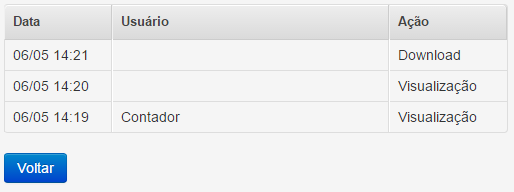
Podemos destacar nesta pesquisa um detalhe cruscial. Podemos acompanhar quando o cliente do Escritório visualizar o documento enviado e também quando o cliente fez o download, como mostra na tela a seguir:
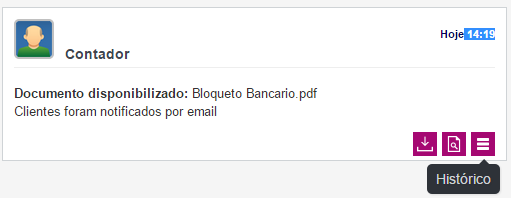
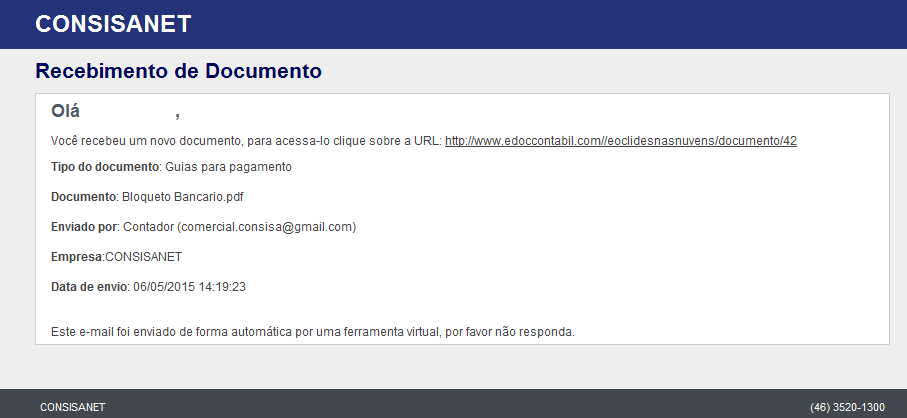
O cliente do Escritório além de receber um o arquivo pelo eDoc, também receberá um e-mail informando que ele recebeu o documento, conforme tela abaixo:
Envio Documentos pelo CONSISANET
Dentro do Consisanet/SGRH, alguns relatórios terá a opção para marcar, como está:

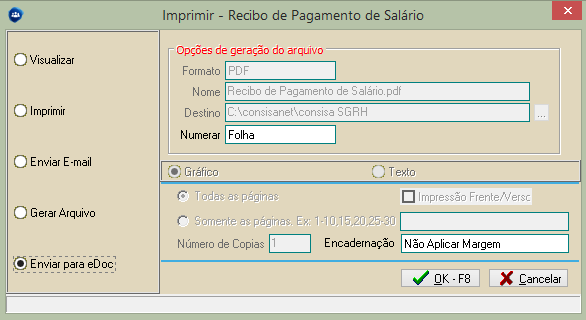
Porém alguns arquivos enviados, não tem tela de filtro, gera direto, então ele habilitará na tela de impressão a opção de “Enviar para Edoc”
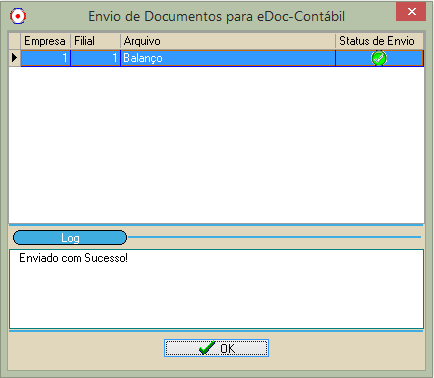
Depois de enviado o arquivo, o sistema mostrará a seguinte mensagem de confirmação:
Agora o cliente do escritório só precisa baixar o arquivo ou visualizar o mesmo lá dentro do site do eDoc.