Sistema: Consisanet
Módulo: Portal de Acesso
Funcionalidade: E-Doc Contábil
Versão do Sistema: CNET.2026.07.01.r03 - 17/07/2026
Versão do Manual: 1.0
1. Resumo
O eDoc-Contábil é uma ferramenta para troca de documentos de forma simples e rápida entre o Escritório Contábil e seu cliente, possibilitando a visualização, download e acompanhamento tanto pelo Escritório Contábil, como pelo seu cliente.
O eDoc-Contábil possibilita ganho em segurança e economia de tempo para o Escritório Contábil e o seu cliente e dos custos operacionais do escritório contábil.
Este manual visa apresentar os passos para criação do ambiente e utilização do eDoc-Contábil.
2. Quando Usar
Usado para a troca de documentos, de forma simples e rápida, entre o escritório contábil e seus clientes.
3. Pré-requisitos
- Instalação do ConsisaNet / SGRH
- Estar utilizando a proteção Consisa SLU
4. Como Acessar
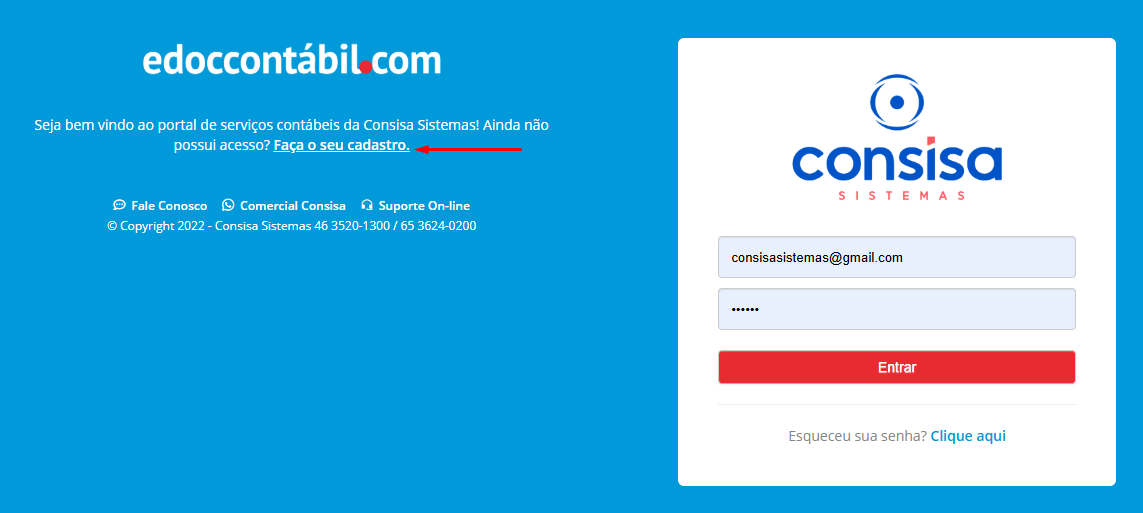
Depois de feito cadastro pode ser acessado através do link: www.edoccontabil.com
5. Procedimento Completo - Passo a Passo
A criação do ambiente do Escritório Contábil pode ser realizada da seguinte forma:
Acessando o link: www.edoccontabil.com e na página inicial escolher a opção ‘Faça o seu cadastro’
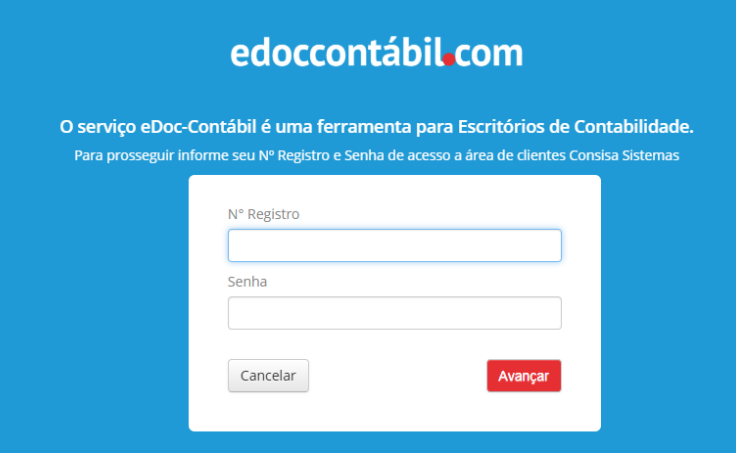
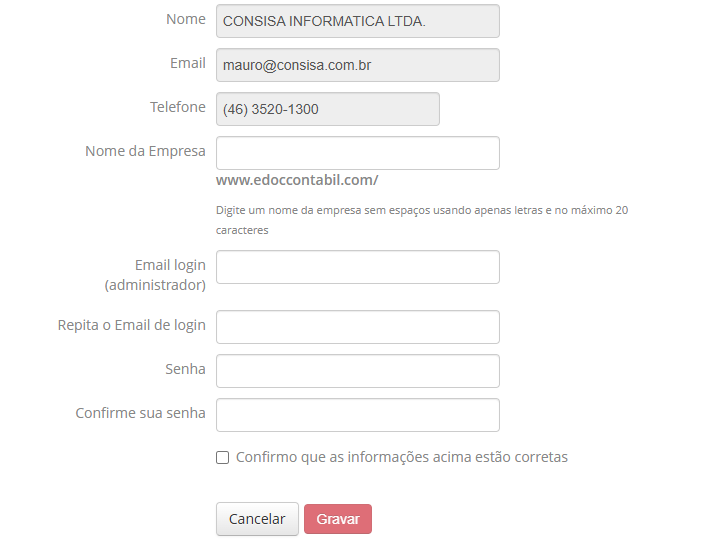
Ao avançar, apresentará a tela abaixo, para confirmação dos dados cadastrais e informação dos seguintes dados:
Nome da Empresa: Neste campo deve ser informado um nome para compor a URL de acesso do escritório.
À medida que é informado este nome, abaixo do campo já é apresentado como ficará a URL de acesso deste escritório.
Email login (administrador): Neste campo deve ser informado o e-mail de quem será o usuário administrador do escritório no eDoc-Contábil.
Aqui pode ser usado qualquer e-mail, não precisa obrigatoriamente ser o mesmo e-mail que está acima no campo ‘Email’.
Repita o Email de login: Neste campo deve ser informado novamente o mesmo e-mail que foi informado no campo ‘Email login (administrador)’, pois é utilizado para confirmação de que foi informado o e-mail correto.
Para conseguir gravar estas informações e criar o ambiente, deve ser marcado o campo ‘Confirmo que as informações acima estão corretas’ e clicar no botão ‘Gravar’.
Ao gravar, na sequência será criado o ambiente e o administrador receberá um e-mail para definição da sua senha e possibilitar o primeiro acesso.
Após isto o ambiente do escritório contábil já está pronto.
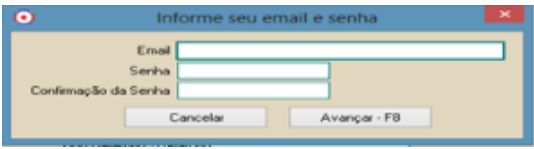
Após esse cadastro, à medida que forem acessadas as opções que possibilitam envio do documento para o eDoc-Contábil será consultado se o usuário que está enviando o documento existe no eDoc-Contábil e se não existir vai solicitar a informação do e-mail, senha e confirmação da senha.
Na sequência verifica se a empresa está cadastrada no eDoc-Contábil, caso não esteja, o sistema fará o cadastro automaticamente solicitando apenas o Nome e o e-mail do destinatário, ou seja os dados da pessoa responsável pela empresa que irá acessar o eDoc-Contábil.
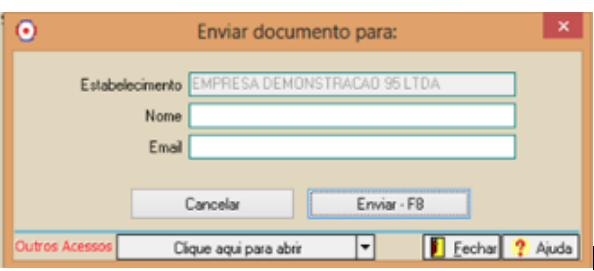
Esta pessoa irá receber um e-mail para definição da sua senha de acesso.
Poderão ser informados dados de várias empresas, para o mesmo destinatário, o sistema fará o controle do vínculo dos usuários de cada empresa de forma automática.
Caso tenha necessidade de cadastrar novos usuários para a empresa, deve ser feito diretamente no eDoc-Contábil, visto que apenas um usuário é criado a partir do Consisanet e SGRH.
6. Utilização da Funcionalidade
O e-Doc é utilizado como uma ferramenta para troca de documentos de forma simples e rápida entre o Escritório e seu cliente, possibilitando a visualização, download e acompanhamento tanto pelo Escritório Contábil, como pelo seu cliente; possibilita ganho em segurança e economia de tempo para o Escritório e o seu cliente e dos custos operacionais do escritório contábil.
7. Campos e Configurações
Campo | Descrição | Obrigatório | Observação |
Número de Registro | Código de cadastro do escritório contábil utilizado para localizar as informações junto ao Consisa SLU. | Sim | Deve corresponder ao registro cadastrado no Consisa SLU. |
Senha | Senha vinculada ao cadastro do escritório no Consisa SLU. | Sim | Utilizada para validar a criação do ambiente no e-Doc Contábil. |
Nome da Empresa | Nome que será utilizado para compor a URL de acesso exclusiva do escritório no e-Doc Contábil. | Sim | Deve ser informado um nome de fácil identificação. A URL é gerada automaticamente conforme o nome informado. |
E-mail (Administrador) | Endereço de e-mail do usuário administrador do ambiente. | Sim | Será utilizado para o envio da mensagem de criação da senha e gerenciamento do ambiente. Não precisa ser o mesmo e-mail cadastrado no Consisa SLU. |
Confirmar E-mail | Confirmação do e-mail informado para o administrador. | Sim | Deve ser idêntico ao informado no campo "E-mail (Administrador)". |
Confirmo que as informações estão corretas | Confirma que os dados informados estão corretos antes da criação do ambiente. | Sim | O ambiente somente será criado após a confirmação desta opção. |
E-mail do Usuário | E-mail utilizado para criação do usuário que realizará o envio dos documentos pelo ConsisaNet ou SGRH. | Sim | Informado apenas no primeiro envio realizado pelo usuário. |
Senha do Usuário | Senha de acesso do usuário ao e-Doc Contábil. | Sim | É criada diretamente durante o primeiro cadastro realizado pelo sistema. |
Confirmar Senha | Confirmação da senha do usuário. | Sim | Deve ser igual à senha informada anteriormente. |
Nome do Destinatário | Nome da pessoa responsável pela empresa cliente que terá acesso aos documentos. | Sim | Utilizado para criação automática do cadastro da empresa no e-Doc Contábil. |
E-mail do Destinatário | E-mail da pessoa responsável pela empresa cliente. | Sim | O destinatário receberá um e-mail para criação da senha de acesso ao portal. |
8. Observações Importantes
A criação do ambiente do escritório é realizada apenas uma vez.
- É obrigatório possuir cadastro ativo no Consisa SLU para criação do ambiente do e-Doc Contábil.
- Após a criação do ambiente, o administrador receberá um e-mail para definir sua senha de acesso.
- O sistema realiza automaticamente a verificação da existência do ambiente e dos usuários durante o envio dos documentos.
- Caso o usuário do escritório ainda não exista, seu cadastro será criado automaticamente mediante a informação do e-mail e da senha.
- Quando a empresa cliente ainda não estiver cadastrada, o sistema realizará o cadastro automaticamente, solicitando apenas o nome e o e-mail do responsável.
- Um mesmo destinatário pode ser vinculado a diversas empresas, sendo o relacionamento administrado automaticamente pelo sistema.
- O cadastro de usuários adicionais da empresa cliente deve ser realizado diretamente no portal do e-Doc Contábil.
- O e-Doc Contábil permite o compartilhamento seguro de documentos entre o escritório e seus clientes, mantendo o histórico dos arquivos enviados e recebidos.
9. Perguntas Frequentes (FAQ)
A. Quem pode utilizar o e-Doc Contábil? Escritórios contábeis que utilizam o ConsisaNet ou SGRH e possuem a proteção Consisa SLU.
B. Como faço a criação do ambiente do escritório? A criação pode ser realizada diretamente pelo portal do e-Doc Contábil ou automaticamente durante o primeiro envio de documentos pelo ConsisaNet ou SGRH.
C. Preciso criar o ambiente toda vez que utilizar o sistema?Não. O ambiente é criado apenas uma única vez para o escritório contábil.
D. Como o administrador recebe acesso ao sistema? Após a criação do ambiente, é enviado um e-mail ao administrador para definição da senha de acesso.
E. Quais são os principais benefícios do e-Doc Contábil? O sistema proporciona maior segurança no compartilhamento de documentos, centraliza os arquivos em um único ambiente, reduz o uso de e-mails e aplicativos de mensagens, facilita o acompanhamento dos documentos enviados e recebidos e diminui os custos operacionais do escritório contábil.
10. Conteúdo Relacionado
Instalação de SLU;
Cadastro do sistema com o email do eDoc;
Parametrização de usuários;
11. Tags e Metadados
Sistema: Consisa Net
Módulo: Fiscal
Tags de busca:
- EDOC
- e-Doc Contábil
- Compartilhamento de documentos
- Envio de documentos
- Portal e-Doc
- Cliente
- Escritório Contábil
- Consisa SLU
Categoria: Manual Operacional
Área: Fiscal / Contábil
Tipo de Documento: Manual de Sistema
Nível de Usuário: Operacional / Fiscal
Palavras-chave para IA / Base de conhecimento:
- Como criar ambiente no e-Doc Contábil
- Como acessar o e-Doc Contábil
- Como enviar documentos para o e-Doc Contábil
- Como cadastrar empresa no e-Doc Contábil
- Como cadastrar usuário no e-Doc Contábil
- Como compartilhar documentos com o cliente
- Primeiro acesso ao e-Doc Contábil
- Como configurar o e-Doc Contábil
- Como criar administrador do e-Doc
- Portal e-Doc Contábil
- Envio de documentos pelo ConsisaNet
- Integração ConsisaNet com e-Doc Contábil
12. Histórico de Alterações
Versão | Data | Autora | Alteração |
1.0 | 29/07/2026 | Anne Giorgia Maronezi | Atualização de manual |