O controle de vencimento dos certificados eletrônicos é uma tarefa que tem sido cada vez mais árdua dentro dos escritórios de contabilidade, que até então vem utilizando planilhas onde registram todos os certificados, com informações relevantes e a data de vencimento, porém, para manter o controle e renovar os certificados na data correta evitando transtornos com certificados vencidos, os empregados do escritórios tem que abrir a planilha todo santo dia e conferir um a um.
Para facilitar esse controle, a Consisanet disponibiliza a seus clientes uma ferramenta capaz de fazer o trabalho manual do empregado do escritório, informando os dados do certificado na ferramenta que funciona em nuvem, o sistema se encarrega de avisar os responsáveis pela renovação do certificado com dias de antecedência, via e-mail ou dentro da própria ferramenta onde os certificados são destacados por cores conforme a data de vencimento. Sendo Vermelho para vencido, Amarelo para vencimento em 30 dias e, Azul para os que ainda estão distantes do vencimento.
A ferramenta permite por exemplo importar dados dos certificados A1, dispensando a digitação de todas as informações do certificado como é o caso do Formato A3. Quando o certificado estiver cadastrado o sistema avisa o responsável pela renovação na empresa e o responsável pelo controle dentro do escritório de contabilidade, indicando a data de vencimento, certificadora, formato, Tipo e inclusive se a renovação vai ser presencial ou on-line.
1 - Acesso ao Controle de Certificados Digitais
No site da Consisanet, www.consisanet.com, e clique na opção “Portal Consisa”.

Em seguida, clique em Login caso já possui cadastro em uma das ferramentas da Consisanet como: eDoc-Contábil, Controle de Certidões Negativas ou Gerenciador de documentos, porém se ainda não possui cadastrado clique na opção “Cadastrar-se”.

O site o direcionará para a página de cadastro, onde deve ser informado o Número de Registro de cliente e a senha para acesso ao site, que são os mesmos dados usados como usuário e senha para acessar a área de clientes no site da Consisanet.
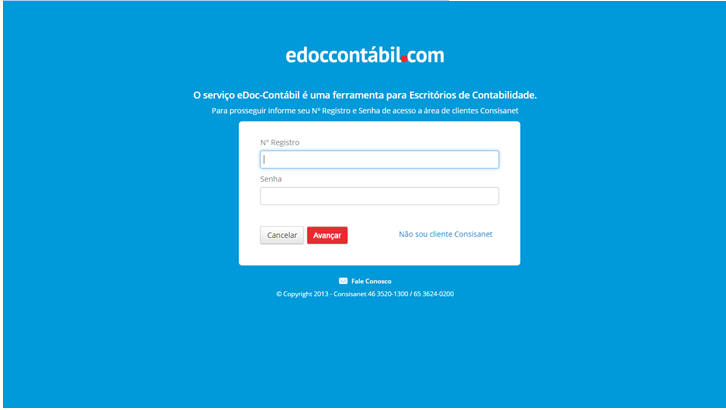
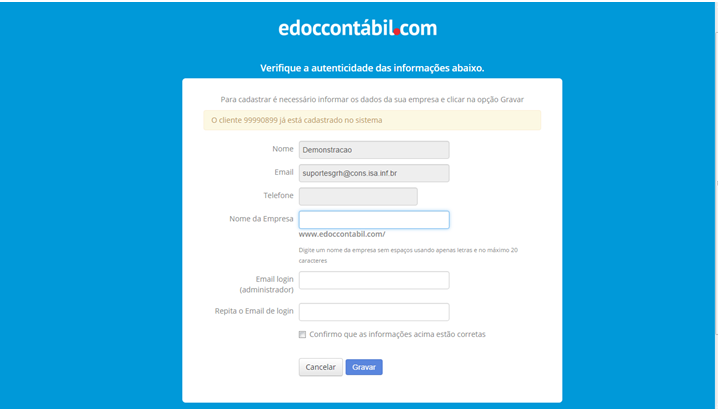
Após informar o Número de Registro, a senha e clicar em Gravar, o sistema abrirá a tela para informar demais dados necessários para o cadastro dentro da ferramenta de controle de certificados.
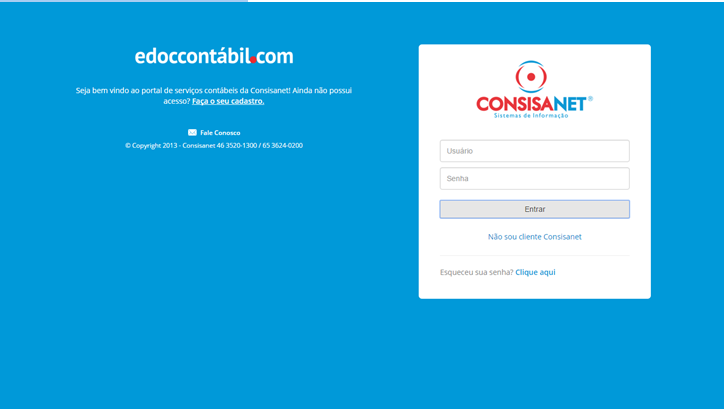
Depois que o cadastro foi efetivado e confirmado através do e-mail de ativação da conta, ao acessar a opção Login será necessário informar seu usuário e senha, como usuário deve ser utilizado o e-mail informado no cadastro.
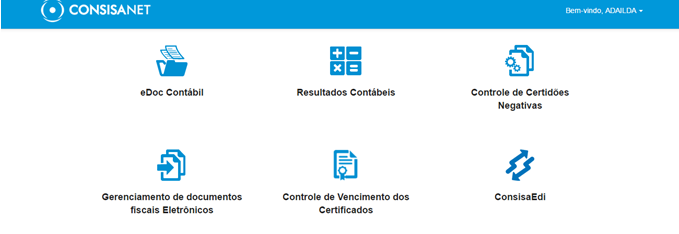
Depois de efetivar o login o site abrirá a tela do Portal consisa com várias ferramentas a disposição, e para acessar o modulo basta clicar na opção “Controle de vencimento dos Certificados”.
2 - Cadastrando os Certificados Digitais
O sistema abrirá a tela do modulo onde devem ser cadastrados os certificados para controle da data de vencimento através da opção “Adicionar Certificados”.
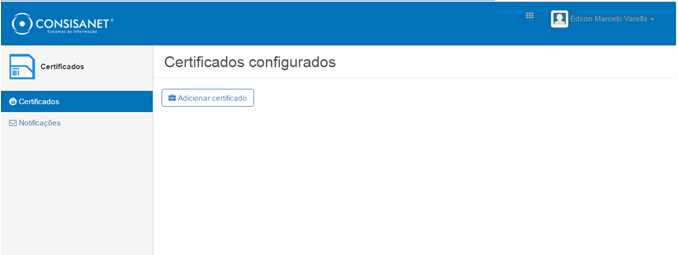
Para cadastrar um certificado A1 por exemplo é muito fácil:
No campo “Formato” selecione a opção “Certificado A1”, depois selecione o arquivo do certificado digital pelo botão “Escolher arquivo”, quando o arquivo for carregado no sistema, será necessário informar a senha do certificado.
Após informar a senha do certificado o sistema preenche automaticamente as informações dos campos Razão social/Nome; CNPJ/CPF; Vencimento; Certificadora e; Tipo de certificado. Ficando a cargo do usuário o preenchimento de apenas três campos:
- Responsável: Serve para informar o nome da pessoa responsável pelo certificado na empresa, pode ser o nome do proprietário por exemplo;
- e-mail do Responsável: deve ser informado o e-mail da pessoa responsável pelo certificado na empresa. Acompanhando esse campo existe o flag “Enviar Notificação sobre o vencimento”, se marcado esse flag, o sistema enviará notificação sobre o vencimento para responsável pelo certificado através do e-mail informado.
- Forma de renovação: serve para indicar se a renovação do certificado foi On-line ou Presencial, como o sistema de renovação de certificados digitais exige que uma renovação seja feita on-line e outra presencial, ao notificar o responsável pela renovação desse certificado o sistema já enviará a informação indicando a forma da próxima renovação.
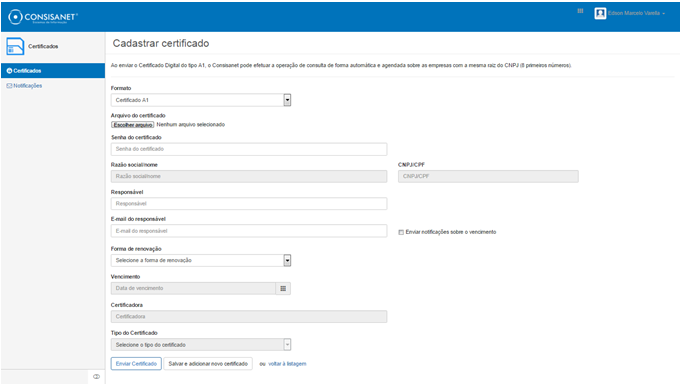
Depois de preencher o cadastro do certificado, ao clicar em Enviar certificado o sistema efetiva o cadastro, e volta para tela anterior, se clicar em Salvar e adicionar um novo certificado, o sistema efetiva o cadastro e se mantem na tela pronta para inserir um novo certificado.
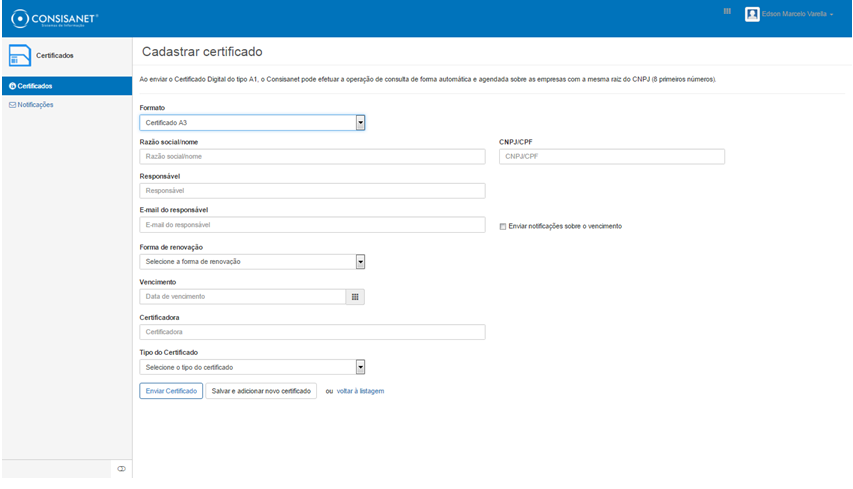
Além do controle de vencimento dos Certificados A1, a ferramenta também permite o controle dos certificados A3, porém o cadastro desse exige o preenchimento de todos os campos de forma manual já que, ele não pode ser importado para o sistema por ser um arquivo Físico.
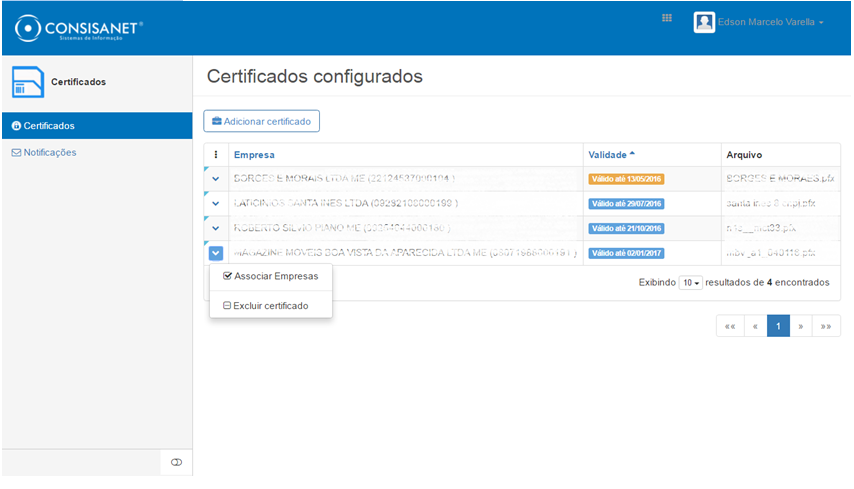
Depois que o cadastro é gravado, os certificados são listados na tela “Certificados” onde são identificados pela Razão social da empresa com Validade e nome do arquivo. Na coluna validade a ferramenta destaca os certificados por cores sendo elas: Vermelho para vencidos, Laranja para certificados com validade nos próximos 30 dias, e Azul para validade distante, essa forma de apresentação possibilita a melhor visualização e rapidez na identificação dos certificados que estão próximos do vencimento.
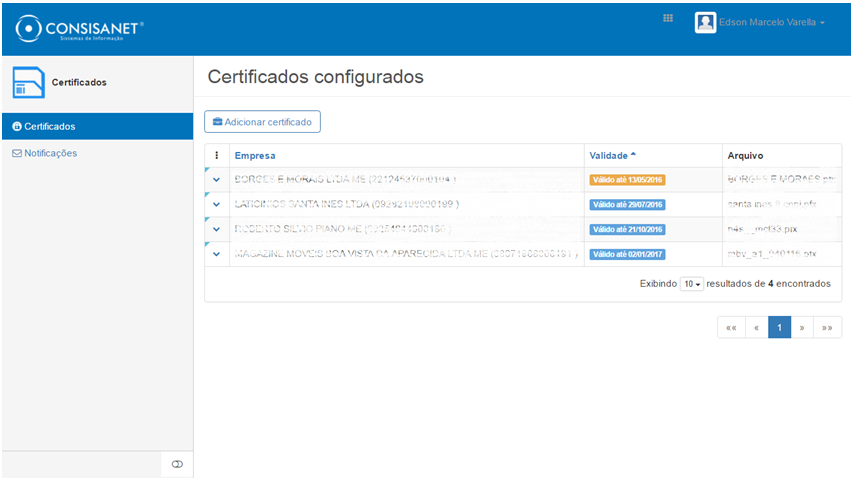
Dentro dessa listagem é possível ainda, excluir os certificados ou associa-los a empresas do modulo Documentos Fiscais, essa opção facilita ao usuário da ferramenta cadastrar as empresas no modulo Documentos Fiscais sem necessidade de informar novamente os dados da empresa ou importar novamente o mesmo certificado, usando a opção Associar empresa o sistema faz isso automaticamente.
3 - Notificações
A principal vantagem da ferramenta, é o envio de notificações aos empregados responsáveis pelo controle de vencimento dos certificados dos clientes do Escritório Contábil, é possível configurar quem receberá as notificações por e-mail, quantos dias de antecedência ao vencimento essas notificações serão enviadas e a frequência de aviso. Isso possibilita aos responsáveis e gestores o acompanhamento do vencimento dos certificados, sem a necessidade de acessar a ferramenta todos os dias para verificar se há certificados vencendo ou não.
Acessando a tela de Notificações, é possível configurar de forma fácil e muito simples quem recebera as notificações, informando o e-mail dos responsáveis no campo “Notificar os seguintes usuários”. Os usuários deverão ser cadastrados com antecedência pela funcionalidade de cadastro de usuários, no canto superior direito da tela.
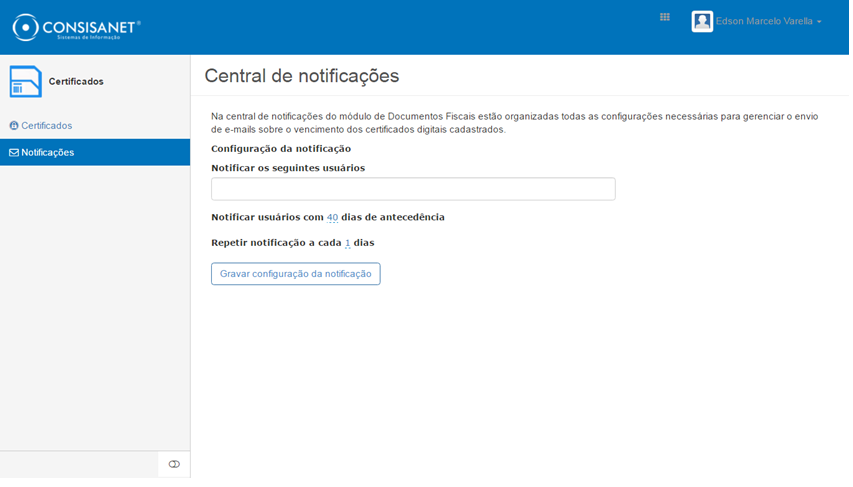
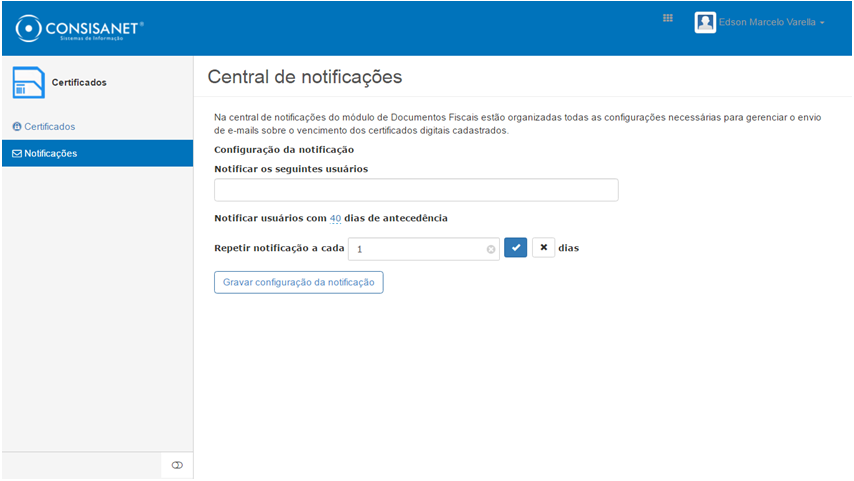
Depois de informar os usuários que receberão as notificações, é possível configurar a quantidade de dias de antecedência ao vencimento que o sistema deve enviar as notificações via e-mail, para isso é necessário clicar na opção “Notificar usuário com [ ] dias de antecedência” e informar também a frequência de envio dessas notificações, no campo “Repetir Notificação a cada [ ] dias.
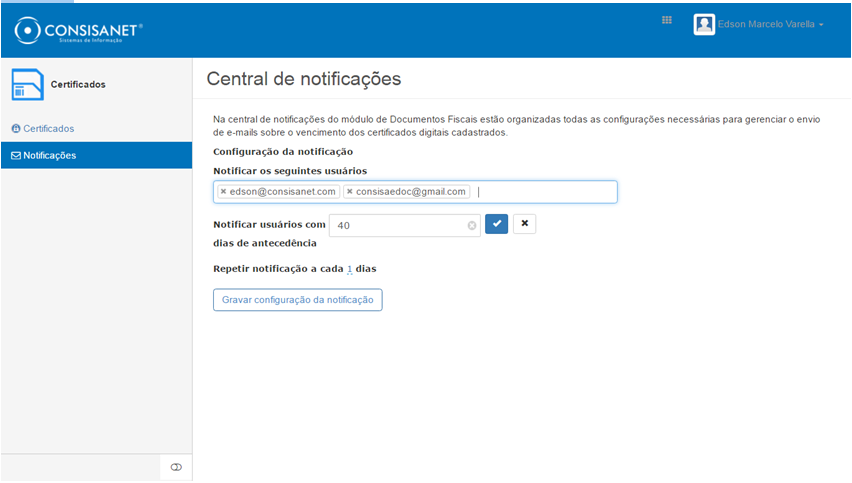
Com essas configurações o usuário pode por exemplo, configurar o sistema para enviar as notificações 30 dias antes do vencimento e repetir as notificações a cada 10 dias.
Depois que o escritório cadastrou os certificados de seus clientes na ferramenta e configurou os parâmetros para notificações, o sistema já começa avisar os responsáveis sobre o vencimento dos certificados com um e-mail.
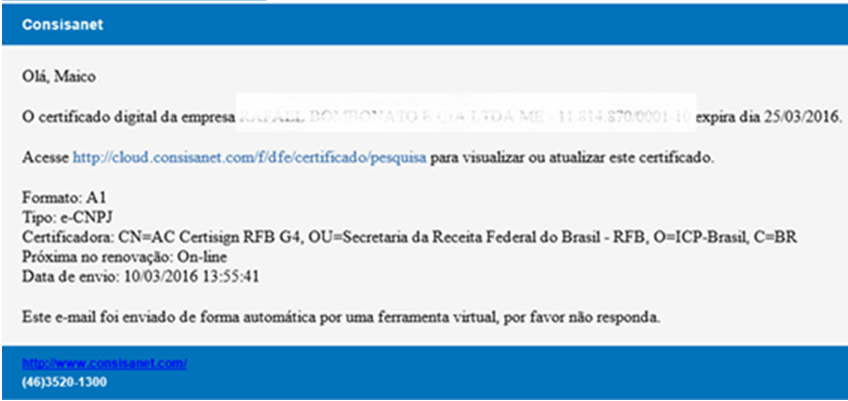
Com certeza a ferramenta de Controle de Certificados, oferece um benefício enorme para o escritório, pois não será mais necessário manter todos os certificados cadastrados em planilhas do Excel onde se tem que verificar todos os dias o certificados a vencer, todo o controle será feito em um ambiente web que pode ser acessado no escritório, da empresa do cliente, ou até mesmo de casa.