Este manual visa apresentar as configurações necessárias para utilização do ConsisaMob por Escritórios Contábeis usuários do sistema Consisanet.
1.0 – Pré-Requisito:
O Escritório Contábil deve ser usuário do sistema Consisanet.
E deve também ser usuário do eDoc-Contábil.
2.0 – Configurador:
O configurador para envio dos dados está disponível na opção: ERP – Utilitários=>ConsisaMob=>Configurador.
Ao acessar esta opção, será apresentada a tela ‘Configurador’, conforme
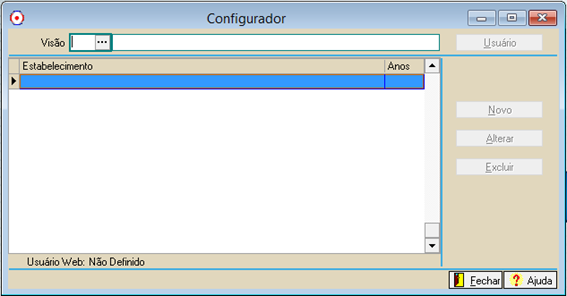
Funcionamento da tela ‘Configurador’:
O configurador possibilitará ao Escritório Contábil definir quais visões por empresa, serão apresentadas no ConsisaMob.
Neste primeira versão do ConsisaMob, estará disponível somente a visão RESULTADO CONTÁBIL, mas como a ideia é a implementação de novas visões nas próximas versões, foi criado na tela ‘Configurador’, o campo ‘Visões’.
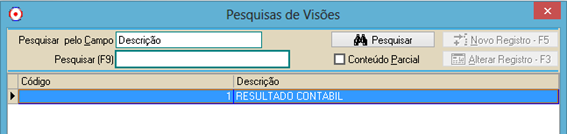
Campo Visão: Neste campo o usuário deverá escolher uma das visões pré-definidas.
Estas visões pré-definidas são visíveis na tela ‘Pesquisa de Visões’.
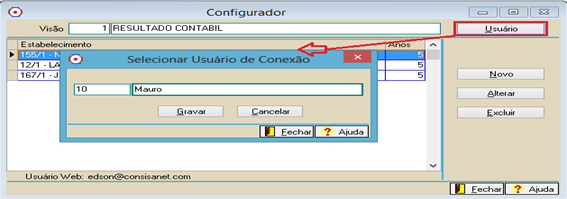
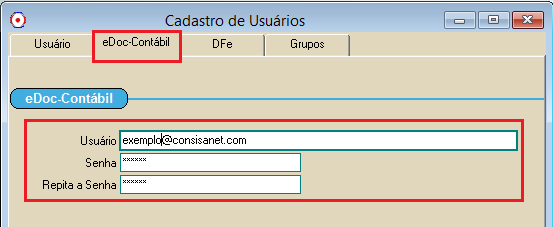
Botão Usuário: Este campo é utilizado para definição de um usuário do sistema Consisanet, que possua e-mail e senha vinculados no eDoc-Contábil.
Este usuário é utilizado somente para fazer a conexão dos dados entre a base de dados do Sistema Consisanet e o ConsisaMob via eDoc-Contábil.
OBS: Este usuário não tem relação com usuário que irão acessar as informações via ConsisaMob, pois o acesso ao ConsisaMob poderá ser realizado por qualquer usuário que tenha acesso ao eDoc-Contábil.
Na tela ‘Selecionar Usuário de Conexão’, no campo referente ao usuário, serão listados somente usuário que possuam e-mail e senha vinculados ao eDoc-Contábil.
A tela abaixo é onde o sistema verifica se o usuário possui dados para o eDoc-Contábil.
Detalhamento dos demais botões da tela ‘Configurador’:
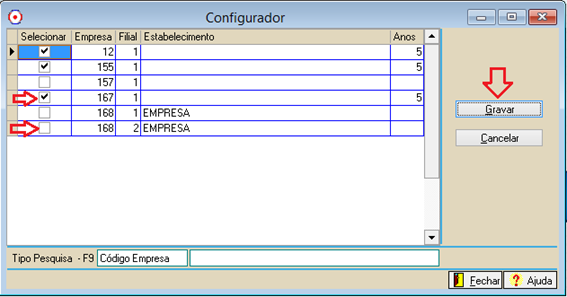
Novo: Esta opção é utilizada para vincular novas empresas ao ConsisaMob, ao clicar nesta opção, será apresentada a tela abaixo com todas as empresas da base de dados que foram exportadas para o eDoc-Contábil.
As empresas/estabelecimentos que já possuem configuração para o ConsisaMob, vão estar marcadas na coluna ‘Selecionar’, e as que ainda não possuem configuração aparecem desmarcadas.
Ao marcar uma nova empresa/estabelecimento, deve ser informado na colunas ‘Anos’, a quantidade de anos anteriores para envio dos dados para o ConsisaMob.
Alterar: Esta opção é utilizada para alterar dados da configuração, nesta versão é possível alterar somente o valor da coluna ‘Anos’.
Excluir: Esta opção exclui a configuração de uma empresa/estabelecimento.
1.0 – Monitor Mobile:
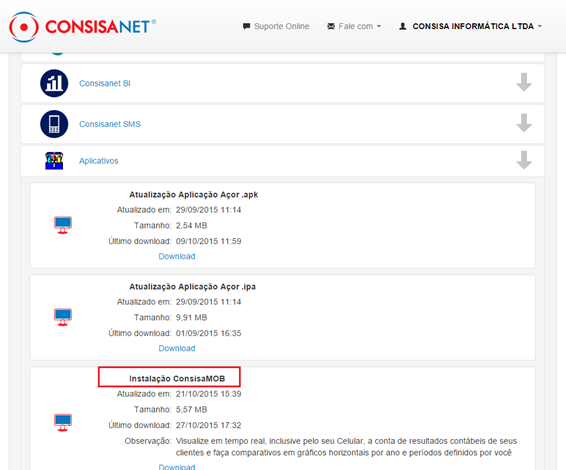
Para a instalação do ConsisaMob.exe e criação do diretório C:\consisanet\ConsisaMob, deve ser instalado o arquivo InstalacaoMob.exe, que está disponível na área de atualizações do site www.consisanet.com.
Após a instalação é criado o diretório abaixo:

- ConsisaMobServiço.exe: Este serviço vai ser executado junto com a inicialização da máquina, e vai realizar o envio/atualização de dados com base nos horários definidos pelo cliente para o ConsisaMob.
- ConsisaMob.exe: Este executável não executa junto com a inicialização da máquina e só é necessário abrir a sua tela quando houver necessidade de realizar alteração de horários para integração.
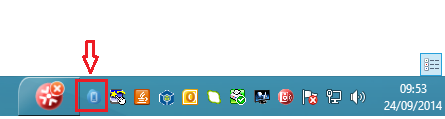
No entanto quando o ConsisaMob.exe for executado manualmente irá ser apresentado o seu ícone na barra tarefas no lado direito, ao lado da data e hora da área de trabalho.
Opções do executável ConsisaMob.exe:
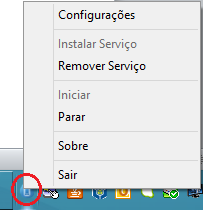
Para acessar as opões do ConsisaMob.exe, deve-se clicar com o botão direito do ícone, quando o mesmo estiver sendo apresentado na barra de rolagem.
Ao clicar com o botão direito serão abertas as opções:
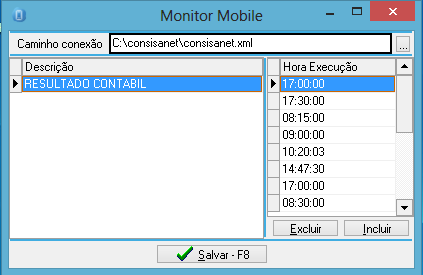
Configurações: Esta opção possibilita configurar os horários para integração dos dados para cada visão.
Caminho conexão: Neste campo deve ser informado/selecionado o arquivo .XML do caminho do banco de dados do Consisanet a ser utilizado para envio dos dados.
Descrição: Neste grid serão apresentadas as visões disponíveis, onde deve ser selecionada a visão, e ao lado direito o usuário deve cadastrar todos os horários para integração.
No grid que fica sendo apresentado na parte direita, o usuário deve usar a opção ‘Incluir’ que abre uma nova linha para cadastro de horário.
O botão ‘Excluir’ é utilizado para excluir um horário cadastrado, onde deve ser selecionado o horário e acionada a opção ‘Excluir’.
Após configurar os horários, tem que clicar na opção ‘Salvar – F8’, para gravar a última alteração.
Fórmula: A seguir será apresentada uma fórmula para definição entre um agendamento e outro, para evitar que o processo fique sobrecarregado causando lentidão.
O resultado da formula abaixo é o tempo mínimo em minutos entre um agendamento e outro.
QTE *(QTAR + 1) * 15 / 60 onde:
QTE = Quantidade de Empresa que serão exportada para ConsisaMOB.
QTAR = Quantidade de Anos Retroativos.
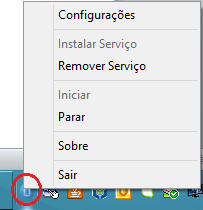
Instalar Serviço/Remover Serviço: Esta opção é utilizada no momento instalação do ConsisaMob, e é utilizado para instalar ou remover o serviço de Monitoramento de Visões.
Na atualização do sistema Consisanet, por padrão já será realizada a instalação do Serviço automaticamente.
Para identificar se o serviço está instalado ou não, basta verificar se a opção está habilitada ou não para instalação/remoção.
Como exemplo pode se utilizar a imagem abaixo, onde a opção ‘Instalar Serviço’ está desabilitada, significa que o serviço está instalado.
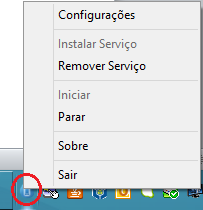
Iniciar/Parar: Esta opção é utilizada para iniciar ou parar o serviço de Monitoramento de Visões, o qual é responsável pela realização das integrações dos saldos nos horários pré-definidos.
Para identificar se o serviço está sendo executado ou não, basta verificar se a opção está habilitada ou não para iniciar/parar.
Como exemplo pode se utilizar a imagem abaixo, onde a opção ‘Iniciar’ está desabilitada, significa que o serviço está sendo executado.
A opção ‘Sair’, finaliza o ConsisaMOb.exe, e a imagem deixa de ser apresentada na barra de tarefas, no entanto o serviço continuará sendo executado, desde que o serviço de Monitoramento de Visões não tenha sido parado.
4.0 – Diretório de Instalação.
As instalações cujo o servidor é Linux o caminha de conexão é tratado diferente:
Ex: \\servidor\nomedoservidor\diretório\sub-diretório\consisanet.xml
Enquanto no Windows server:
Ex: Letra:\diretório\sub-diretório\consisanet.xml