Manual – Importação de XML Padrão Consisa com origem no Conta Shop
Sistema: Consisanet
Módulo: Fiscal
Funcionalidade: Importação de XML com origem no sistema Conta Shop
Versão do Sistema: CNET.2026.04.01
Versão do Manual: 1.0
1. Resumo
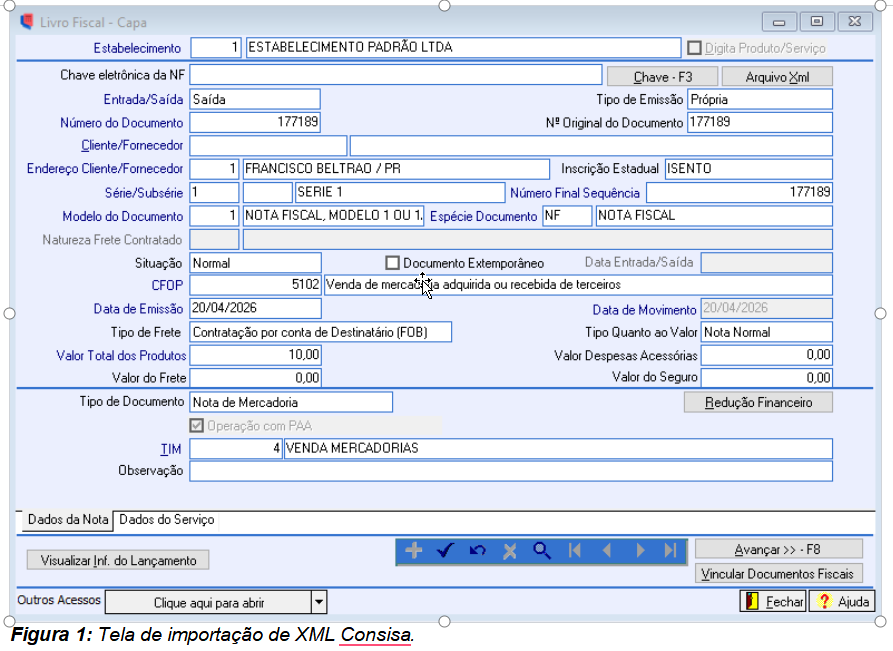
Este procedimento descreve o processo de importação de arquivos XML gerados pelo sistema Conta Shop para o sistema Consisanet, bem como as limitações operacionais após a importação.
A funcionalidade permite integrar documentos fiscais entre sistemas distintos, possibilitando a consulta das notas no módulo fiscal. No entanto, existem restrições quanto à edição e manutenção dessas notas dentro do Consisanet, devido à identificação de origem do documento.
2. Quando Usar
Utilize este procedimento quando:
• Receber XMLs gerados pelo sistema Conta Shop
• Necessitar importar documentos fiscais para consulta no Consisanet
• Realizar conferência de notas fiscais integradas
Benefícios:
• Integração entre sistemas
• Centralização de consultas fiscais
• Redução de retrabalho na digitação de notas
• Maior controle e rastreabilidade dos documentos
3. Pré-requisitos
Antes de executar o procedimento, certifique-se de que:
• Possui acesso ao módulo Utilitários e Fiscal
• Os arquivos XML foram gerados corretamente pelo sistema Conta Shop
• A integração de documentos fiscais está habilitada
• Permissões de usuário permitem importação e consulta de notas
• Os XMLs contenham a tag de identificação de origem
4. Como Acessar
Para realizar a importação:
Utilitários → Importar/Exportar Dados Sistemas Consisa → Integração de Documentos Fiscais
Para consulta no livro fiscal:
Fiscal → Movimento → Lançamento do Livro Fiscal
Para manutenção de produto (quando aplicável):
Fiscal → Movimento → Manutenção → Manutenção do Livro Fiscal (Produto)
5. Procedimento Passo a Passo
5.1 Importando XML do Conta Shop
- 1. Acesse o menu de integração de documentos fiscais.
- 2. Localize a opção de importação.
- 3. Habilite o campo “Importação XML Consisa”.
- 4. Selecione os arquivos XML gerados pelo Conta Shop.
- 5. Execute o processo de importação.
5.2 Consultando no Livro Fiscal
- 1. Acesse o menu de lançamento do livro fiscal.
- 2. Utilize os filtros para localizar a nota importada.
- 3. Confirme que a nota está disponível para consulta.
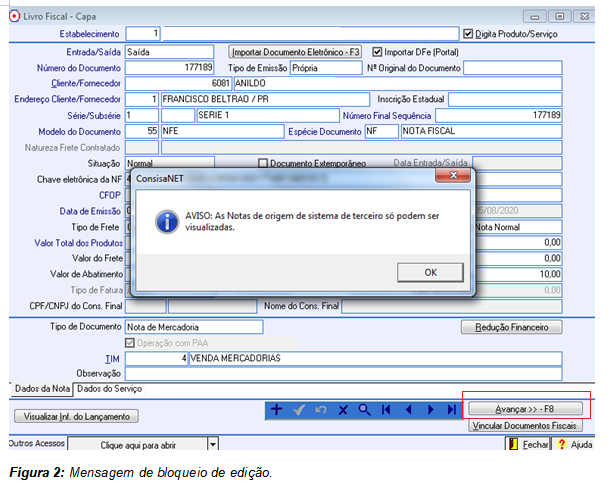
- 4. Clique em “Avançar (F8)” para prosseguir.
Comportamento do sistema:
• Será exibida uma mensagem informando que a nota está disponível apenas para visualização.5.3 Tentativa de Edição da Nota
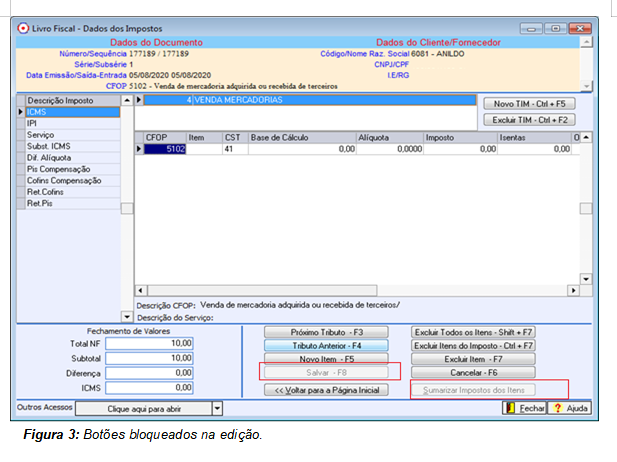
- 1. Após visualizar a nota, tente editar um produto.
- 2. Finalize o processo de edição.
- 3. Observe que os botões “Salvar” e “Sumarizar” estarão bloqueados.
5.4 Manutenção do Livro Fiscal (Produto)
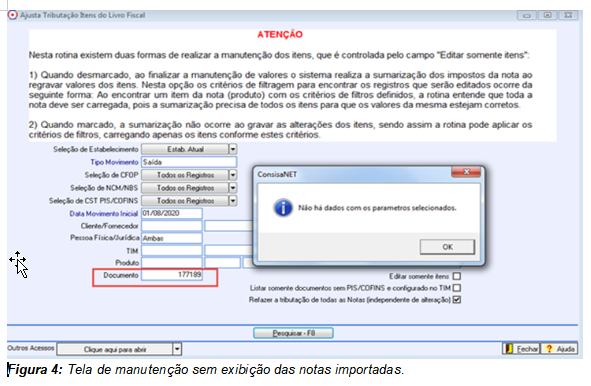
- 1. Acesse a opção de manutenção do livro fiscal por produto.
- 2. Tente localizar a nota importada.
- 3. Observe que notas com origem Conta Shop não serão exibidas.
6. Utilização da Funcionalidade
As notas importadas poderão ser utilizadas para:
• Consulta no livro fiscal
• Conferência de informações fiscais
• Apoio em auditorias e validaçõesImportante:
A manutenção completa dessas notas não é realizada no Consisanet.Para ajustes de PIS/COFINS, utilize o sistema de origem:
Conta Shop → Faturamento/Estoque → Fiscal → Manutenções de Notas Fiscais – PIS/COFINS
7. Campos e Configurações
Campo
Descrição
Obrigatório
Observação
Importação XML Consisa
Habilita a importação de XML padrão Consisa
Sim
Deve estar ativo para importar
Arquivo XML
Documento fiscal a ser importado
Sim
Deve ser do Conta Shop
sistemaorigem
Identifica o sistema de origem do XML
Sim
Valor: “contashop”
Nota Fiscal
Documento fiscal importado
Sim
Disponível apenas para consulta
Produtos
Itens da nota fiscal
Sim
Edição bloqueada
8. Observações Importantes
• Notas com origem Conta Shop não podem ser editadas no Consisanet
• O sistema permite apenas visualização dessas notas
• Botões de gravação permanecem bloqueados após tentativa de edição
• Notas não aparecem na manutenção por produto
• Alterações de PIS/COFINS devem ser realizadas exclusivamente no sistema Conta Shop
• A tag “sistemaorigem” define o comportamento da nota no sistema9. Perguntas Frequentes (FAQ)
1. Posso editar uma nota importada do Conta Shop?
Não. Essas notas são apenas para visualização no Consisanet.2. Por que os botões “Salvar” e “Sumarizar” estão bloqueados?
Porque a nota possui origem externa (Conta Shop), impedindo alterações no sistema.3. A nota não aparece na manutenção por produto. Isso é erro?
Não. Esse comportamento é esperado para notas com origem Conta Shop.4. Onde faço alterações de PIS/COFINS?
No sistema Conta Shop, na rotina de manutenção de notas fiscais.5. Posso remover a restrição de edição?
Não. Essa regra é definida pelo sistema com base na origem do XML.10. Conteúdo Relacionado
• Manual de Lançamento do Livro Fiscal
• Manual de Integração de Documentos Fiscais
• Manual de Manutenção de Notas Fiscais (Conta Shop)
• Manual de Apuração de PIS/COFINS11. Tags e Metadados
Sistema: Consisanet
Tipo de Documento: Manual de Sistema
Módulo: Fiscal
Funcionalidade: Importação de XML com origem no Conta Shop
Nível de Usuário: OperacionalPalavras-chave para IA / Base de conhecimento:
como importar xml do conta shop no consisanet
por que não consigo editar nota importada no consisa
nota fiscal aparece só para visualização no livro fiscal
como fazer manutenção de pis cofins de nota importada
por que a nota não aparece na manutenção por produto
o que significa sistemaorigem contashop no Tags de busca:
importação xml consisa
xml conta shop integração
importar nota fiscal xml consisa
integração documentos fiscais consisa
nota somente visualização consisa
bloqueio edição nota fiscal
sistemaorigem contashop
livro fiscal consulta nota
erro salvar nota importada
manutenção nota fiscal produto pis cofins conta shop
integração fiscal entre sistemas
Categoria: Manual Operacional
Área: Fiscal / Integração xml
12. Histórico de Alterações
Versão | Data | Autor | Alteração
1.0 | 20/04/2026 | Thuane Oliveira | Alteração do manual