Este manual visa apresentar a funcionalidade de Monitor de Romaneio/Ticket, e como utilizar as opções disponíveis para esta função do sistema.
Esta funcionalidade está disponível para o Ordena (Laticínios), e será utilizada para controle da entrada e saída de caminhões na empresa, com pesagem dos veículos no momento da entrada e da saída, visando maior controle dos veículos que entram nas dependências da empresa.
1 Monitor de Romaneio/Ticket
O monitor está disponível na seguinte opção: Ordena – Movimento=>Monitor de Romaneio/Ticket, que irá apresentar a seguinte tela:
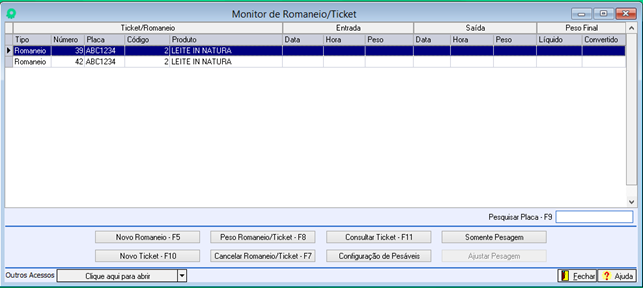
Na tela ‘Monitor de Romaneio/Ticket’, temos as seguintes opções que serão explicadas na sequência.
1.1 Novo Romaneio – F5:
Ao acessar esta opção, será aberta a tela ‘Romaneio de Entrada’, ao ser aberta esta tela por esta opção, serão apresentados os grupos de informações: Entrada e Saída.
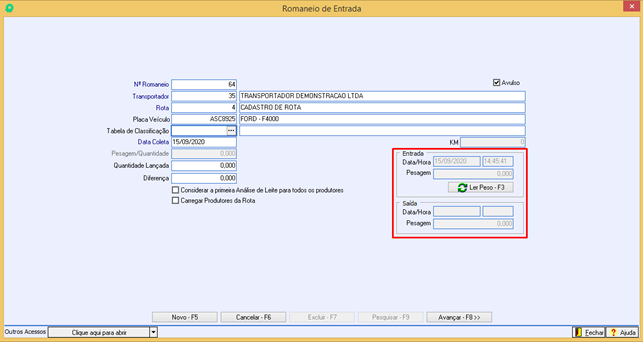
Se existir balança configurada, o campo ‘Pesagem’ vai ficar desabilitado para edição e vai habilitar a opção ‘Ler Peso – F3’, que ao ser acionada, captura o peso da balança.
Se não existir balança configurada, o campo ‘Pesagem’ vai ficar habilitado para informação de forma manual pelo usuário, neste caso a opção ‘Ler Peso – F3’, fica desabilitada.
Observações:
1 - O sistema não obriga que seja realizada a leitura do peso/digitação de valor no campo ‘Pesagem’.
Ao usar as opções ‘Avançar – F8’, na tela seguinte houve alteração das opções: Visualizar Descarte, Análise Tanque, Lançar Análise, Excluir Análise e Pesagem/Quantidade, que vão estar desabilitadas.
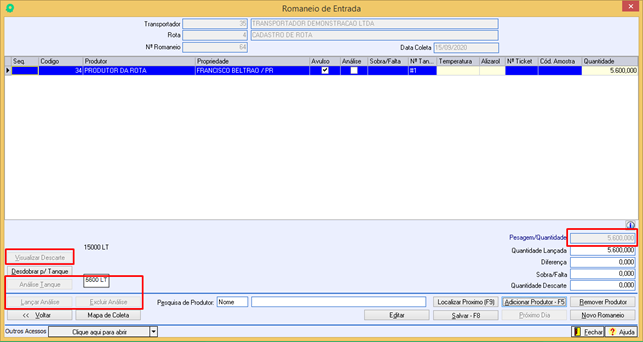
2 – Os Romaneios de Entrada lançados a partir da opção ‘Monitor Romaneio/Ticket’ não irão gerar o movimento da prévia de compra que compõem os custos, ou seja, estes romaneios necessitam que posteriormente sejam selecionados e passados com alteração até o final e salvos novamente pela opção: Ordena – Movimento=>Romaneio de Entrada.
1.2 Novo Ticket – F10:
Esta opção acessa a tela ‘Novo Ticket’, que é utilizada para controlar a entrada e a saída de veículos para outras finalidades que não sejam a de coleta de leite.
Nesta tela podem ser informados: Produto, Nota Fiscal, Transportador e Endereço do Transportador, Placa do Veículo, o Peso de Entrada, o Peso de Saída e uma Observação de até 1000 caracteres.
O ‘Peso de Entrada’ pode ser coletado no momento da entrada do veículo e após isto deve se usar a opção ‘Gravar – F8’.
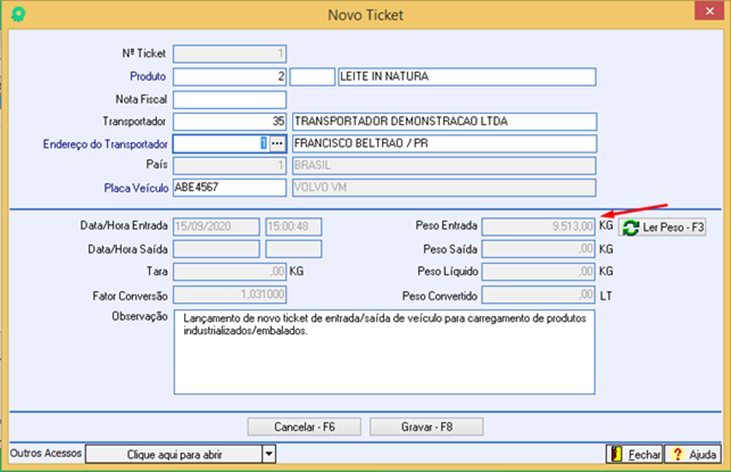
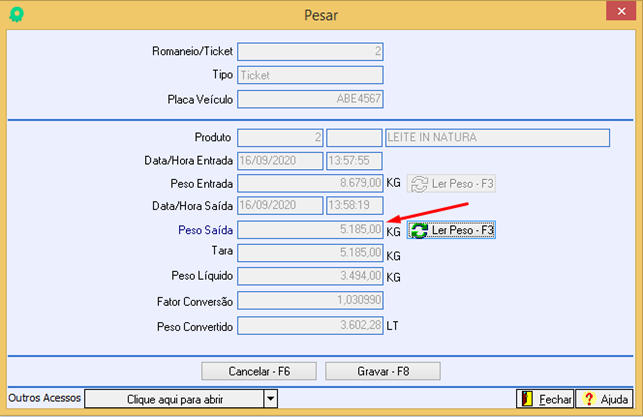
No momento da saída do veículo, na tela ‘Monitor de Romaneio/Ticket’ deve ser selecionado este ticket no grid e acionada a opção ‘Peso Romaneio/Ticket – F8’, que irá abrir a tela de pesagem, já posicionando o foco na opção ‘Ler Peso – F3’, do campo ‘Peso Saída’ (Se o peso de entrada já foi gravado), após coletar o peso de saída deve-se novamente gravar as informações na opção ‘Gravar – F8’.
1.3 Peso Romaneio/Ticket – F8:
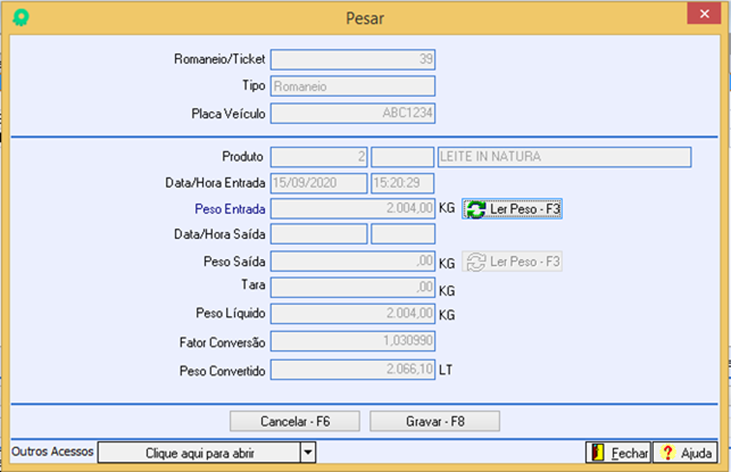
Esta opção será utilizada para coleta do peso de entrada e/ou saída tanto de Romaneio como de Ticket, onde é necessário selecionar o registro desejado e selecionar esta opção, e será aberta a tela para coleta dos pesos.
O sistema sempre irá verificar se existe o peso de entrada, e caso não exista vai habilitar a opção ‘Ler Peso – F3’ para o campo ‘Peso Entrada’.
Somente se já existir peso gravado no campo ‘Peso Entrada’, será habilitada a opção ‘Ler Peso – F3’ para o campo ‘Peso Saída’.
Esta é a tela que será apresentada ao ser usada esta opção:
1.4 Cancelar Romaneio/Ticket – F7:
Esta opção será utilizada para cancelar as pesagens já gravadas de romaneio ou ticket.
O registro de romaneio somente será cancelado se foi originado pela opção ‘Novo Romaneio – F5’ na tela do ‘Monitor de Romaneio/Ticket’, caso seja de origem do Auto Coleta apenas irá limpar os pesos.
1.5 Consultar Ticket – F11:
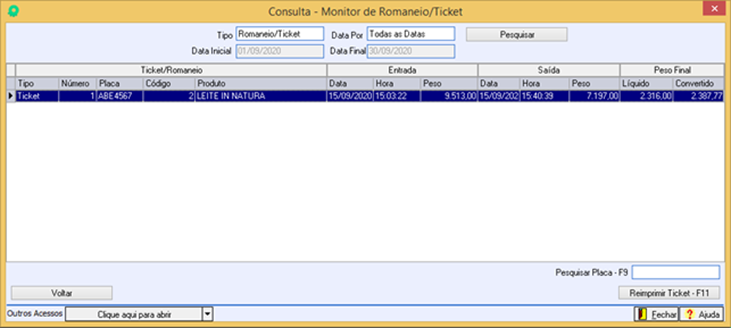
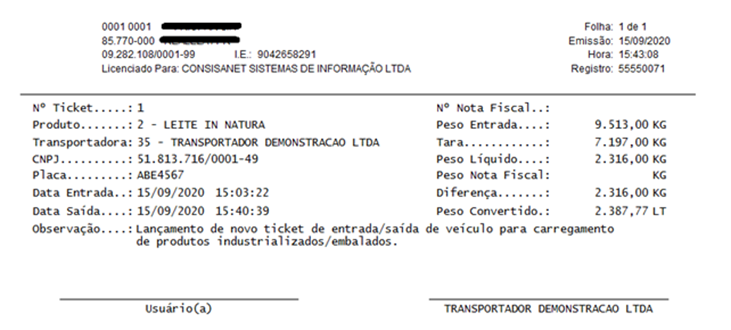
Ao usar esta opção, será aberta a tela ‘Consulta – Monitor de Romaneio/Ticket’, onde serão listados os movimentos que tenham os pesos de entrada e de saída já gravados, e irá permitir selecionar o registro desejado e gerar a impressão usando a opção ‘Reimprimir Ticket – F11’.
1.6 Configuração de Pesáveis:
A opção ‘Configuração de Pesáveis’, permite informar o fator de conversão e unidade do produto.
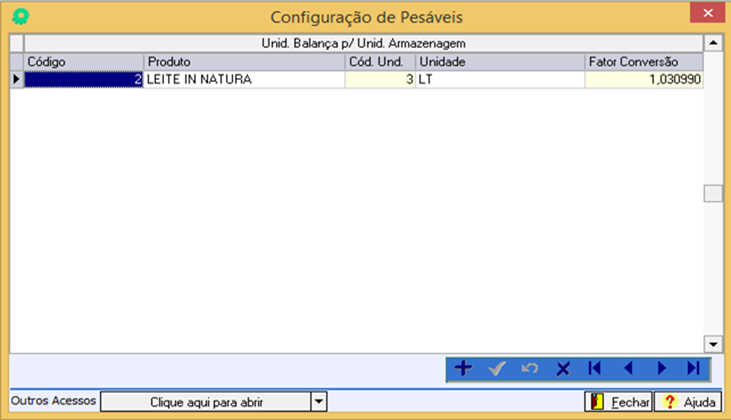
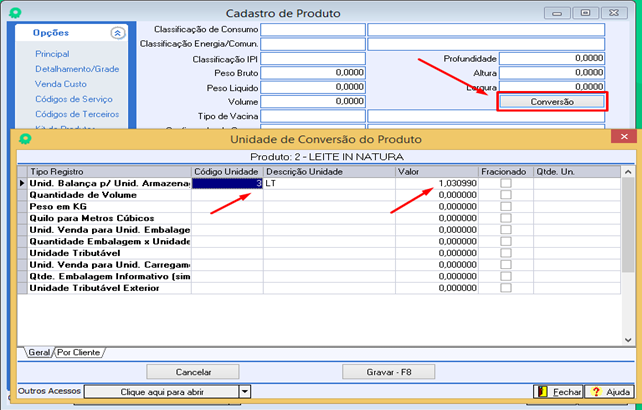
Ao gravar uma unidade de conversão e um fator de conversão para o produto e salvar esta alteração, vai gravar estas informações no cadastro do produto, na opção abaixo:
1.7 Somente Pesagem:
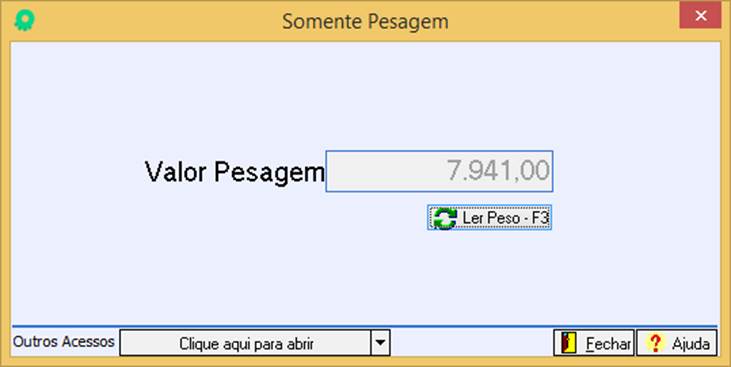
Esta opção é utilizada apenas para capturar e apresentar na tela abaixo, o peso capturado da balança.
É somente para visualização, não grava em nenhum campo o peso, quando visualizado por esta opção.
1.8 Ajustar Pesagem:
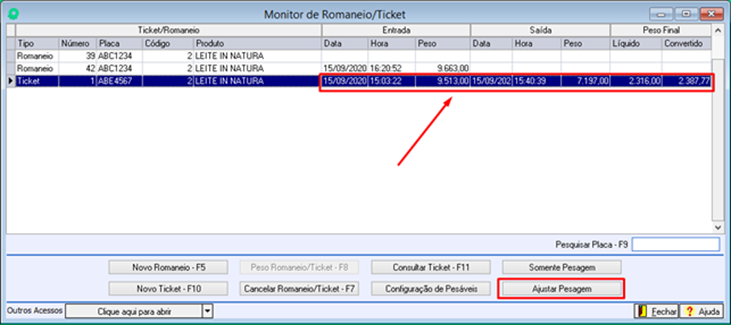
A opção ‘Ajustar Pesagem’, vai ficar habilitada permitindo acesso somente quando o movimento selecionado possuir os pesos de entrada e de saída gravados.
Esta opção vai possibilitar alterar tanto o peso de entrada como de saída.
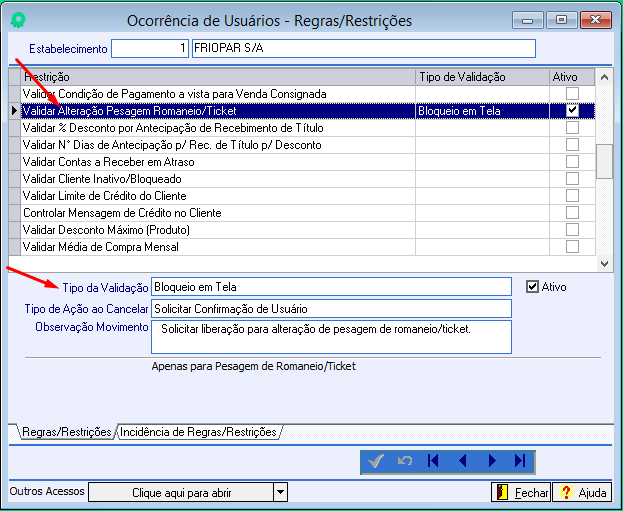
É possível definir uma regra para que seja solicitada liberação de Administrador quando houver alteração de pesagem.
Para habilitar esta regra, deve ser acessada a opção: Faturamento – Tabelas=>Ocorrência de Usuário – Regras/Restrições, e deve ser habilitada a restrição: ‘Validar Alteração Pesagem Romaneio/Ticket’, conforme imagem abaixo:
2 Dispositivo Coletor de Dados Externos.
A opção para cadastro de dispositivo coletor de dados externos vai estar disponível para acesso também pela opção: Ordena – Tabelas=>Dispositivo Coletor de Dados Externos:
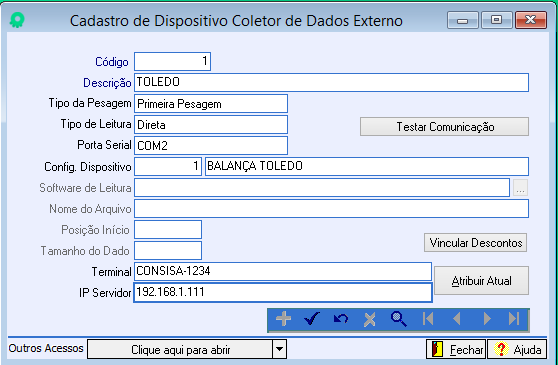
Detalhes sobre o dispositivo coletor de dados deve ser verificado em manual específico.