A importação de Notas de Saída em Lote no faturamento foi desenvolvida para atender especificamente as empresas realizam vendas On-Line em lojas virtuais como Submarino, Americanas, Madeira-Madeira, etc, nesse cenário as notas fiscais de vendas são emitidas pela própria loja virtual, posteriormente a empresa precisa importar essas notas no modulo faturamento, para fazer o controle de custos, estoques, inventário, escriturações fiscais e contábeis.
Como todo o recebimento é realizado via cartão de crédito ou diretamente das lojas virtuais, sendo informado nas notas fiscais a forma de pagamento "Outras", ao importar as notas o sistema não consegue determinar a forma de pagamento, e por isso o faturista importará as notas em lotes separados de acordo com cada condição de pagamento, por exemplo:
- O Faturista separa todas as Notas emitidas pela Loja Submarino, e ao importar essas notas informará a condição de pagamento e a operadora de cartão especifica do Submarino.
- O Faturista separa todas as Notas emitidas pela própria Loja virtual, por condição de pagamento e por Operadora de cartão, e ao importar essas notas informará a condição de pagamento e a operadora de cartão especifica de cada lote de notas.
Ao executar a importação, o sistema calcula os impostos conforme configuração do cadastro de tributação dos produtos no sistema, e não conforme impostos da NFe, por isso antes de disponibilizar os produtos para venda, é importantíssimo que sejam registradas todas as notas de entradas dos produtos para se ter controle de estoque, bem como o cadastro de todos os cenários de tributações possíveis para vendas nas lojas virtuais. assim ao importar as notas, não ocorrerão inconsistências no estoque e os impostos calculados resultarão nos mesmos valores calculados das notas fiscais.
Ao fim do processo de importação, o sistema poderá apresentar uma tela com as Notas que não foram importadas, e respectivos motivos.
Manual de Importação de Notas de Saída - Em Lote (Faturamento)
Este manual visa apresentar a funcionalidade de importação de nota fiscal e saída em lote no módulo Faturamento.
A opção para importação está disponível em: Faturamento – Nota Fiscal=>Importação Nota Fiscal de Saída em Lotes – Faturamento.
Ao acessar esta opção, será apresentada inicialmente a seguinte tela:
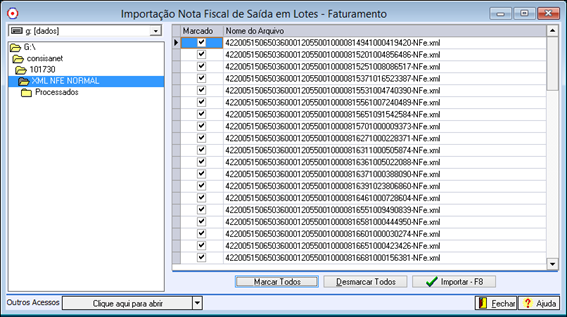
Nesta tela deve ser informado o diretório onde constam os arquivos XML de NF-e para importação, e também devem ser selecionados os arquivos para importação.
Ao clicar em ‘Importar – F8’, na tela seguinte serão apresentados os seguintes campos:
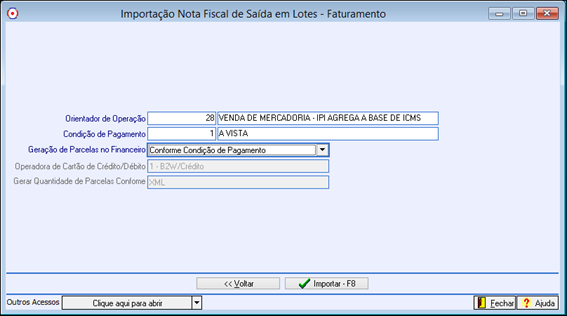
‘Orientador de Operação’: Campo para seleção do Orientador de Operação, que será utilizado na gravação do movimento e será utilizado para gerar as informações de CFOP, faixas de Impostos, movimentação de estoque e demais informações configuradas no orientador de operação.
Serão listados na pesquisa somente orientador de operação que seja do tipo de Movimentação igual a Saída.
‘Condição de Pagamento’: Campo para seleção da condição de pagamento a ser utilizada para gravação no movimento, no entanto mesmo que a condição de pagamento informada seja ‘A Vista’, os financeiros gerados, serão gerados em aberto, para posterior baixa dos títulos.
‘Geração de Parcelas no Financeiro’: Campos para informar a forma de geração das parcelas do financeiro, com as seguintes opções:
-Conforme Nota Fiscal: As parcelas serão geradas conforme as parcelas existentes no XML da nota fiscal, constantes no grupo de tag <pag>.
-Conforme Condição de Pagamento: As parcelas serão geradas conforme a condição de pagamento informada.
-Conforme Operadora de Cartão: As parcelas serão geradas de acordo com a opção informada no campo ‘Operadora de Cartão de Crédito/Débito’ e quantidade de parcelas vai ser gerado de acordo com a informação selecionada no campo ‘Gerar Quantidade de Parcelas Conforme’, podendo ser de acordo com o XML ou com a Operadora de Cartão.
Os dois campos descritos a seguir, serão habilitados e passam a ser obrigatórios somente quando no campo ‘Geração de Parcelas no Financeiro’, estiver selecionada a opção ‘Conforme Operadora de Cartão’.
‘Operadora de Cartão de Crédito/Débito’: Neste campo deve ser selecionada qual é a operadora de cartão de crédito/débito, ao abrir a pesquisa deste campo são apresentados todos os cadastros de operadoras de cartões registrados na opção: Caixa – Tabelas=>Operador, cujo operador seja Cartão Crédito/Débito.
OBS: Na lista para seleção o sistema irá concatenar a descrição do cadastro do cartão + se é Crédito ou débito, Ex: Visa/Crédito.
Quando for definido para gerar as parcelas conforme a operadora de cartão, será gerado o financeiro baixado para o cliente da Nota Fiscal e vai gerar um financeiro em aberto para o cliente vinculado a operadora do cartão, deduzindo o valor da taxa (% Taxa).
‘Gerar Quantidade de Parcelas Conforme’: Este campo deve ser utilizado para definir a quantidade de parcelas a serem geradas, podendo ser a quantidade conforme a quantidade de parcelas do XML ou a quantidade informada no campo ‘Qtde Parcelas’ do cadastro da operadora de cartão.
OBS: Para não parar o processo de importação, caso no campo ‘Qtde Parcelas’ esteja informado o valor zero (0), o sistema vai gerar com apenas uma (01) parcela.
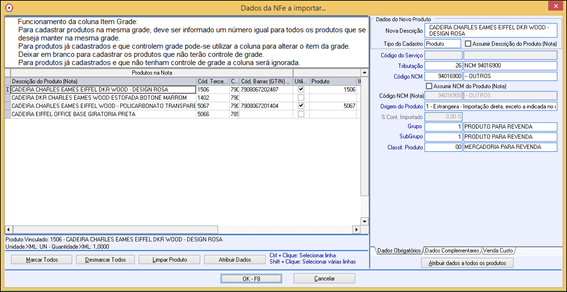
Tela dos Produtos: Na sequência do processo de importação, será apresentada a tela dos produtos, conforme imagem abaixo.
Neste momento caso o produto seja encontrado no sistema o mesmo já é vinculado ao cadastro existente, caso não esteja cadastrado sistema irá criar um novo cadastro.
A tela abaixo é uma tela padrão existente em outros processos de importação, e deve ser utilizada para definir as informações do novo produto que está sendo cadastrado.
Para os novos produtos que serão cadastrados, serão utilizadas as informações gravadas nesta tela para vincular ao cadastro do produto.
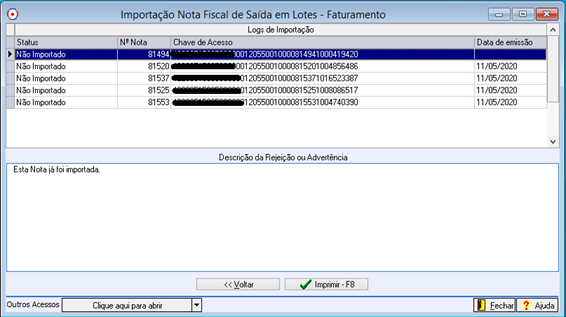
Tela de Logs de Importação: Se ocorrer de alguma nota estar com divergência para importação, será apresentada a mensagem abaixo, informando que houveram notas que não foram importadas.
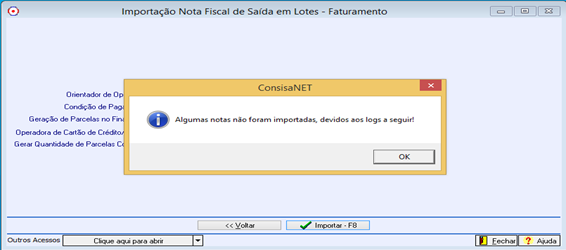
Ao clicar no ‘OK’ da mensagem acima, serão apresentados os logs:
Se a nota já estiver gravada no sistema, vai apresentar esta mensagem:
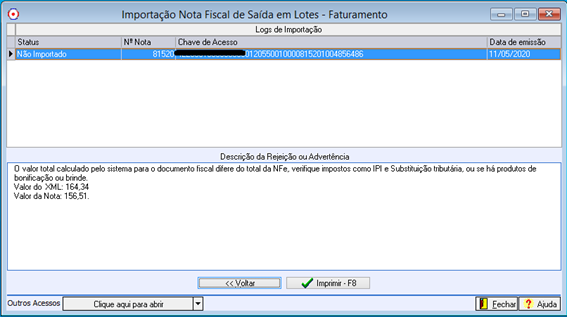
Em caso de divergência entre o valor calculado pelo sistema com relação ao valor que consta no arquivo XML, será apresentada esta mensagem.
Como o sistema utiliza as configurações do Orientador de Operação, devem ser revisadas as configurações para que o cálculo do sistema seja igual ao valor que consta no arquivo XML.
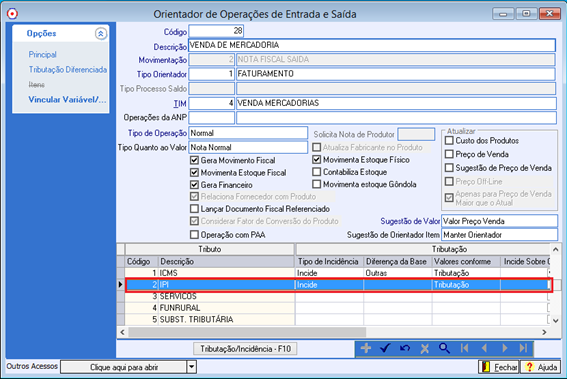
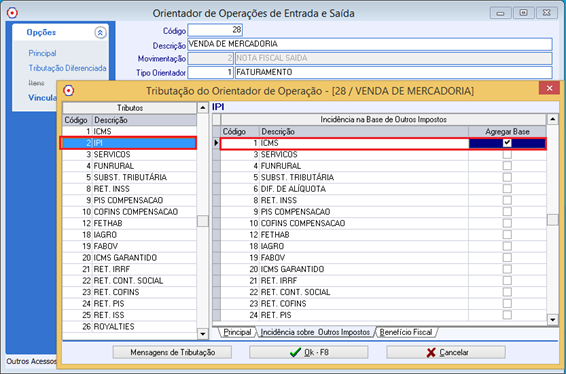
Neste caso abaixo, não estava configurado no Orientador de Operação para incidir a faixa de IPI, e não estava configurado para o IPI agregar na base de cálculo do ICMS.
Após ajustar as configurações necessárias no Orientador de Operação:
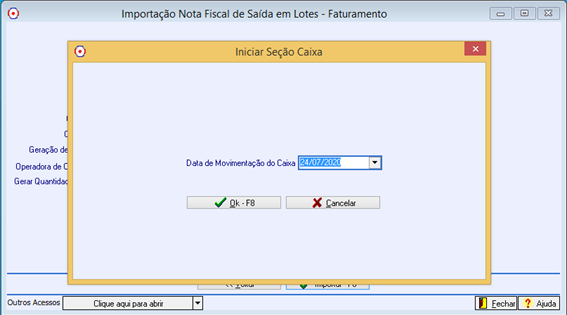
Ao selecionar os documentos para importação, se todos estiverem corretos, vai ser apresentada a tela para informar a data do caixa, lembrando que este caixa selecionado será utilizado para todas as notas selecionadas para importação.
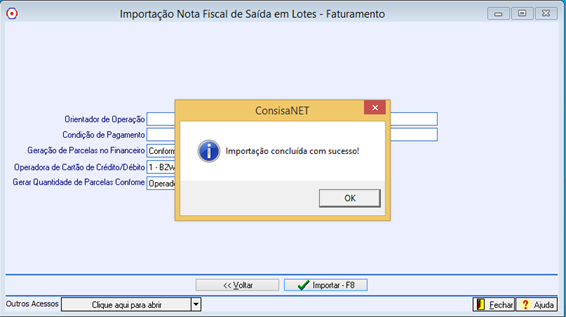
Mensagem de importação concluída com sucesso é apresentada quando todos os documentos foram importados sem apresentação dos logs.
OBS: No momento de apresentação da tela de logs, podem ter documentos não importados e documentos importados, todos serão apresentados na lista para verificação.
Ao finalizar o processo de importação, o sistema realiza a gravação das seguintes informações:
-Nota Fiscal de Saída no Faturamento;
-Livro Fiscal;
-Contabilização;
-Financeiro;
-Estoque – Realiza a baixa dos saldos de estoque dos produtos. Para os produtos que forem cadastrados pelo processo de importação, os mesmos ficarão com saldo de estoque negativo.