O gerenciamento do pedido de compras permite análise dos pedidos de compras solicitados, realizar a cotação de preços dos produtos por fornecedores, auxiliando assim na escolha dos menores preços ou a melhor cotação antes da emissão do pedido.
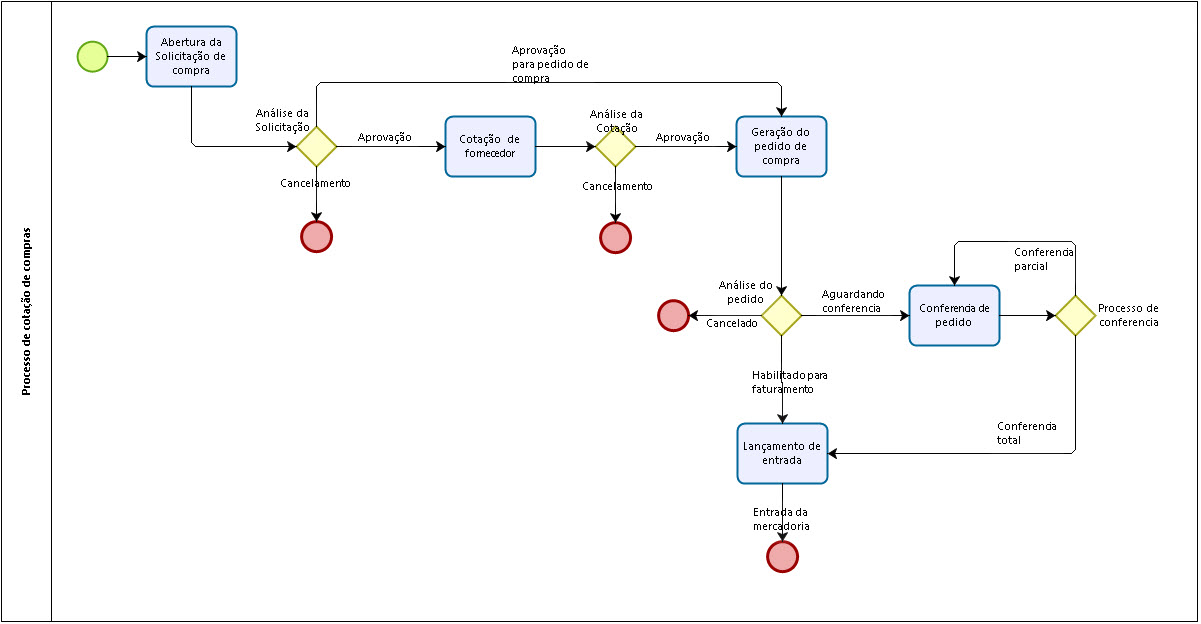
Fluxograma do processo de solicitação e cotação de compras:
1 - Prioridade de Compra
Antes de começar a registrar os pedidos de compras no sistema é necessário que alguns cadastros sejam realizados, como a Prioridade de Compra, os Tipos de Ocorrências e Regras de Cotação, o primeiro a ser feito deve ser a Prioridade de Compra, para o qual deve-se acessar a opção: Faturamento – Movimento=>Pedido de Compra.
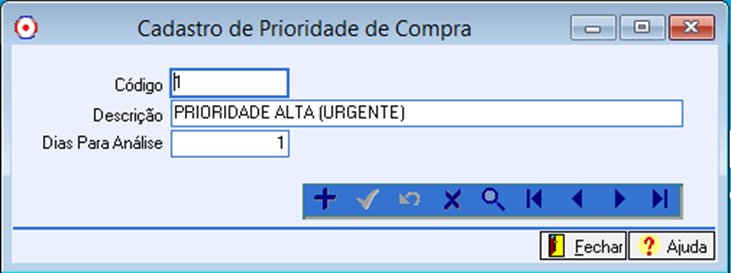
Ao acessar o cadastro de Prioridade de Compra deve-se informar a descrição e a quantidades de dias para análise que determina o prazo em que a solicitação deve ser analisada, assim ao entrar no monitor de solicitações é possível ver quais as solicitações devem ser analisadas primeiro.
2 – Tipos de Ocorrência
Outra configuração a ser realizada para gerenciamento de pedidos de compra é o cadastro de Tipos de Ocorrências, são os tipos de ocorrências que determinam se a solicitação vai ser aprovada ou cancelada, o mesmo vale para as cotações e para o pedido, os vários tipos determinados pelo sistema são:
- Abertura Da Solicitação De Compra: Ocorrência usada para abrir as solicitações de compra.
- Aprovação Da Solicitação De Compra: Esta ocorrência é usada para aprovação das solicitações após análise.
- Cancelamento Da Solicitação: Esta ocorrência aparece juntamente com a anterior, para que o usuário possa escolher entre Aprovar ou Cancelar uma solicitação.
- Cotação Da Solicitação: Esta ocorrência é usada pelo sistema para abertura de cotação das solicitações por fornecedores.
- Aprovação De Cotação De Compra: Esta ocorrência é utilizada para aprovação de cotações realizadas, normalmente entre vários fornecedores, mas se escolhe apenas a mais viável.
- Cancelamento da Cotação de Compra: A ocorrência de cancelamento de cotação sempre aparecerá junto com a Aprovação De Cotação De Compra, justamente para que seja possível escolher entre a aprovação e o cancelamento das cotações.
- Geração de Pedido de Compra: Esta ocorrência é usada para geração do Pedido de Compra após a aprovação da cotação do mesmo.
Para acessar o cadastro de tipo de ocorrência é necessário entrar em: Faturamento – Movimento=>Pedido de Compra=>Tipos de Ocorrências.
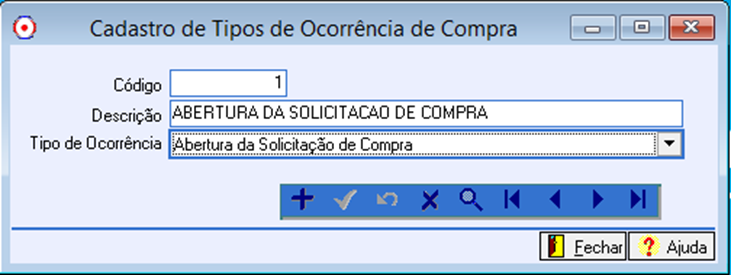
ocorrência, escolher o Tipo de Ocorrência e Gravar, lembrando que são sete tipo de ocorrências que devem ser cadastrados no sistema para o eficiente gerenciamento das solicitações de compra.
3 – Regra de Cotação
O processo de pedido de compra trabalha de acordo com regras de cotação que podem ser previamente configuradas.
3.1 – Cadastro de Regras de Cotação
O acesso a funcionalidade está disponível em: Faturamento – Movimento=>Pedido de Compra=>Regras de Cotação=>Cadastro de Regras de Cotação.
Ao cadastrar uma regra de cotação deve-se informar a descrição da regra e o número de fornecedores cotados, o número de fornecedores cotados determina a quantidade de fornecedores que devem ser informados na cotação do dos pedidos.
Se forem informados dois fornecedores, por exemplo, o sistema não permite que a solicitação de compra seja encerrada sem que tenha dois 02 fornecedores cotados.
Também tem a possibilidade de informar quantidade de meses no campo ‘Considerar Compras dos últimos (Meses)’.
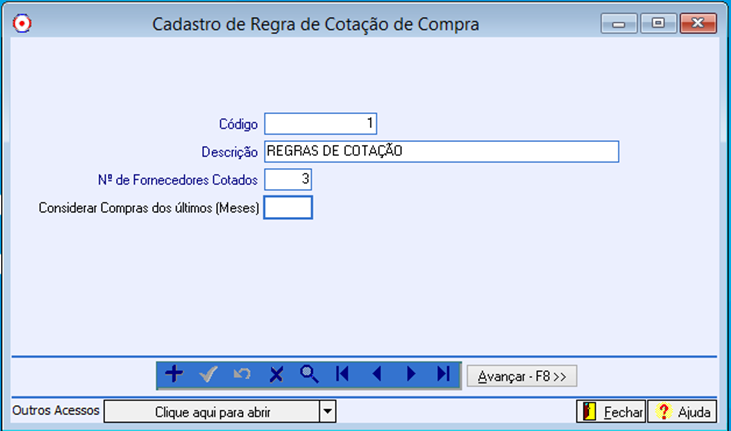
Depois de informado a descrição e o número de fornecedores, é necessário que seja definidas as regas de cotação, usando a tecla F8 ou clicando no botão Avançar da primeira tela, o sistema abre a tela para definição da regra.
A regra pode ser definida com as seguintes opções de cotação de pedido, que são: Valor de Compra, Prazo de Entrega (Dias), Prazo Médio Para Pagamento (Dias), Valor de Frete, Valor de IPI, Valor de ICMS, Valor de ST e Valor de DIFAL ao fazer a cotação do pedido o sistema abre uma linha para cada um dos itens determinados na regra para que seja cotado o valor de cada fornecedor.
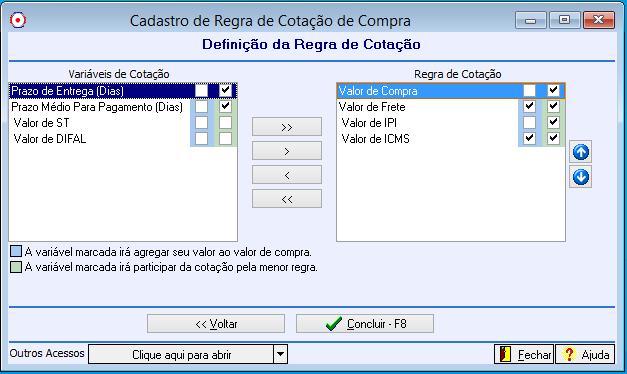
Depois de definida a regra deve-se usar a tecla F8 ou o botão Concluir para gravar o cadastro.
3.2 – Configurar Variáveis de Cotação
Na tela ‘Configurar Variáveis de Cotação’. Que pode ser acessada pela opção: Faturamento – Movimento=>Pedido de Compra=>Regras de Cotação=>Configurar Variáveis de Cotação.
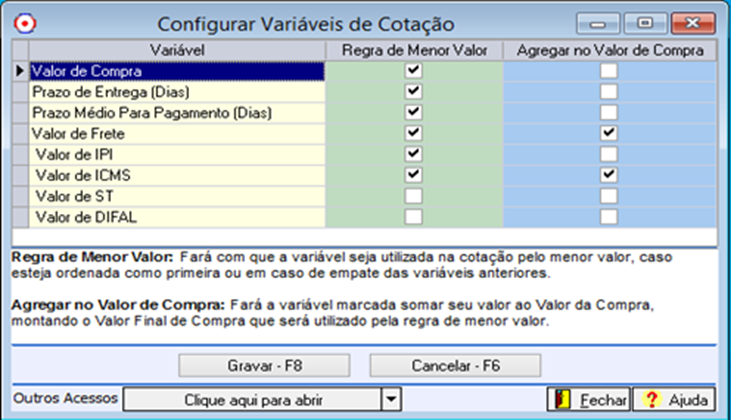
Nesta opção, é possível definir se as variáveis devem ser configuradas como ‘Regra de Menor Valor’ e/ou ‘Agregar no Valor de Compra’, sendo que estas configurações são consideradas automaticamente no momento de realizar o processo de ‘Cotação de Fornecedores’, caso seja informada uma regra no campo ‘Regra de Cotação’.
4 – Solicitação de Compra
Depois de cadastrados todos os requisitos para gerenciamento de pedidos de compras o usuário já poderá começar a abrir e registrar as solicitações acessando a opção: Faturamento – Movimento=>Pedido de Compra=>Solicitação de Compra.
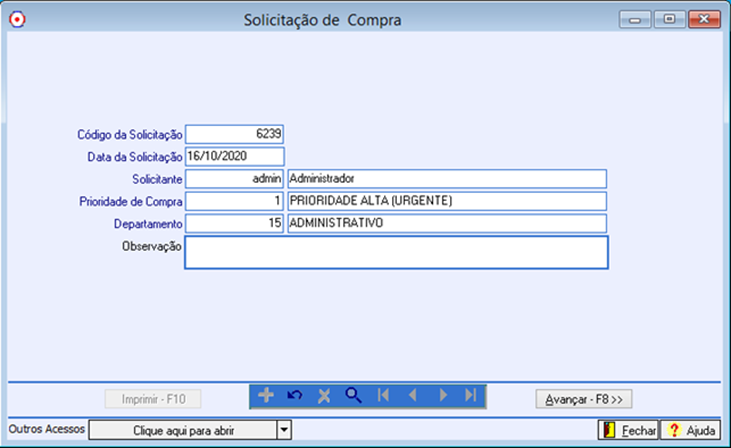
Ao abrir a tela de registro de solicitação compras é necessário informar o usuário solicitante no campo Solicitante, também a prioridade de compra e o departamento que, assim como a data são campos de preenchimento obrigatório, o campo observação não é obrigatório e após preencher os campos necessários, usar a tecla F8 para avançar de tela e lançar os itens solicitados para pedido de compra.
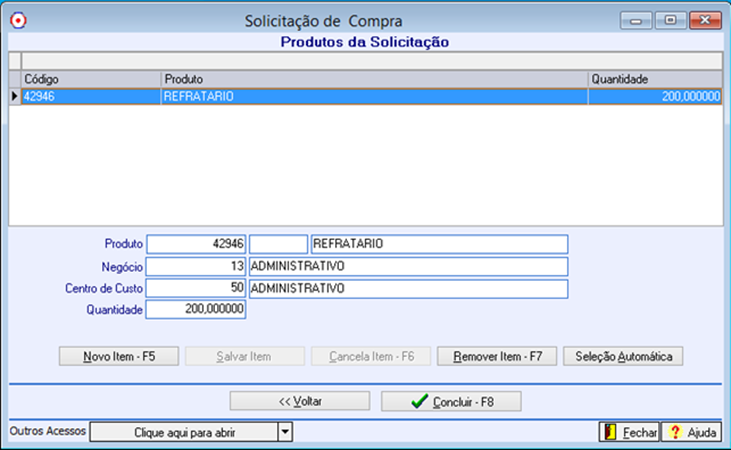
Para informar os itens a serem solicitados é necessário informar no campo produto o código do Produto, e no campo Quantidade deve ser informada a quantidade do Item informado, mas para informar vários itens ao mesmo tempo é necessário entrar na opção Seleção Automática.
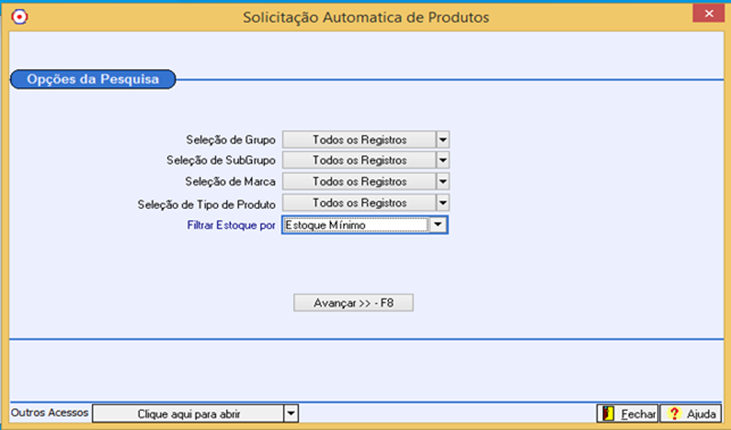
Ao entrar na Seleção automática o sistema abre uma tela onde o usuário pode estar escolhendo vários produtos pela sua Marca, Grupo, SubGrupo, Tipo de produto, ou ainda por Estoque Mínimo ou Estoque em Ponto de Pedido, sendo essas últimas duas configuradas no cadastro do produto.
Depois de selecionados os produtos, deve-se ainda informar a quantidade solicitada para cada um na tela Solicitação de Compra.
Depois de informados todos os produtos na solicitação clicando no botão Concluir ou com a Tecla F8, a solicitação será gravada e impressa, a solicitação ficará pendente para cotações no monitor de Solicitação de compras onde devem ser aprovadas ou canceladas.
5 – Monitor de Solicitação de Pedido de Compra
Para acesso ao Monitor de Solicitações, deve-se acessar a opção: Faturamento – Movimento=>Pedido de Compras=>Monitor de Solicitação, ao entrar no monitor de solicitação aparecerá todas as solicitações pendentes para análise e posteriormente aprovação ou cancelamento, sendo ainda que, de acordo com o período previsto para análise as solicitações podem aparecer em Amarelo quando devem ser analisadas no mesmo dia, Vermelho quando já deveriam ser analisadas em Branco quando o prazo para analise ainda não venceu, a cor azul aparecerá na quando uma solicitação for selecionada.
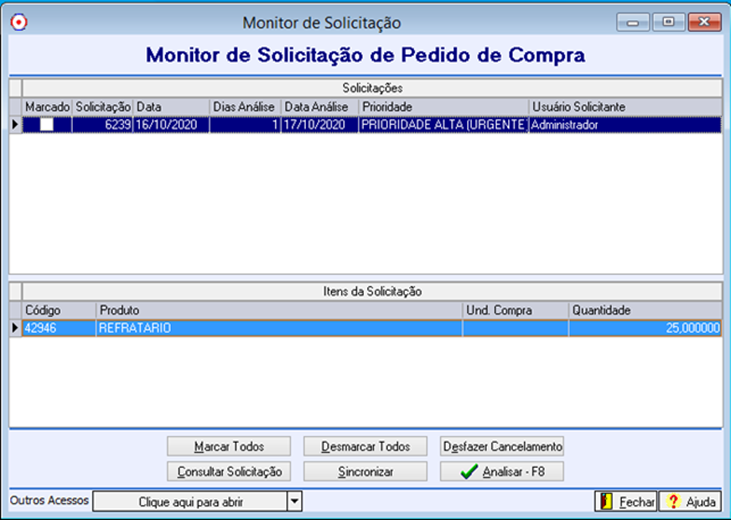
Para aprovar ou cancelar uma solicitação, marcar clicando na opção de marcação na coluna Marcado e em seguida usar a tecla F8, sendo possível ainda a marcação de várias solicitações.
A opção Sincronizar pode ser usada quando uma solicitação foi registrada ou alterada, mas não está aparecendo no monitor.
6 – Cotação de Fornecedores
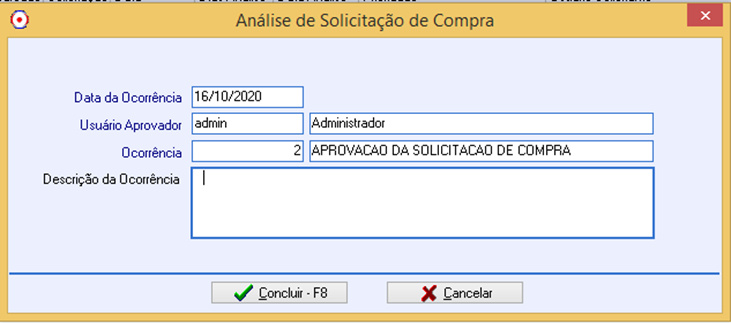
Depois de marcar a solicitação e confirmar com a tecla F8 ou clique no botão Analisar, o sistema abre a tela para analise onde se deve informar o Usuário que está analisando e a ocorrência que
pode ser para aprovar ou cancelar conforme cadastrado no cadastro de Tipos de Ocorrências, sendo que, se Aprovada, a solicitação ficará pendente para Cotação de Fornecedor.
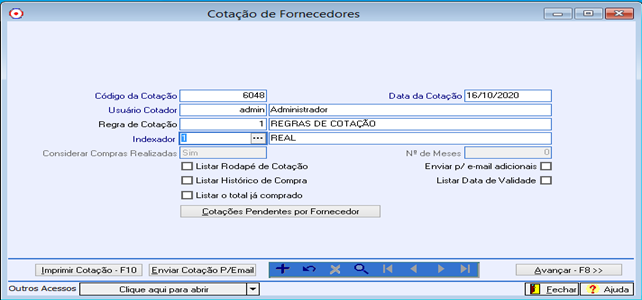
Para fazer a cotação de fornecedor é necessário acessar: Faturamento - Movimento=>Pedido de Compra=>Cotação de Fornecedor, ao abrir a tela de cotação é necessário informar o Usuário que fará a cotação e se desejar a Regra de Cotação, posteriormente clique na tecla F8 para prosseguir a cotação, o sistema abrirá a tela com as solicitações pendentes onde se deve marcar a solicitação que será feita a cotação.
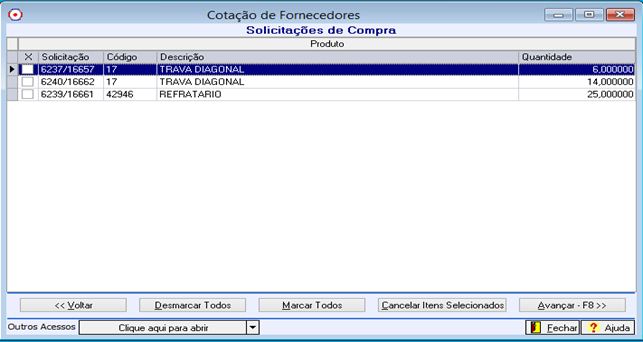
Depois de marcar a ou as solicitações para cotação se deve clicar em Avançar ou usar a tecla F8 para confirmar e avançar para a tela dos itens, onde aparecem os itens registrados na solicitação, podendo alterá-los, excluí-los ou inserir novos produtos.
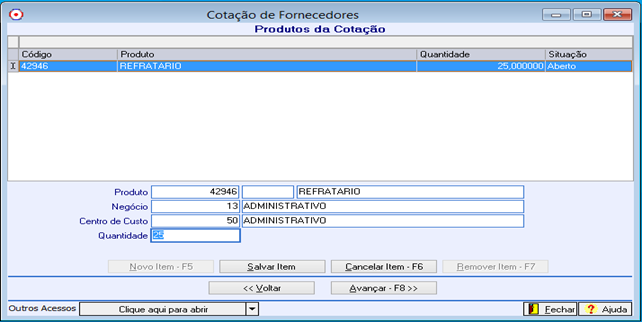
Após informar ou conferir os itens para cotação, clicando na opção Avançar ou com F8 o sistema avança para a tela de definição da regra de cotação, em que o sistema trás como padrão as regras definidas no cadastro das regras de cotação que foi informado, mas nessa tela o usuário também pode determinar regras diferentes para a cotação da solicitação de compra selecionada.
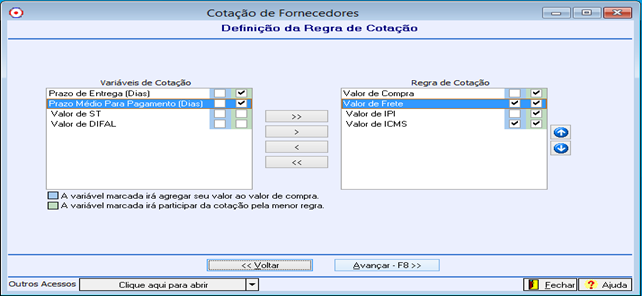
Depois de confirmar as regras de cotação clicando em concluir ou com a tecla F8, o sistema prossegue abrindo a tela de cotação de fornecedores, nesta tela será preciso clicar em cima dos produtos e informar os fornecedores que estão participando da cotação, ao informar os fornecedores, bem como, informar o valor em cada regra que foi definida anteriormente, nesta parte do sistema de pedidos informar um número mínimo de fornecedores igual ao que foi definido no cadastro de Regras de Cotação, por exemplo: se no cadastro de regras de cotação foi informado 2 no campo Número de Fornecedores Cotados, nesta tela de cotação informar 2 fornecedores para a cotação de cada produto.
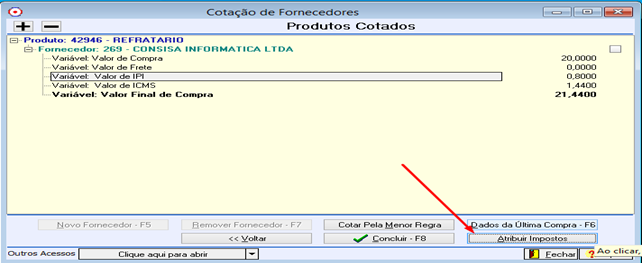
Na tela acima é possível informar o valor do produto e o valor das demais variáveis, considerando sempre que o valor para cada variável é unitário, ou seja ao informar o valor do frete por exemplo, é unitário, terá que pegar o valor total do frete e dividir pela quantidade.
Com relação ao valor dos impostos, pode ser acionada a opção ‘Atribuir
Impostos’ que o sistema verificar no cadastro da tributação de cada produto, considerando o estado do fornecedor informado para buscar os valores dos impostos conforme a tributação.
Depois de feita a cotação, para concluída deve-se primeiramente Marcar a cotação escolhida, clicando no checkbox disponível ao lado direito do nome dos fornecedores, após esse campo marcado pode-se pressionar a tecla F8 ou clicar no botão Concluir para concluir a cotação que ficará pendente no monitor de cotações de fornecedor.
7 – Monitor de Cotação de Fornecedor
No monitor de cotação de fornecedor as cotações devem ser analisadas e aprovadas ou canceladas, para analisá-las deve-se marcar o checkbox de cada cotação e clicar no botão Avançar ou pressionar F8, assim o sistema abre uma tela para registro da ocorrência em que se deve definir o tipo de ocorrência, se Cancelada ou Aprovada.
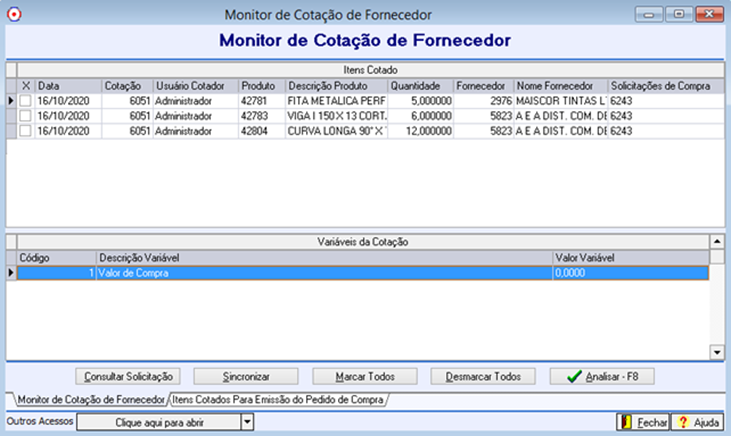
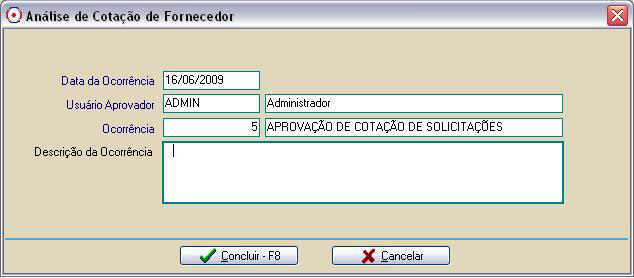
Ao entrar na tela de Análise de cotação é necessário informar o Usuário Aprovador e o tipo de ocorrência, a observação não é de preenchimento obrigatório, após informar todas as informações conclui-se a análise clicando em Concluir ou pressionando F8.
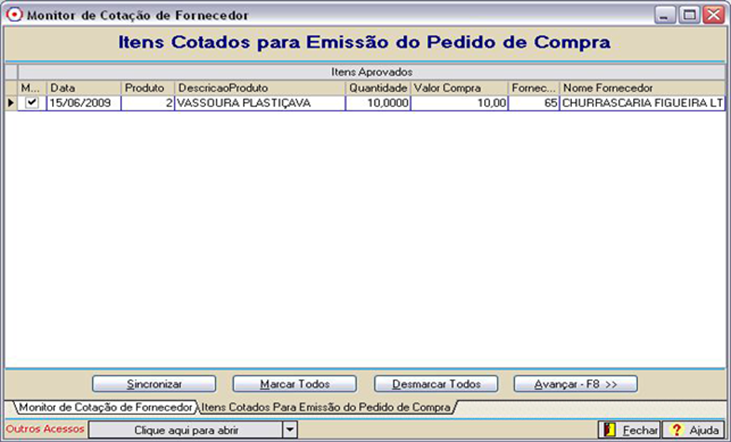
Depois de analisada a cotação fica pendente para geração do pedido de compra, na mesma tela de Monitor de Cotação de Fornecedor na aba, Itens Cotados para Emissão do pedido de compra, a aparecem todas as cotações pendentes para a geração de pedidos, sendo que para isso é necessário a marcação do checkbox, na primeira coluna, referente a cotação a ser transformada em pedido e a confirmação com a tecla F8 ou clicando no botão Avançar.
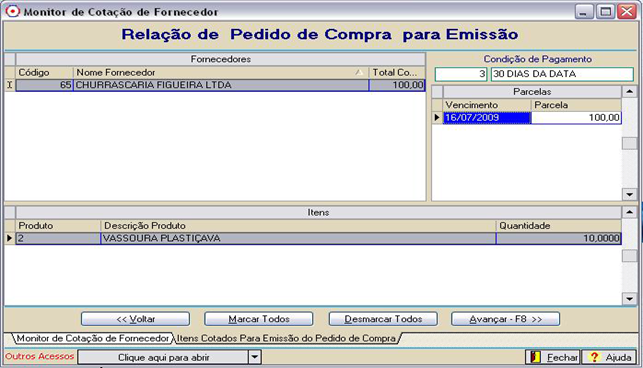
Ao confirmar a seleção das cotações o sistema abre uma tela em que se deve selecionar a Cotação e informar a condição de pagamento para geração do pedido, depois de configurada a condição de pagamento de cada cotação se deve pressionar a tecla F8 ou clicar em Avançar para configurar os parâmetros do pedido.
Na configuração dos parâmetros do pedido, informar o orientador do pedido de compras e o representante, depois de informar esses dados se deve clicar em Gerar Pedido ou pressionar a tecla F8 para gerar e emitir o pedido de compras.
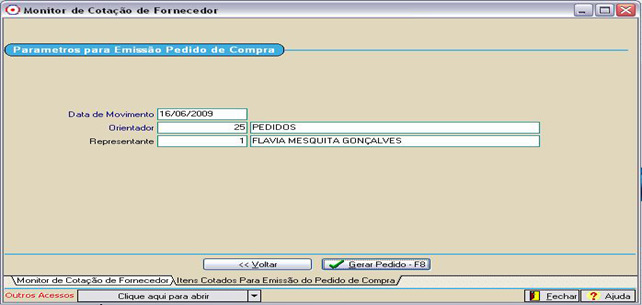
Depois de gerado o pedido de compras ele pode ser consultado ou alterado ou ainda reimpresso pela opção de Registro de Pedido disponível em Movimento>Pedidos de Compras>Registro de pedido.
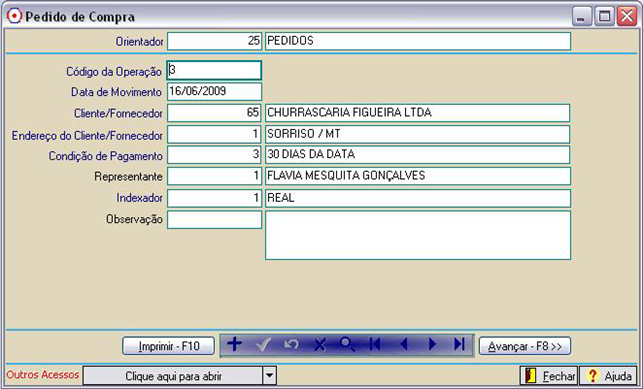
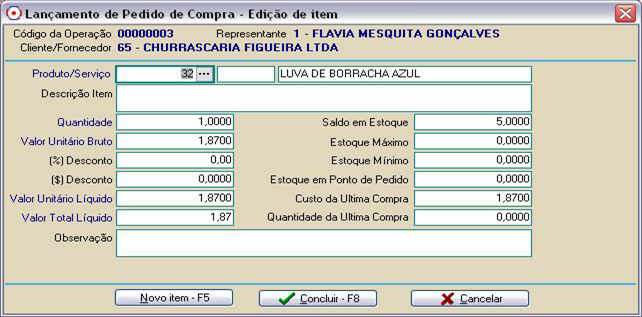
No registro de pedidos é possível inserir mais produtos assim como, excluir ou alterar os que já estão registrados no pedido, após estar tudo certo com o pedido, isto é de acordo como o usuário registrou, ele já poderá ser fechado, concluindo sempre com F8 ou clicando na opção Concluir.
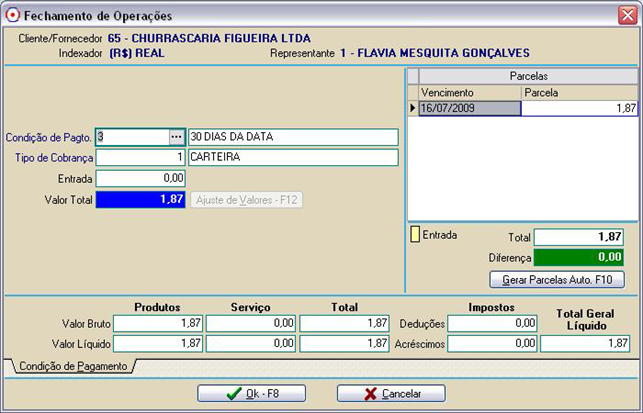
Depois de concluir a edição dos itens o sistema passa para tela de fechamento onde se pode definir a condição de pagamento, tipo de cobrança e valores de entrada, então clicando na opção OK ou pressionando F8 o sistema fecha o pedido e pede para confirmar a emissão do mesmo, que será impresso de acordo como foi configurado.
A configuração dos pedidos deve ser feita na configuração de documentos do sistema e posteriormente deve ser vinculado na empresa pela configuração de documento por estabelecimento, a mesma coisa deve ser feita com a solicitação de compra, primeiro configura o documento e depois vincula o documento ao estabelecimento.