Foi implementado no sistema Consisanet opção para Consulta de Preço de Produtos através do Terminal de Consulta de Preço.
A seguir será detalhado o procedimento para utilização desta nova opção do sistema Consisanet.
1 Configuração da Condição de Pagamento:
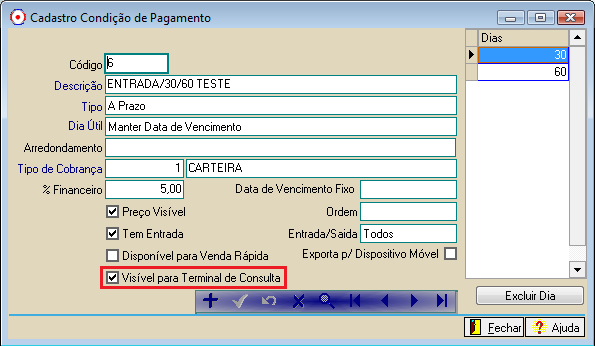
Para visualização dos preços dos produtos no Terminal de Consulta de Preço, é necessária somente uma única configuração, que é a definição por condição de pagamento se a mesma será apresentada no Terminal.
Para realizar esta configuração, é necessário acessar a opção: Financeiro – Tabelas=>Condição de Pagamento, selecionar a(s) condição(ões) de pagamento que estará(ao) visíveis no Terminal de Consulta de Preços, e marcar o parâmetro 'Visível para Terminal de Consulta'.
Somente as condições de pagamento que estiverem com o parâmetro 'Visível para Terminal de Consulta' marcado é que serão listadas na tela 'Terminal de Consulta de Preço'.
Cabe ao responsável pela operação do sistema Consisanet, definir quais as condições de pagamento que ficarão visíveis no Terminal de Consulta de Preço.
2 Terminal de Consulta de Preço:
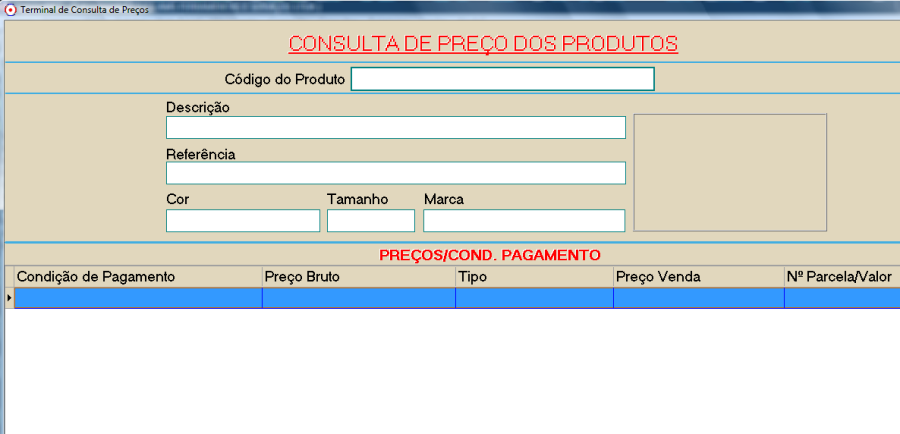
Para visualizar a tela 'Terminal de Consulta de Preço', é necessário acessar a opção: Faturamento – Consultas=>Terminal de Consulta de Preço, onde será apresentada a tela abaixo:
Nesta tela o único campo liberado para edição é o campo 'Código do Produto', onde pode ser digitado o código do produto ou usar o leitor de código de barras para agilizar o processo de visualização dos dados do produto.
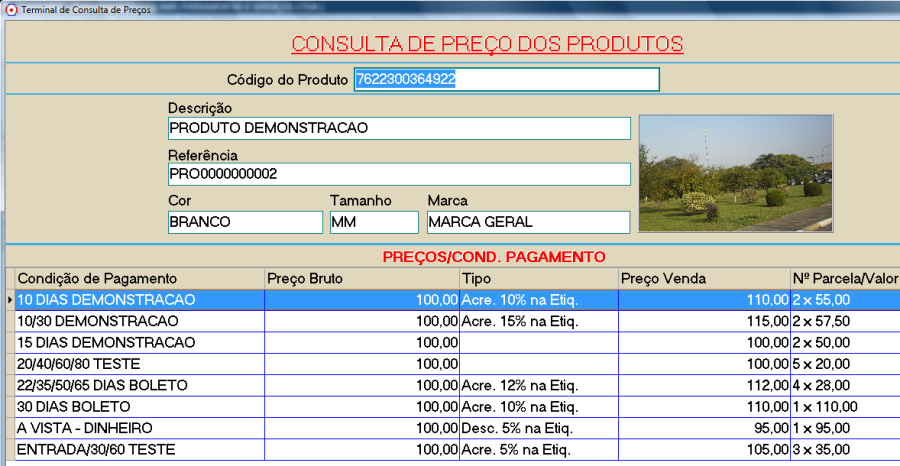
Os demais campos desta tela são apenas para leitura, ou seja, não podem ser acessados pelo usuário, estes campos apresentam os dados do produto consultado, tais como: Descrição, Referência, Cor, Tamanho, Marca e a Foto.
No grid abaixo dos dados do produto são apresentados os dados de preço por condição de pagamento, tais como: Descrição da Condição de Pagamento, Preço Bruto, Tipo, Preço Venda, Nº Parcela/Valor.
Para a informação da coluna 'Preço Venda', será considerado o preço bruto do produto multiplicado pelo percentual financeiro que está informado na condição de pagamento.
Quando existir percentual financeiro na condição de pagamento, este percentual será apresentado na coluna 'Tipo' como acréscimo ou desconto.
Para definição da quantidade de parcelas será considerado a quantidade de parcelas definidas na coluna 'Dias' na Condição de Pagamento, e também se está marcado o parâmetro 'Tem Entrada'.
Quando estiver marcado o parâmetro 'Tem Entrada', no cadastro da Condição de Pagamento serão consideradas a quantidade de parcelas informadas mais a parcela de entrada, ou seja, se estiverem 02(duas) parcelas e também este parâmetro marcado, então o número de parcelas será de 03(três) parcelas.
Importante:
Ao informar o código ou o código de barras de um produto, as suas informações ficarão visíveis na tela por 15 segundos, após este tempo os dados serão atualizados (limpados) na tela.
Se o código ou o código de barras informado não estiver cadastrado, então será apresentada a seguinte mensagem: 'PRODUTO NÃO LOCALIZADO', que também ficará visível por 15 segundos.
Para as duas situações de consulta mencionadas acima, durante este período de 15 segundos, o foco se manterá no campo 'Código do Produto', onde poderá ser consultado outro produto sem a necessidade de aguardar até que a tela seja atualizada automaticamente.
Terminal de Consulta de Preço
5 min
Criado por Cassiana Gorrosterra em 17/02/2022 10:16
Atualizado por CONSISA INFORMATICA LTDA. em 16/10/2024 17:18