Foi criado uma nova funcionalidade no ConsisaNet no Módulo Faturamento de Venda Rápida Atendimento; Essa funcionalidade serve para as empresas que procedem venda por Cartão de atendimento.
Para se iniciar a respectiva funcionalidade deve –se :
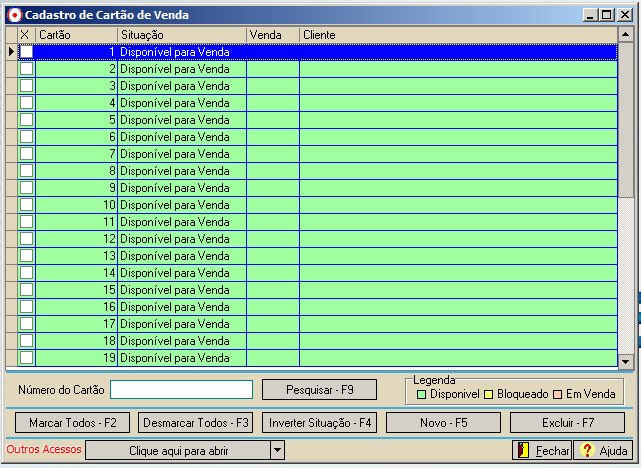
Faturamento / Tabelas / Cadastro de Cartão de Venda.
Seleciona a opção de Novo – F5
Informa o sequencial de cartões , fica a critério do cliente informar a quantidade , essa quantidade pode-se iniciar do 001 a 020 e depois se necessitar acrescentar do 021 ao 050 pode – se fazer.
Cadastro de Cartão de Venda:
Feito o cadastro de Cartão de Venda , o usuário tem a possibilidade de proceder com a questão de Comissão de venda.
Essa opção pode ser obrigatória ou não , se a empresa não trabalha com Comissão , cria-se um representante geral e ao fazer a venda de Atendimento Rápido informa-se o mesmo.
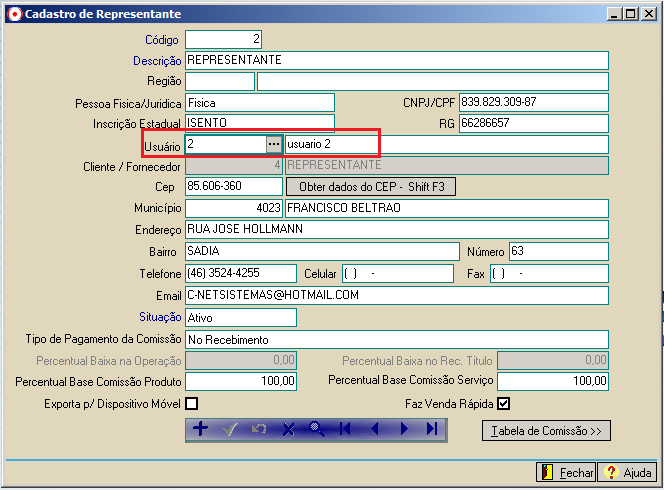
Se a necessidade de calculo de comissão , cadastra-se os representantes e ou comissionados , a regra de seleção de representante no momento do uso do lançamento do Venda atendimento Rápido pode ser feito na opção de informar no Representante o Código do usuário para trazer a informação corretamente.
Cadastro de Representante:
Geral / Cliente / Fornecedor / Representante.
Como podemos ver no caso acima foi cadastrado o Representante e vinculado o Usuário , esse usuário é o do sistema , quando o usuário 2 foi fazer a Venda Atendimento Rápido na tela de venda automaticamente o sistema trás como sugestão conforme informado no cadastro.
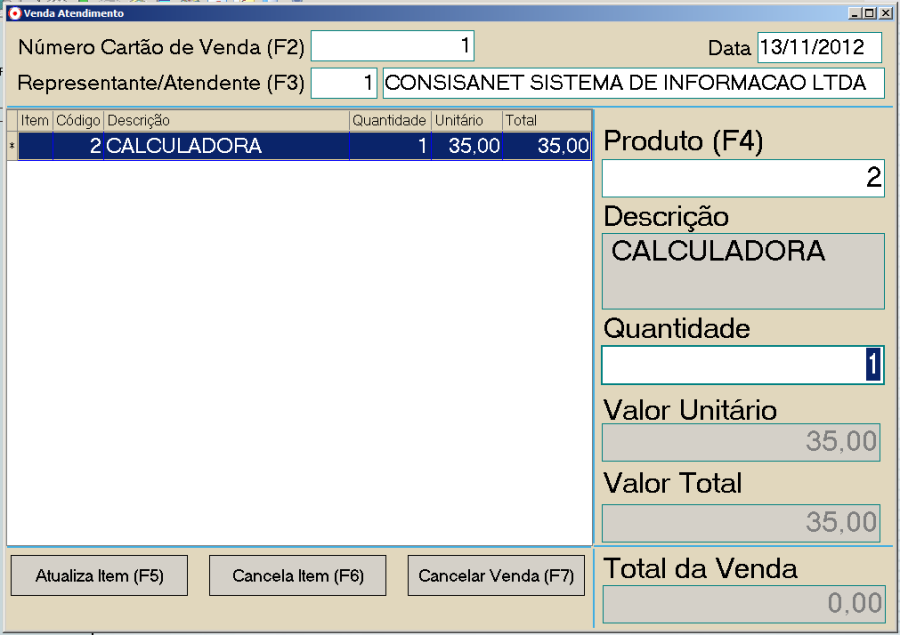
Venda Atendimento Rápido:
Faturamento / Movimento / Venda / Atendimento Rápido.
Número Cartão de Venda (F2): Criado a tecla de atalho para seleção e ou troca de Cartão , onde registro o Cartão 1 depois seleciono F2 informo o novo cartão e continuo a venda para o novo cartão.
Nessa opção se tiver mais de um usuário fazendo registros de cartão o sistema não permitira usar um cartão em uso ou já registrado para a respectiva venda , somente seleção de novos cartões.
Representante / Atendente F3): Se tiver regra de representante por usuário o sistema vai trazer o mesmo vinculado ao usuário, se não tiver regra de representante para comissão vai trazer o representante padrão, pode ser editado pela função do F3.
Data: Sempre vai trazer a data da máquina.
Produto (F4): Informação de produto , pode ser digitada manualmente e ou através da leitura do código de barras do mesmo.
Descrição: A descrição do produto que esta sendo lançado.
Quantidade: trás como padrão sempre 1 , pode ser mudada manualmente.
Valor Unitário: Vai sempre buscar o preço de venda informado no cadastro do produto , nessa opção não tem permissão do usuário mudar o valor do preço de venda e ou conceder descontos.
Valor Total: Totaliza o item a ser vendido.
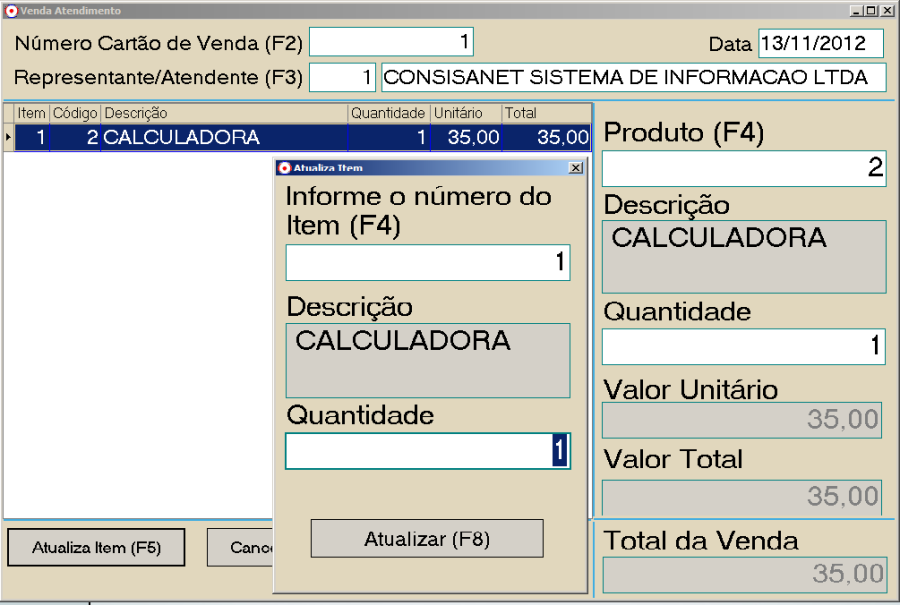
Opções Adicionais :
Atualiza Item (F6): Tem por objetivo fazer a atualização de quantidade de item lançado para o produto, ao selecionar a opção o sistema vai pedir o Item ( que não é o código do produto e sim o número do item , Sequencial ).
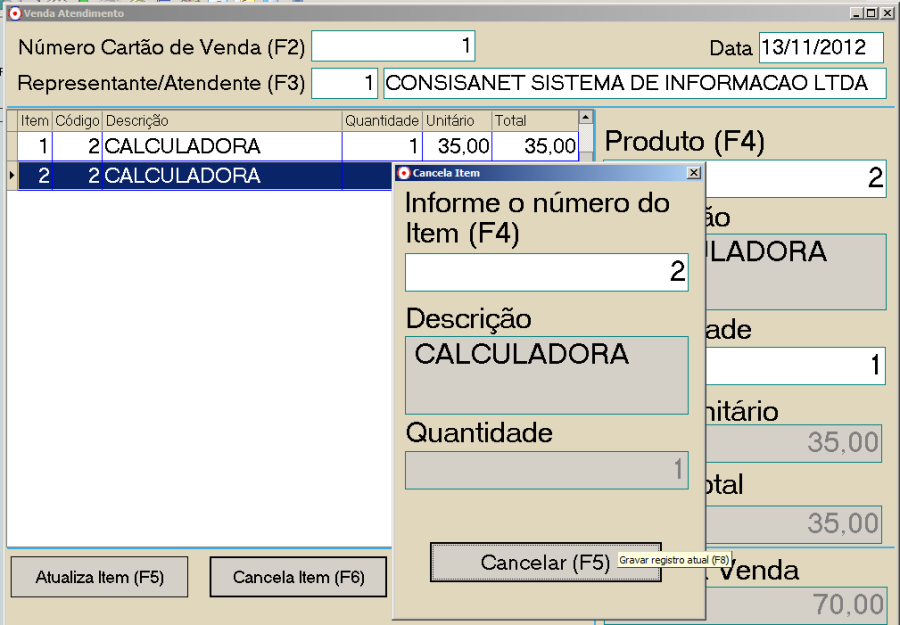
Cancela Item (F6): Para cancelamento de item lançado duplicado , erroneamente e ou ETC. Também a regra é de se informar o Código sequencial do item lançado e nunca o código do produto.
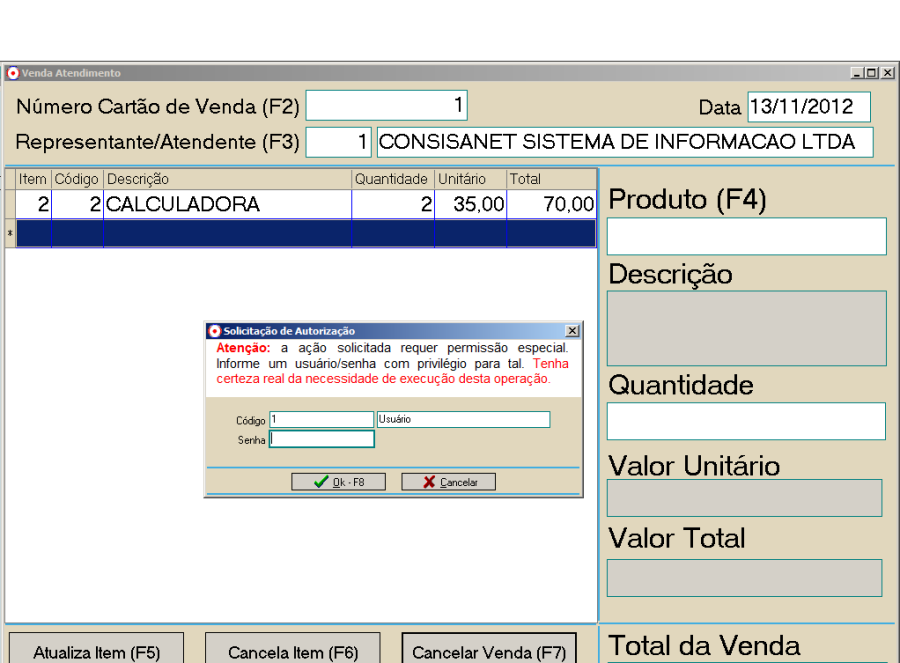
Cancela Venda (F7): Feito a Venda Atendimento tem a possibilidade de cancelamento do cartão de venda pela opção , onde seleciona o cartão e excluí.
Será solicitado o Código de usuário e senha do mesmo para a exclusão.
Depois de feito os registro de Venda Atendimento Rápido , pode – se acessar o Frente de Caixa e fazer as finalização das mesmas.
Frente de Caixa:
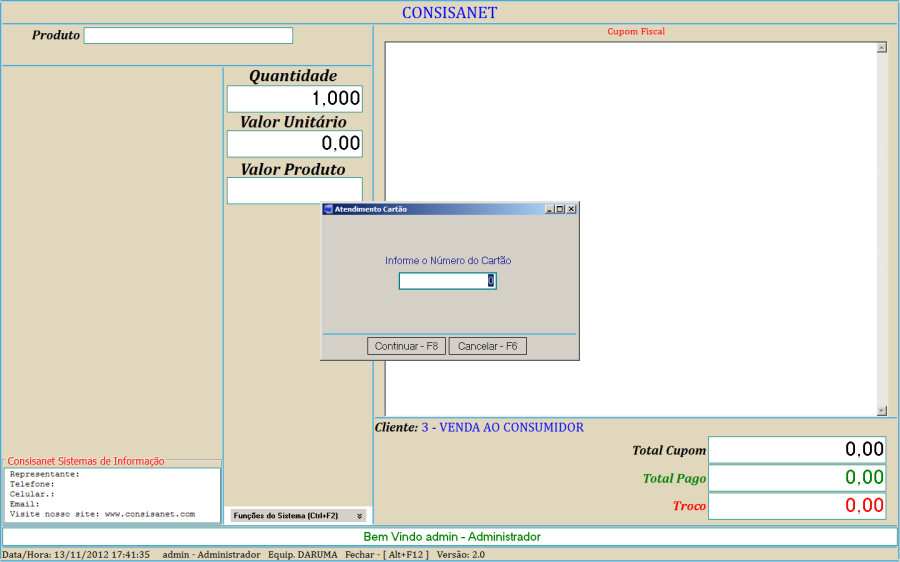
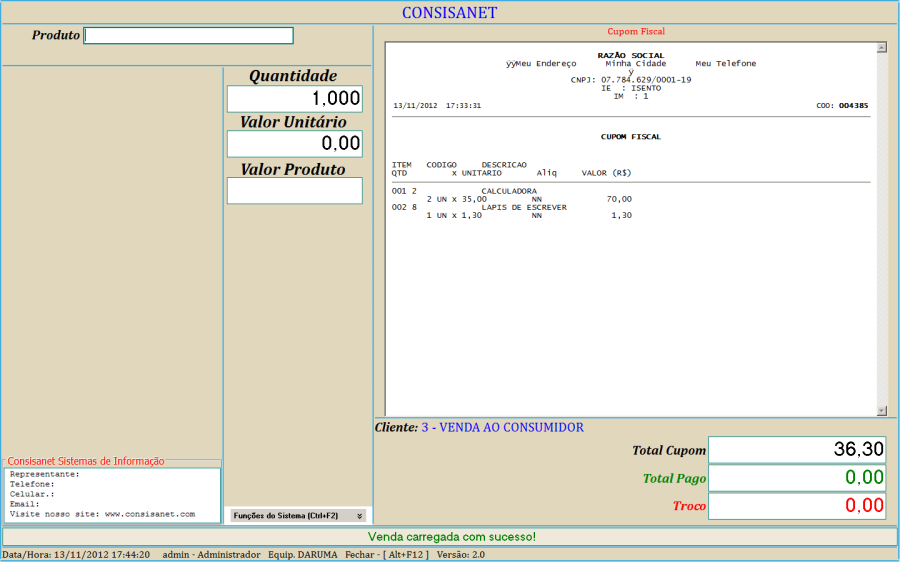
Para a seleção do Cartão Atendimento foi criado a opção de CTRL + F3 , vai abrir a tela para informar o número do cartão , ao informar mesmo o sistema vai automaticamente na impressora fiscal a venda com os itens.
Tendo a possibilidade de cancelar item , cancelar cupom , acrescentar novos e finalizar a venda.
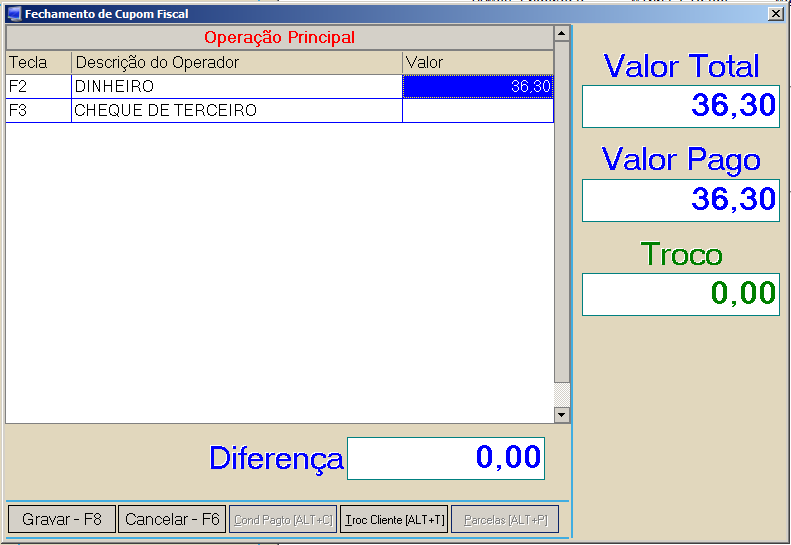
Finalizo a venda e informo as opções de condição de pagamento conforme acordado entre cliente e empresa , as regras permanecem as mesmas.
Manual Venda Atendimento Rapido
6 min
Criado por Cassiana Gorrosterra em 16/02/2022 16:38
Atualizado por CONSISA INFORMATICA LTDA. em 16/10/2024 17:23