Manual Frente de Caixa
1 Configurações necessárias no Consisanet:
Para Começar a utilizar a opção Frente de Caixa são necessárias algumas configurações no Consisanet. Em "Geral>Gerencial>Parametrização Gerencial", aba "Venda Rápida/Frente Caixa", informar os dados para configuração de frente de caixa e Configuração comum.
1.1 Configuração Comum
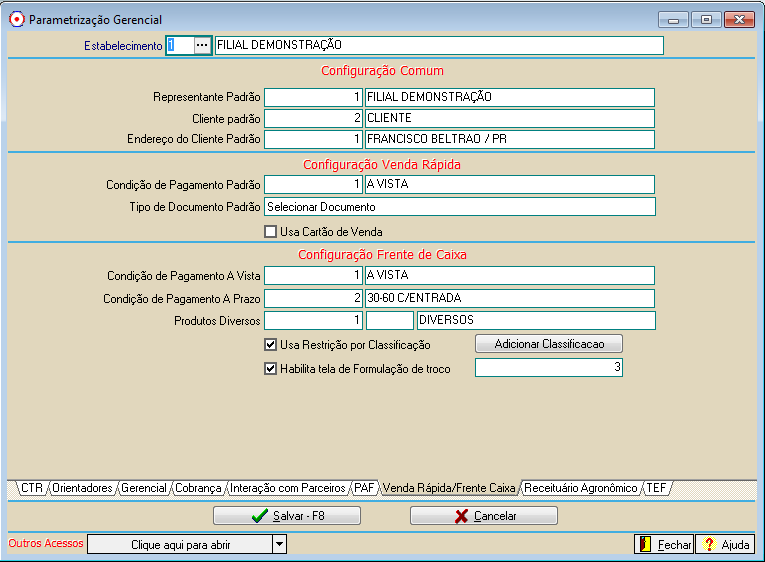
Representante padrão:* Informar um cadastro de representante padrão para frente de caixa e venda rápida.
Cliente padrão:* Informar um cliente padrão para frente de caixa e venda rápida, cada vez que se abrir a funcionalidade de Frente de caixa ou iniciar uma nova tranzação o sistema carrega por padrão esse cliente, de preferência informe um cliente com descrição Consumidor.
Endereço do cliente padrão:* Informar o endereço padrão do cliente informado no campo anterior.
1.2 Configuração Frente de caixa
Condição de pagamento A vista:* Informar a condição de pagamento A vista. Cada vez que se abrir a funcionalidade de Frente de caixa ou iniciar uma nova transação o sistema carrega por padrão essa condição de pagamento.
Condição de pagamento A Prazo:* Informar a condição de pagamento A prazo. Cada vez for informado um cliente diferente do padrão na Frente de caixa o sistema carrega por padrão essa condição de pagamento.
Produtos Diversos:* Informar um produto padrão para lançamento de produtos diversos na Frente de caixa. Esse produto deve ser cadastrado com configuração para aceitar estoque negativo e, sem preço de venda.
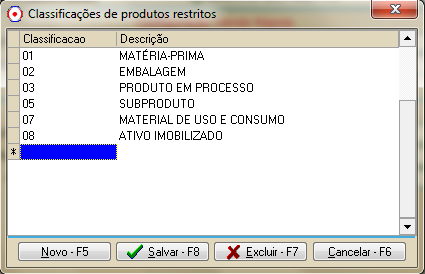
Usa Restrição por classificação{*}: Quando marcada essa opção o sistema vai pedir para vincular as classificações de produtos que serão restringidos na frente de caixa, assim quando for informado um produto com uma classificação restringida, o sistema apresentará a tela de pesquisa de produtos para pesquisar outro item que não esteja vinculado a classificação restringida.
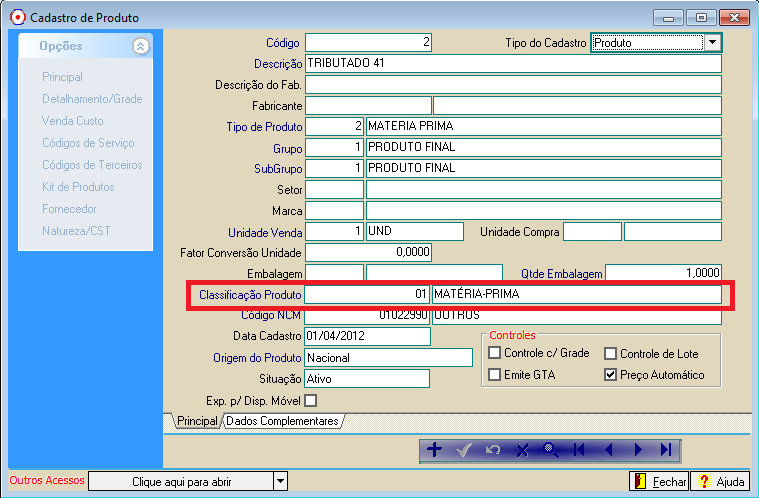
No cadatro do produto a classificação é informada no campo "Classificação Produto", este campo está na tela Principal do cadastro.
A configuração de Restrição de classificação não é obrigatória e quando não for marcada, o sistema não faz restrições de produtos por classificação no momento da venda rápida.
Habilita Tela formulação do troco:* Esta opção é usada para configuração da tela de formulação do troco na frente de caixa, quando ela formarcada o usuário deve configurar o tempo, em segundos, que a tela será exibita para o usuário, sendo o limete de 30 segundos, após esse tempo ela é fechada automaticamente.
1.3 Histórico para contabilização
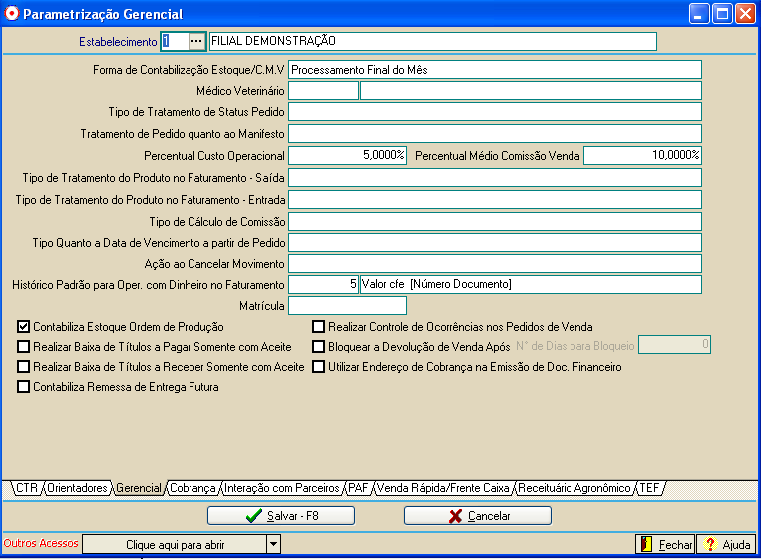
Também em "Geral>Gerencial>Parametrização Gerencial" na aba "Gerencial", deve ser selecionado um histórico no campo "Histórico Padrão para Oper. com Dinheiro no Faturamento", esse histórico é usado para discriminar a contabilização das operações do financeiro da frente de caixa.
1.4 Configuração de operadores financeiros
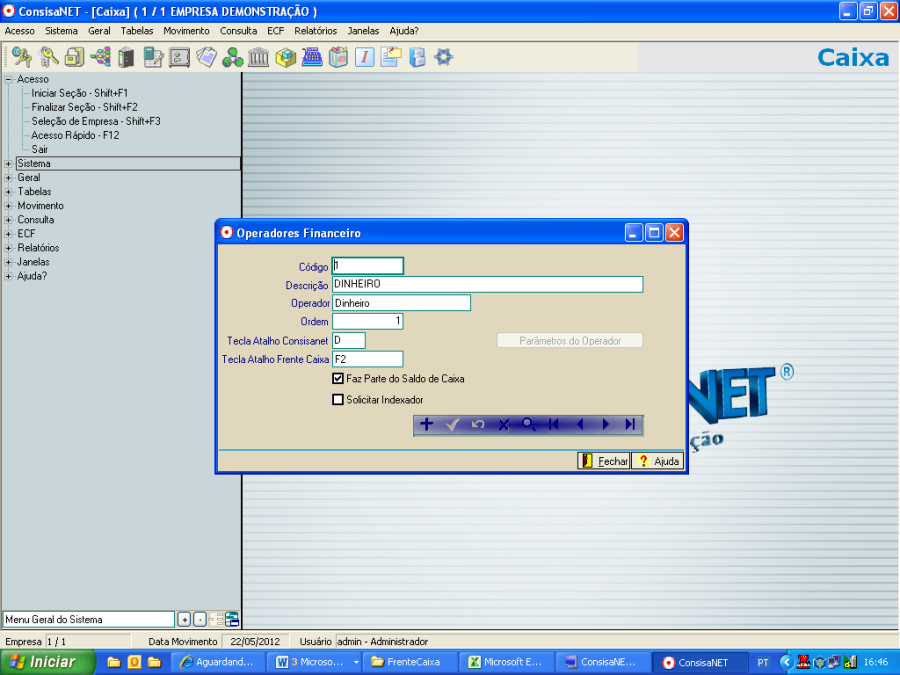
Em "Caixa>Tabelas>Operador", para cada operador cadastrado deve ser selecionado a tecla de atalho no campo "Tecla de Atalho Frente Caixa", o sistema é preparado para não aceitar a mesma tecla de atalho para operadores diferentes.
1.5 Configuração de operação financeira
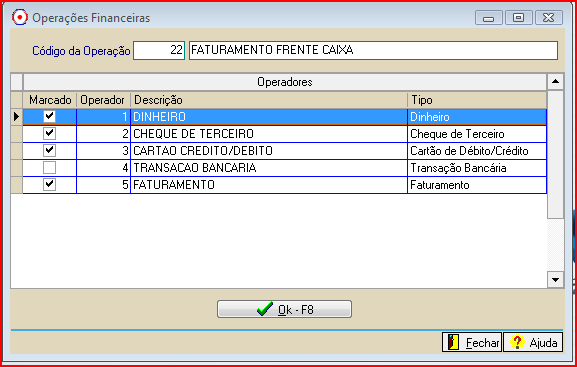
Deve ser configurado o operador para o faturamento da frente de caixa, em "Caixa> Tabelas>Operação", Informar o código "22 – Faturamento Frente de Caixa" e selecionar os operadores usados para recebimento da venda, com exceção ao operador "Transação Bancária".
1.6 Configuração da impressora fiscal
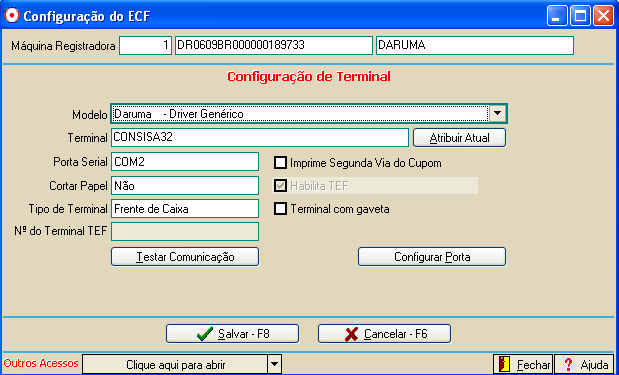
Deve ser configurada também uma impressora de emissão de cupom fiscal pela opção, "Caixa>ECF>Configuração", no campo "Tipo de Terminal" informar "Frente de Caixa" e quando utilizar a gaveta selecionar "Terminal com Gaveta".
1.7 Configuração da segunda via de Cupom Fiscal
Para fazer impressão da segunda via do cupom fiscal deve ser marcada a opção "Imprime Segunda Via do Cupom", com essa configuração em toda venda a prazo será impressa a segunda via do ECF com o campo para assinatura do cliente.
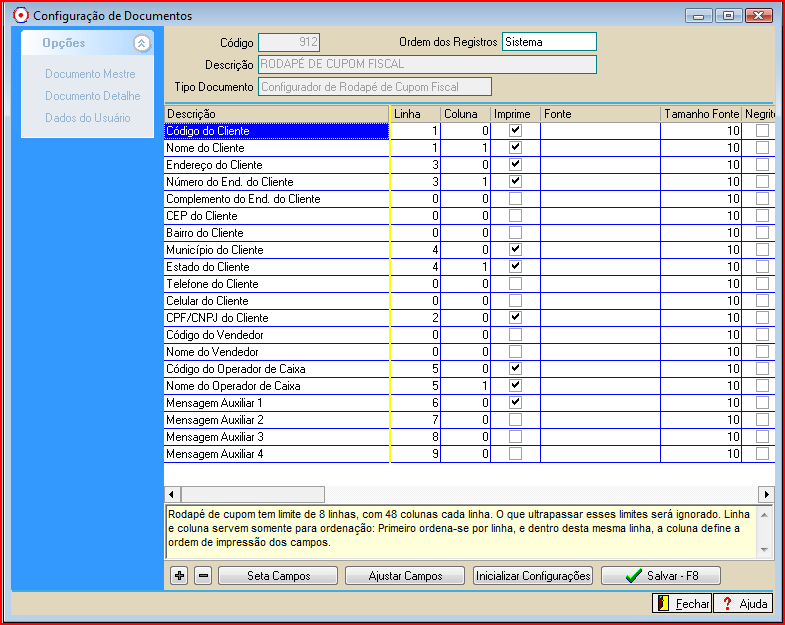
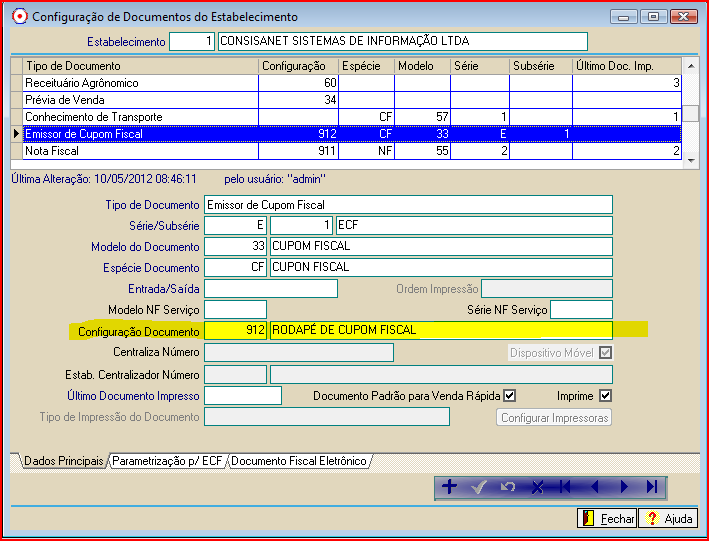
Caso desejar imprimir um rodapé no cupom fiscal, é necessário configurar um documento com as informações a serem impressas.
Deve ter o tipo Emissor de Cupom Fiscal habilitado, em Documentos do estabelecimento e, caso desejar imprimir o rodapé no cupom fiscal é somente informado na configuração do documento o documento cadastrado.
1.8 Cofigurações de video
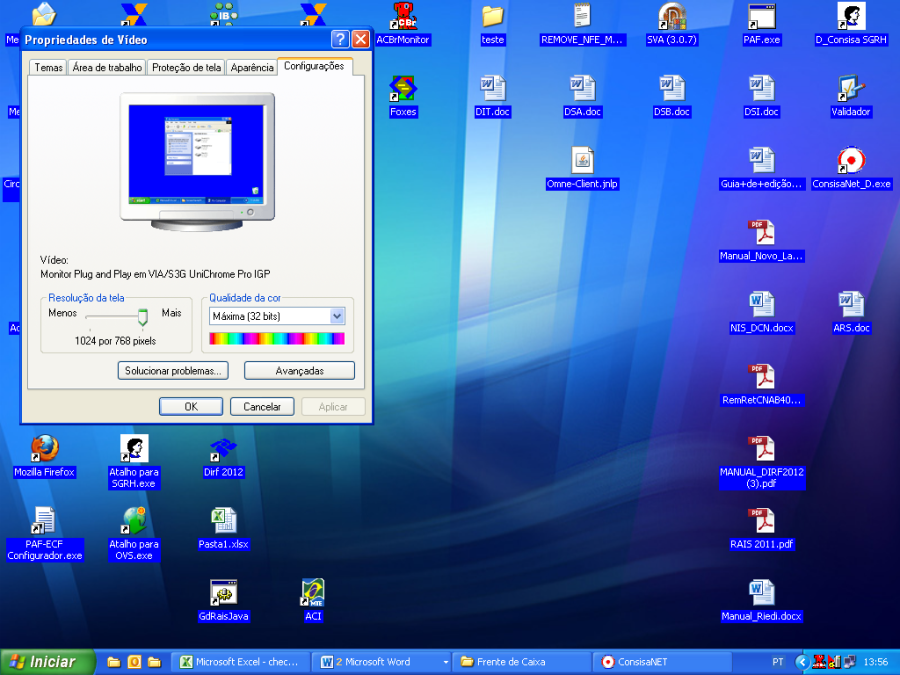
Também é obrigatório estar configurado as propriedades de Vídeo com a resolução da tela em 1024 por 768.
Quando o usuário usar o teclado simplificado e programável para utilizar no terminal caixa, deve ser configurado com as seguintes teclas de atalho: F2, F3, F4, F5, F6, F7, F8, F9, F10, F11, F12, ALT, G, P, C, T, CTRL e Enter. Esse teclado geralmente vem com um CD de configuração próprio dentro do qual existe um aplicativo de configuração que deve ser instalado no computador para configuração das teclas do teclado configurável, é de extrema importância que se faça a configuração desse teclado antes de começar a usar o sistema de Frente de caixa com ele.
1.9 Acesso ao sistema Frente de caixa
Terminado de Configurar o Frente de Caixa, para facilitar o acesso ao sistema, deve ser criado um atalho na área de trabalho do computador instalado no terminal de caixa para o executável "PAFNET.exe" que encontra-se no servidor de instalação do consisanet, e começar a utilizar.
2 Tela Frente de Caixa
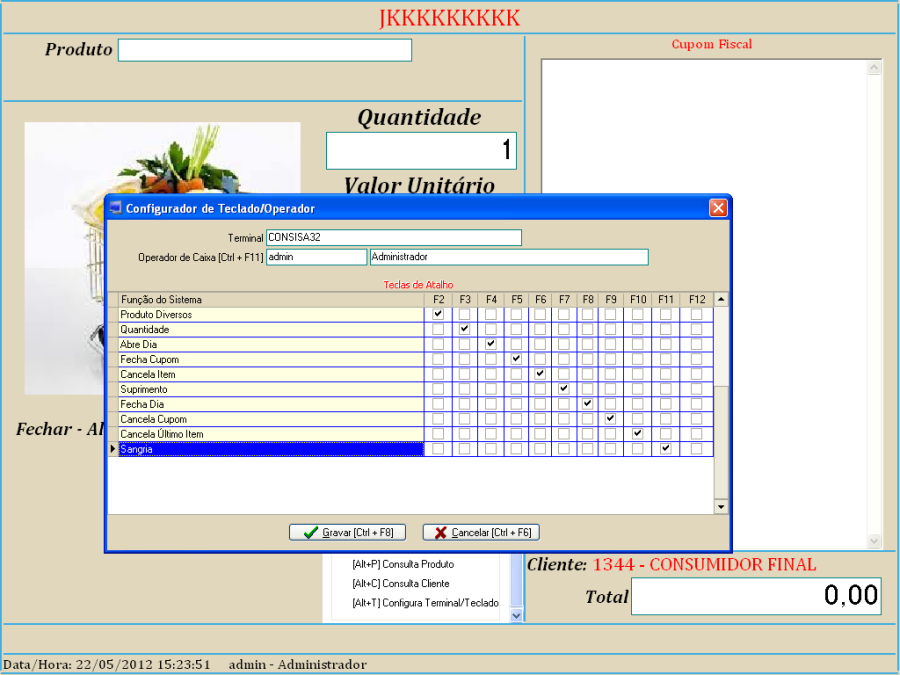
Ao acessar a tela frente de caixa pela primeira vez o sistema vai retornar uma tela chamada Configurador de Teclado/Operador para o usuário selecionar as teclas de atalhos que desejar usar para cada função do sistema. Cada usuário poderá configurar suas tecla de atalho conforme sua preferência.
No campo Terminal é identificado automático o nome do computador e no campo Operador traz automático conforme o usuário logado no sistema. Em seguida as funções do sistema com o campo para selecionar as teclas de atalhos.
Depois de configurar as teclas de atalho e gravar a configuração, o sistema abrirá o sistema de frente de caixa, é claro que só abrirá se a impressora fiscal estiver conectada e On-Line.
Em seguida é apresentado a Tela de Frente de Caixa com os seguintes campos e funcionalidades:
2.1 Informações da Tela
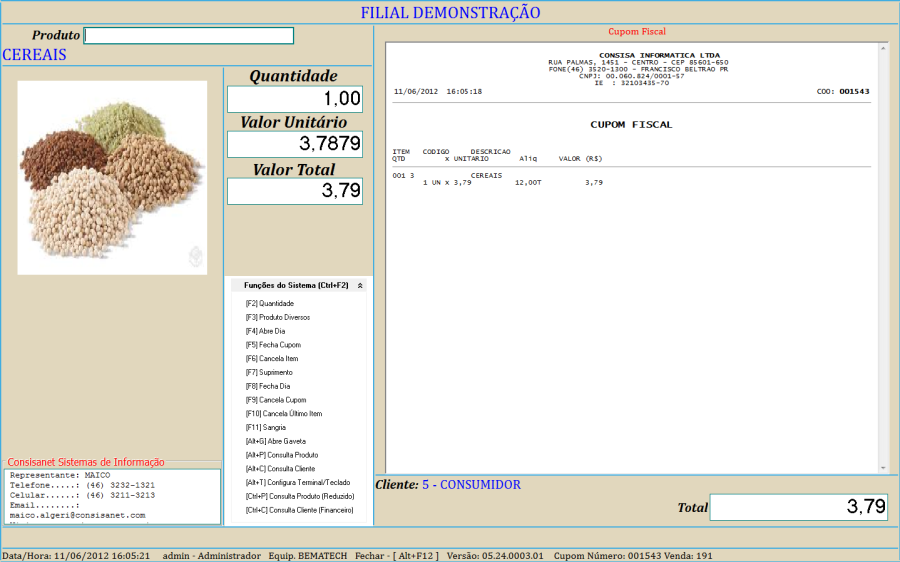
Nome Fantasia da empresa{*}: No cabeçalho da tela, é apresentado o nome fantasia da empresa logada no sistema;
Nome do Produto:* Abaixo do código do produto, apresenta a descrição do produto informado no campo produto;
Espaço para apresentação da Foto do produto{*}: Nesse espaço, ao informar um produto, vai retornar a imagem do produto, caso estiver cadastrado no sistema;
Tela para simulação do ECF emitido:* Nesse campo automaticamente é simulado em tela à impressão do cupom fiscal em papel;
Mensagem:* Retornar nesse espaço todas as mensagens de validação da tela;
Data e Hora:* Apresenta automático a Data e Hora Corrente;
Operador Caixa:* é apresentado o operador de caixa logado no terminal;
Cliente:* O sistema traz o nome do cliente, para o qual está realizando a venda;
2.2 Campos da tela
Produto:* Nesse campo é informado o código de barras do produto manualmente ou por leitor óptico. No cadastro do produto o código de barras fica na tela Detalhamento/Grade, no campo "Código de Barras (GTIN)";
Quantidade (Numérico){*}: Nesse campo traz a quantidade do produto, ao informar o produto automaticamente traz no campo a quantidade 1, caso necessite informar uma quantidade maior que 1 é somente primeiro clicar na tecla de atalho Quantidade, informar a quantidade manualmente e depois informar o produto;
Valor Unitário (Numérico){*}: Quando informar o produto automaticamente vai retornar o valor unitário, com exceção apenas para o produto "Diverso" (quando pressionado o botão "Diversos", ou acionado via teclado), para esse produto caso não tenha preço de venda é permitido ao usuário informar;
Valor Total{*}: Esse campo vai trazer automática a soma dos itens (produtos) do cupom, a cada item vendido (produto) atualizar a soma, baseado na quantidade e o valor unitário;
Total:* Apresenta automático o total da venda;
2.3 Botões da Tela
Produto Diversos{*}: Ao clicar nesse botão, ou acioná-lo por teclado, o sistema informa o produto, que está configurado no Consisanet como Produto Diversos.
Quantidade{*}: Ao clicar nesse botão ou pressionar a tecla, habilita o campo quantidade para que o usuário possa informar a quantidade do produto, esse botão só tem ação quando o usuário não informou o código do produto.
Abre dia{*}: Ao clicar nesse botão, ou aciona-lo por teclado, abre o dia, ao emitir um cupom fiscal sem fazer a abertura do dia, o sistema faz a abertura do dia na impressora e no caixa do usuário automaticamente, caso a opção seja acionada com o dia aberto o sistema abre a tela "Resumo dos Lançamentos".
Fecha Cupom{*}: Ao clicar nesse botão, ou acioná-lo por teclado, totaliza a venda, e chama a tela Fechamento de Cupom Fiscal;
Cancela Item{*}: Ao clicar nesse botão, ou acioná-lo por teclado, retorna a tela Cancelamento de Item;
Suprimento: Ao clicar nesse botão, ou acioná-lo por teclado, chamar a tela Suprimento;*
Fecha Dia{*}: Ao clicar nesse botão, ou acioná-lo por teclado, o sistema abre a tela de Fechamento do Caixa ou fechamento do caixa e da impressora fiscal.
Cancela Cupom{*}: Caso não haja cupom em aberto ou em processo de venda. Ao clicar nesse botão, ou acioná-lo por teclado, chama a tela Cancela Cupom.
Cancela último Item{*}: Ao clicar nesse botão ou acioná-lo por teclado, retorna uma mensagem ao usuário solicitando se deseja cancelar: sim ou não.
Sangria{*}: Ao clicar nesse botão, ou acioná-lo por teclado retorna a tela Sangria;
Abre Gaveta{*}: Ao clicar nesse botão, ou acioná-lo por teclado, abre a Gaveta;
Consulta Produto{*}: Ao clicar nesse botão, ou acioná-lo por teclado, chama a tela de Consulta produto;
Consulta Cliente{*}: Ao clicar nesse botão, ou acioná-lo por teclado, retorna a janela de Consulta Cliente;
Configura Terminal/Teclado{*}: Ao clicar nesse botão, ou acioná-lo por teclado retorna a tela Configurador de Teclado/operador;
Consulta produto (Reduzido):* Ao acionar essa funcionalidade o sistema abre a tela de consulta de produtos listando todos os produtos cadastrados com código reduzido;
Consulta Cliente (Financeiro):* Ao acionar essa funcionalidade o sistema abre a tela de pesquisa de cliente para consulta de financeiro.
3 Tela Resumo dos Lançamentos
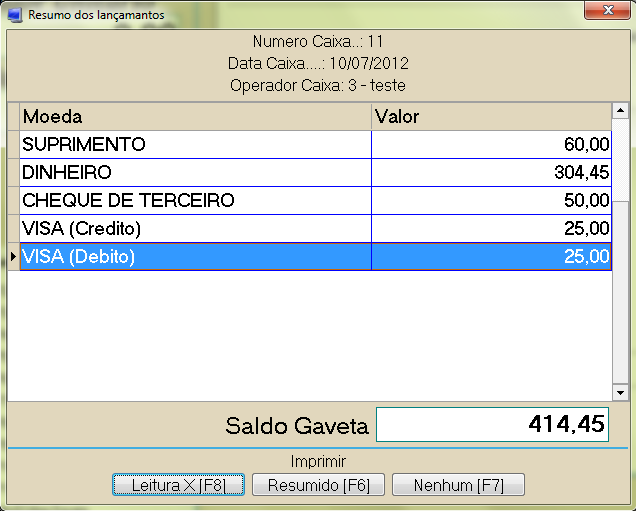
Ao executar a funcionalidade "Abre dia" na frente de caixa com a impressora e o sistema sem mapa resumos de ECF abertos, o sistema faz a abertura da impressora fiscal, abertura do mapa resumo de caixa e abertura do caixa do usuário no sistema Consisanet.
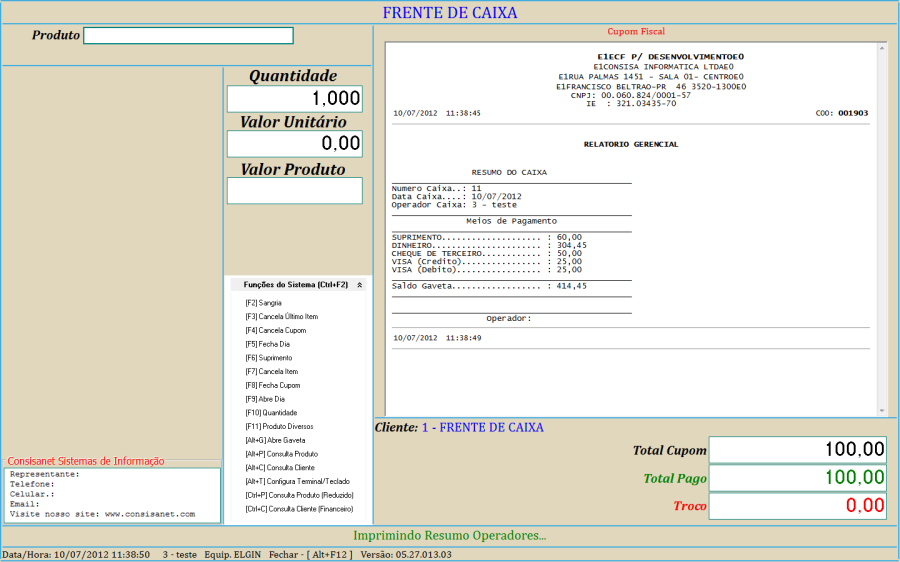
Caso a impressora fiscal esteja com a abertura feita, e o sistema já está com mapa resumo de caixa e caixa do usuários abertos, ao usar a funcionalidade "Abre Dia" o sistema abre a tela "Resumo dos Lançamentos", onde se pode visualizar um resumo das operações financeiras geradas pela frente de caixa, nesta tela também é possível imprimir um relatório de resumo das operações financeiras e Leitura X da Impressora Fiscal.
3.1 Botões da tela
- Leitura X[F8]: Usando este botão o sistema faz emissão de Leitura X na impressora fiscal.
- Resumido [F6]: Usando este Botão o sistema emite um relatório gerencial com os totalizadores financeiros e também exibe esse mesmo relatório na tela do sistema.
- Nenhum [F7]: Usando este botão o sistema fecha a tela de "Resumo dos Lançamentos, e volta para a tela de frente de caixa.
4 Tela Fechamento Cupom Fiscal
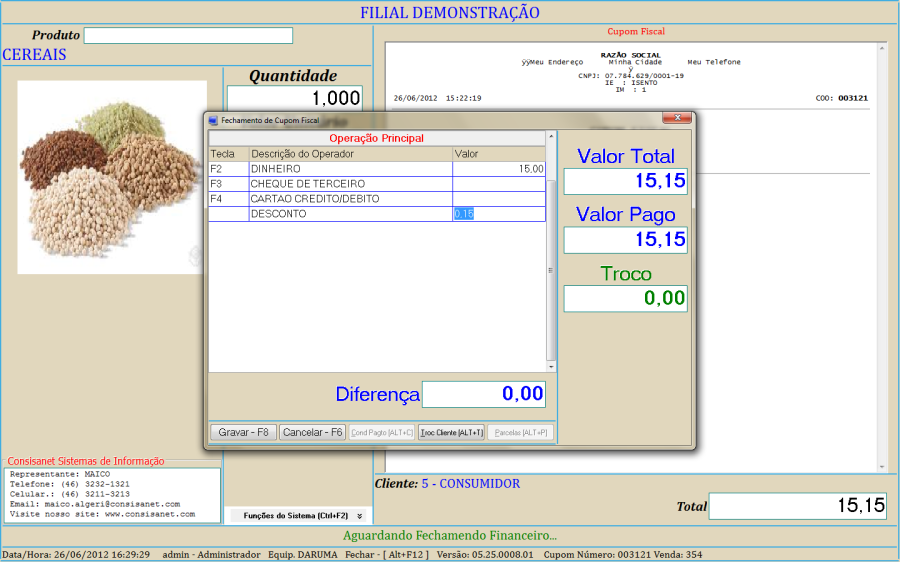
Depois de lançado um cupom fiscal, ao clicar em Fecha Cupom retorna a tela Fechamento Cupom Fiscal, com os operadores de caixa do tipo "Dinheiro", "Cheque de Terceiro", "Cartão de Débito/Crédito" e "Faturado". Para o tipo faturado somente vai trazer caso o usuário tenha selecionado um cliente diferente do cliente padrão para frente de caixa.
O campo Desconto só funciona quando a condição de pagamento utilizada para fechamento da venda, estiver cadastrada com valor negativo no campo "%Financeiro". Para informar um valor de desconto o usuário deve digitar o valor do recebimento, e a diferença entre Recebimento e valor total deve ser informado no campo Desconto.
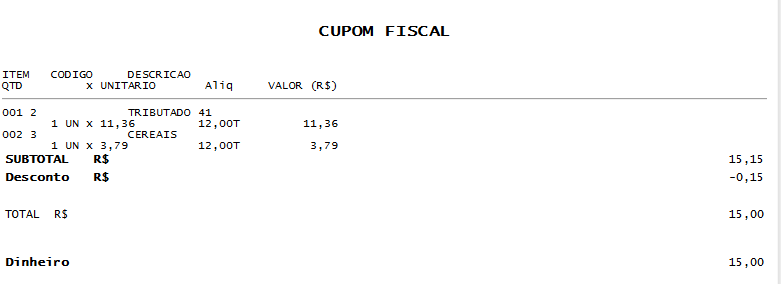
Ao informar valores para desconto no cupom fiscal ele será impresso como Desconto sendo valor negativo.
No campo "Valor Total" consta o total dos itens vendidos, no "Valor Pago" consta o soma dos valores informados nas moedas, que deve ser igual ou superior ao campo "Valor Total", quando superior deve gerar troco no campo 'Troco', o troco sempre será em dinheiro.
Quando pressionado a tecla F2, posiciona na moeda Dinheiro, quando pressionado F3, posiciona na moeda Cheque de Terceiro, quando informado o valor chama a tela Cheque de Terceiro, quando pressionado F4, posiciona na moeda Cartão de Débito/Crédito, quando informado o valor chama a Tela de Cartão de Débito/Credito, quando pressionado F5, posiciona na moeda Faturado, quando informado o valor, gera apenas uma parcela com vencimento para 30 dias em relação a data da venda.
4.1 Botões da Tela
- Gravar - F8 ao clicar nesse botão, ou pressionar a tecla F8, fecha o cupom fiscal.
- Cancelar – F6 ao clicar no botão ou pressionar a tecla F6, cancelar o fechamento do cupom e fecha a janela, voltando para janela de Frente de Caixa.
- Cond Pagto [Alt+C] ao clicar no botão ou pressionar Alt+C vai chamar a tela de condição de pagamento, esse botão somente vai estar habilitado caso seja uma venda com o operador de caixa tipo faturamento.
- Troc Cliente [Alt+T] ao clicar no botão ou pressionar Alt+T, vai chamar a tela de consulta cliente.
- Parcelas [Alt+P] ao clicar no botão ou pressionar Alt+P, vai chamar a Tela de Parcelas, esse botão somente vai estar habilitado caso seja uma venda com o operador de caixa tipo faturamento.
4.2 Tela Cheque de Terceiro
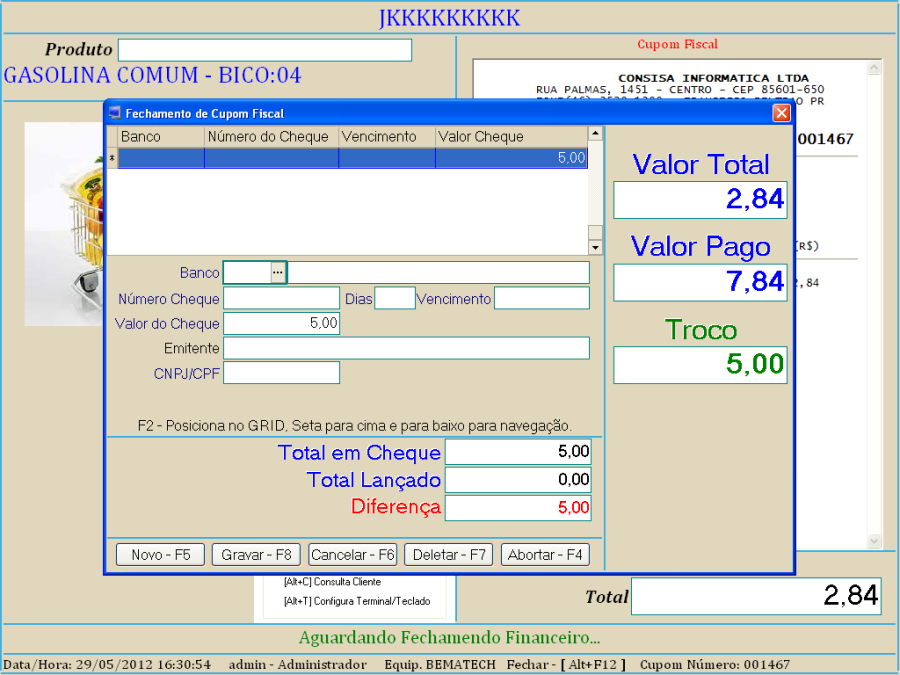
Ao informar na tela de Fechamento de cupom na moeda Cheque de Terceiro, vai abrir essa tela. Nessa tela é informado os dados do cheque que está sendo emitido, pode ser informado mais de um cheque, cada cheque cadastrado vai listar na grid da tela. A tela é composta pelos seguintes campos:
- Campo Banco: Quando informado o código do banco, verifica se existe o banco informado, caso não existe abre a Tela Pesquisa de Bancos;
- Número Cheque: Deve ser informado o número do cheque;
- Dias: Informar a quantidade de dias para vencimento do cheque;
- Vencimento: Esse campo vai trazer automático o dia vencimento conforme a quantidade de dias informado no campo dias;
- Valor do Cheque: Deve ser informado o valor do cheque que está sendo emitido;
- Valor Total: Esse campo traz automático o valor total da venda;
- Valor Pago: Esse campo traz o valor total dos valores informados nos operadores do tipo Dinheiro, Cheque de Terceiro, Cartão de Débito/Crédito e Faturado;
- Troco: Nesse campo traz automático o valor, que é o troco para o cliente. Sendo que o valor calculado para o troco é o valor do campo Valor Pago menos o valor Total;
- CNPJ/CPF: Nesse campo é informado o CNPJ do emitente do cheque, deve ser informado um CNPJ ou CPF valido, caso não for valido, vai apresentar uma alerta;
- Total em Cheque: Esse campo traz automático o valor informado na moeda Cheque de Terceiro na janela de Fechamento de cupom;
- Total Lançado: Esse campo traz automática a soma dos cheques lançados;
- Diferença: Esse campo traz automático a diferença entre Total em Cheque(s) e Total Lançado, não permitir fechar janela caso a Diferença não seja zero;
Ainda nessa tela tem os botões, Novo que ao clicar nesse botão, ou pressionar a tecla F5, permitir lançar um novo cheque, Gravar ao clicar nesse botão, ou pressionar a tecla F8, gravar o cheque, Cancelar ao clicar nesse botão, ou pressionar a tecla F6, cancela o lançamento de um cheque, Deletar ao clicar nesse botão, ou pressionar a tecla F7, deleta o cheque, Abortar fecha a tela e volta para a tela inicial de Fechamento de Cupom. Também tem a tecla F2, ao pressionar a tecla, posicionar no grid com cheques permitindo ao usuário navegar entre os mesmos com a seta para cima e seta para baixo e a tecla ESC ao pressionar a tecla, fechar janela, no entanto o valor no campo Diferença tem que ser zero.
4.3 Tela de Cartão de Débito/Credito
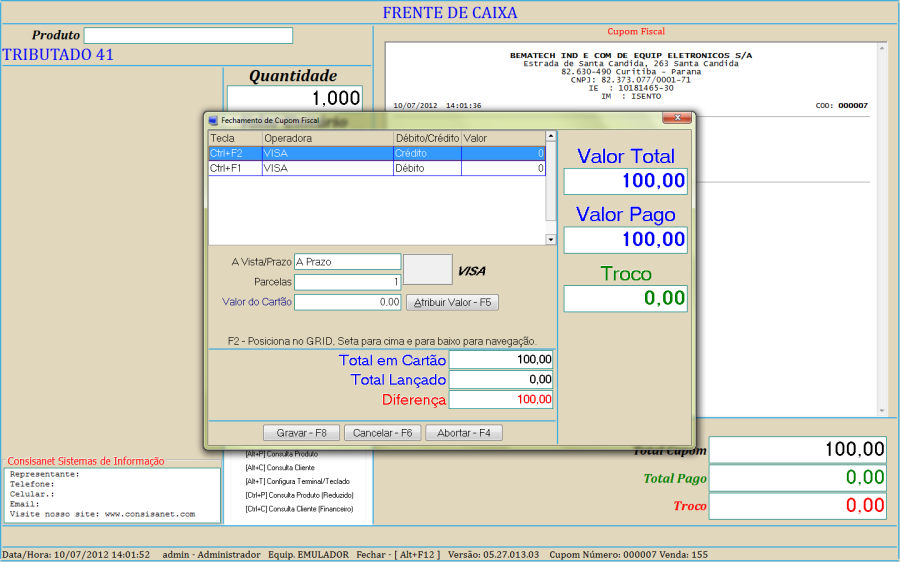
Ao informar na tela de Fechamento de cupom na moeda Cartão de Crédito/Débito, vai abrir essa tela, trazendo automático no grid a operadora e o tipo Crédito ou Débito, conforme está configurado no sistema em "Caixa>Tabelas>Operador". Essa tela é composta pelos seguintes campos:
- A Vista/Prazo: Esse campo fica desabilitado, caso for selecionado o tipo Débito, caso for Crédito vai habilitar para selecionar a vista ou a prazo;
- Parcelas: Esse campo vai ficar desabilitado, caso for selecionado o tipo Débito e selecionado o tipo a Vista. Caso for selecionado Crédito e a Prazo, vai habilitar o campo para informar a quantidade de parcelas. Esse campo válida a quantidade de parcelas, conforme a quantidade configurado na operadora no Consisanet;
- Valor: Nesse campo é informado o valor do Débito ou Crédito, caso pressionar a tecla F5,vai atribuir o valor conforme o valor informado na moeda Cartão Crédito/Débito da tela Fechamento de Cupom;
- Total Em Cartão: Trás o valor informado na moeda Cartão de Débito/Crédito na janela de Fechamento de cupom;
- Total Lançado: Soma dos cartões lançados;
- Diferença: A diferença entre Total em Cartão e Total Lançado, não permitir fechar janela caso a Diferença não seja zero;
Também na tela tem os botões Gravar ao clicar nesse botão, ou pressionar a tecla F8, gravar o cartão, Cancelar ao clicar nesse botão, ou pressionar a tecla F6, cancela o lançamento de um cartão e Deletar ao clicar nesse botão, ou pressionar a tecla F7, deleta o cartão. As Teclas F2 ao pressionar a tecla, posicionar no GRIDE com cartões permitindo ao usuário navegar entre os mesmos com a seta para cima e seta para baixo e ESC ao pressionar a tecla, fechar janela.
Para cadastrar as teclas de atalho de cada cartão de crédito/débito, se deve acessar o cadastro de cada operada de cartão e selecionar as teclas de atalho no campo "Tecla de Atalho". O cadastro das operadoras de cartão é acessado em "Caixa>Tabelas>Operador".
4.4 Tela Condição de Pagamento
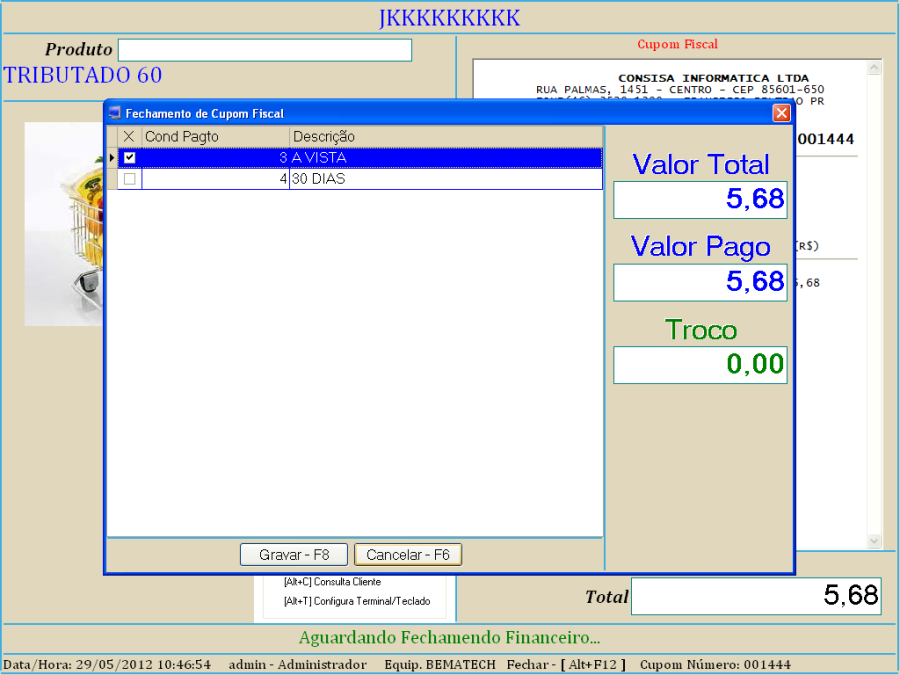
Essa tela retorna com as condições de pagamento, para ser selecionado uma forma de pagamento a vista e outra a prazo. Que são as condições de pagamento configurado em parâmetros gerenciais do consisanet.
4.5 Tela Consulta Cliente
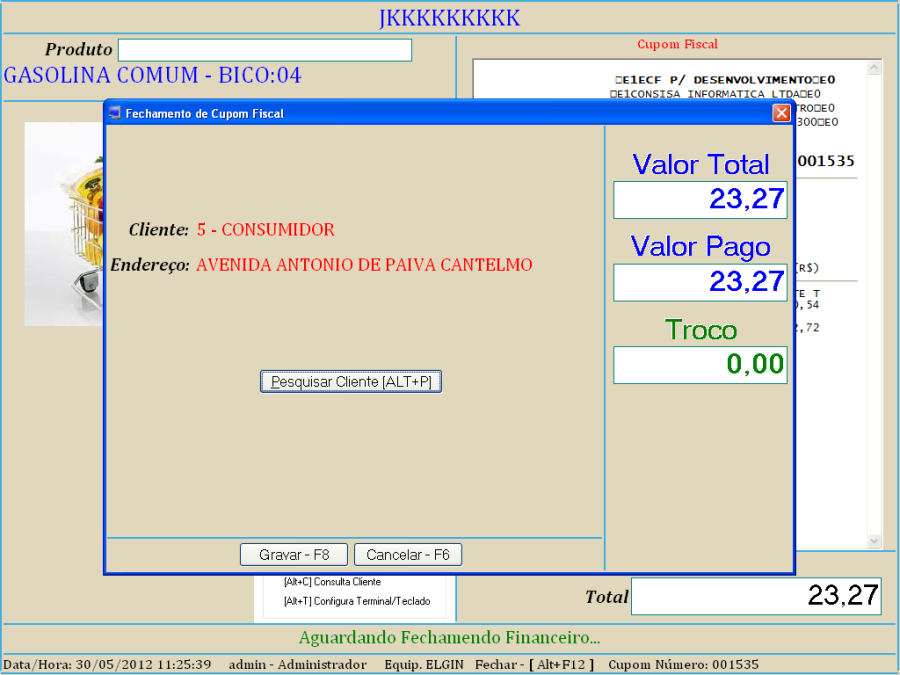
É apresentado nessa tela o nome do cliente selecionado e o endereço, caso optar por trocar de cliente é somente clicar no botão Pesquisar Cliente ou pressionar a tecla Alt+P que chama a tela de pesquisa cliente, ao selecionar um novo cliente é somente voltar para a tela, que traz um novo cliente com o endereço e gravar clicando no botão Gravar ou pressionar a tecla F8.
4.6 Tela Parcelas
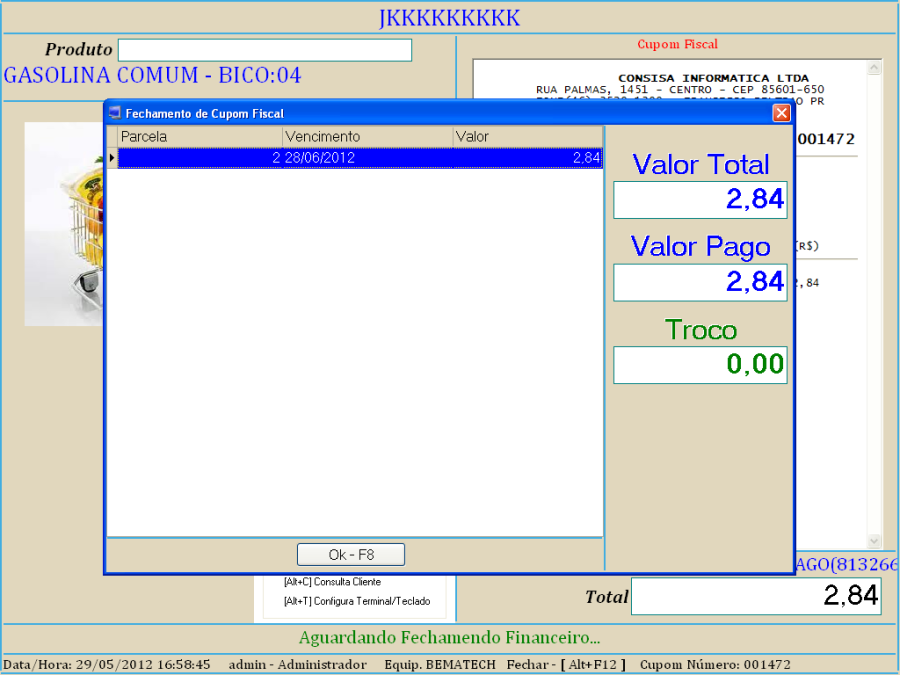
Essa tela apresentado os dados da parcela caso for selecionado na Tela de Fechamento de Cupom a moeda Faturamento, vai trazer a quantidade de parcelas com o vencimento e o valor de cada parcela.
5 Tela Cancela Último Item
Ao clicar na função Cancela Último Item, ou acioná-lo a tecla de atalho, retorna a Tela Cancelar Último item com o campo Item a ser Cancelado já informado automático o item, que é o último item emitido no cupom.
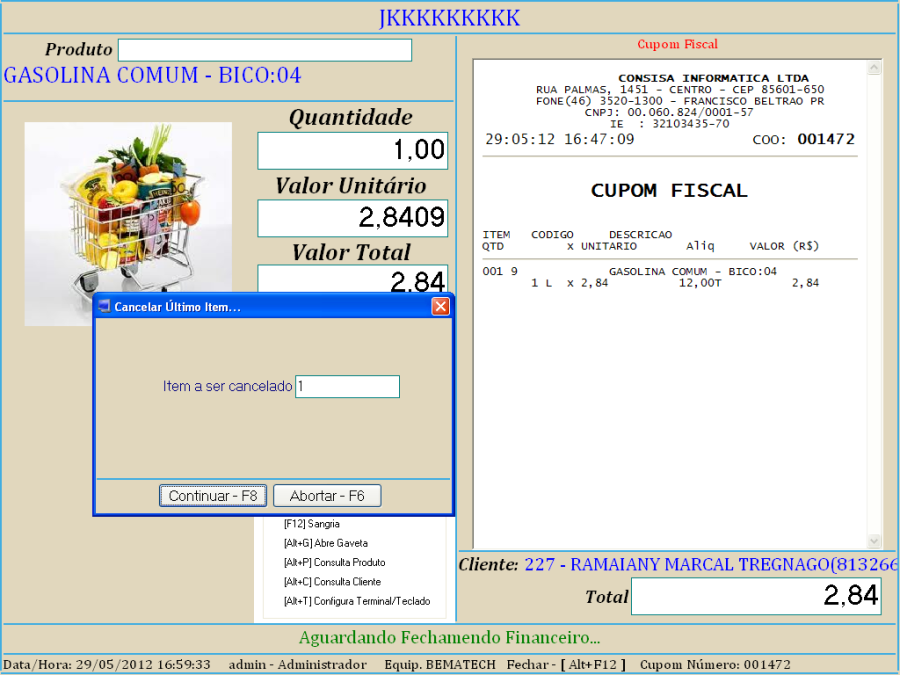
Pressionando o botão Continuar ou pressionar F8 cancela o último item, caso pressionar o botão Abortar ou pressionar F6 vai fechar a tela.
6 Tela Cancelamento de Item
Ao clicar na função Cancela Item, ou acioná-lo a tecla de atalho, o sistema vai trazer a Tela Cancela item com o campo Item a ser Cancelado para ser informado o item que deseja cancelar no cupom.
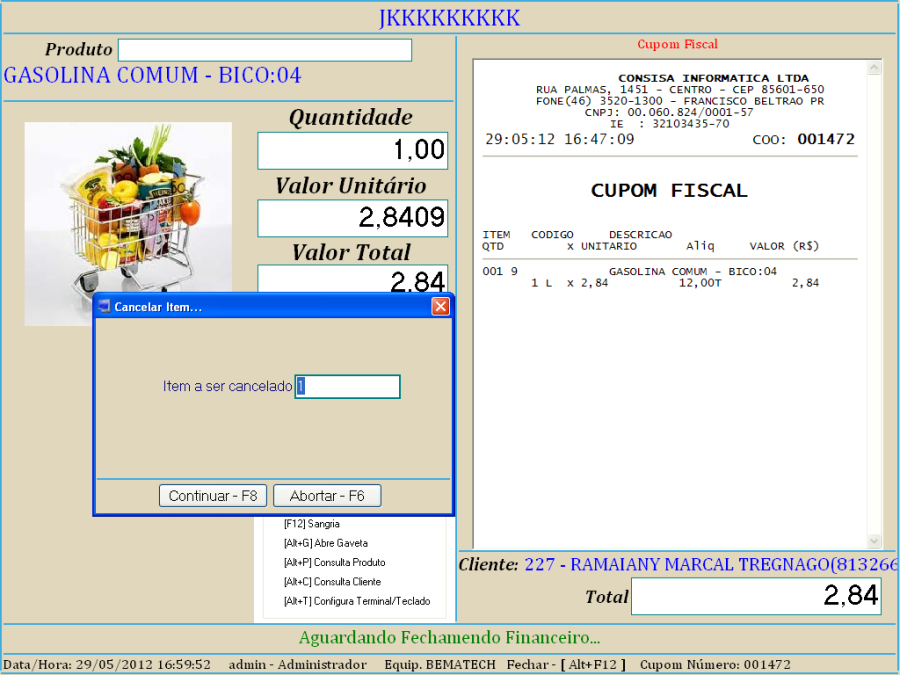
Clicando no botão Continuar ou pressionar F8, vai validar o item informado, caso não exista vai apresentar uma mensagem informando que não existe e último item emitido, caso exista vai cancelar o item informado, se pressionar o botão Abortar ou pressionar F6 vai fechar a tela.
7 Tela Cancela Cupom
Ao clicar na função Cancela Cupom, ou acioná-lo a tecla de atalho, o sistema retorna a Tela Cancela Cupom, com o campo Cupom a ser Cancelado trazendo automático o número do último cupom emitido.
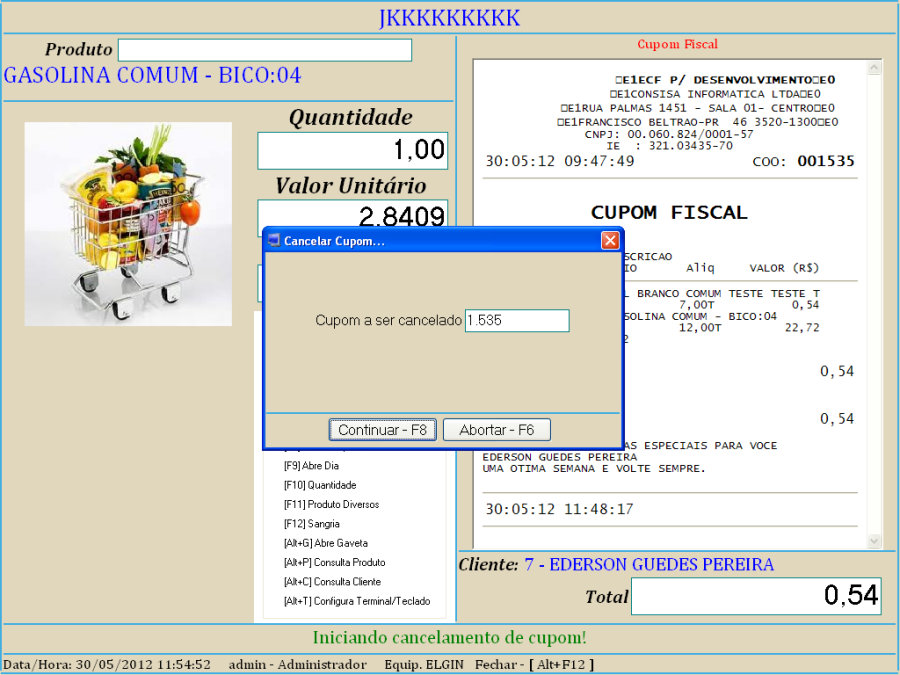
Ao clicar no botão OK – F8, ou pressionar a tecla F8, cancela o cupom fiscal, caso clicar no botão Cancelar – F6, ou pressionar a tecla F6, cancelar o cancelamento do cupom e fecha a janela, voltando para janela de Frente de Caixa, permitindo ao usuário continuar vendendo.
8 Tela Suprimento
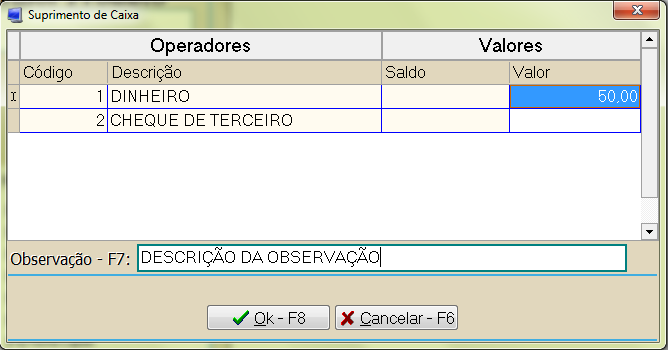
Ao clicar na função Suprimento, ou acioná-lo a tecla de atalho, retorna a Tela Suprimento de Caixa, apresentando um grid com os operadores, o saldo e o campo Valor para ser informado para cada operador. O valor informado não pode ser superior ao valor em dinheiro no caixa fiscal.
O sistema também permite ao usuário informar uma observação para o suprimento, essa observação deve ser descrita no campo Observação – F7, essa observação será impressa no comprovante não fiscal impresso na impressora fiscal.
Pressionando o botão OK ou pressionar a tecla F8, gravar o suprimento, caso clicar no botão Cancelar – F6 ou pressionar a tecla F6, cancelar o suprimento e fechar a janela, voltando para janela de Frente de Caixa, permitindo ao usuário continuar vendendo.
9 Tela Sangria
Ao clicar na função Sangria, ou acioná-lo a tecla de atalho, retorna a Tela Sangria de Caixa, apresentando uma grid com os operadores, o saldo e o campo Valor para ser informado para cada operador. O valor informado não pode ser superior ao valor em dinheiro no caixa.
O sistema também permite ao usuário informar uma observação para a sangria, essa observação deve ser descrita no campo Observação – F7, essa observação será impressa no comprovante não fiscal impresso na impressora fiscal.
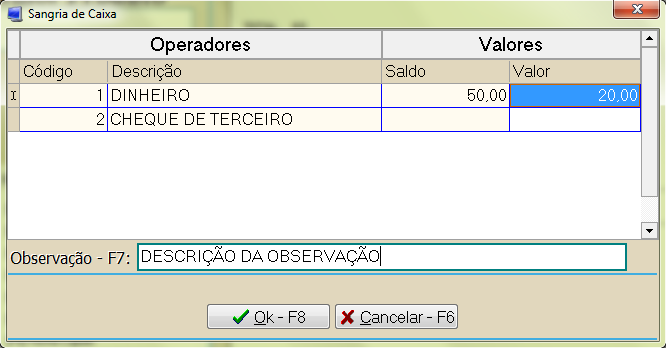
Ao pressionar o botão OK ou pressionar a tecla F8, grava a Sangria, caso clicar no botão Cancelar – F6 ou pressionar a tecla F6, cancelar a Sangria e fechar a janela, voltando para janela de Frente de Caixa, permitindo ao usuário continuar vendendo.
10 Tela Consulta Produto
Ao clicar na função Consulta Produto, ou acioná-lo por teclado (Alt+ P), vai ser chamado a Tela Consulta Produto, com o campo Código, quando pressionado F10, foca no campo de pesquisa e pesquisar produto através dos códigos, pressionando F9 o sistema permite a pesquisa de produtos pela descrição. Pressionando F11, focar no GRID, de forma que o usuário possa navegar com as setas.
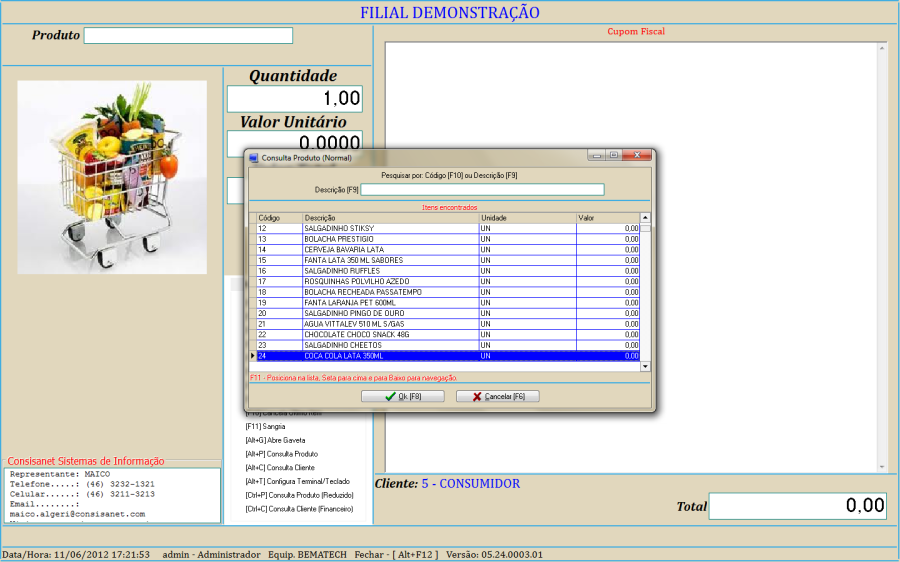
Clicando no botão OK – F8, ou pressionar a tecla F8, trás o código do produto selecionado para a tela Frente de Caixa, no campo produto. Caso clicar no botão Cancelar – F6, ou pressionar a tecla F6, cancelar a pesquisa e fechar a janela de pesquisa.
11 Tela Consulta Cliente
Somente depois de aberto um cupom fiscal, vai ser permitido clicar na função Consulta Cliente, ou acioná-lo por teclado (Alt+ C), em seguida o sistema chama a tela Consulta Cliente, com o campo Pesquisar por CPF/CNPJ [F10], ou Nome [F9] Padrão CPF/CNPJ, quando pressionado F10, focar no campo de pesquisa, pesquisar o cliente pelo número de CPF ou CNPJ, quando pressionado F9 pesquisa o cliente pelo nome. Ao pressionar F11, foca no GRID, de forma que o usuário possa navegar com as setas.
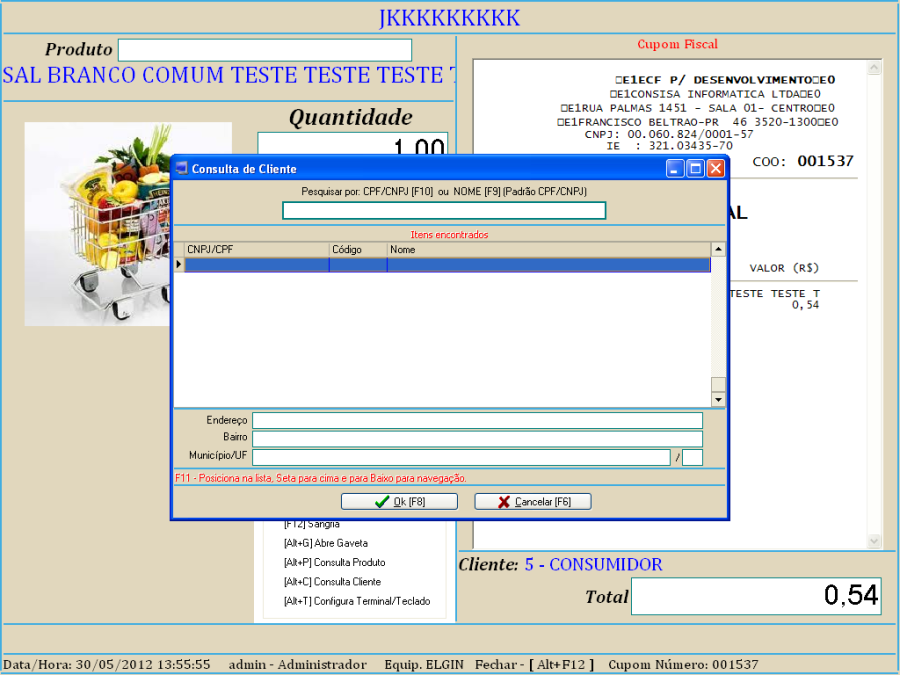
Em seguida ao clicar no botão OK – F8, ou pressionar a tecla F8, traz o código do cliente selecionado para a tela anterior – Frente de Caixa e o botão Cancelar – F6: ao clicar nesse botão, ou pressionar a tecla F6, cancelar a pesquisa e fechar a janela de pesquisa.
12 Consulta produto (Reduzido)
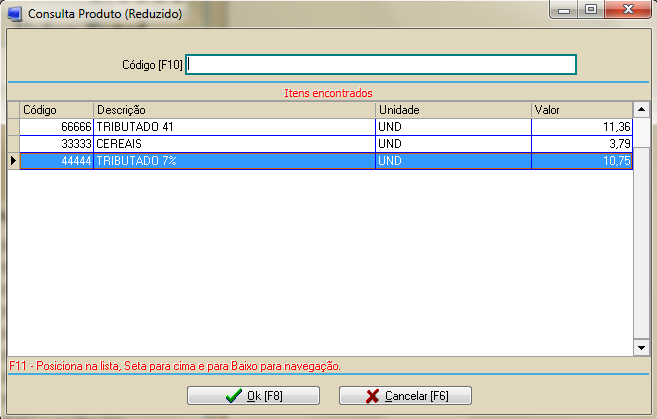
A funcionalidade Consulta produto (Reduzido) serve como uma pesquisa simplificada de produtos específicos, que normalmente não possuem código de barras.
Ao acionar essa funcionalidade com as teclas de atalho CTRL+P, o sistema abre a tela de consulta de produtos listando todos os produtos cadastrados com código reduzido, nessa tela o sistema apresenta o campo Código (F10), pressionando F10 o sistema foca nesse campo que serve para pesquisar um item pelo seu código desde que ele esteja na lista de códigos reduzidos.
Quando encontrar o item na tela de consulta de produtos com código reduzido, se deve seleciona-lo indo até o mesmo usando as setas do teclado, em seguida pressionar F8 para incluir o mesmo na venda em andamento.
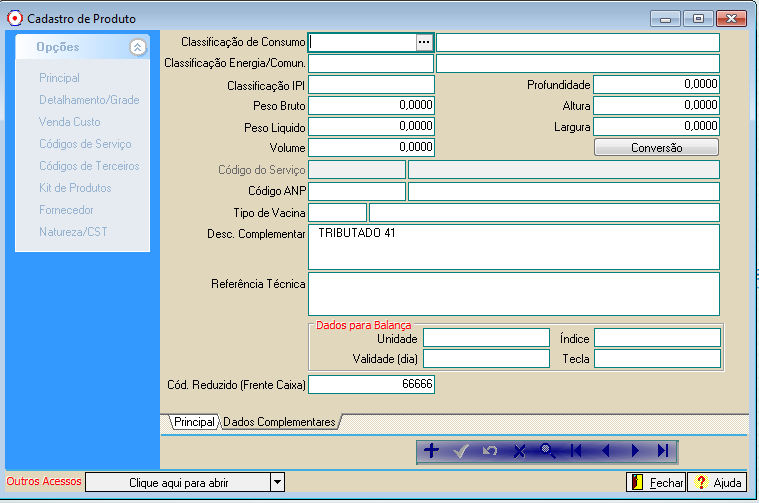
O código reduzido é cadastrado no campo "Cód. Reduzido (Frete de caixa)" que está na tela Dados complementadores do cadastro do produto.
13 Consulta Cliente (Financeiro)
A funcionalidade Consulta Cliente (Financeiro), serve para usuário consultar o financeiro de clientes, tanto no momento da venda como com a impressora parada, ela permite inclusive a impressão de um relatório gerencial pela impressora fiscal, com as informações do financeiro do cliente consultado.
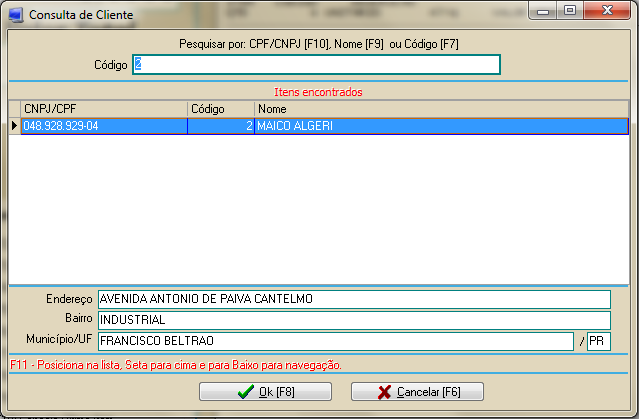
Ao acionar essa funcionalidade pelas tecla de atalho CTRL+C, o sistema abre a tela de pesquisa de cliente para consulta de financeiro. Nessa tela o sistema permite a pesquisa do cliente pelo CPF/CNPJ, Nome ou Código, sendo que para usar cada uma dessas funções se deve usar as seguintes teclas: F10 Habilita pesquisa por CPF/CNPJ, F9 habilita pesquisa por Nome e, F7 habilita pesquisa por Código.
Ao encontrar o cliente pesquisado basta pressionar F8 para que a consulta seja feita.
Quando a consulta de financeiro de cliente é feita com uma venda em andamento, sendo essa venda para o mesmo cliente, o sistema permite somente consulta em tela e, nesse caso o sistema soma ao saldo do financeiro o valor da venda em andamento, esse saldo é diminuído do Limite financeiro do cliente, apresentando o saldo Disponível.
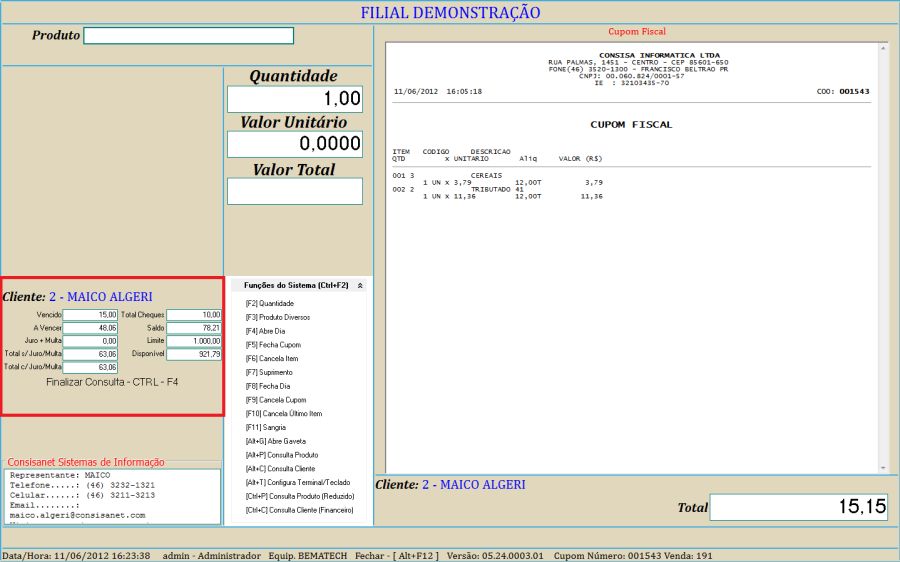
Quando a consulta de financeiro de cliente é feita sem vendas em andamento, o sistema permite a impressão de um relatório gerencial com as informações do financeiro. Para fazer a impressão se deve pressionar CTRL+F8, é necessário que a impressora fiscal esteja ligada para fazer a impressão.
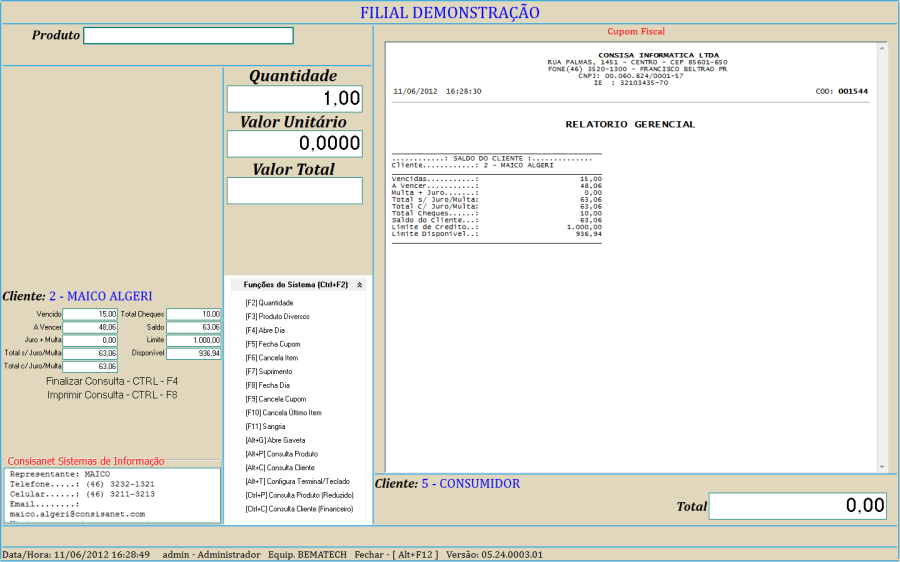
Quando há uma consulta de financeiro de cliente em andamento o sistema não permite o andamento da venda, tendo que fechar a consulta com as teclas CTRL+F4.
14 Dados do Representante
No canto inferior esquerdo da tela de venda rápida, o sistema apresenta uma caixa de mensagem com as informações do representante do sistema, essas informações podem ser inseridas ou alteradas na opção "Geral>Dados Representante".
15 Tela Fecha dia
Ao acionar a funcionalidade "Fecha dia", o sistema abre a tela para fechamento tanto do caixa como da impressora, conforme funcionalidades de cada botão descrito a seguir.
15.1 Botões da tela
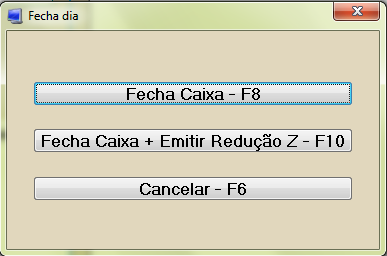
- Fecha Caixa – F8: Esse botão aciona o fechamento somente do caixa do usuário logado.
- Fecha Caixa + Emitir Redução Z – F10: Esse botão aciona o fechamento do caixa do usuário logado, fechamento do mapa resumo de caixa e fechamento da impressora fiscal com emissão da "Redução Z", além da redução Z também é emitido um relatório com o resumo dos Lançamentos do dia. Ao executar essa funcionalidade a impressora fica bloqueada para uso até o dia seguinte.
- Cancelar – F6: Esse botão fecha a tela e volta para a frente de caixa.