Foi adicionado no sistema Consisanet, a opção para importação dos dados de Nota Fiscal Eletrônica de Saída, pela chave a partir do portal nacional e por arquivo XML.
Esta opção é destinada única e exclusivamente para clientes onde a emissão da sua nota fiscal de saída eletrônica foi realizada por um software de terceiros, ou seja, a sua emissão não ocorreu no sistema Consisanet, mas é necessário ter esta nota fiscal lançada na base de dados do Consisanet para movimentar estoque, gerar financeiro, bem como gerar movimento fiscal.
Para possibilitar a importação de Notas Fiscais Eletrônicas de Saída por esta opção, é necessário que o CNPJ do emissor da Nota Fiscal Eletrônica, seja o mesmo CNPJ do cadastro da empresa.
Também é necessário ter Configuração de Documento do Estabelecimento, de acordo com os dados da nota fiscal a ser importada, ou seja: dever ter um documento do tipo Nota Fiscal, modelo 55, e série conforme o documento a ser importado.
1 Importando Nota Fiscal Eletrônica de Saída:
A importação de Nota Fiscal Eletrônica de Saída é realizada pela opção: Faturamento – Nota Fiscal=>Lançamento de Saída.
Ao acessar esta opção será aberta a tela 'Nota Fiscal - Saída', conforme imagem abaixo, onde estará disponível um combo com as opções de importação e também o botão 'Obter Dados de NF-e – F3'.
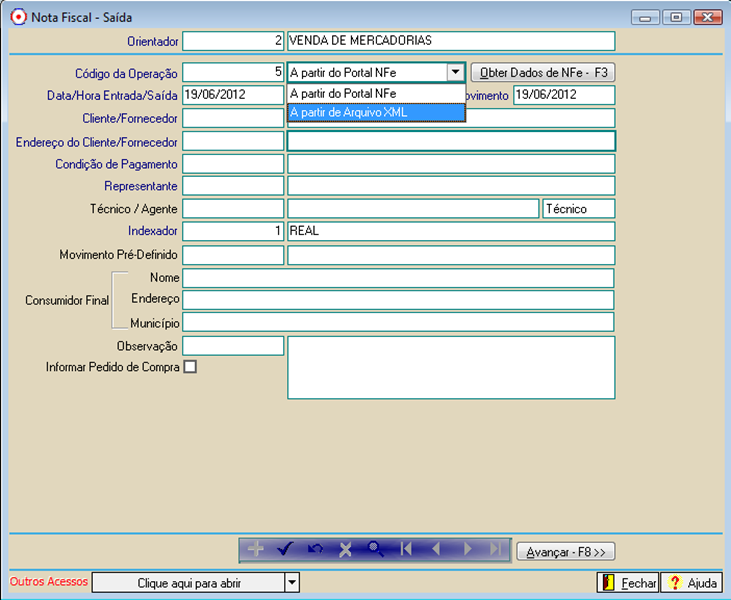
- Opções de importação:
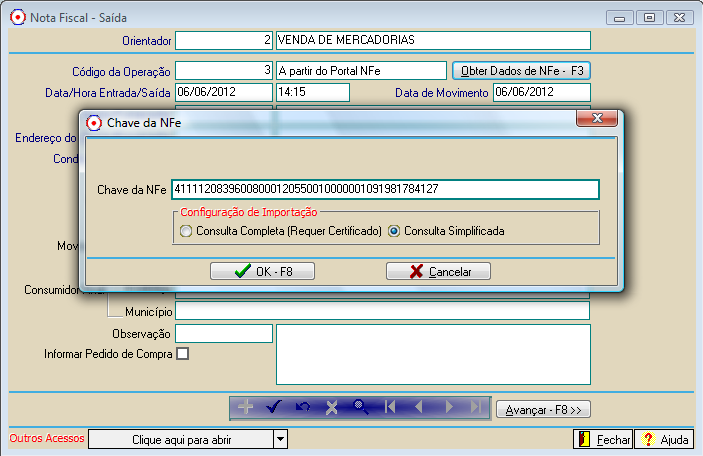
- A partir do Portal NFe: Se for escolhida a opção 'A partir do Portal NFe', após informar esta opção deve ser acionado o botão 'Obter Dados de NF-e – F3', que abrirá a tela 'Chave da NF-e'.
Para prosseguir deve ser informada a chave da NF-e no campo 'Chave da NF-e' e escolher a opção 'OK – F8'.
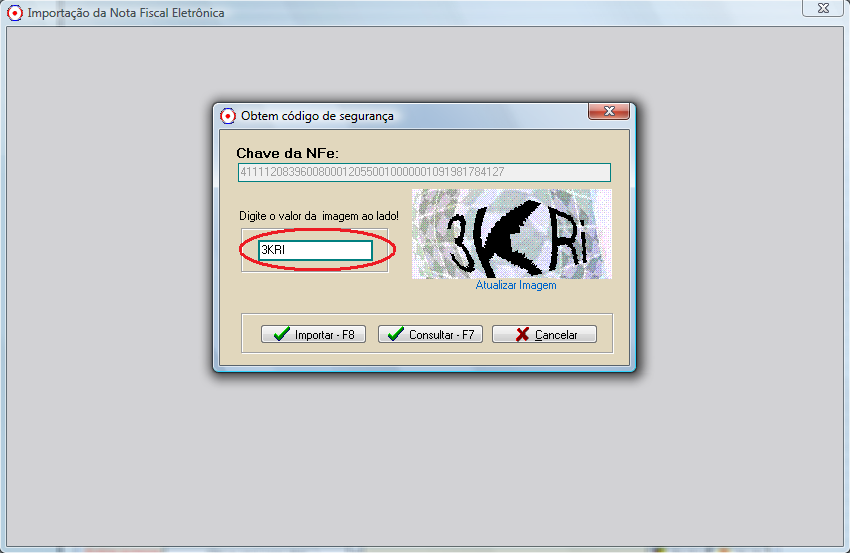
Na sequência será apresentada a tela 'Importação da Nota Fiscal Eletrônica', onde neste momento o sistema acessa os dados do portal nacional da NF-e.
Será apresentada a tela 'Obtém código de segurança', onde deve ser digitado no campo 'Digite o valor da imagem ao lado!', o código da imagem que é gerada, e escolher a
Após confirmar a importação na tela acima a sequência dos passos para importação estão descritos no item 1.2.
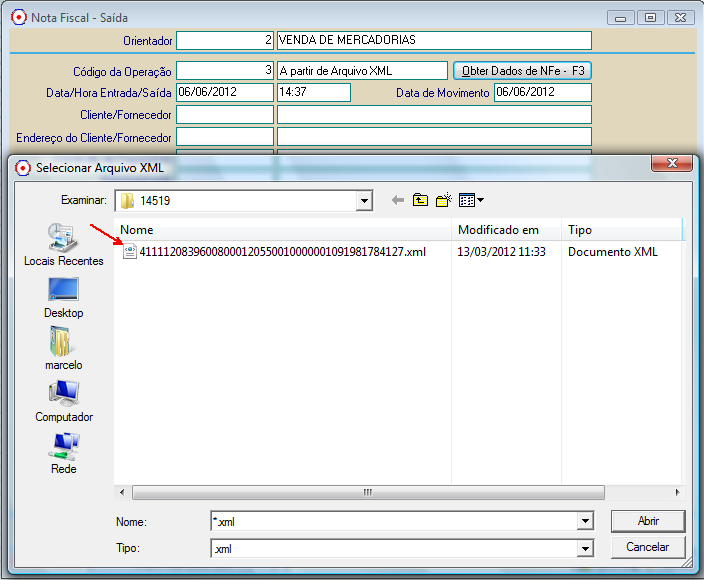
- A partir de Arquivo XML: Se for escolhida a opção 'A partir de Arquivo XML', após informar esta opção deve ser acionado o botão 'Obter Dados de NF-e – F3', que abrirá a tela 'Selecionar Arquivo XML'.
Na tela 'Selecionar Arquivo XML', o usuário deverá acessar o diretório onde consta o arquivo XML a ser importado, selecionar o arquivo e escolher a opção 'Abrir'.
Após confirmar a importação na tela acima, a sequência dos passos para importação estão descritos no item 1.2.
- – Sequência da importação:
Abaixo segue detalhamento da sequência dos passos para importação dos dados da NF-e para as duas opções: A partir do Portal NFe e A partir de Arquivo XML.
Os passos a seguir são os mesmos para as duas opções de importação.
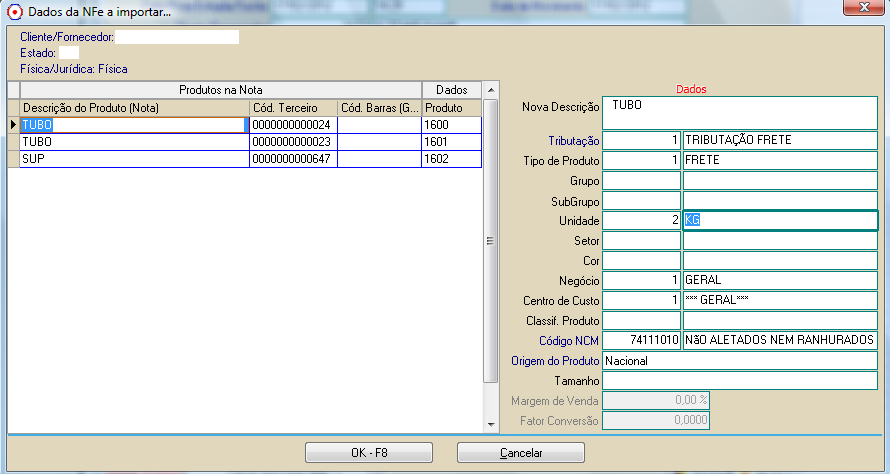
Na tela 'Dados da NFe a importar', são listados os itens que constam na nota na parte referente aos 'Produtos na Nota'.
Na parte direita da tela, constam os campos referentes aos 'Dados' dos produtos.
Para prosseguir com a importação, deve ser acionada a opção 'OK – F8'.
Após este procedimento de confirmação na tela acima, o sistema ira retornar para a tela 'Nota Fiscal - Saída', onde nesta tela deve ser acionada a opção 'Avançar – F8', para que o sistema realize a gravação das informações.
- Considerações Importantes:
- Número do Documento: Será gravado o número da nota fiscal conforme o documento a ser importado, neste caso não deverá existir documento já emitido com esta mesma numeração, se isto ocorrer o documento não será importado.
- Data de Movimento e Data de Emissão: Estas duas datas serão gravadas conforme constam no documento importado.
- Data da Baixa e Data de Vencimento no Financeiro: Estas informações serão gravadas a partir da data em que foi emitido o documento, e levará em consideração a condição de pagamento informada na tela 'Nota Fiscal Saída', para gerar as parcelas.
- Exclusão do documento importado: Para realizar a exclusão de um documento importado, deverá ser acessada a opção: Faturamento – Nota Fiscal=>Cancelamento/Exclusão de Movimento e/ou pela opção: Caixa – Movimento=>Monitor Caixa=>opção Excluir Transação.