1- Considerações inicias sobre o sistema
Nas telas onde podem se realizar cadastros ou registrar informações existe uma barra de utilidades, na qual o sistema dispõe de funções essenciais para registro e manutenção.
Barra padrão de utilidades:



1.2 - Processo geral do controle de comissões
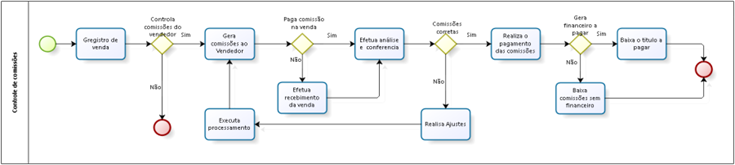
Toda comissão de representantes é gerada no registro da venda, independente de qual funcionalidade a venda tenha se originado, seja O.S., Pedido de Venda, Orçamento, Faturamento de Manifesto, Venda rápida, Venda Condicional ou Venda Consignada, no entanto o pagamento das comissões depende das configurações do cadastro do representante.
Para pagamento das comissões o sistema permite pagamento em dinheiro, cheque, deposito bancário ou geração de títulos a pagar para o vendedor, que posteriormente pode ser usado para abatimento de contas a receber.
2 - Habilitando o controle de comissões
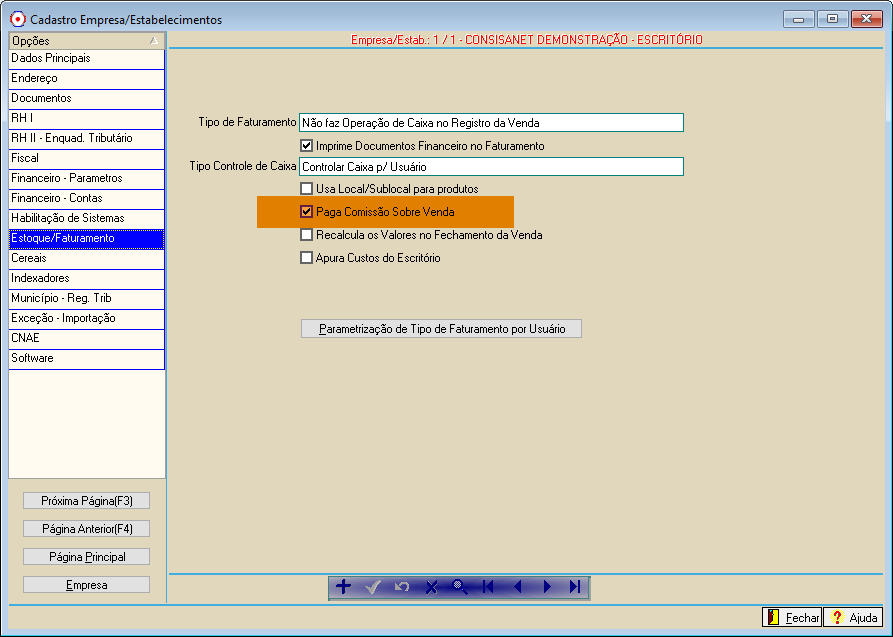
Para usufruir do controle de comissões no Consisanet – Faturamento, primeiramente é necessário marcar o parâmetro "Paga Comissão Sobre Venda" no cadastro do estabelecimento em Geral>Empresa>Empresa/Estabelecimento.
3 - Controle de acessos de usuários
Para garantir a segurança das informações do sistema referente ás comissões sobre vendas, é muito importante que seja feito o controle de acessos de usuários, permitindo acesso as informações sobre comissões de vendas somente para os usuários que poderão visualizar relatórios, efetuar pagamentos ou apenas acompanhar o gerenciamento das comissões.
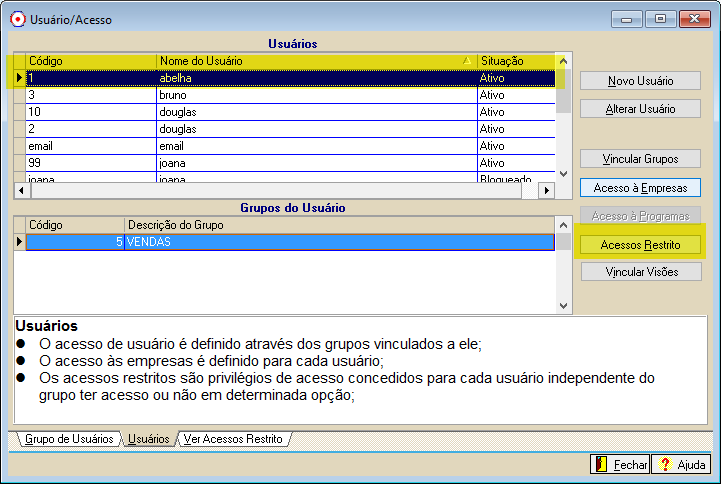
O controle de acessos por usuário deve ser feito em "Utilitários>Usuários>Acessos de Usuários", onde se deve selecionar um usuário e em seguida clicar no botão "Acessos Restritos".
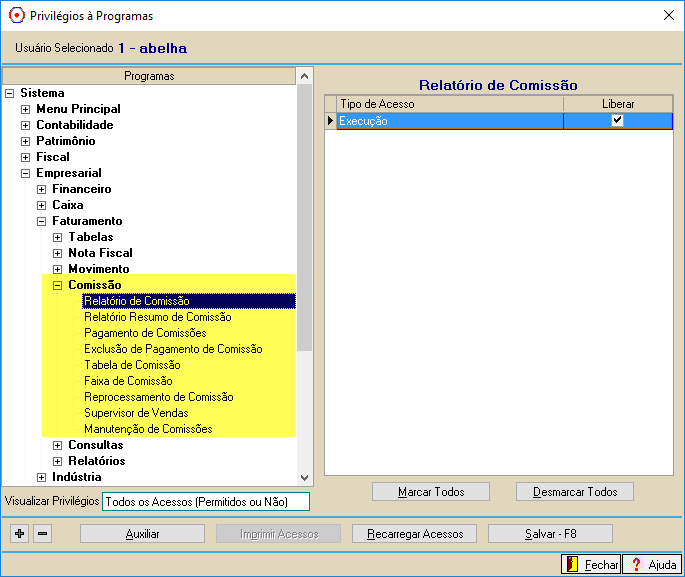
Após abrir a tela de acessos restritos, os privilégios de acessos devem configurados em Sistema>Empresarial>Faturamento>Comissão. Dentro dessa área o sistema apresenta todas as funcionalidades do controle de comissões, onde se deve clicar sobre cada opção e no grid da direita marcar a coluna "Liberar" para permitir acesso, ou desmarca-la quando o usuário não pode acessar a funcionalidade.
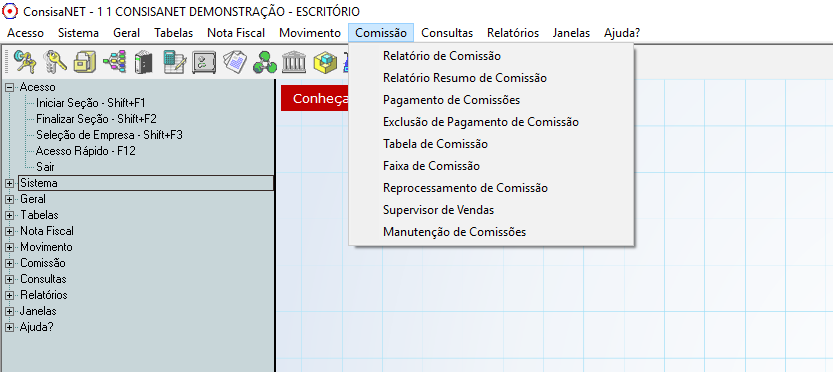
Após configurar os acessos ás funcionalidades que o usuário poderá usar, basta usar o comando "Salvar-F8" para gravar as configurações, então o sistema habilitará para o usuário somente as funcionalidades cujo acesso foi permitido. As funcionalidades que o usuário não terá acesso não serão apresentadas no menu "Comissão" do modulo faturamento.
4 - Parâmetros Gerenciais
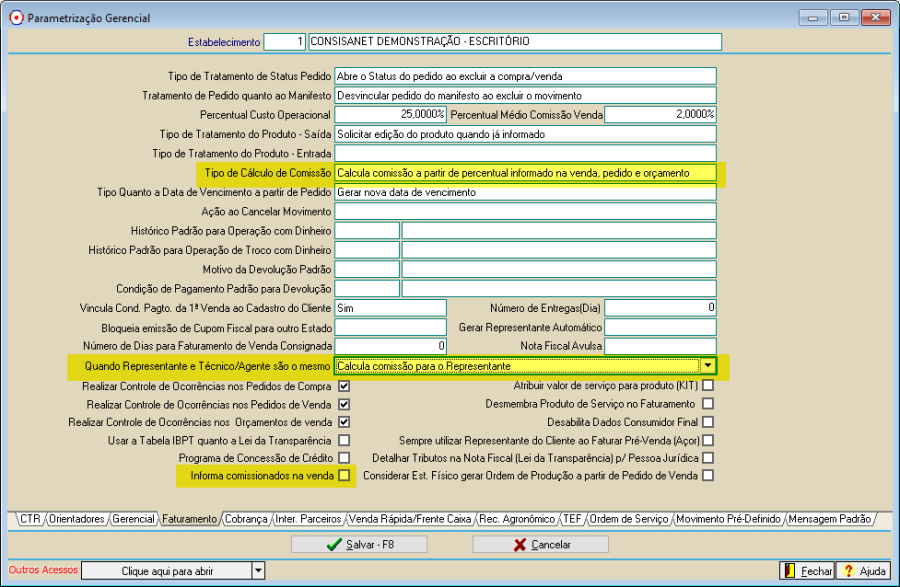
Nos parâmetros gerenciais do sistema existem configurações importantes que influenciam sobre o controle de comissões dos representantes, e que devem ser feitas antes que qualquer registro de venda para geração das comissões. Para fazer a devidas configurações deve ser acessado, Geral>Gerencial>Parametrização Gerencial – Faturamento, onde estão disponíveis os seguintes parâmetros:
4.1 - Tipo de cálculo de comissão: Neste campo deve ser definido se o sistema deve controlar a comissão com base no percentual de comissão informado no representante, ou se deve usar os percentuais informados na venda, por isso dispõe dos seguintes parâmetros:
Calcula comissão a partir das parametrizações de comissão no representante: Quando definido esse parâmetro o sistema calcula as comissões com base nos percentuais definidos na tabela vinculada ao representante. Com essa configuração o sistema não abre os campos "%Percentual comissão representante" e "%Percentual comissão Técnico/Agente" nas telas de vendas.
Calcula comissão a partir do percentual informado na venda, pedido e orçamento: Quando definido esse parâmetro o sistema abre os campos "%Percentual comissão representante" e "%Percentual comissão Técnico/Agente" nas telas de vendas, onde será possível informar os percentuais de comissões dos representantes informados na venda, e caso não sejam informados os percentuais de comissões nas vendas o sistema calcula com base nos percentuais informados na tabela vinculada ao cadastro de cada um.
4.2 - Quando o Representante e o Técnico/Agente são o mesmo: Nesse campo é possível definir como o sistema deve calcular a comissão quando na venda for informado o representante e esse mesmo representante é informado como técnico/agente, para esse controle são disponíveis as seguintes opções:
Calcula a comissão para o representante:* Quando definido esse parâmetro, o sistema de calcula a comissão somente com base no percentual do representante que também pode ser informado na tela de venda quando configurado para "Calcular comissão a partir do percentual informado na venda, pedido e orçamento".
Calcula a comissão para o técnico agente:* Quando definido esse parâmetro, o sistema de calcula a comissão somente com base no percentual do técnico/agente principalmente quando informado na tela de venda no caso do sistema estar configurado para "Calcular comissão a partir do percentual informado na venda, pedido e orçamento".
Calcula para ambos:* Quando definido esse parâmetro, o sistema de calcula a comissão tanto para o representante como para o papel de técnico/agente quando os percentuais de comissão são informados na tela de venda no caso do sistema estar configurado para "Calcular comissão a partir do percentual informado na venda, pedido e orçamento", quando "Calcular comissão a partir das parametrizações de comissão no representante" o sistema calcula a comissão duas vezes para o representante.
4.3 - Informa comissionados na venda: Esse flag deve ser marcado quando a empresa trabalha com controle de comissões a partir das parametrizações de comissão no representante e, após o registros das vendas precisa controlar comissões a terceiros, que podem ser clientes que indicaram outros clientes, parceiros de vendas ou até revendedores. Esse parâmetro habilita uma funcionalidade onde esses terceiros poderão ser informados com seus respectivos percentuais sobre as vendas.
5 - Tabela de comissões:
Inicialmente deve ser feito o levantamento dos percentuais de comissões dos representantes e os critério de aplicação desses percentuais para se fazer o cadastro das tabelas de comissões que, podem ser vinculadas em todos os representantes com os mesmos percentuais e mesmos critérios de aplicação, como podem ser aplicadas uma tabela para cada representante quando os percentuais ou as regras de aplicação forem diferentes.
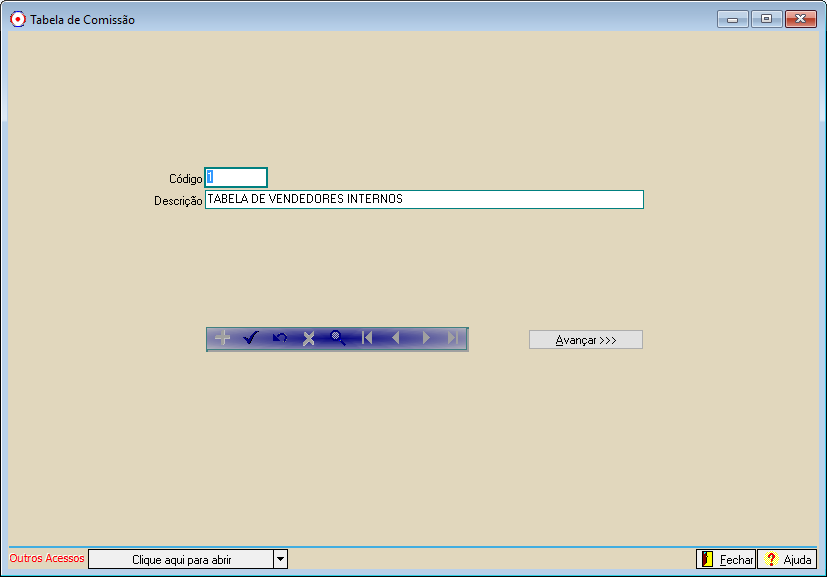
Para cadastrar as tabelas de comissões deve ser acessado o menu Comissões>Tabela de comissões, onde inicialmente deve ser informar o código e a descrição:
Código: Esse campo o sistema preenche automaticamente com o código sequencial do cadastro;
Descrição: Deve ser informada uma descrição que possibilite ao usuário identificar a faixa ao vincula-la no cadastro do representante.
Após o cadastro deve ser usada a função "Avançar" para prosseguir com o cadastro das faixas de aplicação dos percentuais de comissão.
Ao usar a função "Avançar" é apresentada a tela cadastro das faixas de aplicação dos percentuais de comissão onde, as principais configurações a serem feitas são nos campos: Tipo regra; Tipo quanto ao Valor; Percentual de comissão a vista; Percentual de comissão a Prazo e; Prioridade de cálculo.
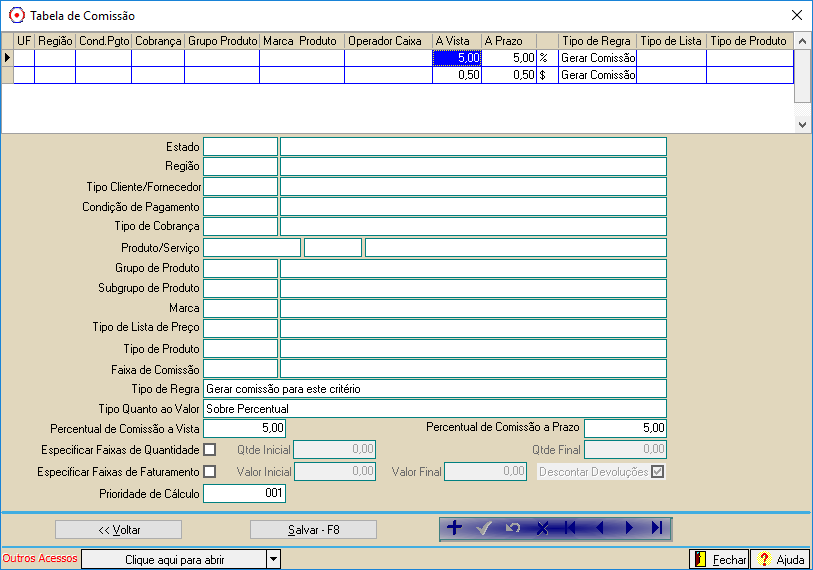
Tipo regra:* Usado para definir se paga ou não comissões para a faixa cadastrada na tabela.
Gerar comissão para este critério: Este parâmetro define que deve ser gerada comissão para a faixa cadastrada.
Não gerar comissão para este critério: Este parâmetro define que não deve ser gerada comissão para a faixa cadastrada.
Tipo quanto ao Valor:* esse parâmetro ode ser usado para definir a forma como as comissões devem ser calculadas, se por percentual ou por valor.
Sobre Percentual: Usando essa opção, é necessário informar um percentual que será aplicado ao valor da venda para geração das comissões.
Valor por Unidade: Usando essa opção, o sistema é necessário informar o valor a ser pago em comissões para cada unidade de produto fendida.
Percentual de comissão a vista:* Neste campo deve ser informado o percentual de comissão a ser pago referente ás vendas a vista, que nesse caso, como incentivo ao vendedor pode ser um percentual maior do que o pago nas vendas a prazo.
Percentual de comissão a Prazo:* Neste campo deve ser informado o percentual de comissão a ser pago referente ás vendas a prazo, que nesse caso, pode ser um percentual menor do que o pago nas vendas a vista, incentivando o vendedor a fazer mais vendas á vista do que á prazo.
Prioridade de cálculo:* Nesse campo deve ser informada a prioridade de cálculo das faixas gravadas na tabela, cada faixa deve ter uma prioridade diferente da outra. O sistema usa essa informação para saber qual percentual aplica primeiro. Por exemplo:
Quando a empresa paga comissões diferenciadas para um determinado produto, e para todos os demais é um percentual padrão, então a faixa do produto com comissão diferenciada deve ser cadastrada com prioridade 1, e a faixa para os demais produtos com o percentual padrão deve ser cadastrada com prioridade 2, dessa forma quando ambos os produtos forem informados na venda o sistema aplica ambos os percentuais, se informar apenas o produto de uma das faixas o sistema aplica o percentual correspondente.
Todos os demais campos como: Estado; Região; Tipo cliente/fornecedor; Condição de pagamento; Tipo de cobrança; Produto/serviço; Grupo de Produto; Subgrupo de Produto; Marca; Tipo de Lista de preço; Tipo de Produto; Faixa de comissão; Especificar faixas de quantidade; Especificar faixas de faturamento; servem para definir em que situação os percentuais de comissões devem ser aplicados, podendo uma tabela conter várias faixas com percentuais diferentes e com situações diferentes. Por exemplo:
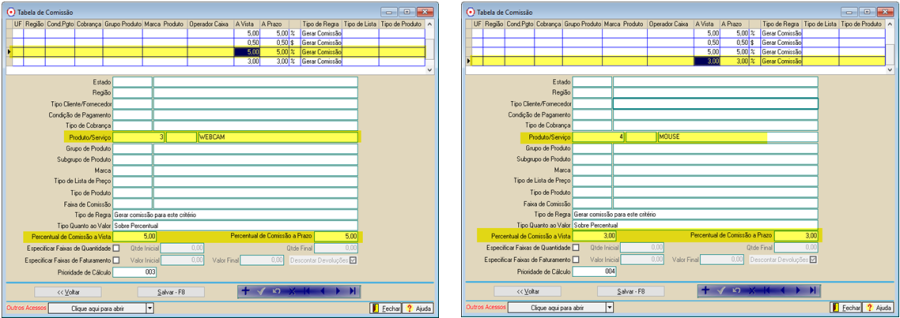
Na mesma tabela foram criadas várias Faixas de comissões diferenciando cada faixa por produto, em uma faixa foi inserido o produto 3 com percentual de comissão de 5%, enquanto que na outra foi inserido o produto 4 com percentual de 3%. Dessa forma ao fazer a venda o sistema calcula a comissão pela venda de cada produto individualmente.
Dessa mesma forma é possível cadastrar na tabela, regras e formas de cálculo diferentes para cada produto, ou outro critério especificado na tabela.
6 - Faixa de comissões:
Além da Tabela de comissões, é possível vincular ao vendedor uma faixa de comissões que tem por objetivo configurar o sistema reduzir a comissão do representante caso seja concedido desconto na venda, ou aumentar a comissão caso consiga vender com acréscimo de valor. Dentro do cadastro de faixa é possível configurar várias faixas de descontos ou de acréscimos com um percentual de redução ou acréscimo da comissão diferente em cada faixa, ou ainda configurar para o sistema calcular proporcionalmente ao valor de desconto ou do acréscimo na venda.
Para fazer o cadastro das faixas é necessário acessar o menu Comissões>Faixa de comissões e informar as seguintes informações:
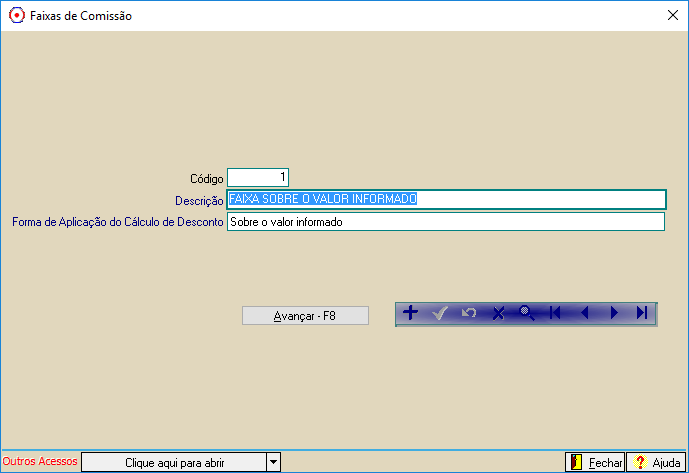
Código:* Esse campo o sistema preenche automaticamente com o código sequencial do cadastro;
Descrição:* Deve ser informada uma descrição que possibilite ao usuário identificar a faixa ao vincula-la no cadastro do representante.
Forma de aplicação do cálculo de Desconto:* Nesse campo deve ser definido qual é o valor base para aplicação da Faixa:
Sobre Valor Informado:* O sistema aplica o percentual de desconto sobre o valor de comissão do representante
Por exemplo:
Venda de = 200,00
Comissão = 5%
Desconto dado na venda = 10%
Desconto obre o valor de comissão = 10%
Base de comissão = 180,00 (200,00 – 10%)
Comissão = 8,00 (180*5%=9 sendo 9*10%=1 então 9-1=8)
Sobre valor da tabela{*}: sistema aplica o percentual de desconto sobre o percentual de comissão.
Depois de informar os dados principais para o cadastro da faixa, é necessário usar a função "Avançar-F8"para continuar com o cadastro, o sistema abrirá a tela de cadastro das faixas de desconto sobre a comissão do representante.
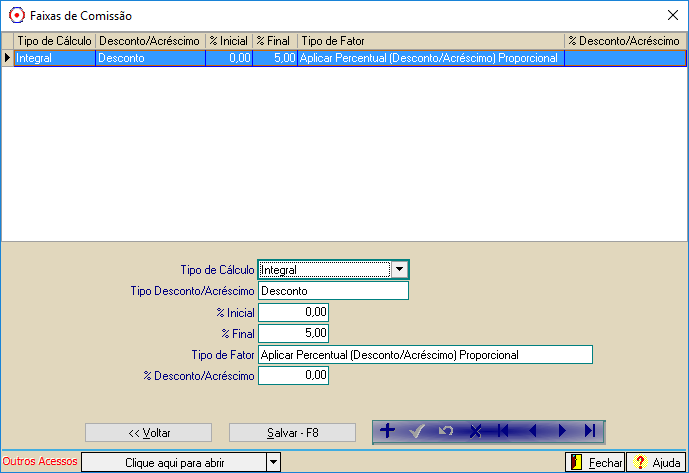
Tipo de Cálculo:* Nesse campo é possível configurar o tipo de cálculo que o sistema aplicar no desconto ou acréscimo de valores na comissão dos representantes, quando forem concedidos descontos ou obtidos acréscimos sobre o valor das vendas.
Integral:* Quando configurado esse parâmetro o sistema exige que seja informado um percentual de desconto no campo % Desconto/Acréscimo, que será usado para descontar ou acrescentar valor na comissão do representante.
Proporcional Cfe. Venda:* Quando configurado esse parâmetro, o sistema usa o percentual de desconto/acréscimo informado na venda para descontar/acrescentar na comissão do representante, isto faz o desconto/acréscimo proporcional, e não integral, já que não é permitido informar valor no campo "% Desconto/Acréscimo" do cadastro da faixa.
Tipo Desconto/Acréscimo{*}: Nesse campo é possível configurar se a faixa deverá ser aplicada quando informado desconto ou acréscimo na venda.
Desconto:* Quando definido esse parâmetro o sistema usa a faixa somente nas vendas com desconto informado.
Acréscimo:* Quando definido esse parâmetro o sistema usa a faixa somente nas vendas com acréscimo informado.
% inicial: Campo para definir o valor de desconto/acréscimo de venda inicial da faixa, em que o sistema deve aplicar determinado percentual de desconto/acréscimo na comissão do representante.
% final: Campo para definir o valor de desconto/acréscimo de venda final da faixa, em que o sistema deve aplicar determinado percentual de desconto/acréscimo na comissão do representante.
Com esses dois campo é possível criar várias faixas para desconto/acréscimo sobre a comissão do representante.
Por Exemplo:
Para de Descontos entre 0 e 5% o sistema deve aplicar desconto de 3% na comissão do representante.
Para de Descontos entre 6 e 10% o sistema deve aplicar desconto de 5% na comissão do representante.
Dessa forma a mesma Faixa de comissão poderá ter várias faixas de desconto/acréscimo sobre comissões dos representantes.
Tipo de Fator:* Esse campo é usado para definir como o cálculo de desconto/acréscimo deve ser aplicado sobre a comissão dos representantes.
Aplicar Percentual (Desconto/acréscimo) Proporcional:* Quando definido esse parâmetro o sistema aplicará o percentual de desconto/acréscimo sobre a comissão proporcionalmente ao desconto/acréscimo informação na venda, para isso será usado o percentual informado no campo "% Desconto/Acréscimo" quando definido o parâmetro "Integral" no campo "Tipo de Cálculo", ou será usado o percentual informado na venda quando definido o parâmetro "Proporcional" no campo "Tipo de Cálculo".
Aplicar Percentual (Desconto/acréscimo) integral: Quando definido esse parâmetro o sistema aplicará o percentual de desconto/acréscimo sobre a comissão integralmente conforme percentual desconto/acréscimo informado na venda quando definido o parâmetro "Proporcional" no campo "Tipo de Cálculo" ou será usado o percentual informado no campo "% Desconto/Acréscimo" quando definido o parâmetro "Integral" no campo "Tipo de Cálculo".
Zerar comissão:* Esse parâmetro determina que para a faixa configurada a comissão deverá ser zerada, deixando o representante sem comissão.
Manter Comissão:* Esse parâmetro determina que para a faixa configurada a comissão deverá ser mantida sem alterações independentemente sem a venda tem ou não Desconto/Acréscimo.
% Desconto/Acréscimo:* Neste campo deve ser informado o percentual de Desconto/Acréscimo, para a faixa quando definido o parâmetro "Integral" no campo "Tipo de Cálculo".
Após o cadastro das faixas de comissões deve ser usado o comando "Salvar-F8"para gravar o cadastro da faixa no sistema e poder vincula-la ao cadastro dos representantes.
7 - Configurações no cadastro do vendedor
Para calcular comissões, é necessário fazer várias configurações no cadastro do representante, onde é necessário informar critérios como: forma de cálculo de comissões, percentuais de base de calculo, forma de pagamento, faixa e tabelas de comissões. Cada representante poderá ter sues próprios critérios de controle de comissões.
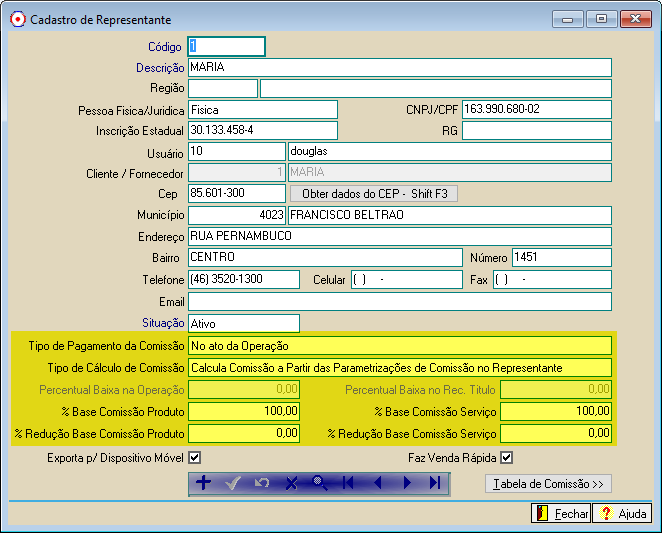
Tipo de Pagamento da Comissão:* Nesse parâmetro é possível definir se o vendedor terá comissão ou não e como ela vai ser paga:
No recebimento:* Quando configurada essa opção, as comissões serão auferidas somente quando ocorrer o recebimento da venda, ou seja, nas vendas a vista ou no recebimento dos títulos da venda a prazo.
No ato da Operação:* Quando configurado com essa opção, as comissões do vendedor serão auferidas no ato da venda, independente se a venda foi a prazo ou a vista.
Não pagar comissão:* Essa condição determina que o vendedor não receberá comissões e por isso o sistema nunca gera em movimento nenhum.
Pagamento Misto (Parte na operação/Parte no recebimento):* Quando configurada essa opção, é possível configurar nos campos: "Percentual baixa na Operação" o percentual de comissão que será auferida no ato da venda a aprazo e, no campo "Percentual Baixa no recebimento" o percentual de comissão que será auferida na baixa dos títulos das vendas a prazo.
Tipo de Cálculo de comissão:* Esse parâmetro é usado para definir onde o sistema buscará os percentuais para o cálculo das comissões.
Calcula comissão a Partir das Parametrizações de comissão no representante:* Quando configurado esse parâmetro, o sistema fará os cálculos das comissões com base no percentual de comissão informado na tabela de comissões do representante, por isso é obrigatório que se tenha um percentual informado para a geração das comissões.
Calcula comissão a partir do percentual informado na venda, pedido e orçamento:* Quando configurado esse parâmetro, o sistema fará os cálculos das comissões com base no percentual de comissão informado no movimento de venda, no campo "(%) Comissão representante", e no campo "(%) Comissão Técnico Agente" quando há controle de comissões para técnico/agente de vendas. Caso não seja informado percentual de comissões no movimento de vendas, o sistema considera o percentual de comissões informado na tabela de comissões do representante.
Percentual baixa na Operação:* Esse campo é liberado para edição somente quando configurado o parâmetro "Pagamento Misto (Parte na operação/Parte no recebimento)" no campo "Tipo de Pagamento da Comissão", neste campo deve ser informado o percentual de comissão a ser auferida no ato da venda. Por exemplo: Se for informado nesse campo 50%, tendo o representante um percentual de comissão de 5% sobre as vendas, quando ele realizar uma venda a prazo de R$100,00 terá comissão de R$5,00, no entanto o representante só terá direito de receber R$2,50 de comissões correspondentes aos 50% definido neste campo, o valor restante será pago no recebimento.
Percentual Baixa no recebimento:* Esse campo é liberado para edição somente quando configurado o parâmetro "Pagamento Misto (Parte na operação/Parte no recebimento)" no campo "Tipo de Pagamento da Comissão", neste campo deve ser informado o percentual de comissão a ser auferida no Recebimento da venda. Por exemplo: Se for informado nesse campo 50%, tendo o representante um percentual de comissão de 5% sobre as vendas, quando ele realizar uma venda a prazo de R$100,00 terá comissão de R$5,00, no entanto o representante terá direito de receber R$2,50 de comissões correspondentes aos 50% definido neste campo, somente quando ocorrer recebimento da venda.
% Base comissão Produto:* Nesse campo deve ser informado o percentual de base de cálculo da comissão sobre a venda de produtos, por exemplo: se informar 100% ao vender um produto de R$ 100,00 o sistema calcula a comissão sobre os R$ 100,00, porém se informar um percentual de 70%, ao vender o mesmo produto de R$100,00 o sistema calcula a comissão sobre R$ 70,00.
% Base comissão Serviço:* Nesse campo deve ser informado o percentual de base de cálculo da comissão sobre a venda de Serviços, por exemplo: se informar 100% ao vender um serviço de R$ 100,00 o sistema calcula a comissão sobre os R$ 100,00, porém se informar um percentual de 70%, ao vender o mesmo serviço de R$100,00 o sistema calcula a comissão sobre R$ 70,00.
% Redução Base Comissão Produto:* Esse campo é usado no cadastro do técnico/agente para informar um percentual de redução na base de cálculo da comissão do representante sobre produtos, quando a venda é realizada informando um técnico/agente. Dessa forma o sistema reduz a comissão do representante quando é necessário gerar comissões também para o técnico/agente. Por exemplo:
Valor da Venda produto ou serviço: R$ 200,00
Representante tem Base para comissão de 100% e % de comissão de 5%;
Técnico/Agente tem Base para comissão de 30% e % de comissão de 5%;
Flag "Redução da Base de comissão na venda com Técnico/agente" 30%;
Ao calcular as comissões o sistema deve usar como percentual de redução da base do Representante o percentual informado na base do Técnico/Agente, assim as comissões serão geradas da seguinte forma:
Comissão do Técnico/Agente
Base de comissão: 200,00 * 30% = 60,00
Comissão: 60,00 * 5% = 3,00
Comissão do Representante
Base de comissão: 200,00 * 70% = 140,00 (100% – 30%)
Comissão: 140 * 5% = 7,00
% Redução Base Comissão Serviço: Esse campo é usado no cadastro do técnico/agente para informar um percentual de redução na base de cálculo da comissão do representante sobre serviços, quando a venda é realizada informando um técnico/agente. Dessa forma o sistema reduz a comissão do representante quando é necessário gerar comissões também para o técnico/agente. Por exemplo:
Valor da Venda produto ou serviço: R$ 200,00
Representante tem Base para comissão de 100% e % de comissão de 5%;
Técnico/Agente tem Base para comissão de 30% e % de comissão de 5%;
Flag "Redução da Base de comissão na venda com Técnico/agente" 30%;
Ao calcular as comissões o sistema deve usar como percentual de redução da base do Representante o percentual informado na base do Técnico/Agente, assim as comissões serão geradas da seguinte forma:
Comissão do Técnico/Agente
Base de comissão: 200,00 * 30% = 60,00
Comissão: 60,00 * 5% = 3,00
Comissão do Representante
Base de comissão: 200,00 * 70% = 140,00 (100% – 30%)
Comissão: 140 * 5% = 7,00
Depois de configurar no cadastro do representante os critérios para geração das comissões, é clicar no botão Tabela de comissões para o sistema abrir a tela onde devem ser informadas a tabela e a faixa de comissões. Na tela tabela de comissões é onde são informados os percentuais de comissões e os critérios de aplicação dos percentuais, já a faixa de comissões é onde se configura os critérios de acréscimos ou descontos sobre as comissões conforme os acréscimos e descontos informados sobre o valor das vendas.
Nessa tela devem ser informados os seguintes dados;
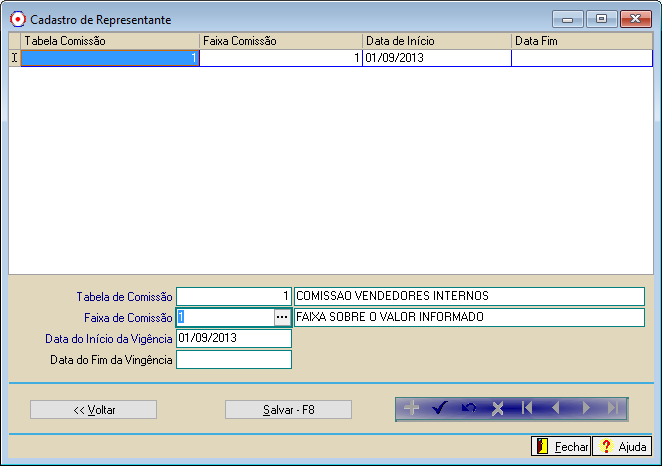
Tabela de comissões:* Deve ser informada a tabela de comissões cadastrada com os percentuais de comissões do representante.
Faixa de comissões:* Deve ser informada a faixa de comissões cadastrada com os percentuais descontos/acrescimos sobre as comissões do representante conforme descontos/acrescimos aplicados nas suas vendas.
Data de Inicio da Vigência:* Data de incio em que a Tabela e a Faixa de comissões devem começar a serem aplicadas para controle de comissões do representante.
Data fim da vigencia:* Data final em que a Tabela e a Faixa de comissões devem perder a validade e deixar de serem aplicadas para controle de comissões do representante.
Depois de cadastrar o representante com todas as informações e parametrizações para o controle de comissões, deve ser usado o comando Salvar – F8 para que o cadastro seja salvo e possa ser usado corretamente nas funcionalidades de Vendas.
8 - Movimentos de Vendas
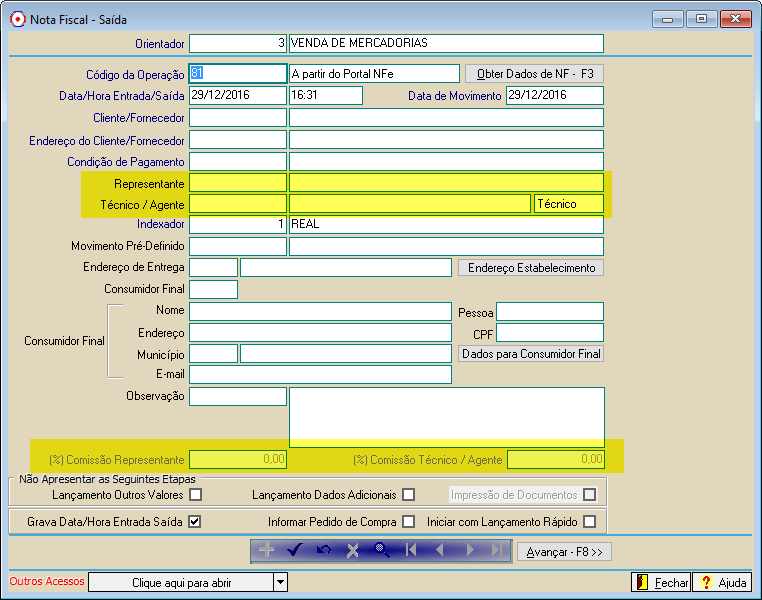
Em todas as telas das funcionalidades de vendas ou que originam vendas, por padrão o sistema dispõe dos campos: Representante, Técnico Agente, (%) Comissão Representante e, (%) Comissão Representante, onde devem ser informados os vendedores que estão efetivando a venda bem como os percentuais de comissão a serem pagos pela operação de venda.
Para o controle de comissões é necessário informar ao menos o vendedor no campo Representante, nas telas de movimentos que originam as vendas e, é claro, o vendedor informado deve estar configurado com os critérios para geração das comissões.
O campo "Técnico/Agente" só é habilitado quando o sistema não está configurado para fazer controle de comissionados na venda, quando habilitado pode ser informado nesse campo outro profissional envolvido na venda que terá direito ao recebimento de comissões, o cadastro desse profissional deve ser feito na mesma funcionalidade de cadastro de vendedores e também deve ter os mesmos configurado em seu cadastro os critérios de controle de comissões. Quando for informado nesse campo o mesmo vendedor informado no campo representante, o sistema executará o controle de comissões conforme configuração do o parâmetro "Quando o Representante e o Técnico/Agente são o mesmo" nos parâmetros gerenciais da empresa.
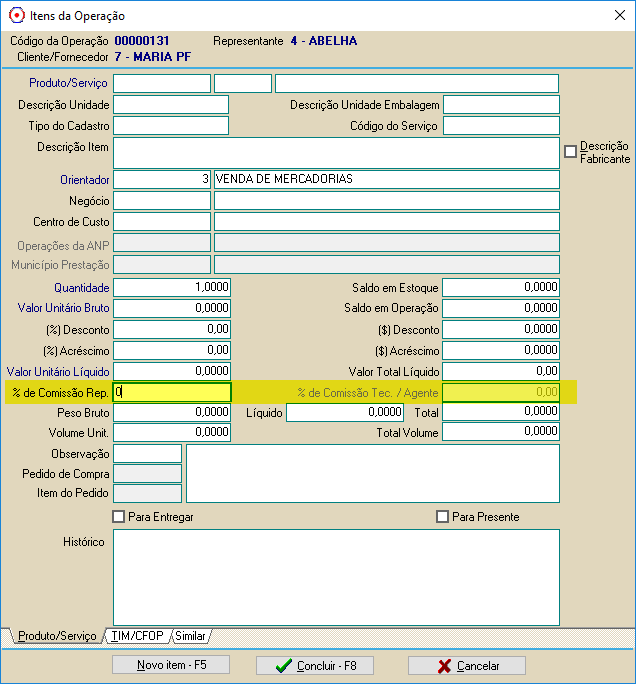
Os campos "(%) Comissão Representante" e, "(%) Comissão Representante", são habilitados somente quando configurado nos parâmetros gerenciais a opção "Calcula comissão a partir do percentual informado na venda, pedido e orçamento" no parâmetro "Tipo de cálculo de comissão", e também no cadastro do vendedor.
Na tela de lançamento dos itens, o sistema também apresenta os campos "(%) Comissão Representante" e, "(%) Comissão Representante", este campo já vem preenchido com o percentual que o usuário informar no mesmo campo na tela inicial do movimento, mas o sistema permite que o percentual de comissão seja alterado ou editado para cada item, então cada item do movimento pode ter um percentual de comissão diferenciado.
Quando habilitados esses campos o sistema permite informar o percentual de comissão no registro do movimento, caso não seja informado nenhum percentual, o sistema então aplica os percentuais definidos no cadastro do representante, e caso esses percentuais não existam então a comissão não será calculada.
Depois de informar o representante, o técnico/agente e os percentuais de comissões nos registros de vendas, o sistema calcula as comissões sobre o valor da venda somente quando a venda for efetivada, lembrando que para os movimentos de vendas sem valores ou que não geram financeiro, as comissões não são calculadas, pois a empresa não teve receita sobre a operação para poder pagar comissões aos vendedores.
9 - Controle de supervisores
O controle de Supervisores é usado para controlar e pagar comissões para os responsáveis pelas equipes de vendas, supervisores, coordenadores ou gerentes por exemplo, esses profissionais receberão comissões sobre as vendas dos vendedores vinculados ao seu cadastro. As comissões serão calculadas conforme sua tabela e faixas de comissões, assim como se calcula as comissões para os representantes.
O supervisor deve ser cadastrado pela funcionalidade Geral>Cliente/Fornecedor>Representantes, da mesma forma como se faz um cadastro de representante, após tê-lo cadastrado é necessário fazer o cadastro de Supervisor em Comissão>Supervisor de Vendas, são necessários os seguintes dados:
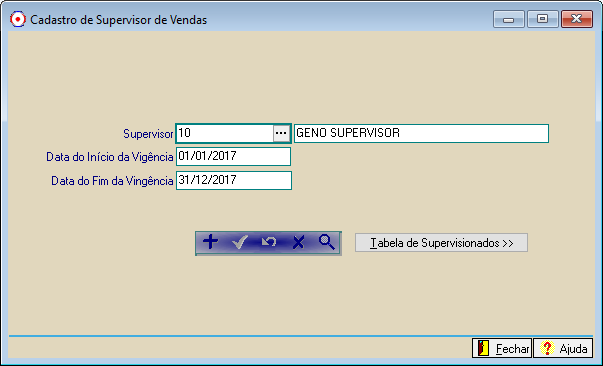
Supervisor:* Neste campo deve ser informado o representante que foi cadastrado para ser o supervisor;
Data do Início da Vigência:* Neste campo deve ser informada data de inicio do período que o sistema deve calcular as comissões do supervisor;
Data do Fim da Vigência:* Neste campo deve ser informada data final do período que o sistema deve calcular as comissões do supervisor;
Depois de informar os dados principais do Supervisor deve-se clicar no botão "Tabela de Supervisionados" para acessar a tela onde devem ser informados todos os vendedores subordinados ao superviso, onde são necessários os seguintes dados:
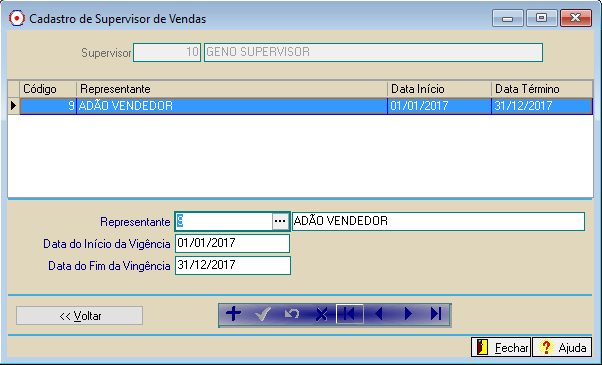
Vendedor:* Neste campo deve ser informado o vendedor cujo as vendas irão gerar comissões para o supervisor;
Data do Início da Vigência:* Neste campo deve ser informada data de inicio do período que o sistema deve calcular as comissões do supervisor por este vendedor;
Data do Fim da Vigência:* Neste campo deve ser informada data final do período que o sistema deve calcular as comissões do supervisor por este vendedor;
Ao informar o vendedor e a vigência é necessário usar o comando F8 para gravar o cadastro.
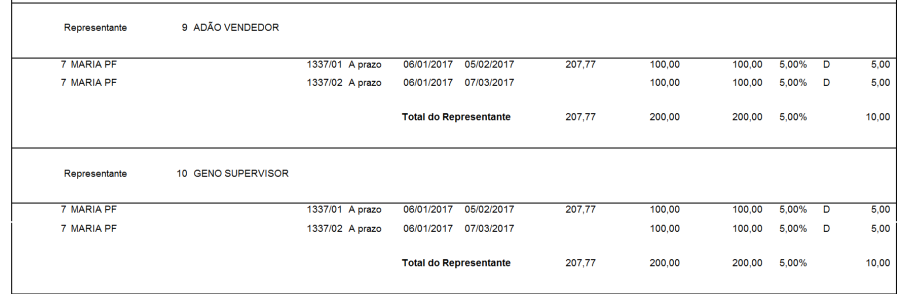
Tendo feito o cadastro dos supervisores e seus subordinados, ao registrar vendas para os vendedores, o sistema calcula a comissão para o vendedor e para o supervisor automaticamente conforma as configurações de cada um, conforme exemplo do relatório referente a comissões geradas sobre uma venda de R$ 100,00 para o vendedor 9 vinculado ao Supervisor 10.
10 - Controle de comissionados
O controle de comissionados é uma funcionalidade do sistema que permite informar outros vendedores, ou pessoas relacionadas a venda cadastrados como vendedores, que devem receber comissões sobre a venda realizada pelo representante que é o informado na capa do movimento.
As Pessoas que receberão comissões podem ser funcionários da própria empresa ou podem ser terceiros, como parceiros comerciais, clientes que indicaram outros clientes ou pessoas que intermediaram a venda. Para cadastrar um comissionado deve ser acessada a opção Geral> Cliente/Fornecedor> Representante.
A função para controle de comissionados deve ser ativada em Geral> Gerencial> Parametrizações Gerenciais>Faturamento onde deve ser marcado o parâmetro "Informa comissionado na venda".
Nos movimentos de venda ou que dão origem as venda pela opção Lançamento de Saída, ao fazer o fechamento da venda, após confirmar os dados de transporte, o sistema abrirá a tela de comissionados, na qual devem ser informados os outros vendedores ou pessoas envolvidas na venda para recebimento de comissões.
Nessa tela poderão ser informados vários comissionados com exceção do próprio vendedor, ao informar o comissionado no "Código" o é apresentado no campo "Comissão" o percentual de comissão informado em seu cadastro, e por padrão preenche o campo "%Novo" com o mesmo percentual, porém nesse campo poderá ser informado um percentual maior ou menor conforme acordado em negociação.
A tela Comissionados também possui funções importantes para possibilitar informar os comissionados, e gravar as informações para geração de comissões:
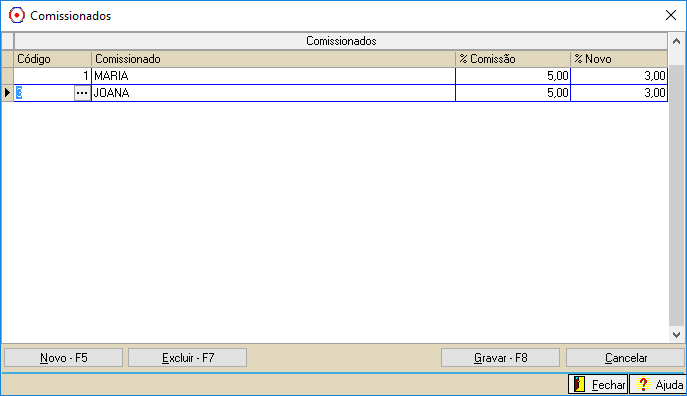
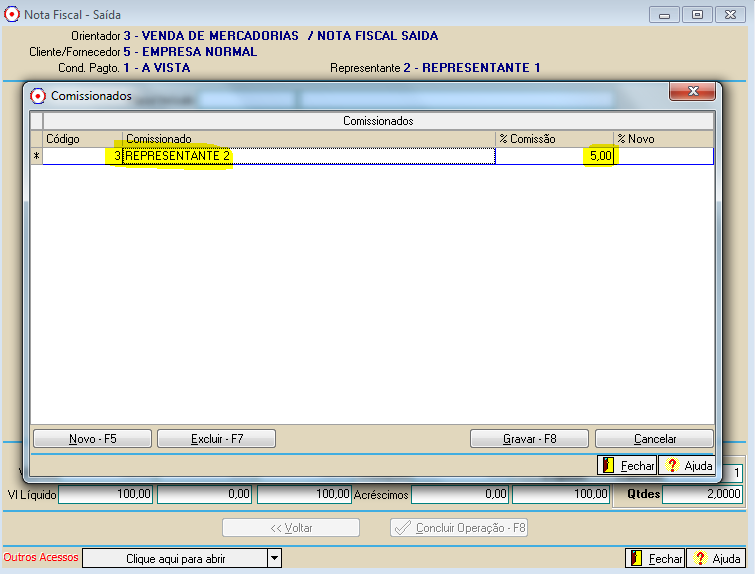
Novo – F5:* Esta função deve ser usada para inserir um novo comissionado para receber comissões sobre a venda.
Excluir – F7:* Esta função deve ser usada para excluir um comissionado inserido na tela.
Gravar – F8:* Grava todos os comissionados e os respectivos percentuais para calculo das comissões sobre a venda.
Cancelar:* Ao usar essa função o sistema cancela todas edições feitas na tela, ignorando os comissionados e sues respectivos percentuais informados.
Ao finalizar a venda com comissionados informados, o sistema automaticamente gera comissões para esses envolvidos na venda, sem a necessidade de reprocessamento, porém as comissões ficarão disponíveis para pagamento conforme configurações do respectivo cadastro.
Caso não seja possível, ou o usuário que registra a venda optar por não informar os comissionados no momento da venda, o sistema possibilita que as informações de comissionados sejam informadas pela funcionalidade Comissão>Manutenção de Comissões, onde também é possível fazer a manutenção das comissões dos comissionados já registrados nos movimentos de vendas.
Acessando o menu Comissão>Manutenção de Comissões, o sistema abre a tela de pesquisa com os campos e filtros que podem ser feitos para o sistema listar as vendas nas quais serão feitas a manutenção das comissões.
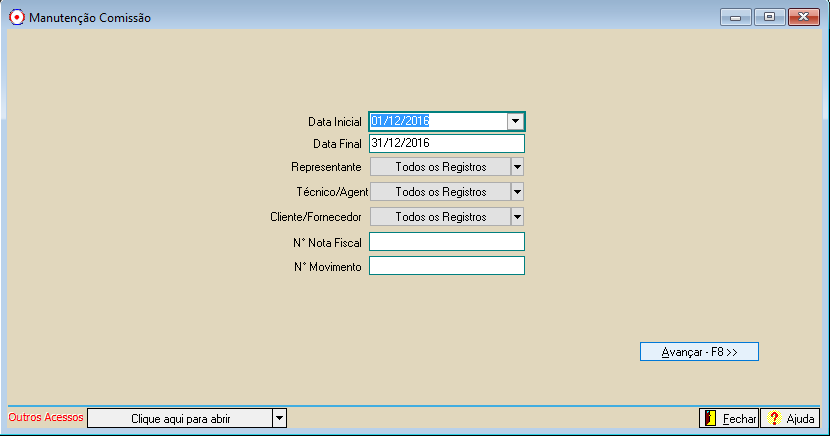
Data Inicial:* Este campo pode ser usado para informar a data inicial do período em que foram registradas as vendas que se deseja buscar para manutenção de comissões;
Data final:* Este campo pode ser usado para informar a data final do período em que foram registradas as vendas que se deseja buscar para manutenção de comissões;
Representante:* Neste filtro pode ser selecionado um representante especifico ou vários representantes, que estejam relacionados ás vendas que se deseja buscar para manutenção de comissões;
Técnico/Agente:* Neste filtro pode ser selecionado um representante especifico ou vários representantes, que estejam relacionados como técnico/agente nas vendas que se deseja buscar para manutenção de comissões;
Cliente/Fornecedor:* Neste filtro pode ser selecionado um cliente especifico ou vários representantes, que estejam relacionados ás vendas que se deseja buscar para manutenção de comissões;
Nº Nota Fiscal:* Quando se tem o numero da nota fiscal da venda e se deseja buscar somente essa nota para manutenção, o numero deve ser informado nesse campo.
Nº movimento:* Quando se tem o código do movimento de venda e se deseja buscar somente essa nota para manutenção, o código do movimento deve ser informado nesse campo.
Depois de especificar os dados para filtrar as vendas para manutenção de comissões, deve ser usado o comando "Avançar-F8" para que o sistema faça a pesquisa das vendas e apresente na tela de manutenção.
Na tela de Manutenção serão exibidas apenas as comissões que não foram pagas, separadas por movimento de venda, por isso no grid superior são apresentados os movimentos de vendas, e conforme são selecionadas o sistema apresenta no grid inferior os comissionados. Nessa tela o sistema também apresenta as mesmas funções existentes na tela de comissionados da funcionalidade Venda, que possibilitam fazer manutenções, de alteração dos comissionados já informados, incluir novos comissionados ou, excluir os comissionados já informados.
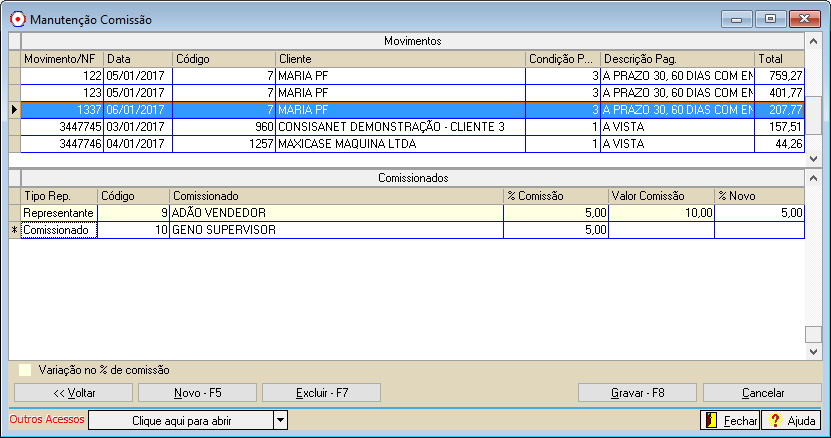
Voltar:* Essa função permite voltar para a tela de pesquisa;
Novo-F5:* Essa função permite informar novos comissionados para receber comissões sobre a venda;
Excluir-F7:* Permite excluir algum comissionado informado na venda selecionada;
Gravar-F8:* Grava as alterações nas comissões a serem pagas para os comissionados, bem como inclusão ou exclusão de comissionados;
Cancelar:* Permite fazer o cancelamento das alterações ainda não salvas.
Na tela de manutenção, o sistema apresenta o percentual de comissões dos comissionados no campo "% Comissão" conforme a tabela de comissão do representante, já no campo "% Novo" o sistema apresenta o percentual de comissão informado na venda, ou em manutenções anteriores, nesse campo é possível alterar o percentual caso necessário, ou inserir um percentual quando se está incluindo novos comissionados. A coluna Tipo Rep. mostra se o representante é Comissionado ou Representante. Depois de fazer as devidas manutenções sobre os comissionados ou após o registro das vendas, as comissões geradas podem ser conferidas nos relatórios de comissões, pois ao gravar as manutenções o sistema executa o processamento e recalcula as comissões conforme os percentuais informados na manutenção.
11 - Reprocessamento de comissões:
A funcionalidade de reprocessamento de comissões, permite fazer o recalculo das comissões após alteração dos dados dos representantes, faixas e tabelas de comissões, ou seja, quando há comissões geradas para um determinado representante, e seus dados para geração de comissões são alterados, como por exemplo: Tipo de pagamento, Base, Percentual de comissões, Critérios de cálculo, Descontos, o sistema não altera as comissões geradas, o objetivo dessa funcionalidade é justamente ajustar o passado com base condições atuais do cadastro do representante.
Para fazer o reprocessamento devem ser informados alguns filtros para o sistema saber quais representantes, e qual período considerar para o reprocessamento de comissões.
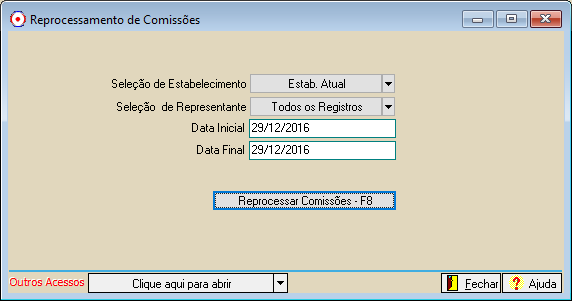
Seleção do estabelecimento:* neste filtro é possível selecionar em quais estabelecimentos o sistema deve efetuar o reprocessamento.
Representante:* Neste filtro pode ser selecionado um representante especifico ou vários representantes, os quais se deseja fazer o reprocessamento das comissões.
Data Inicial:* Este campo pode ser usado para informar a data inicial do período em que o sistema deve fazer o reprocessamento das comissões;
Data final:* Este campo pode ser usado para informar a data final do período em que o sistema deve fazer o reprocessamento das comissões.
Exemplo:
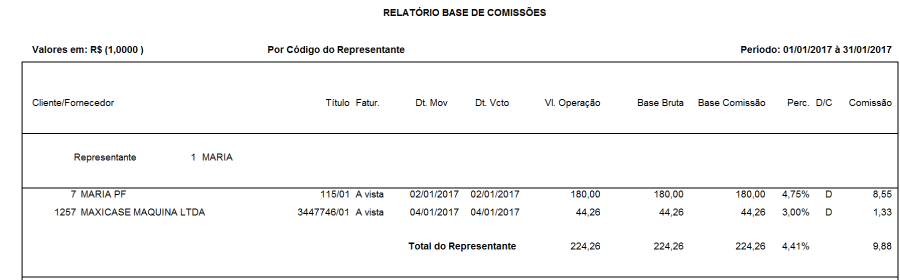
No relatório de comissões é possível observar que a Maria teve comissões geradas em dois movimentos, sendo um com 4,75% e outro com 3% de comissões sobre o valor das vendas.
Considerando que deve ser pago um percentual de comissão de 3,5% sobre todas as vendas da Maria, deve ser feito o ajuste do percentual no cadastro de representante deste vendedor. Após esse ajuste, fazendo o reprocessamento o sistema considera o novo percentual e recalcula as comissões.
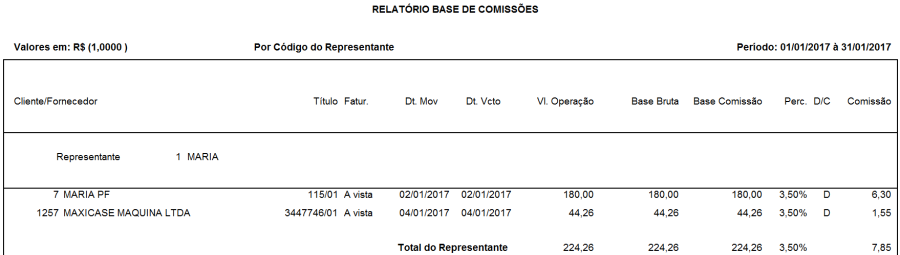
Após o reprocessamento das comissões é possível observar no mesmo relatório que o percentual das comissões é 3,5% conforme ajuste no cadastro do representante.
12 - Pagamento de comissões:
Para efetuar e controlar o pagamento das comissões, o sistema dispõe da funcionalidade Pagamento de Comissões acessada em "Comissões>Pagamento de Comissões", onde o sistema dispões de alguns filtros para possibilitar a pesquisas das comissões a serem pagas aos vendedores, técnico/agentes e comissionados.
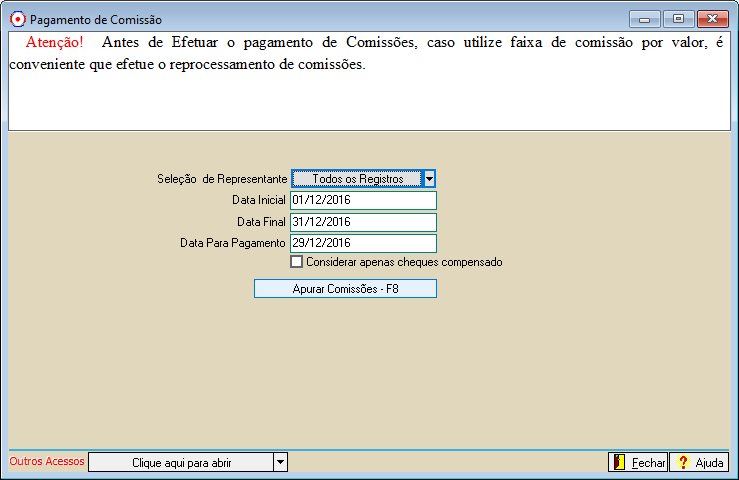
Representante:* Neste filtro pode ser selecionado um representante especifico ou vários representantes, para os quais se deseja realizar o pagamento de comissões;
Data Inicial:* Neste campo pode ser informada a data inicial do período em que o sistema auferiu as comissões a serem pagas;
Data final:* Neste campo pode ser informada a data final do período em que o sistema auferiu as comissões a serem pagas;
Data para Pagamento:* Neste campo deve ser informada a data de emissão do titulo a pagar que será gerado no financeiro para pagamento das comissões;
Considerar apenas cheques compensados:* Marcando esse flag o sistema desconsidera as comissões referentes a vendas, cujos cheques recebidos ainda não tenham sido compensados.
Após informar os filtros para pesquisa das comissões a pagar, deve ser usada a função "Apurar Comissões – F8", o sistema apresentará na tela seguinte todas as comissões encontradas de com as informações da pesquisa.
Na tela de comissões a pagar o sistema apresenta no grid superior os representantes e no grid inferior da tela apresenta as vendas que geraram comissões referentes ao representante selecionado, para efetuar o pagamento das comissões primeiramente devem ser selecionadas vendas, e depois usar os comandos "Gerar Titulo p/ Pagamento" ou "Baixar Comissão s/Gerar Financeiro".
Na tela de seleção de comissões para pagamento, existem algumas funções que visam facilitar a seleção e pagamento das comissões:
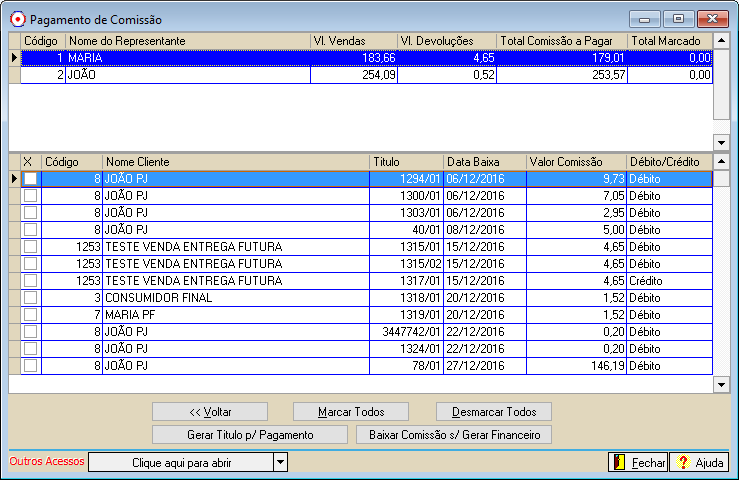
Voltar:* Essa função pode ser usada para voltar na tela de pesquisa;
Marcar todos:* Usando essa função o sistema seleciona todas as comissões de um vendedor selecionado;
Desmarcar Todos:* Usando essa função o sistema tira a seleção das comissões de um vendedor selecionado;
Baixar Comissão s/Gerar Financeiro:* Essa função permite a baixa as comissões a pagar sem lançamento de títulos a pagar ou registro de movimentações no financeiro.
Gerar Título p/* Pagamento: Usando essa função o sistema permite a geração de titulo no financeiro da empresa que ao ser baixado registra no caixa ou no financeiro o pagamento das comissões. Para gerar o titulo de pagamento das comissões, o sistema exige que as informações do título sejam informadas, como por exemplo: Tipo do documento; Tipo de Cobrança; portador, Negocio, centro de custo, Histórico, o numero do titulo é gerado automaticamente pelo sistema, assim como a data de vencimento, no entanto caso seja necessário, a data de vencimento poderá ser alterada.
Nessa tela também há algumas funções que facilitam a geração dos títulos quando necessário gerar mais de uma parcela:
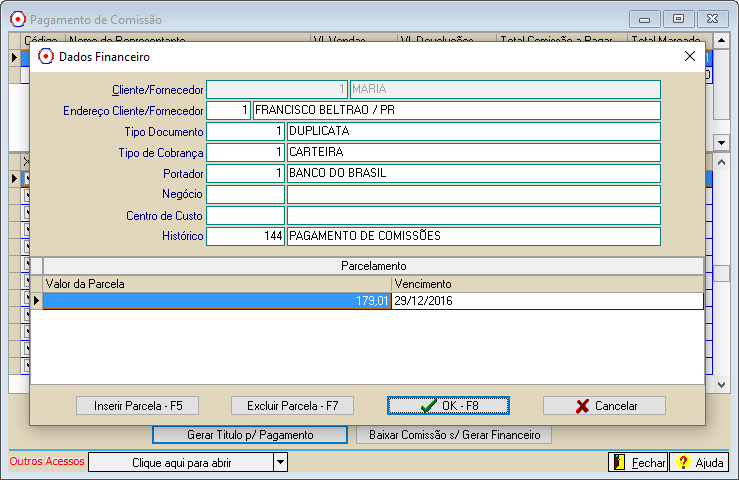
Inserir Parcela – F5:* Esse comando permite inserir parcelas para pagamento de comissões, quando o pagamento for dividido em datas diferentes;
Excluir parcela – F7:* Permite excluir alguma parcela que pode ter sido inserida equivocadamente;
OK-F8:* Essa função deve ser usada para Gerar e gravar o titulo no financeiro, onde deverá ser baixado posteriormente;
Cancelar:* Essa função cancela o pagamento da comissão e volta para a tela de seleção de comissões para pagamento;
13 - Exclusão de pagamento de comissão
A funcionalidade de exclusão de pagamento de comissões permite abrir as comissões registradas no sistema como pagas quando por algum motivo, ocorreu algum erro na geração dos títulos ou foi registrado equivocadamente o pagamento de alguma comissão que não deveria ter sido paga. Ao acessar essa funcionalidade em "Comissões>Exclusão de pagamento de comissões", o sistema abre a tela onde devem ser informados os dados para pesquisa do pagamento a ser excluído.
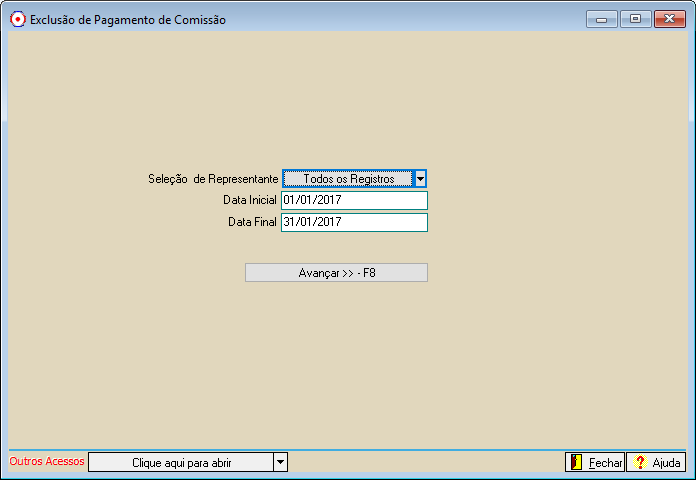
Representante:* Neste filtro pode ser selecionado um representante especifico ou vários representantes, para os quais foram registrados pagamentos equivocados de comissões que se deseja excluir;
Data Inicial:* Neste campo deve ser informada a data inicial do período em que foi realizado registro do pagamento das comissões;
Data final:* Neste campo deve ser informada a data final do período em que foi realizado registro do pagamento das comissões.
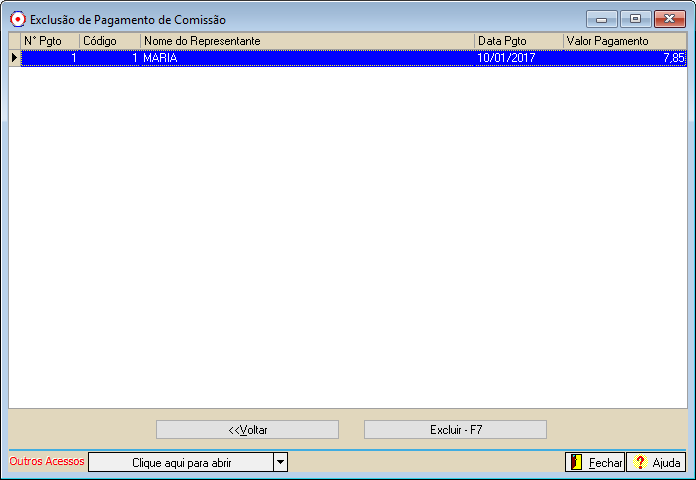
Após informar os dados da pesquisa dos pagamentos registrados, deve ser usada a função Avançar – F8 para abrir a tela com os pagamento encontrados, na qual será possível selecionar o registro de pagamento e usar a função "Excluir-F7" para efetivar a exclusão e reabrir as comissões novamente.
Nessa funcionalidade o sistema permitirá a exclusão somente dos registros de pagamento que não estejam relacionados a títulos financeiros baixados. Caso necessário abortar a exclusão e voltar para a tela de pesquisa, pode ser usada a função "Voltar".
14 - Relatório de comissões
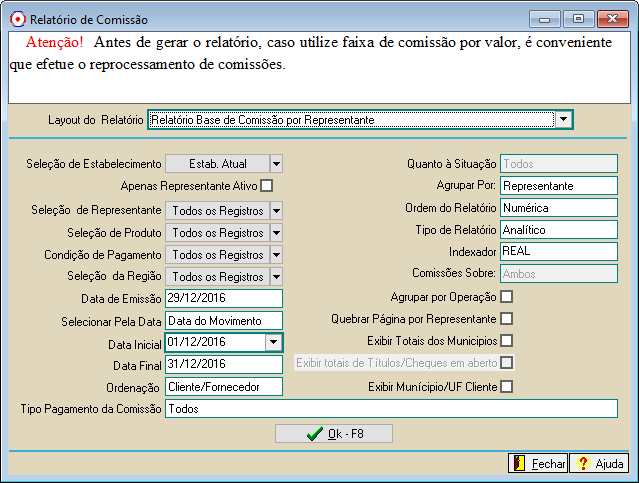
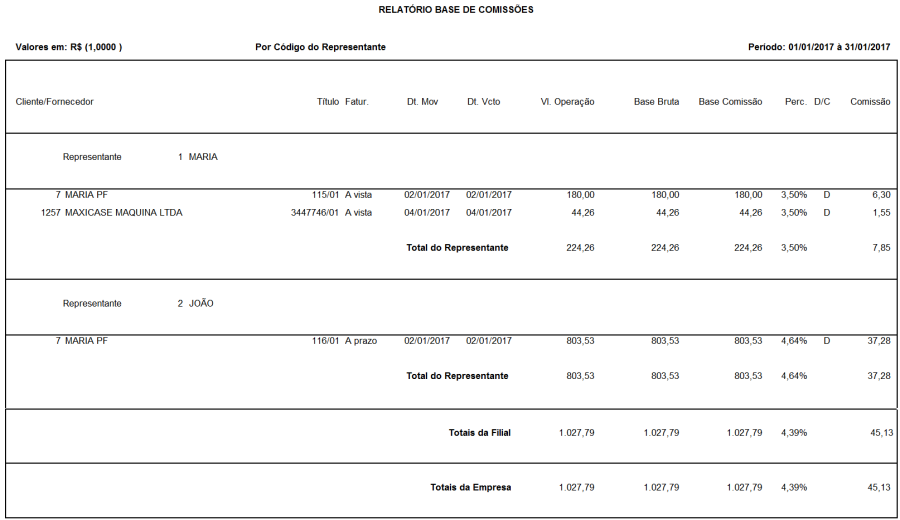
Para conferencia e acompanhamento das comissões geradas o sistema dispõe vários leiautes de relatório, um dos principais leiautes é o "Relatório Base de Comissão por Representante", o qual apresenta todas as comissões geradas conforme os filtros especificados para busca das informações.
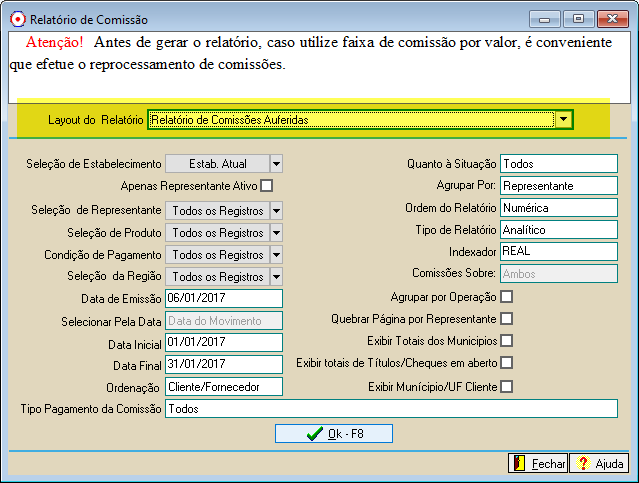
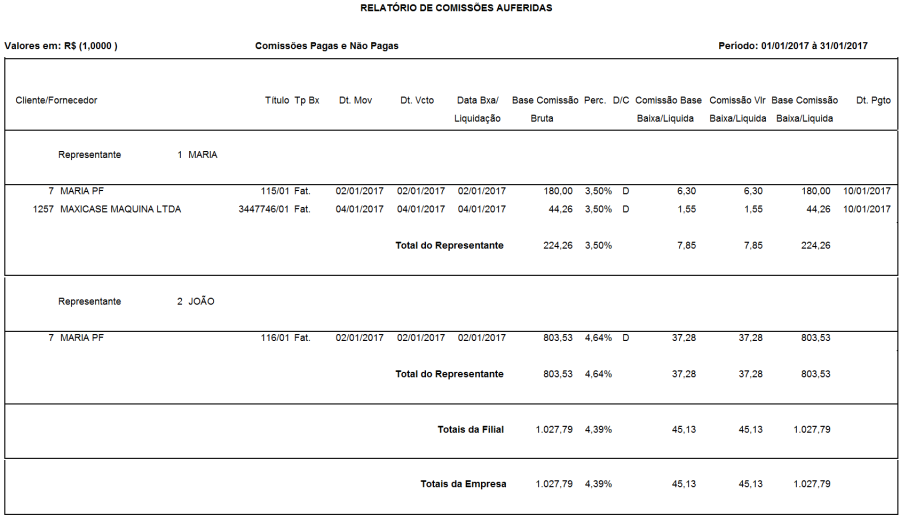
Outro relatório muito importante é o leiaute "Relatório de Comissões Auferidas" que apresenta todas as comissões a pagar e pagas. As comissões a pagar são aquelas cuja venda já foi recebida ou cujo vendedor está configurado com o parâmetro para pagamento de comissões no ato da operação.
Veja que no relatório para as comissões pagas é apresentada a data de pagamento, as comissões sem a data de pagamento são aquelas que já foram auferidas, mas ainda não foram pagas.
Além desses dois leiautes o sistema dispõe de outros como o "Relatório de comissão por Produtos" trazendo a comissão gerada sobre o valor de cada produto; "Relatório Base de Comissão por Representante Sintético" que é mais resumido do que os demais; e o "Relatório de Comissões pagas" que apresenta somente as comissões pagas por representante.
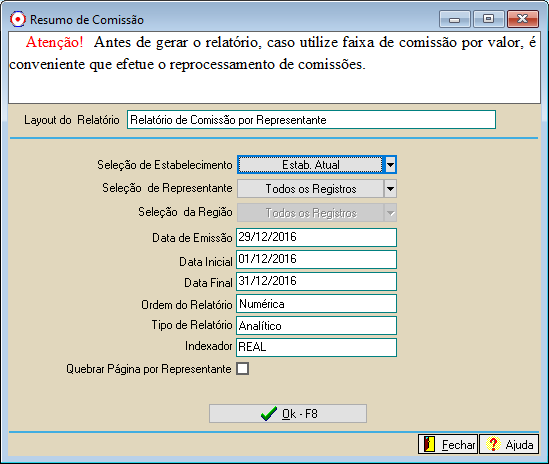
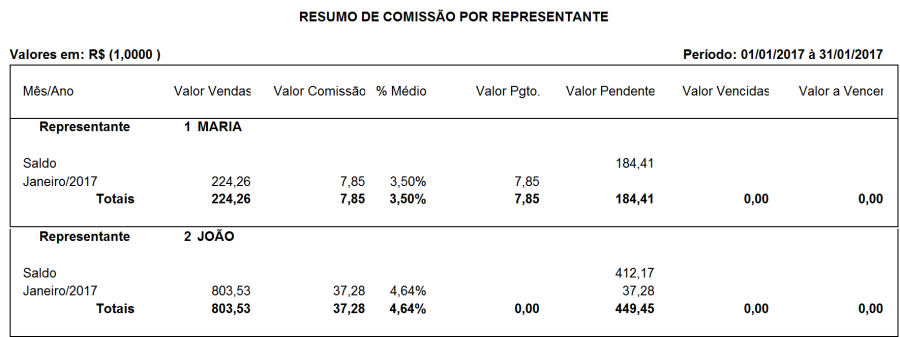
Outro relatório que pode ser usado para gerenciamento das comissões, é o relatório "Resumo de comissão" acessado em "Relatório>Resumo de comissão", esse relatório tem um leiaute mais resumido e apresenta os totais de comissões geradas e pagas no período selecionado como referencia para o relatório.
Para listagem desse relatório o sistema permite filtrar as informações por Representante e Período, permitindo também apresentar as informações separadas por região quando selecionado o leiaute "Relatório de comissão por Representante/Região".