O sistema Consisanet sempre atendendo à legislação vigente, disponibiliza a opção de emissão de NFC-e.
A NFC-e é a Nota Fiscal Eletrônica para Consumidor Final, a ser utilizado em operações de vendas presenciais no Varejo.
A NFC-e é um documento fiscal eletrônico criado para ser uma alternativa, a critério da unidade federada, aos atuais documentos fiscais utilizados para documentar operações comerciais no varejo, como cupom fiscal emitido por ECF e nota fiscal manual de venda a consumidor.
Em resumo a NFC-e abrange, exclusivamente, operações comerciais de venda presencial, a consumidor final, ocorridas no âmbito do Estado (operações internas), em que não haja transporte, e sem possibilidade de geração de crédito de ICMS ao adquirente.
No primeiro momento de implantação da NFC-e por parte da Receita Federal do Brasil, não estarão disponíveis as operações de contingência, tais como: DPEC, SCAN e SVC.
Uma mesma empresa poderá operar com emissão de NF-e (modelo 55) e NFC-e (modelo 65), podendo a mesma direcionar as suas requisições para cada documento emitido, desta forma o sistema Consisanet foi desenvolvido de forma a possibilitar que o usuário escolha qual o modelo será utilizado para emissão de cada documento.
1.0 – Requisitos Mínimos para utilização:
- Certificado (é o mesmo certificado da NF-e - modelo 55);
- Modelo de documento código 65;
- Configuração de documento do tipo Nota Fiscal, utilizando o modelo 65;
- Código de Segurança do Contribuinte;
- Número Hash do QRCode.
1.1 – Configuração do Modelo de Documento:
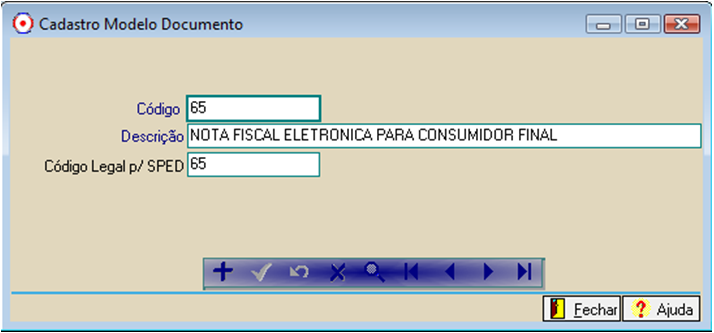
O modelo de documento fica disponível na opção: ERP – Geral=>Fiscal=>Modelo de Documentos.
Por padrão este modelo já vai estar previamente configurado, onde o seu código será 65, e com a seguinte descrição: NOTA FISCAL ELETRONICA PARA CONSUMIDOR FINAL.
No campo ‘Código Legal p/ SPED’, vai estar informado o código 65, que é o código legal a ser informado nos arquivos SPED.
1.2 – Configuração de Documentos do Estabelecimento.
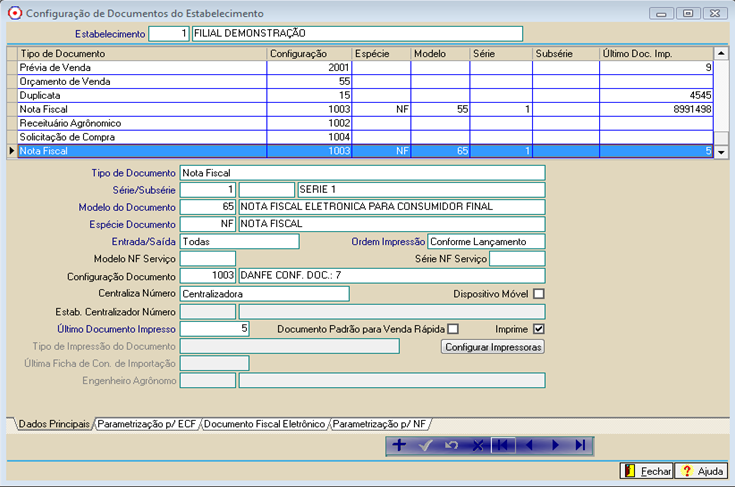
É necessário que exista a Configuração de Documentos do Estabelecimento, para o Tipo de Documento Nota Fiscal e cujo Modelo do Documento seja 65.
Este cadastro deve ser realizado manualmente através da opção: ERP – Geral=>Empresa=>Documentos do Estabelecimento.
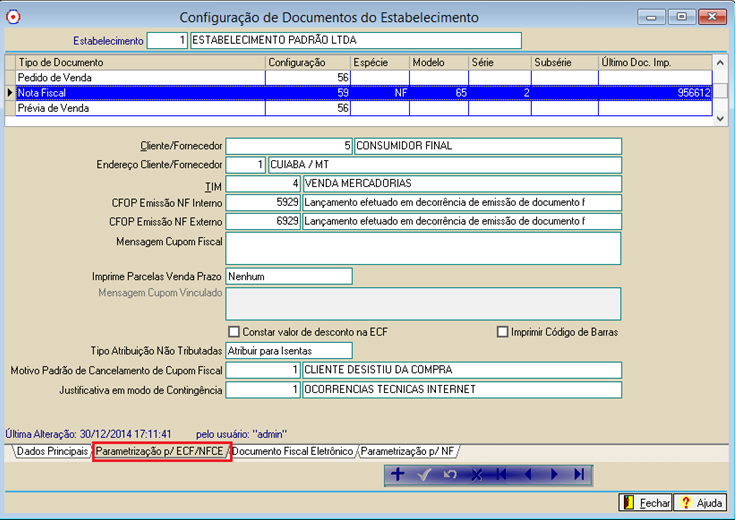
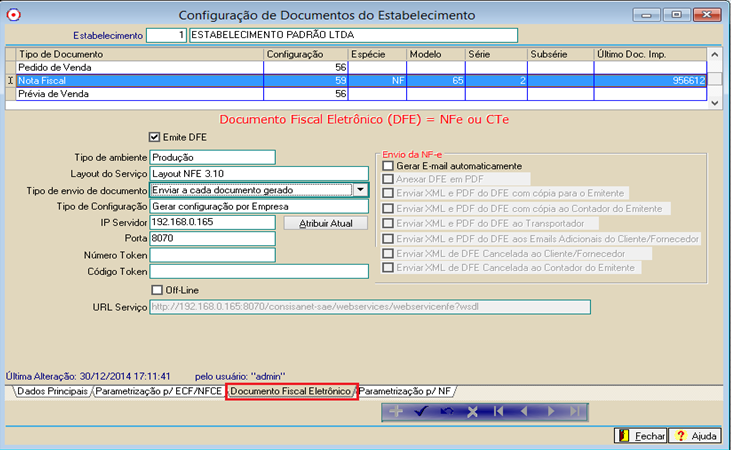
As configurações das informações nas abas Dados Principais e Documento Fiscal Eletrônico seguem o mesmo padrão de configuração do modelo 55, mas com as informações específicas do modelo 65 que está sendo configurado.
Dados Principais:
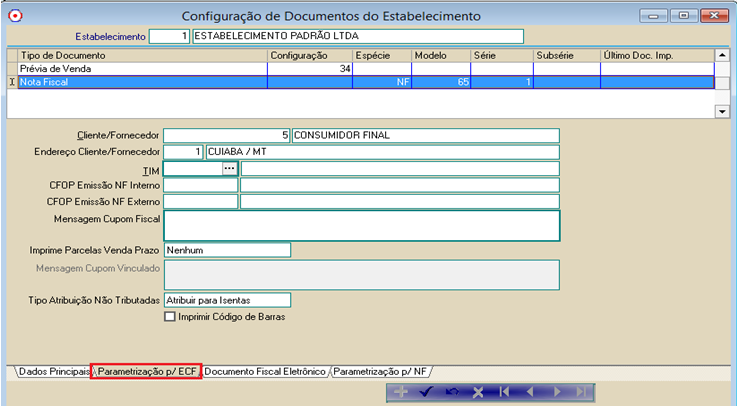
Parametrização p/ ECF:
Documento Fiscal Eletrônico:
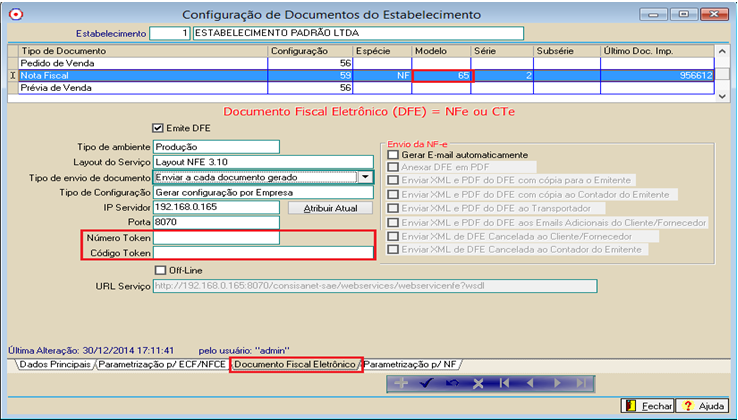
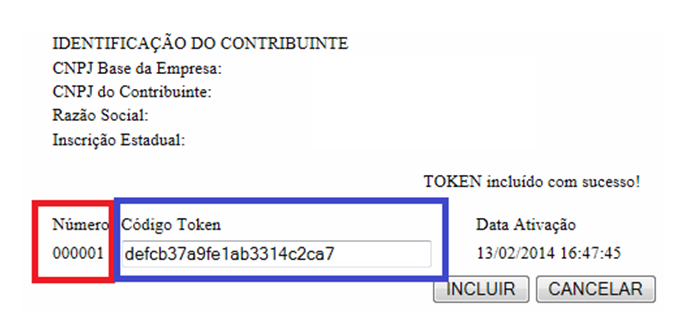
-Número Token: Informar o número do Token do Contribuinte.
-Código Token: Informar o código Token do Contribuinte.
1.3 – Configuração do Cliente Consumidor Final Padrão:
Para utilização da NFC-e, é aconselhável que tenha a configuração do Consumidor Final Padrão para o documento com Modelo 65 , selecionando a opção de Parametrização p/ECF, pois para os casos onde na tela de dados para consumidor final, ao informar o nome e CPF sem a gravação do cadastro, o sistema irá utilizar os dados do consumidor final padrão para prosseguir com a operação.
A possibilidade de informação dos dados para Consumidor Final no sistema Consisanet, estarão disponíveis através de duas opções:
- Nota Fiscal Saída e Venda Rápida.
2.0 – Emissão de Nota Fiscal de Saída:
Na tela ‘Nota Fiscal de Saída’ e ‘Venda Rápida’, foi criada a opção ‘Dados para Consumidor Final’, esta tela será utilizada para a informação dos dados referentes a consumidor, funcionando da seguinte forma:
- Informando CPF de cliente já cadastrado: Na tela de dados para consumidor final, ao informar um CPF de cliente já cadastrado, o sistema apresentará mensagem informando que o CPF já está cadastrado e solicitada confirmação para prosseguir com o lançamento.
- Informando CPF não cadastrado e optando por gravar: Ao ser informando um CPF não cadastrado e o nome do cliente, pode-se nesta mesma tela optar por gravar este cadastro, ao ser marcada a opção de gravação, onde serão exigidos valores em capos obrigatórios.
Neste caso ao prosseguir, como optou-se por gravar o registro, no campo ‘Nome do Cliente’ e Endereço, o sistema vai trazer os dados deste cadastro que foi efetuado.
- Informando CPF não cadastrado e optando por não gravar: Ao ser informado um CPF não cadastrado e o nome do cliente e optar por não gravar, basta confirmar a operação na tela para prosseguimento da operação.
Neste caso como não foi gravado o cliente consumidor, no campo ‘Nome do Cliente’ e Endereço, o sistema irá trazer por padrão os dados do consumidor final padrão que estiver vinculado na empresa.
Nas três opções descritas acima, ao prosseguir, na tela de seleção de Tipo de Documento, para a opção de Nota Fiscal, terá a opção de escolha pelo modelo 65, o qual irá emitir documento do tipo NFC-e.
Será gerado um documento para impressão referente ao NFC-e, semelhante a DANFE, mas com as definições de NFC-e (DANFE NFC-e).
3.0 – Importação de arquivo XML de NFC-e (Escritórios Contábeis):
Foi disponibilizada também opção para importações dos arquivos XML de NFC-e de saída, através da opção: ERP – Utilitários=>Importar/Exportar Dados Sistemas Terceiros=>Importar Dados NFe/NFCe.
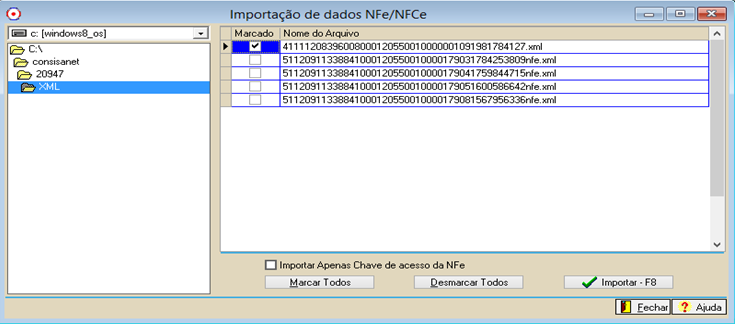
Critérios para importação: É necessário que tenha um documento do tipo Nota Fiscal do modelo 65 nos documentos do estabelecimento e que este modelo tenha consumidor final cadastrado, que pode ser cadastrado pela seguinte opção: ERP – Geral=>Empresa=>Documentos do Estabelecimento.
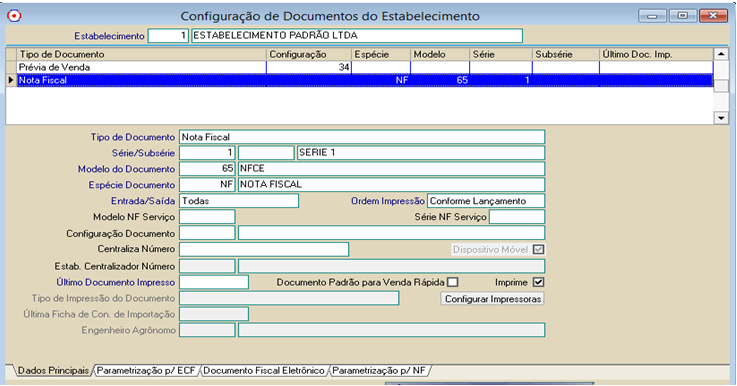
Este modelo 65, disponibiliza a aba ‘Parametrização p/ ECF’ para edição, para que seja informado um cliente consumidor e seu endereço.
O cliente Consumidor Final, não necesita ter CPF informado.
Desde que exista um Consumidor final informado, independente de ter ou não CPF, o sistema vai possibilitar a importação dos arquivos XML.
4.0 – Configuração para impressão do QRCode nas NFC-es:
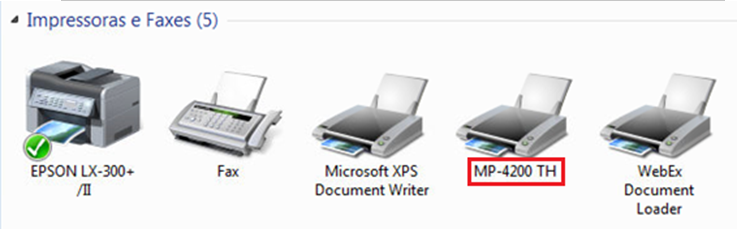
Descrição da Impressora: No configurador do PAFNET (Frente de Caixa), deve ser informado na descrição da impressora, o mesmo nome que é apresentado como sendo o nome da impressora na opção de visualização de impressoras instaladas.
No exemplo abaixo deve ser informado na descrição da impressora = MP – 4200 TH.
Documentos do Estabelecimento: Na tela de Configuração de Documentos do Estabelecimento, para o documento modelo 65, serão habilitados dois novos campos:
-Número Token: Informar o número do Token do Contribuinte.
-Código Token: Informar o código Token do Contribuinte.