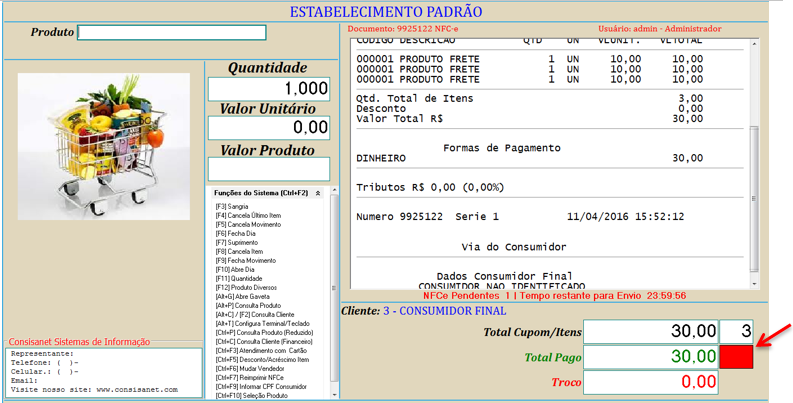
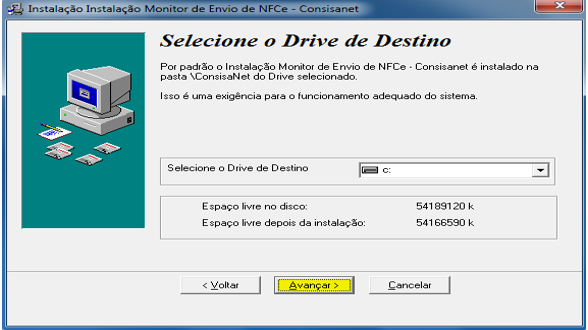
1 - Implementado o instalador para Monitor de Envio de NFCE documentos modelo 65 off-line. Ao executar o instalador o mesmo ira criar um novo diretório em C:\consisanet com nome “ConsisaMonitorNFCE”:
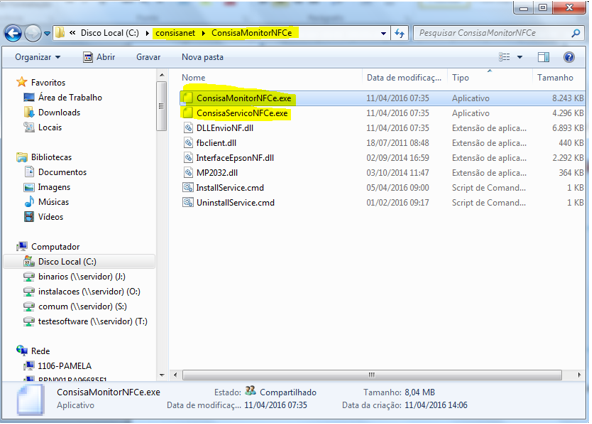
No diretório gerado pelo instalador serão criados dois executáveis um para o aplicativo chamado ConsisaMonitorNFCE.exe e outro executável responsável pelo serviço de envio chamado ConsisaServicoNFCE.exe
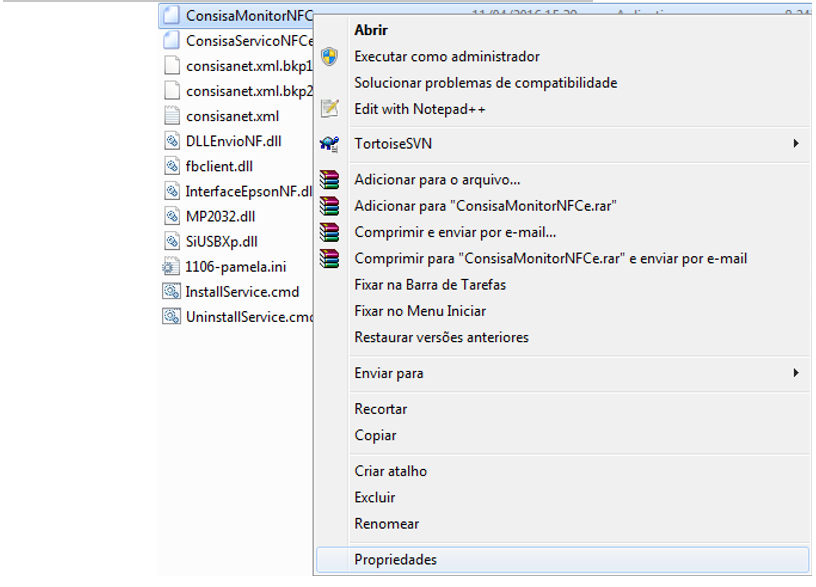
2 - Após a instalação o usuário deverá clicar com o botão direito sobre o executável “ConsisaMonitorNFCE.exe” acessar a opção Propriedades:
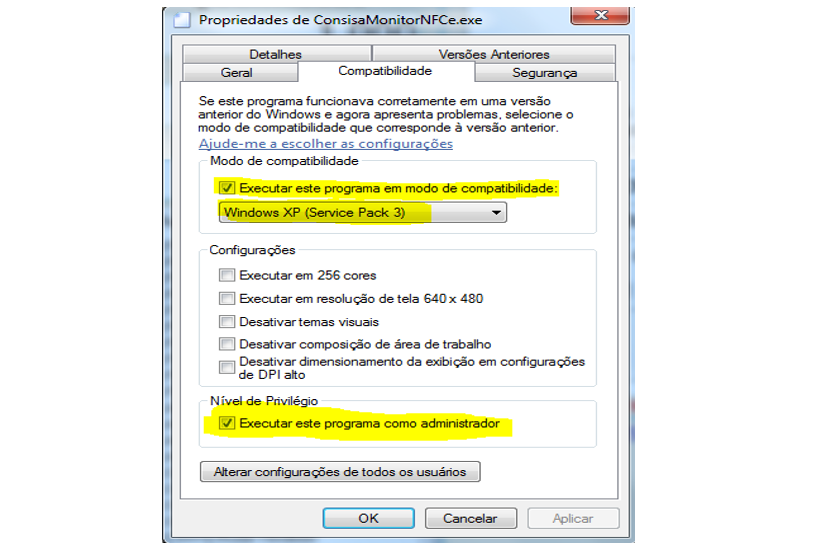
3 - Em seguida devera clicar em COMPATIBILIDADE e marcar a opção “Executar Programa em Modo de Compatibilidade” Windows XP (Service Pack3) e marcar o campo “Executar este programa como administrador”.
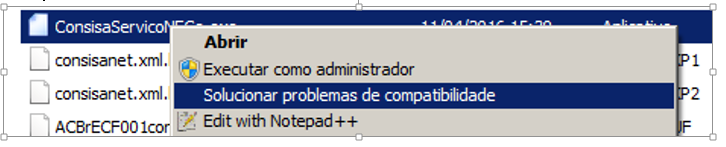
4 - Botão direito no "ConsisaServicoNFCe" e selecionar a opção "Solucionar problemas de compatibilidade".
5 - Selecionar “Solucionar problemas de programa”:

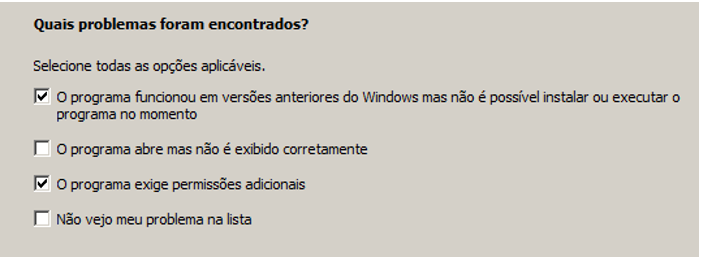
6 - Marcar os itens abaixo:
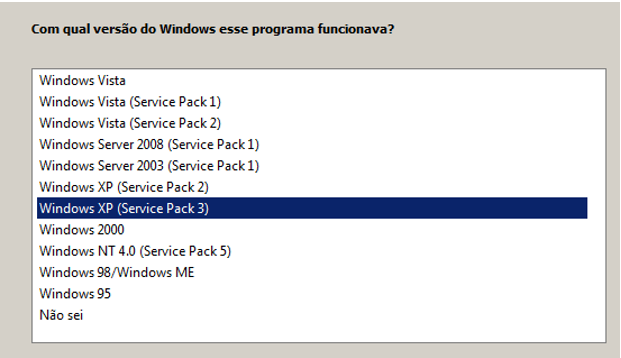
7 - Selecionar "Windows XP (Service Pack 3)":
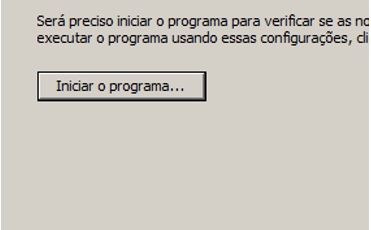
8 - Clicar em “Iniciar o programa...”
Obs: Como é um serviço ele não irá iniciar tela, porém é necessário utilizar esta opção:
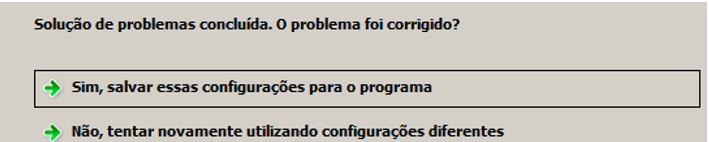
9 - Clicar em “Sim, salvar essas configurações para o programa”
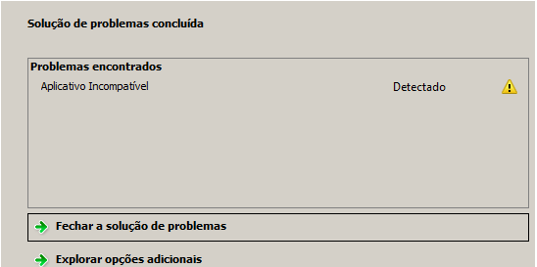
10 - Irá aparecer uma tela semelhante a esta, basta fechar e a configuração foi concluída.
Configurar o caminho do banco de dados responsável pela emissão das notas fiscais para consumidor:
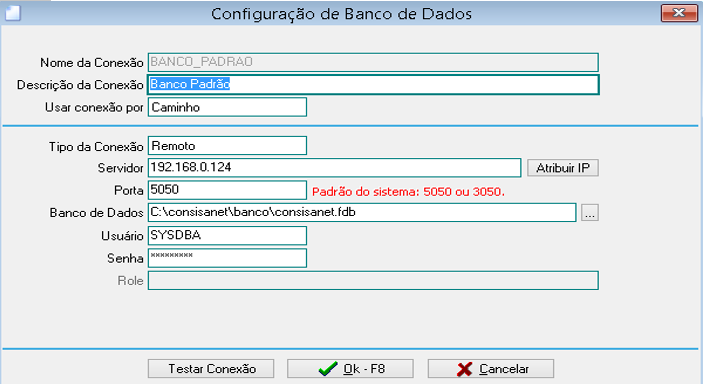
Esta mesma configuração poderá ser acessada novamente pela engrenagem no canto inferior esquerdo do monitor:
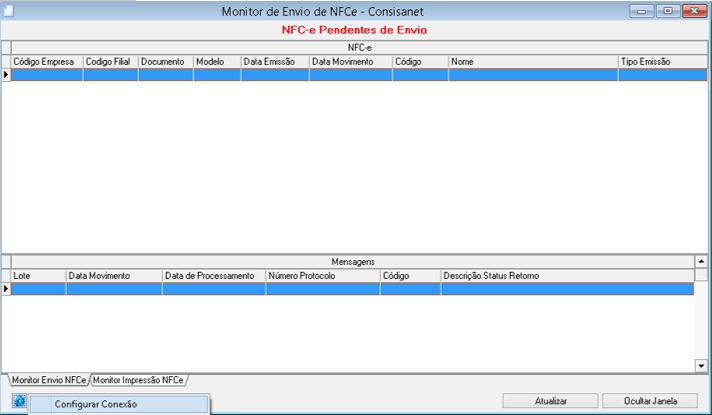
Depois de configurar o banco, outros parâmetros deverão ser ajustados no CONSISANET para que o sistema entenda que todas as notas modelo 65 off-line deverão passar pelo monitor, um deles esta localizado em Geral> Parâmetro chamado Serviço Envio/Impressão NFCE e o outro no configurador do PAF em Parâmetros do Sistema:
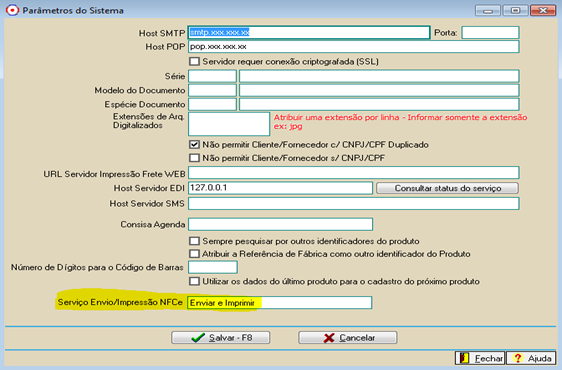
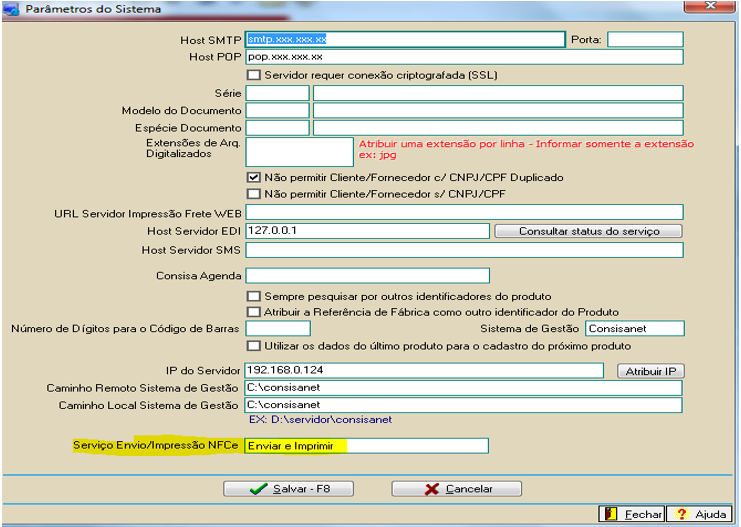
Neste combo existem três opções são elas:
- Enviar e Imprimir: Quando esta opção for selecionada as notas serão enviadas para o monitor em seguida será transmitida a receita e posterior serão impressas, o monitor de envio funciona para frente de caixa e para o módulo faturamento do CONSISANET, o monitor de impressão permite impressão apenas de documentos emitidos pela frente de caixa;
- Enviar: Quando esta opção for selecionada as notas serão apenas transmitidas para a receita, funciona para frente de caixa e para o documentos emitidos no modulo faturamento no CONSISANET;
- Imprimir: Quando esta opção for selecionada as notas serão apenas impressas e deverão permanecer no monitor para envio, o monitor de impressão permite impressão apenas de documentos emitidos pela frente de caixa.
Quando for selecionada a opção Enviar e Imprimir no monitor ficarão habilitadas as duas abas Monitor Envio NFCE e Monitor Impressão NFCE conforme imagem abaixo:
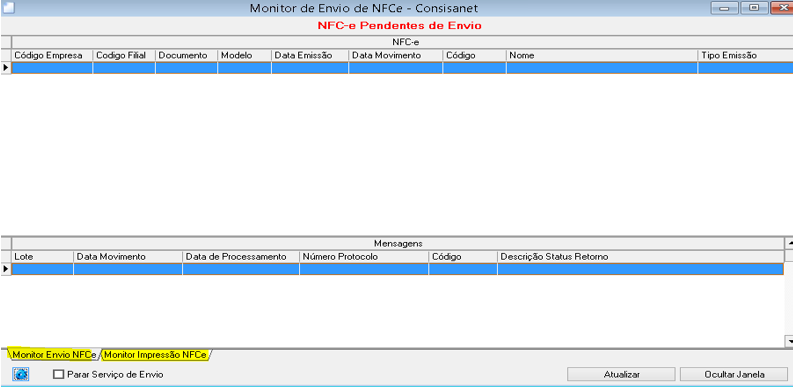
Para a aba Monitor Envio NFCE terá um campo Parar Serviço de Envio, se o campo for marcado o serviço ira parar e toda nota enviada pelo frente de caixa ficará pendente para envio no monitor e só será transmitido quando o serviço for iniciado novamente, ou seja, quando campo for desmarcado.
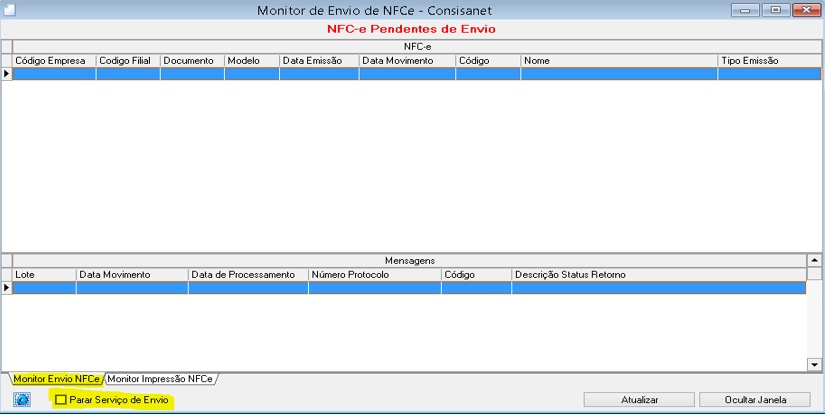
Já a aba Monitor Impressão NFCE também tem um serviço próprio chamado Parar Serviço Impressão, quando este campo for marcado as opções Tipo Pesquisa, Texto p/ pesquisa e Imprimir ficarão habilitados:
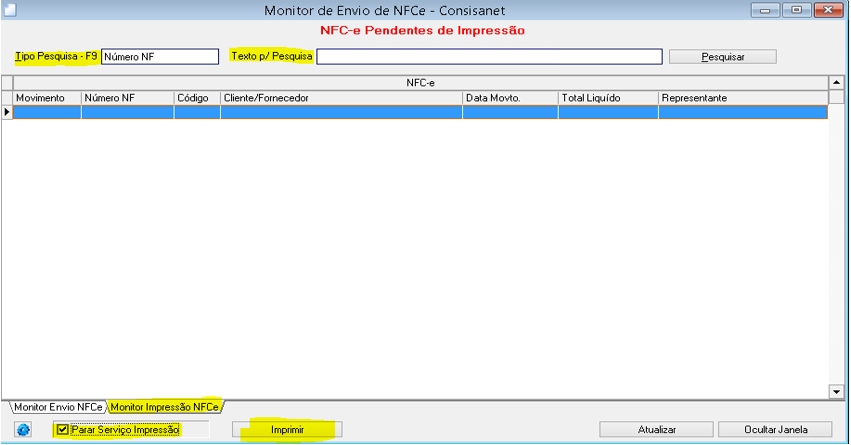
Caso existam muitos documentos pendentes para impressão e o usuário queira imprimir um documento especifico, poderá parar o serviço de impressão escolher o documento ou pesquisar, e em seguida selecionar, e clicar no botão IMPRIMIR. Para que o serviço de impressão volte a rodar basta desmarcar o campo “Parar Serviço Impressão”.
O botão “Ocultar Janela” ira apenas minimizar o aplicativo na bandeja do Windows.

A opção “Visualizar Logs de Execução” ira exibir mensagens quando ocorrer algum problema na transmissão da nota para a receita:

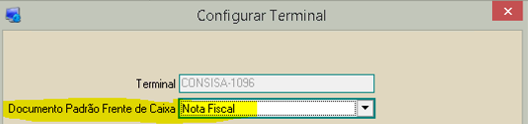
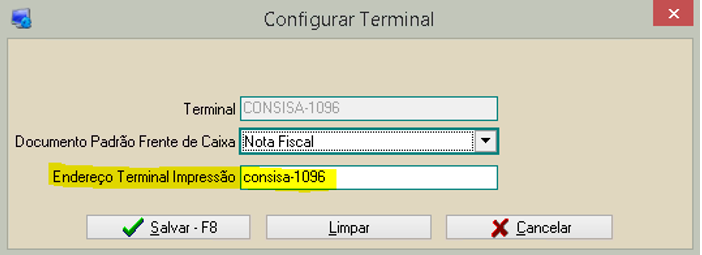
No configurador do PAF em Configurar Terminal, deverá ser informado no campo “Documento Padrão Frente de Caixa” a opção “Nota Fiscal”:
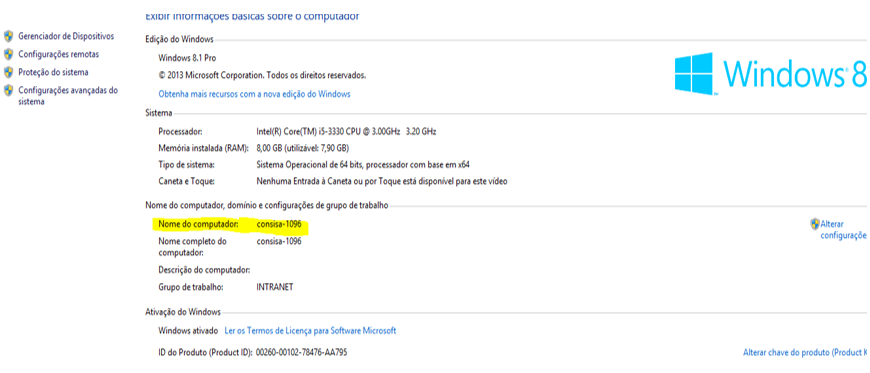
Em seguida na opção Endereço Terminal Impressão devera ser informado o nome do computador em que a impressora esta conectada, o nome pode ser visualizado clicando em Win + PauseBreak, exemplo:
Depois de realizar as configurações especificadas acima, quando o usuário logar no Frente de Caixa o sistema devera apresentar a tela em modo Off-line tanto na estação como no servidor: