A rotina de Venda Condicional é destinada ao registro de remessas de produtos em condicional, isto é, o cliente está levando um produto que ainda não sabe se vai comprar assim a venda gera movimentação de estoque, mas fica pendente para ser faturada posteriormente quando o cliente decide que vai efetuar a compra ou devolver o produto, se ele opta por realizar a compra ao registrar a venda no sistema, é gerado a movimentação conforme configurado no orientado de vendas.
1- Configurando o sistema para venda condicional
Para registrar vendas condicionais no sistema Consisanet é necessário antes fazer a configuração dos orientadores de operação para venda condicional, para isso é necessário acessar o menu Geral>Orientador de Operação, ao abrir a tela de cadastro é necessário informar a descrição do orientador, o tipo de movimentação, tipo de operação, tipo quanto ao valor e também configurar os parâmetros de movimentação.
- No campo Movimentação deve-se informar Remessa em Condicional;
- No campo Tipo Operação deve ser definida a opção Normal;
- No campo Tipo Quanto ao Valor deve ser definida a opção Nota normal;
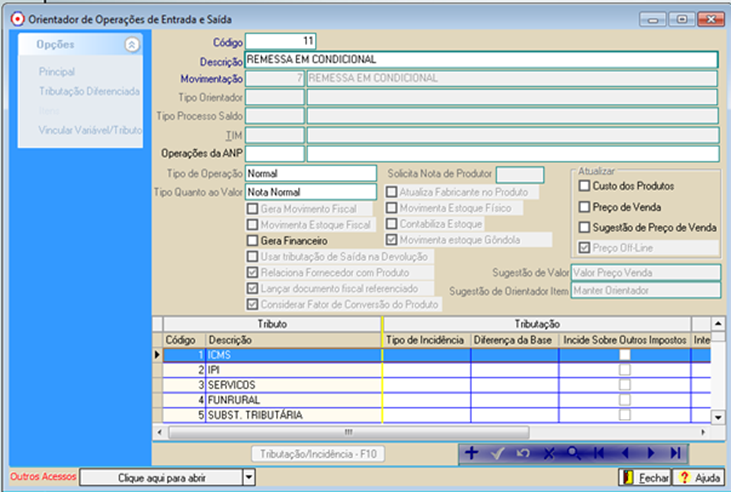
Os parâmetros de configuração do orientador quando marcados determinam como a movimentação é registrada no sistema, essa movimentação gerará movimentos de estoque, fiscal e financeiro. As opções a serem configuradas são: Gera Movimentação Fiscal, Movimenta Estoque Fiscal, Gera financeiro, Movimenta Estoque Físico, Contabiliza Estoque. Depois de configurar o orientador este deve ser gravado com F8 ou clicando no ícone de gravação em forma de V.
Para quando o usuário entrar no registro de condicionais o sistema traga um orientador padrão para Movimento de produtos em condicional, é necessário configurar o orientador padrão nos Parâmetros do Sistema, para acessá-lo se deve entrar em Geral>Gerencial>Parametrização Gerencial, ao abrir a tela se deve informar o Orientador na opção Orientador padrão Venda Condicional e gravar clicando em Salvar ou usando a tecla F8.
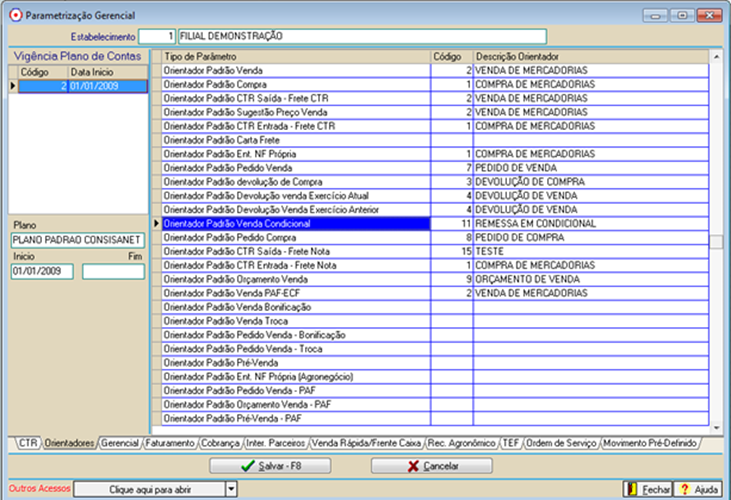
Lembrando que o orientador para venda condicional deve estar cadastrado com o movimento Remessa Em Condicional, somente assim o sistema deixa o orientador ser informado no campo Orientador Padrão Venda Condicional.
2- Registro de vendas em condicional
Para registrar uma venda em condicional deve-se acessar a opção Faturamento>Movimento>Venda Em Condicional>Lançamento, nesta opção o sistema abrirá a tela onde se deve informar o cliente, condição de pagamento e representante, as informações como Orientador e Indexador vem automáticas conforme configuradas no sistema.
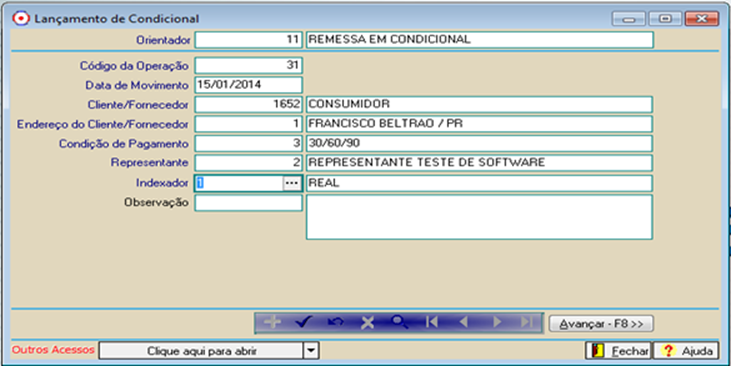
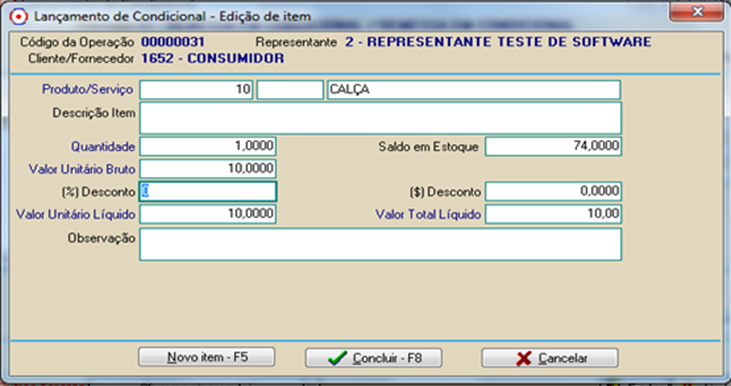
Depois de preencher as informações da capa, usando a opção avançar o sistema avança para a tela de registro de itens, onde se devem informar item a item as informações de quantidade, valor unitário bruto e desconto, a cada item lançado o sistema limpa a tela deixando-a pronta para registro do próximo item, quando terminado o lançamento dos itens deve-se clicar em Concluir para que o sistema volte para tela de itens registrados.
Na tela de itens registrados é possível visualizar todos os itens e informações referente a quantidade, valor unitário e total, podendo ainda editar, inserir novos itens ou remover itens registrados, estando todos os itens lançados corretamente deve-se clicar na opção Concluir Operação ou usar a tecla F8 para concluir o registro da venda em condicional e imprimir o documento referente ao registro.
O documento para emissão da condicional deve ser configurado em Geral>Documento Estabelecimento, assim ao concluir o registro o sistema ainda pede para confirmar a emissão podendo ser emitido ou não conforme necessidade do usuário.
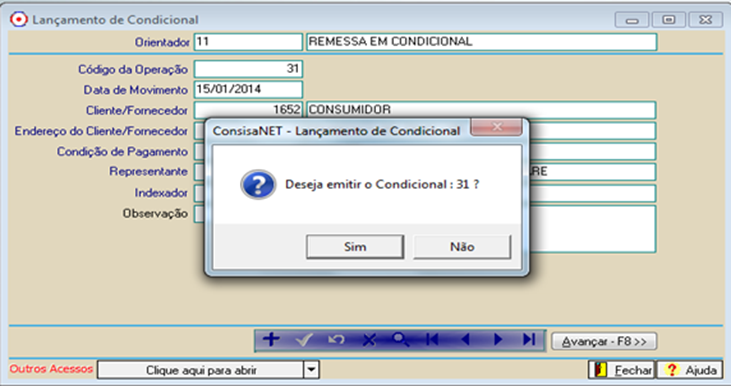
Na tela de emissão de documento deve-se clicar em Sim para confirmar a emissão ou clicar em Não para não emitir o documento, mesmo clicando em Não o sistema grava normalmente o registro no sistema.
3- Baixa/Devolução de produtos em condicional
Depois de registradas as Vendas em Condicional, essas podem ser baixadas devolvidas entrando na opção Faturamento>Movimento>Venda Condicional>Baixa/Devolução, ao acessar essa opção o sistema abre a tela onde deve ser informado o cliente na opção Cliente/Fornecedor, o orientador de venda o sistema busca sempre o Orientador padrão definido para vendas.
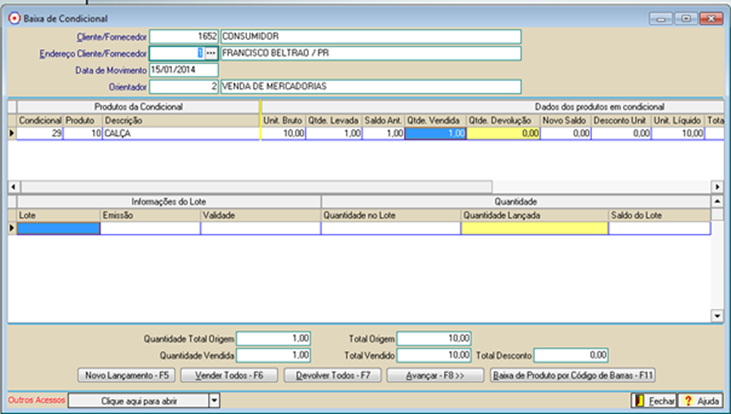
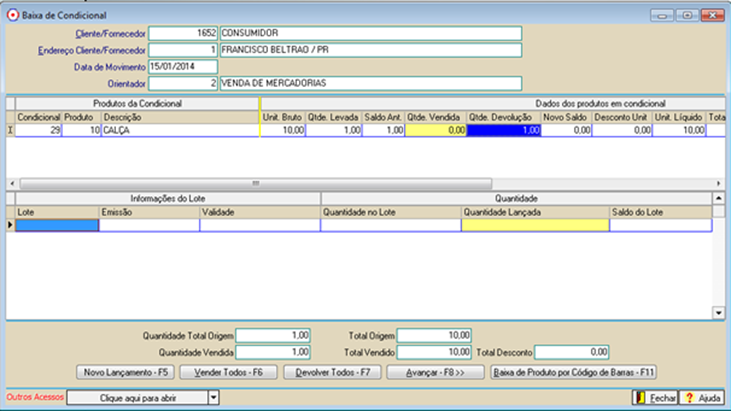
As opções disponíveis na tela para fechamento da condicional servem para agilizar a realização do registro, por exemplo: se o usuário quiser devolver todos os itens ele pode usar o botão Devolver todos, quando quiser vender todos os itens, pode usar o botão Vender Todos, para fazer um novo lançamento deve usar o botão Novo Lançamento – F5, depois de informadas todas as informações para fechamento da condicional o usuário deve usar a opção Avançar – F8.
Se devolvido todos os itens, ao clicar em Avançar – F8 o sistema devolve todos os itens e limpa a tela, se for realizada a baixa de itens depois de concluído as informações de baixa o sistema abre a tela para informar a condição de pagamento da venda e a observação de baixa que neste caso não é obrigatória.
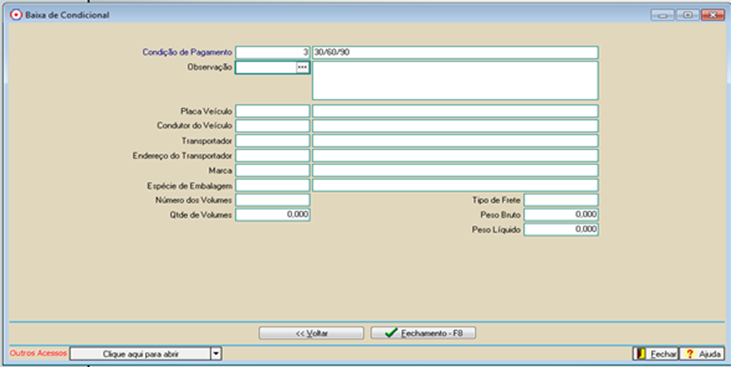
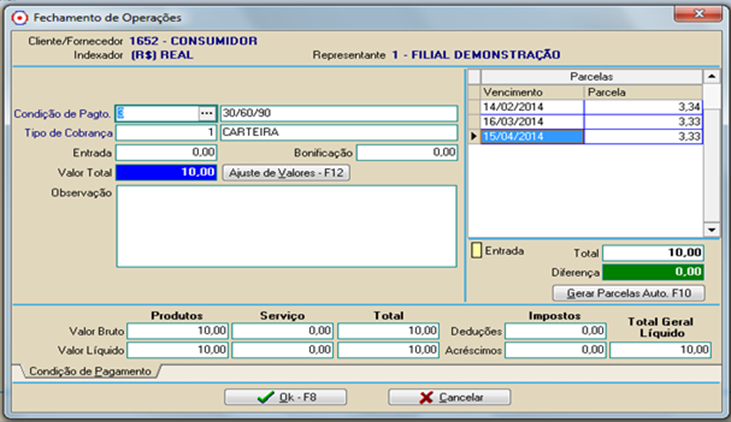
Após informar a condição de pagamento e observação deve-se clicar em Fechamento – F8 para concluir o fechamento da venda, o sistema abrirá a tela do financeiro onde poderá ser informado o valor de entrada e configuração das parcelas em casos de vendas a prazo, ou trocar a condição de pagamento e tipo de cobrança. Depois de configuradas as informações do financeiro, utilizando a tecla F8 ou clicando em OK o sistema finaliza a movimentação.
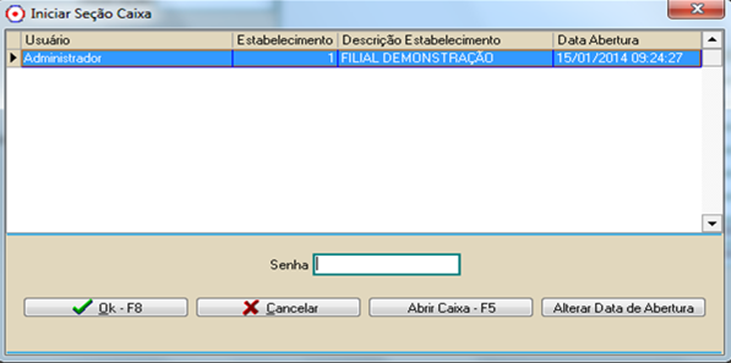
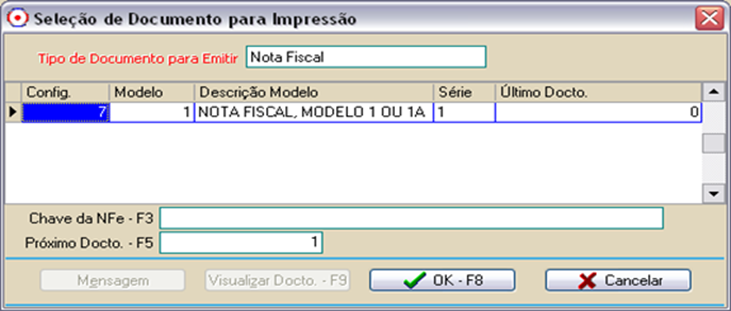
Para imprimir o documento referente a venda deve-se marcá-lo na opção Tipo de Documento para Emitir e confirmar com F8, assim o sistema imprime o documento selecionado podendo também ser cancelado ou excluído posteriormente.
4- Consulta relatórios
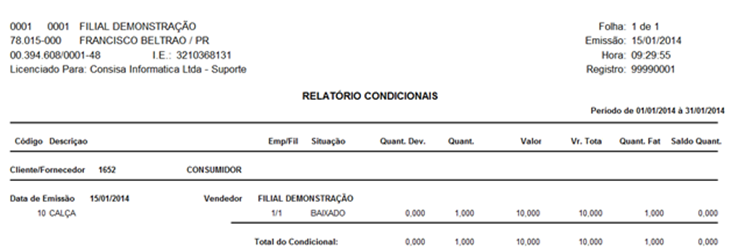
O sistema ainda dispõe de relatórios para consulta de condicionais pendentes, para consultá-los deve-se acessar os menus, Faturamento>Relatório>Movimento Entrada/Saída; Faturamento>Relatório>Movimento Entrada/Saída por Produto; Análise de venda por Produto; Relatório de Vendas em Condicional entre outros.
5- Cancelamento e exclusão
Quando houver a necessidade de exclusão das condicionais faturadas, deve-se acessar o menu Faturamento>Nota Fiscal>Cancelamento/Exclusão de Movimento, ao abrir a tela deve-se informar o “Tipo de Operação”, isto é Nota fiscal ou prévia, informar o código da operação realizada, informar o Tipo de Operação NF, se exclusão ou cancelamento e clicar em Confirmar o cancelamento/exclusão Movimento – F7.
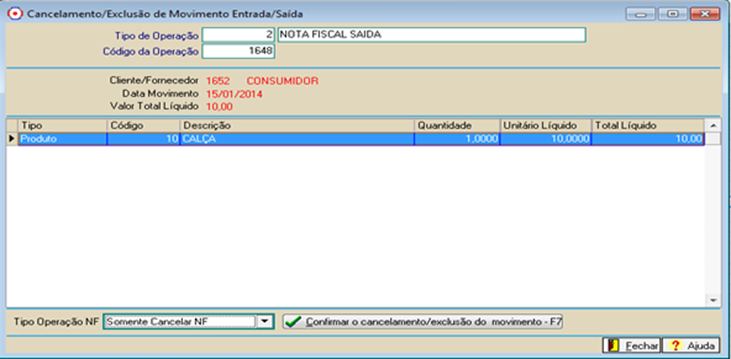
Executando a operação nesta rotina o sistema volta a condicional para pendente podendo ser faturada novamente através de opção Faturamento>Venda Condicional>Baixa/Devolução.
Para excluir uma condicional pendente deve-se entrar em Faturamento>Movimento>Venda Condicional>Lançamento, ao abrir a tela se deve informar o Código da Operação ou usar a pesquisa para buscar a condicional a ser excluída.
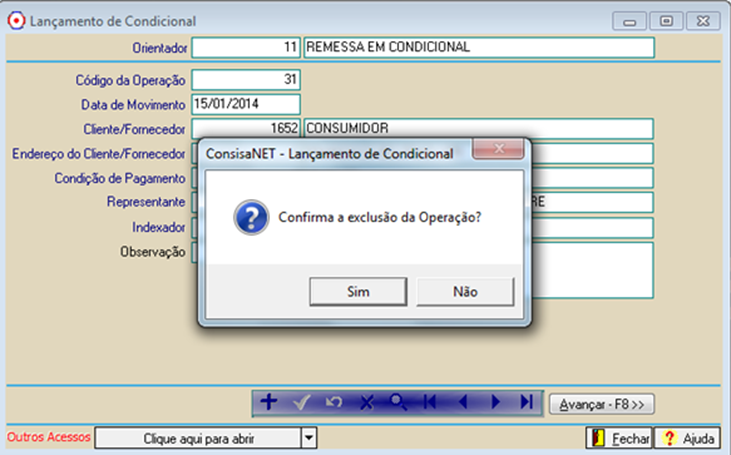
Quando a condicional estiver na tela, a exclusão deve ser feita usando o botão para exclusão em forma de X ou com a tecla F7, ao usar essa opção o sistema dispara a confirmação de exclusão que se confirmado em SIM a condicional é excluída do sistema.