Implementado no sistema Consisanet no modulo Faturamento Ordem de Serviço.
1 – Faturamento/Tabelas/Ordem Serviço/Tipo de Ordem de Serviço
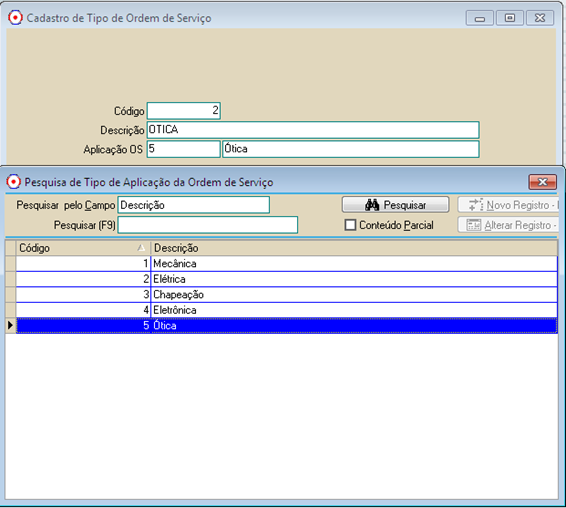
Cadastro do Tipo da ordem de serviço, e da aplicação da ordem de serviço.
Aplicação OS
OS tipos de aplicação OS são pré-definidos pelo sistema, não sendo possível alterar, excluir ou cadastrar novo.
1 – Mecânica;
2 – Elétrica;
3 – Chapeação;
4 – Eletrônica.
5 – Ótica
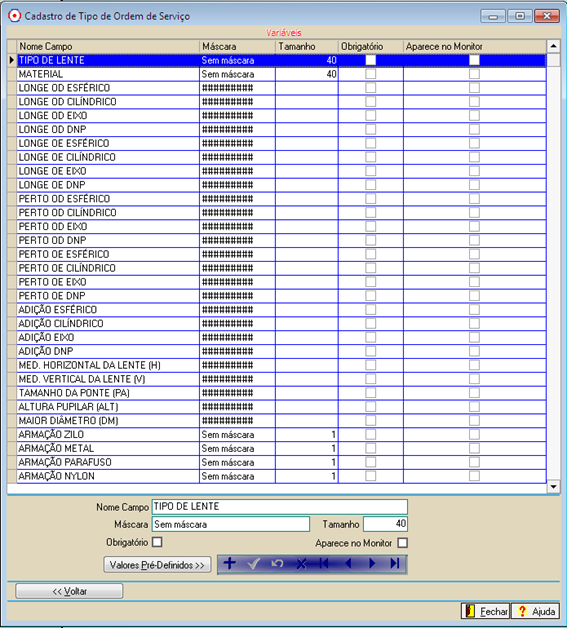
Variáveis
São informações adicionais que sairão na OS.
Conforme a aplicação OS informada é configuração das variáveis, sendo:
1 – Mecânica;
2 – Elétrica;
3 – Chapeação.
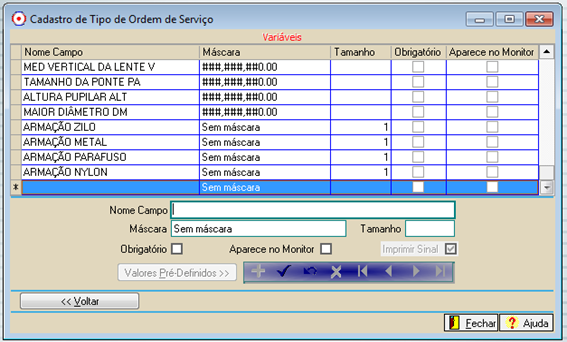
Obrigatório: Quando marcado o checkbos essa variável se torna obrigatório informar no lançamento da OS. O sistema já traz algumas variáveis pré-definidas com checkbos marcado, não sendo possível para algumas variáveis desmarca.
Aparece no Monitor: Quando marcado o checkbos na variável selecionada, a informação constara na tela principal de pesquisa no monitor OS.
Valores Pré-Definidos: Para algumas variáveis a aba habilita, sendo possível pré-definir algumas configuração para a variável selecionada. Quando configurado valores pré-definidos no lançamento da OS para essa variável somente será possível informa umas das opções configuradas nessa aba.
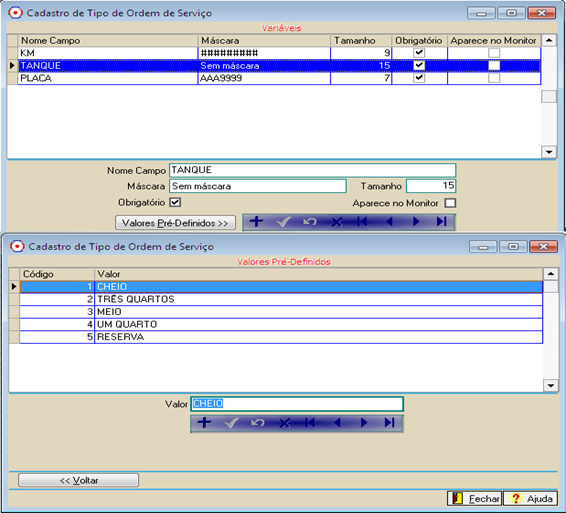
4 – Eletrônica.
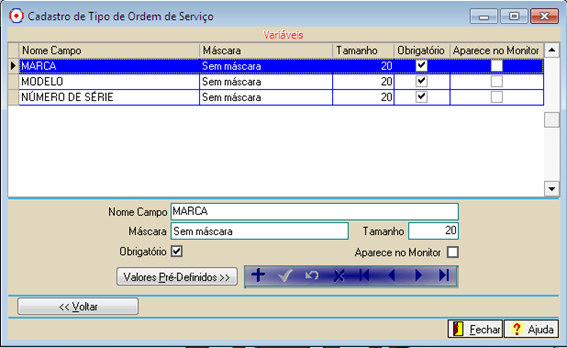
5 – Ótica.
2 – Faturamento/Tabelas/Ordem Serviço/Serviços a Executar
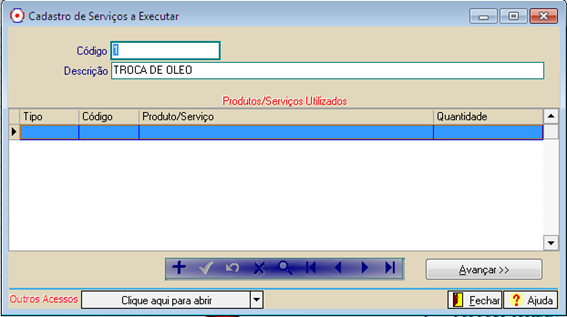
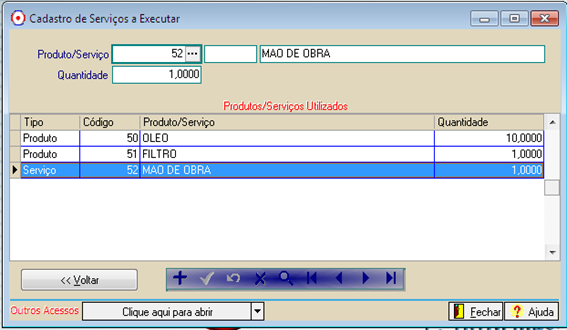
Cadastro de Serviços a executar o usuário pode deixa pré-definido para determinado serviço quais produtos serão utilizados e a quantidade.
3 – Faturamento/Tabelas/Ordem Serviço/Ordem Serviço Pré-Definida
Configura-se uma ordem de serviço pré-definida aonde já vão informados o tipo de OS e serviços a serem executados. O usuário deve ter cadastrado os serviços a executar.
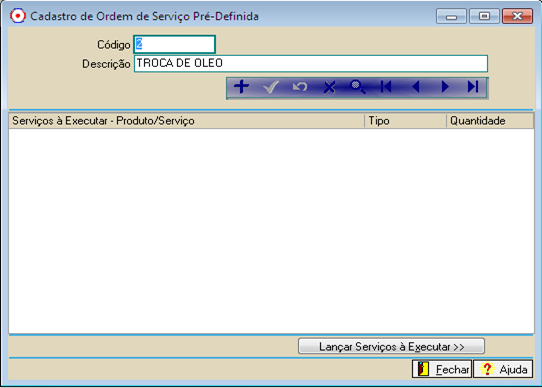
Lançar Serviços a Executar: Depois de cadastrado descrição para ordem de serviço pré-definida vincular os serviços a executar.
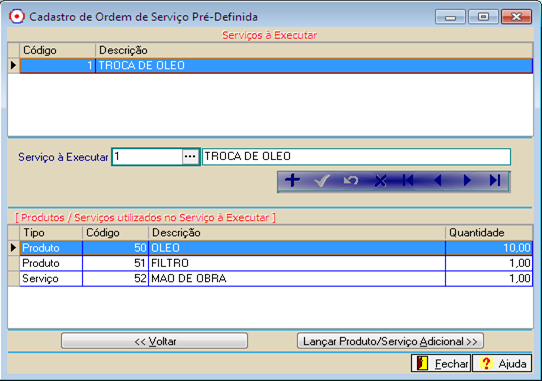
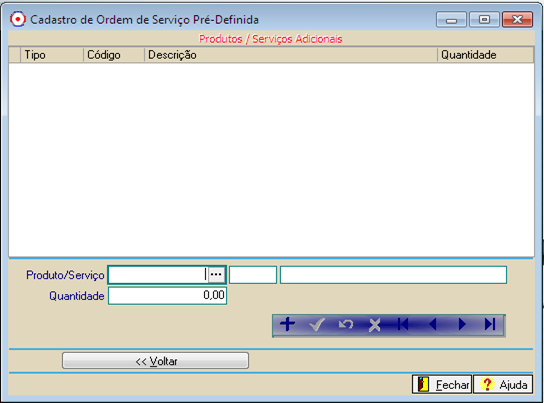
Lançar Produto/Serviços Adicional: Vincular produto ou serviço que não foram cadastrados nos serviços a executar.
Configurações a Serem Feitas no Sistema
1 – Geral/Gerencial/Parametrização Gerencial/Ordem de Serviço
Implementado aba Ordem Serviço.
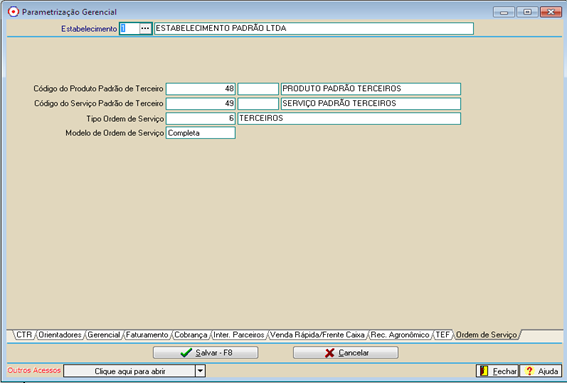
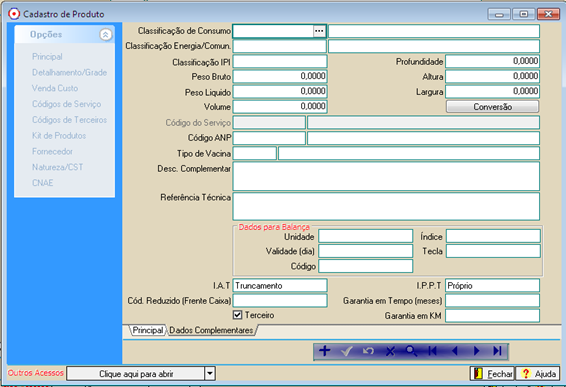
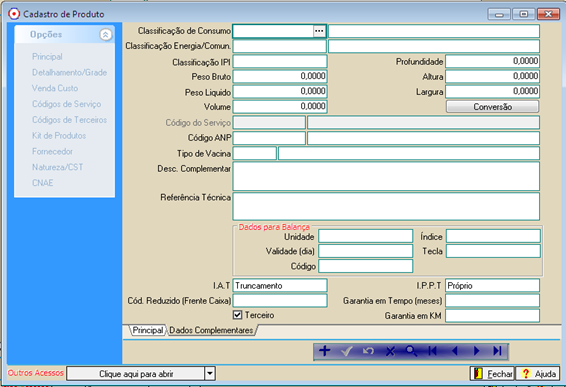
Para informa produto padrão terceiro e serviço padrão terceiros é necessário marca campo TERCEIROS na aba Dados Complementares no cadastro do produto ou serviço. E Ainda se necessário informar os campos GARANTIA EM TEMPO (MESES) e GARANTIA EM KM.
2- Geral/Gerencial/Parametrização Gerencial/Orientadores
Definir os orientadores padrões para Ordem de Serviço.
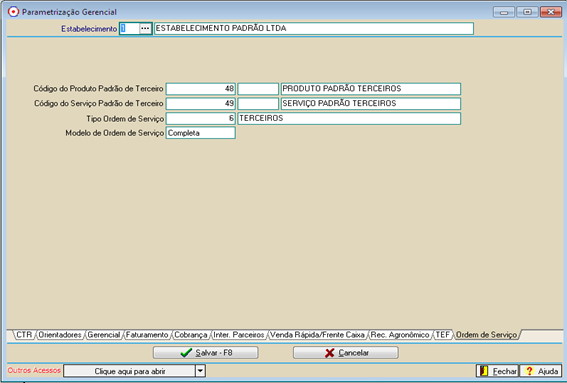
Para informar produto padrão terceiro e serviço padrão terceiros é necessário marca campo TERCEIROS na aba Dados Complementares no cadastro do produto ou serviço. E Ainda se necessário informar os campos GARANTIA EM TEMPO (MESES) e GARANTIA EM KM.
2 - Geral/Gerencial/Parametrização Gerencial/Orientadores
Definir os orientadores padrões para Ordem de Serviço.
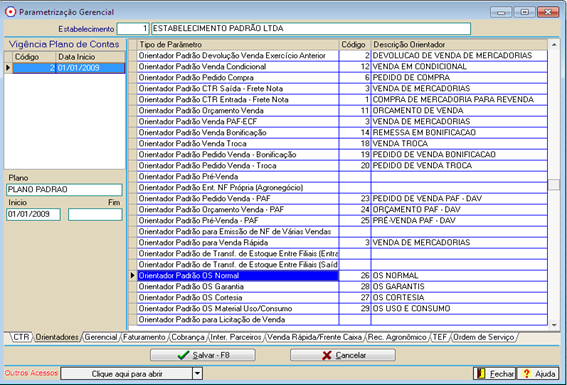
O.S Normal: Ao faturar gera nota pegando orientador padrão de venda;
O.S Garantia: Ao faturar gera nota pegando orientador padrão de troca;
O.S Cortesia: Ao faturar gera nota pegando orientador padrão de Bonificação;
O.S Material: Uso/Consumo fica a critério do usuário configurar se o mesmo gera financeiro ou não.
3 – utilitários/Configurações/Configurações de Documento
Configurar documento com TIPO DOCUMENTO Ordem de Serviço.
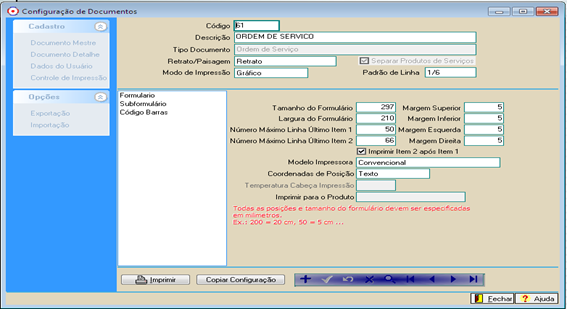
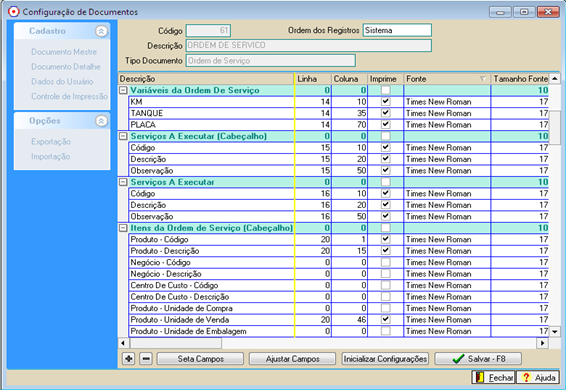
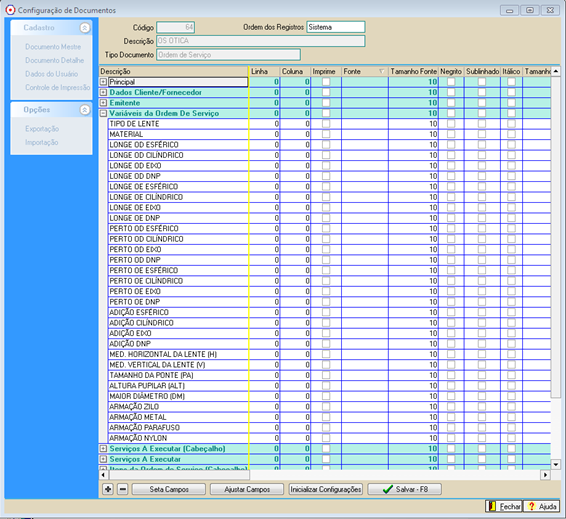
Na configuração de documento as variáveis para configuração constarão conforme o tipo ordem de serviço padrão configurado (Geral>>Gerencial>>Parametrização Gerencial>>Ordem de Serviço>>Tipo Ordem de Serviço).
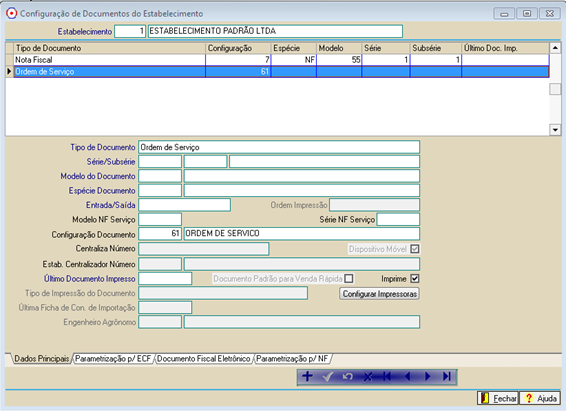
4 – Geral/Empresa/Documentos Estabelecimento
Configurar documento para Ordem de Serviço.
Lançamento Ordem de Serviço
1 – Faturamento/Movimento/ Ordem Serviço /Monitor OS
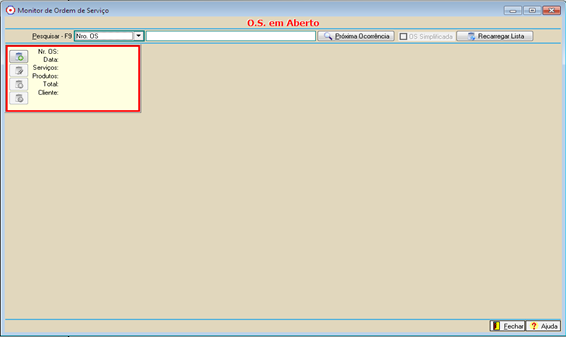
Teclas de atalho para cadastrar OS novas.
(Ctrl+F10) – Abrir OS Normal
(Ctrl+F11) – Abrir OS Garantia
(Ctrl+F12) – Abrir OS Cortesia
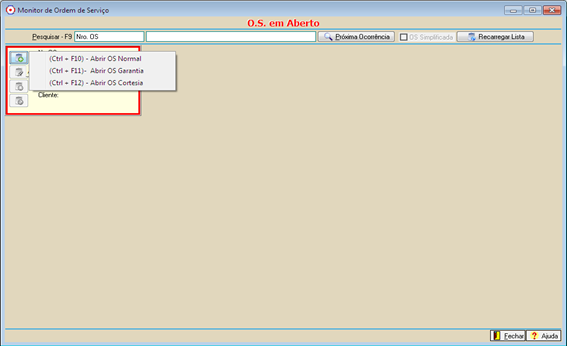
Ao selecionar uma das opções acima para lançamento de OS o orientador padrão constara conforme configuração nos parâmetros gerenciais.
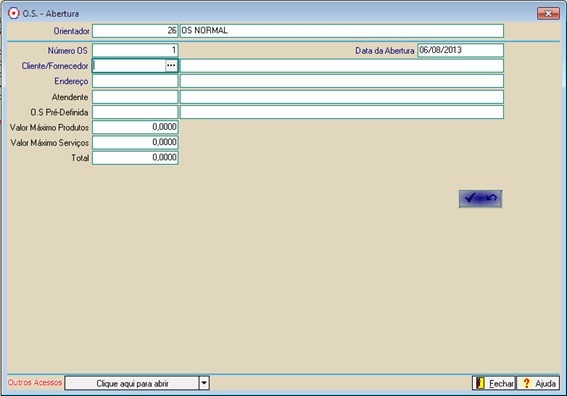
Informa os dados do cliente, do atendente (Representante), se preferir lançar uma OS pré-definida, e os valores máximos dos produtos e serviço.
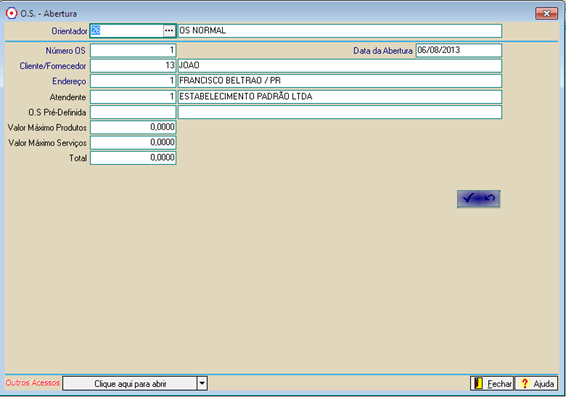
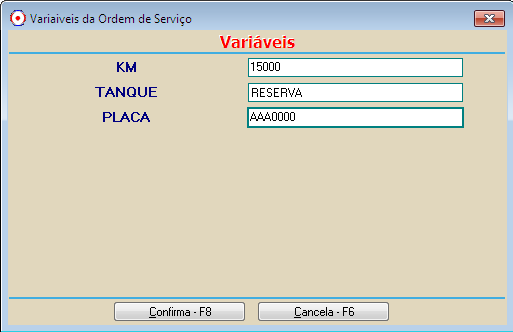
Depois de informado a capa da OS, conforme marcado o campo Obrigatório no cadastro das variáveis ao salvar abre tela para lançar os dados.
Quando não informado na capa da OS o campo O.S Pré-Definida abre a tela para informa os serviços a executar.
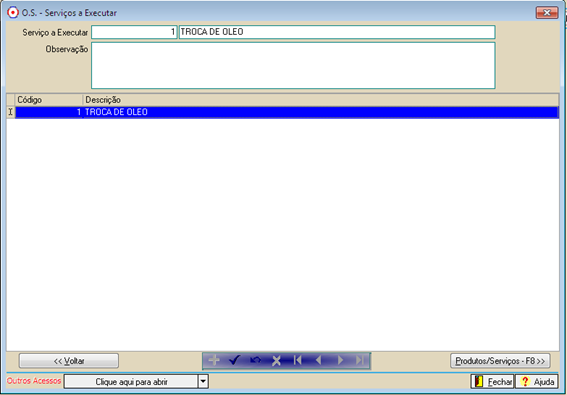
Ao avançar para Produtos/Serviços vão constar os itens lançados nos serviços a executar informado na tela anterior. Na tela de Produtos/Serviços o usuário pode lançar itens avulsos, próprios e de terceiros, bem como editar e excluir item.
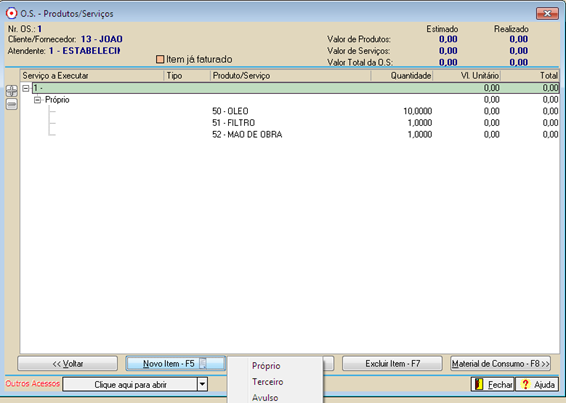
Para informar o Valor Unitário selecionar o produto/serviço desejado e clicar em Material de Consumo. Após todos os produtos/serviço informados e clicar novamente em Material de Consumo avança para próxima tela.
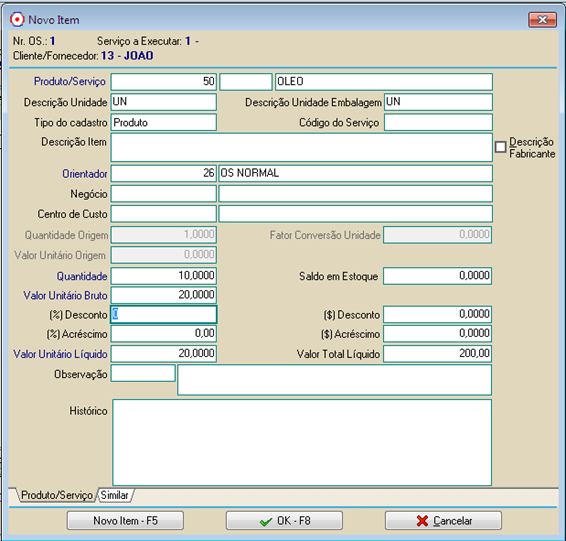
Após de informado o valor unitário para todos os produtos/serviço e clicar na opção de material de consumo oculta os itens lançados anteriormente, para o usuário não alterá-los por engano.
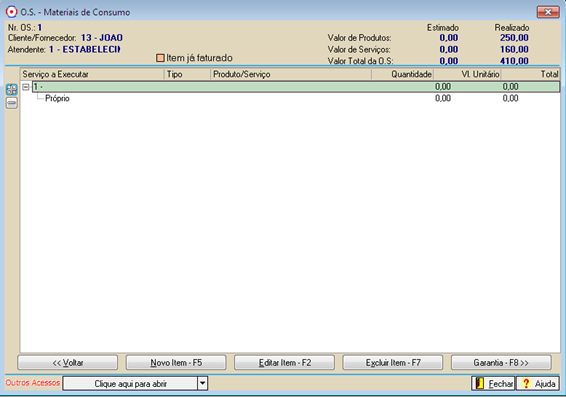
Para prosseguir clicar em Garantia – F8.
Não é permitido garantia dos materiais de uso/consumo.
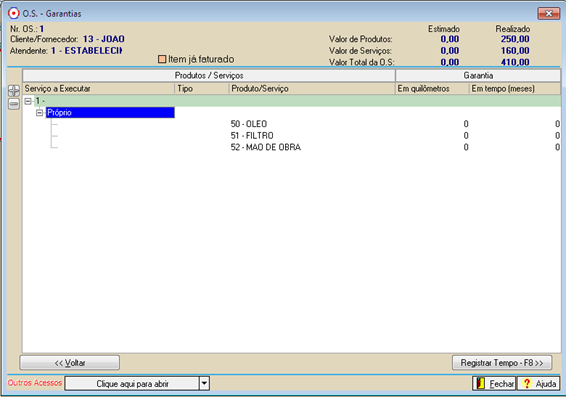
Para prosseguir e registra tempo para serviço clicar em Registrar Tempo – F8.
Só é permitido registrar tempo de serviços
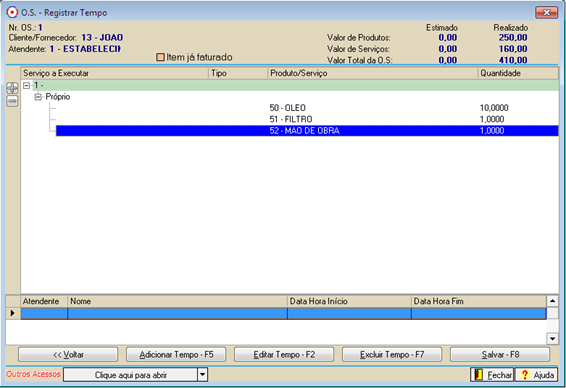
Selecionar o serviço e clicar em ADICIONAR TEMPO.
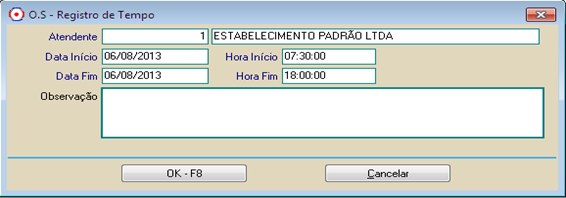
Após salvar a tela se fecha e volta para o Monitor OS, onde as OS ficam pendente.
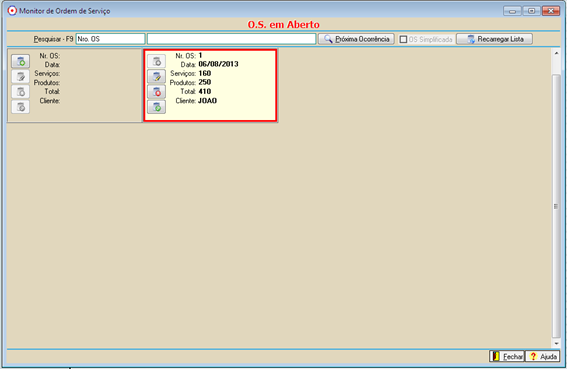
Em cada opção vai chamar a tela correspondente. A opção de imprimir vai utilizar a opção configurada nos documentos do estabelecimento.
No monitor também é permitido excluir, e finalizar a OS.
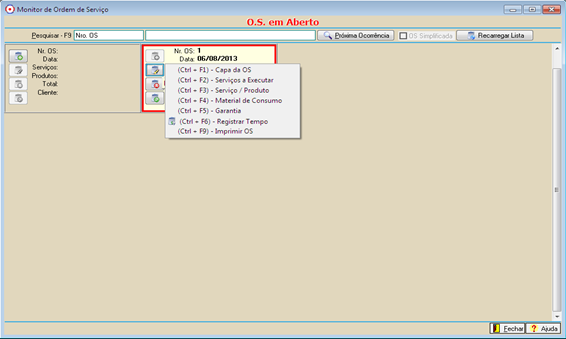
Finalizar OS – F8
Marcar todos os produtos/serviço que deseja faturar e informa condição de pagamento.
É permitido faturar os itens separadamente, trocar a condição de pagamento.
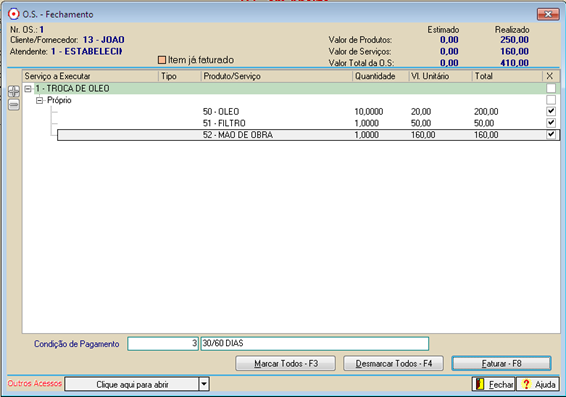
Depois de marcado e informado condição de pagamento clicar em FATURAR – F8.
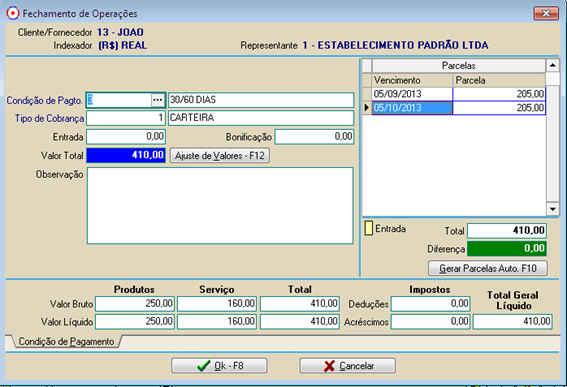
Ao concluir o faturamento da OS, primeiro fatura o Serviço.
Sendo necessário ter configurado nos documento do estabelecimento nota modelo 56.
Será permitido selecionar documentos diferentes para serviço e produto.
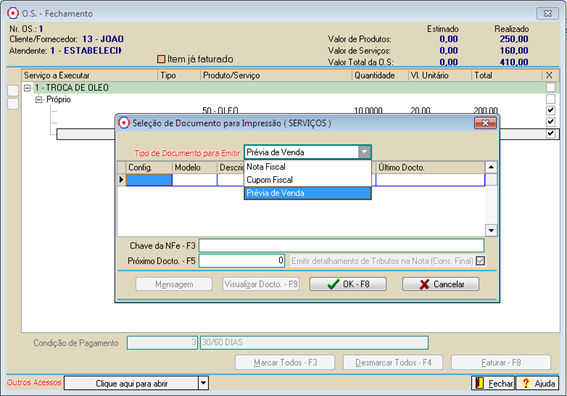
Depois do OK faz os procedimentos de impressão e depois chama a tela de seleção de documentos, agora para produtos.
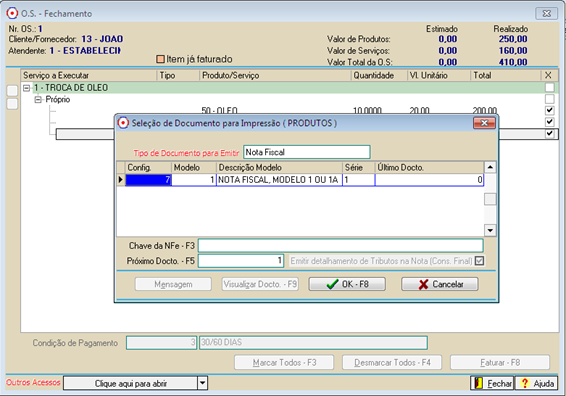
A ordem de serviço, depois de faturada gera movimento financeiro e documento fiscal separado para produtos e serviços, desta forma, caso o usuário queira cancelar um dos faturamentos será permitido, é só fazer o cancelamento/exclusão de movimento que o sistema vai reabrir a ordem de serviço. O faturamento da ordem de serviço vai gerar os financeiros em aberto não respeitando as opções do Estoque/Faturamento na configuração do estabelecimento. Desta forma o usuário deve utilizar a baixa de títulos.
Caso ocorra algum problema na hora de gravar finalizar o movimento, o mesmo fica pendente no monitor de caixa, não sendo permitido abrir este movimento, nem faturar o mesmo com mais movimentos.