Funcionalidade: Faturamento - Nota Fiscal=>MDF-e.
Foi desenvolvido no sistema Consisanet a opção para geração da MDF-e (Manifesto Eletrônico de Documentos Fiscais).
1.0 - Configuração de Documento Para Emissão de MDF-e:
Para emissão de MDF-e, é necessária a configuração de modelo de documento do tipo MDF – Manifesto de Documento Fiscal, na tela de Configuração de Documentos do Estabelecimento.
Esta configuração é realizada através da opção: ERP – Geral=>Empresa=>Documentos do Estabelecimento, onde deve ser realizada a seguinte configuração:
Aba Dados Principais:
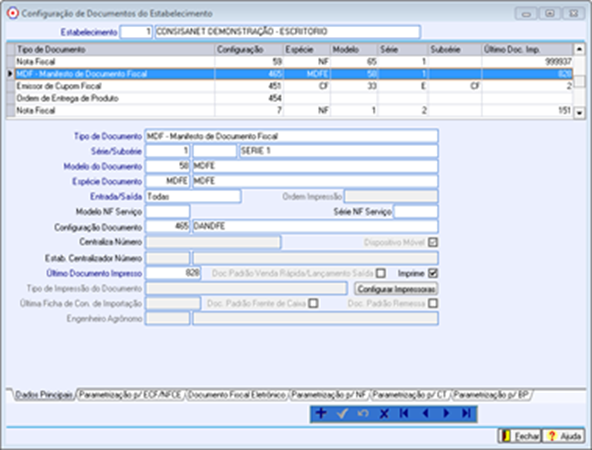
Detalhamento dos campos:
- Tipo de Documento:Selecionar a opção ‘MDF – Manifesto de Documento Fiscal’, que vai estar disponível nas opções do combo deste campo.
- Série/Sub-Série:Informar a série para emissão do MDF-e.
- Modelo de Documento:Neste campo deve ser informado um modelo de documento cujo código legal para SPED seja 58.
O modelo de documento com código legal 58 para MDF-e, deverá ser cadastrado manualmente, pois este registro não vem no banco padrão, após efetuar o cadastro deve ser vinculado este registro ao campo ‘Modelo de Documento’.
- Espécie Documento:Neste campo deve ser informada uma espécie de documento que tenha descrição identificando que é MDFE.
A Espécie de Documento também deverá ser cadastrada manualmente a partir da opção de cadastro do próprio campo, após o cadastro deve ser vinculado este registro ao campo ‘Espécie Documento’.
- Configuração de Documento:Para o cadastro de documento do tipo MDF – Manifesto de Documento Fiscal Eletrônico, este campo é opcional.
Caso não seja informada nenhuma configuração de documento, para efeito da impressão da DAMDFE, a mesma será gerada em formato Retrato ou Paisagem de acordo com a configuração de documento definida para a NF-e.
- Último Documento Impresso:No momento do cadastro deste tipo de documento deverá ser informado o número do último documento impresso, para cadastros novos deverá ser informado valor 0 (zero).
Aba Documento Fiscal Eletrônico:
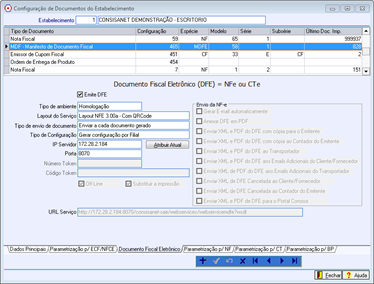
Na aba Documento Fiscal Eletrônico, deve ser marcado o parâmetro ‘Emite DFE’ e também devem ser configurados os seguintes campos: Tipo de ambiente, Layout do Serviço, Tipo de envio de documento, Tipo de Configuração, IP Servidor e Porta.
OBS: Não existe funcionalidade para envio de e-mail de dados do MDF-e, sendo assim não serão habilitados os campos do grupo ‘Envio da NF-e’ quando o tipo de documento for MDF – Manifesto de Documento Fiscal.
2.0 - Emissão da MDF-e:
Para emissão de MDF-e, deve ser acessada a opção: Faturamento – Nota Fiscal=>MDF-e=>Emissão de MDF-e, onde será apresentada a tela ‘Emissão de MDF-e’, conforme imagem abaixo:
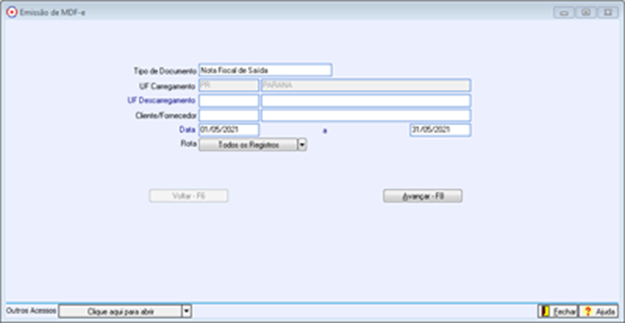
Nesta tela o sistema apresenta os seguintes campos:
- UF Carregamento:Este campo por padrão trás a UF/Estado do cadastro do estabelecimento e não é um campo editável, é somente leitura.
- UF Descarregamento:Este campo vem sempre em branco e deve ser informada a UF/Estado de descarregamento das mercadorias.
Funcionamento do processo de emissão de MDF-e:
A MDF-e deve ser emitida uma para cada estado de descarregamento, por exemplo em uma situação onde em um mesmo carregamento(Veículo) serão carregadas neste veículo mercadorias para entrega nos estados do Paraná, Mato Grosso do Sul e Mato Grosso, deverão ser emitidos um MDF-e com as notas de cada estado.
- Cliente/Fornecedor:Este campo não é obrigatório e é utilizado para filtragem da pesquisa de notas fiscais na tela seguinte, este campo será utilizado para os casos onde será gerada uma MDF-e com entregas para um cliente/fornecedor específico e esta filtragem irá apresentar somente as notas emitidas para este cliente, facilitando a identificação das mesmas.
- Data:Este campo refere-se ao período de emissão das NF-es que desejo gerar a MDF-e, e por padrão sempre vem como período a data de início e final do mês atual respectivamente.
- Avançar – F8:Após informar todos os critérios de pesquisa, deve ser acionada a opção ‘Avançar – F8’, para que o sistema avance para a tela seguinte e apresente os documentos fiscais para geração da MDF-e.
Ao avançar serão apresentadas todas as notas fiscais que se enquadram nos critérios definidos na tela anterior, onde caberá ao operador selecionar quais notas serão incluídas no manifesto.
Após marcar as notas que irão ser incluídas no manifesto, deverá ser acionada a opção ‘Avançar – F8’.
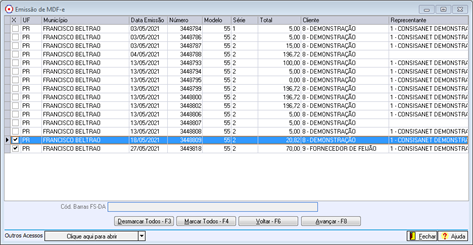
Ao avançar será apresentada a tela abaixo:
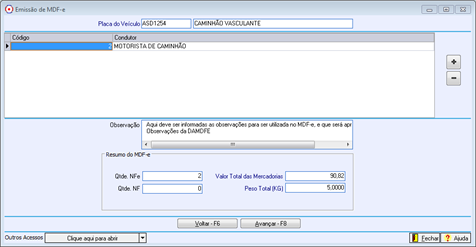
Nesta tela devem ser informados os seguintes campos:
- Placa Veículo:Neste campo deve ser selecionado o veículo que irá realizar a entrega das mercadorias, a partir do cadastro de veículos do sistema.
-
- Condutor:No grid de Condutor devem ser informados os condutores do veículo que irão realizar as entregas.
- O manual do MDF-e define que podem ser inseridos até 10(dez) condutores.
- Observação:Este campo não é obrigatório, mas deve ser utilizado para lançar observações que devem ser vinculadas ao MDF-e.
- Qtde NFe:Neste campo são apresentadas as quantidades de NF-es que foram selecionadas na tela anterior.
- NF:Neste campo são apresentadas as quantidades de Notas Fiscais modelo 1 que foram selecionadas na tela anterior.
OBS: Existe uma regra definida no manual onde poderá ser gerada MDF-e informando notas do modelo 1, somente quando a UF Carregamento e UF Descarregamento forem iguais, ou seja MDF-e com destino dentro do próprio estado.
Foi criada uma validação no sistema onde se UF de Descarregamento for diferente da UF de Carregamento, e se a empresa possuir cadastro de tipo de documento NF-e, serão listadas somente as notas modelo 55.
Somente se a UF de Carregamento e a UF de Descarregamento forem iguais, que serão listadas notas modelo 55 e modelo 1, caso existam para os critérios de filtragem.
- Valor Total das Mercadorias:Neste campo será a apresentada a soma do valor total de todas as notas inseridas no MDF-e. Este campo não pode ser editado pelo usuário.
- Peso Total(KG):Neste campo será apresentada a soma do peso de todas as notas fiscais inseridas na MDF-e, mas como é possível lançar NF-e sem informação do peso, pode ocorrer do valor a ser apresentado neste campo ser 0(zero) ou até mesmo ser diferente do peso total efetivo da carga, neste caso este campo é editável, possibilitando que o usuário altere o seu valor.
No entanto este campo é de caráter obrigatório e tem que ser diferente de 0(zero).
Se o veículo informado para a MDF-e for de terceiros, ou seja, possuir um Cliente/Proprietário diferente do estabelecimento, será apresentada a tela abaixo:
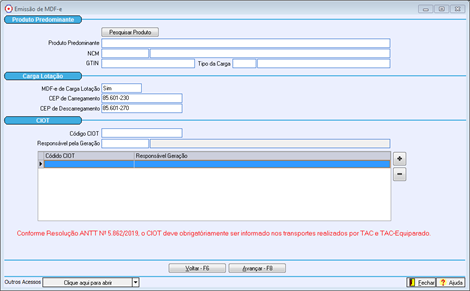
Nesta tela devem ser informado o produto predominante da MDF-e, as informações de localização do carregamento e descarregamento do MDF-e de carga lotação, e o Código Identificador da Operação de Transporte (CIOT).
Grupo Produto Predominante
- Produto Predominante: Campo para informar o produto predominante no manifesto de carga, o campo fica disponível para preenchimento manual da descrição do produto nos casos em que não for informado um Cadastro de Produto.
- Quando acionado o botão “Pesquisar Produto”, será apresentada a lista de pesquisa com o cadastro dos produtos ativos. Ao selecionar um produto, automaticamente serão preenchidos os campos “Produto Predominante”, “NCM” e “GTIN”.
- NCM:Campo para informar o NCM do Produto predominante. Quando selecionado um produto da lista de pesquisa, o sistema automaticamente apresentará o código NCM informado no cadastro do produto.
- GTIN: Campo para informar o GTIN do Produto predominante. Quando selecionado um produto da lista de pesquisa, o sistema automaticamente apresentará o código GTIN informado no cadastro do produto.
- Tipo da Carga: Neste capo deverá ser informado o tipo de carga da MDF-e. Atualmente o campo apresenta as seguintes opções de preenchimento:
- Granel sólido;
- Granel líquido;
- Frigorificada;
- Conteinerizada;
- Carga Geral;
- Neogranel;
- Perigosa (granel sólido);
- Perigosa (granel líquido);
- Perigosa (carga frigorificada);
- Perigosa (conteinerizada);
- Perigosa (carga geral).
Grupo Carga Lotação
- MDF-e de Carga Lotação: Campo onde oo usuário poderá escolher se pretende informar a localização do carregamento e descarregamento do MDF-e de carga lotação. Neste campo são apresentadas as opções “Sim” e “Não”, quando informada a opção “Sim”, serão habilitados os campos “CEP de Carregamento” e “CEP de Descarregamento”.
- CEP de Carregamento: Quando informado “Sim” para o campo MDF-e de Carga Lotação, o campo será preenchido automaticamente com a informação correspondente do Cadastro do Estabelecimento quando a Nota Fiscal for de Saída; e com a informação correspondente do Cliente/Fornecedor quando a Nota Fiscal for de Entrada.
- CEP de Descarregamento: Quando informado “Sim” para o campo MDF-e de Carga Lotação, o campo será preenchido automaticamente com a informação correspondente do Cadastro do Cliente/Fornecedor quando a Nota Fiscal for de Saída; e com a informação correspondente do Cadastro do Estabelecimento quando a Nota Fiscal for de Entrada.
Grupo CIOT
- Código CIOT: Neste campo deve ser informado o Código Identificador da Operação de Transporte, sendo obrigatória a sua informação quando o tipo de proprietário do veículo for TAC (transportador Autônomo).
- Responsável pela geração: Neste campo deve ser informado o Cliente/Fornecedor responsável pela geração do código, campo de preenchimento obrigatório quando o campo “Código CIOT” for preenchido.
Ao prosseguir o processo de emissão da MDF-e, será apresentada a tela abaixo:
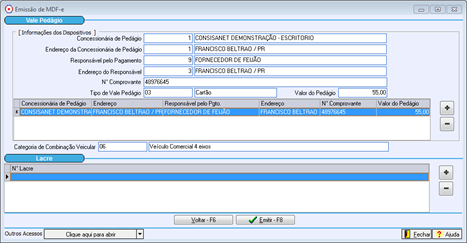
Nesta tela devem ser informadas as concessionárias de Valer Pedágio e a empresa responsável pelo pagamento deste Vale Pedágio, quando houver a necessidade de lançamento destas informações.
Grupo Vale Pedágio
- Concessionária do Pedágio:Neste campo deve ser informada a Empresa Fornecedora do Vale-Pedágio, ou seja, empresa que fornece ao Responsável pelo Pagamento do Vale Pedágio os dispositivos do Vale Pedágio, onde deve ser selecionado a partir do cadastro de Cliente/Fornecedor do sistema Consisanet.
- Endereço da Concessionária do Pedágio:Neste campo deve ser informado o endereço da empresa Fornecedora do Vale Pedágio.
- Responsável pelo Pagamento:Neste campo deve ser informado o responsável pelo pagamento do Vale Pedágio.
- Informar somente quando o responsável não for o emitente do MDF- e, também deve ser selecionado a partir do cadastro de Cliente/Fornecedor do sistema Consisanet.
- Endereço do Responsável: Neste campo deve ser informado o endereço do responsável pelo pagamento do Vale Pedágio.
- Nº Comprovante:Número de ordem do comprovante de compra do Vale Pedágio fornecido para cada veículo ou combinação veicular, por viagem.
- Tipo de Vale Pedágio: Neste campo deve ser informado o tipo de Vale Pedágio, sendo possível informar as opções “TAG”, “Cupom” e “Cartão”.
- Valor do Pedágio: Valor do pedágio para cada veículo ou combinação veicular, por viagem.
- Categoria de Combinação Veicular: Este campo será obrigatório, quando for preenchido algum dos campos referentes ao Vale-pedágio, e deve ser preenchido pelo usuário. Quando nenhum campo referente ao vale pedágio for preenchido, este campo não será obrigatório.
OBS: Outras informações sobre Vale Pedágio, que sejam obrigatórias que não tenham campos específicos devem ser informadas no campo de observações gerais de uso livre pelo contribuinte, visando atender as determinações legais vigentes.
A informação de concessionária de pedágio não é obrigatória.
No entanto é possível informar várias concessionárias fornecedoras de Vale Pedágio.
Grupo Lacre
Lacre: Neste campo deve(m) ser informado(s) o(s) lacre(s) utilizado(s) no transporte.
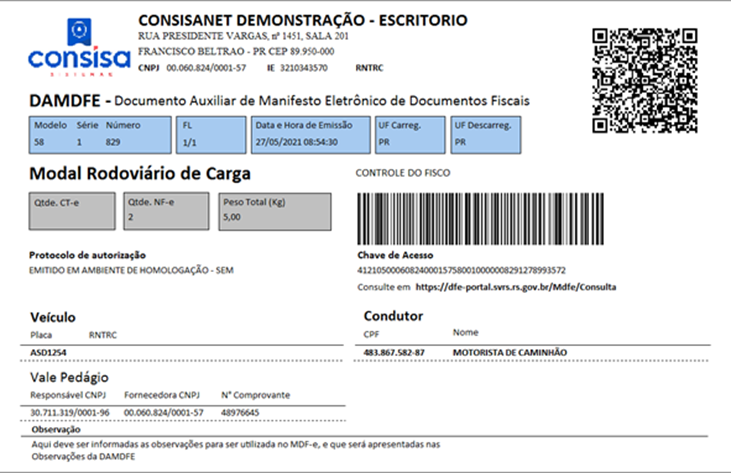
Ao acionar na última tela apresentada, a opção ‘Emitir – F8’, será chamada a tela do WebService de comunicação com a SEFAZ autorizadora, e se todos os dados informados estiverem corretos, será gerado o MDF-e, e o DAMDFE conforme imagem abaixo:
3.0 – Monitor de MDF-e:
Para as situações onde existirem inconformidades nos dados no MDF-e e o mesmo não for autorizado, este MDF-e ficará disponível no Monitor de MDF-e, para posterior envio.
Se estiver definido no cadastro do documento MDF-e que o envio é por lote, então os MDF-e lançados, ficarão disponíveis no Monitor de MDF-e para envio posteriormente.
4.0 – Consulta Status do Serviço:
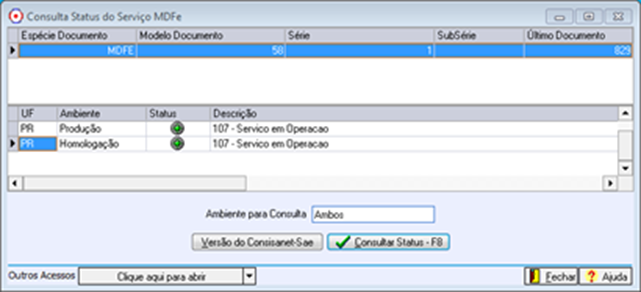
Foi disponibilizada uma opção para consulta de status do serviço MDF-e, através da opção: Faturamento – Nota Fiscal=>MDF-e=>Consulta Status Serviço, onde será apresentada a tela abaixo para consulta do status do serviço e também da versão do ConsisanetSAE.
5.0 – Encerramento/Cancelamento de MDF-e:
A opção para encerramento ou cancelamento de MDF-e, está disponível através da opção: Faturamento – Nota Fiscal=>MDF-e=>Encerramento/Cancelamento de MDF-e, onde será apresentada a tela abaixo:
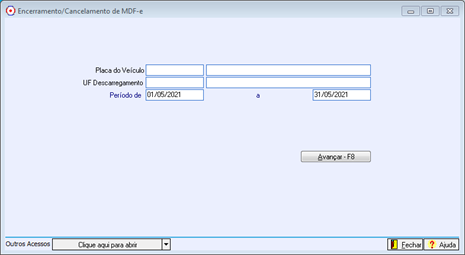
Esta tela possibilita a filtragem dos dados para a tela seguinte, onde tem os seguintes campos:
- Placa do Veículo:Este campo não é de preenchimento obrigatório, mas pode ser utilizado para filtragem dos dados na tela seguinte, caso deseja informar uma placa deverá acessar o cadastro de veículo a partir da opção de pesquisa do próprio campo e selecionar o veículo.
- UF Descarregamento:Este campo não é de preenchimento obrigatório, mas pode ser utilizado como filtragem para os dados na tela seguinte, caso deseja informar uma UF de descarregamento deverá acessar o cadastro de UF a partir da opção de Pesquisa de Estados.
- Período:Neste campo deve ser informado o período para visualização dos MDF-e na tela seguinte, por padrão o sistema trás no período a data inicial e final do mês atual.
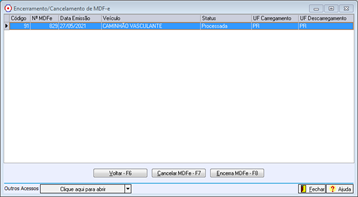
Após Avançar, o sistema apresenta a tela abaixo, com todos os MDF-es encontrados para os filtros informados.
Opções da tela
- Voltar – F6:Retorna para a tela anterior.
- Cancelar MDFe – F7:Esta opção cancela o MDF-e selecionado. Mas a possibilidade de cancelamento de um MDF-e somente está disponível antes do mesmo ter sido Encerrado.
- Após encerramento de um MDF-e, não é mais possível o seu cancelamento.
- Encerra MDF-e – F8:Quando o MDF-e estiver com o Status igual à Processada, é possível realizar o seu encerramento.
Enquanto um MDF-e estiver com Status igual a Aguardando Envio, o mesmo só pode ser cancelado.
OBS: Após um MDF-e ter sido cancelado ou encerrado, o mesmo deixa de ser apresentado nesta tela.
Ao encerar um MDF-e, será apresentada a tela de confirmação do encerramento conforme imagem abaixo:
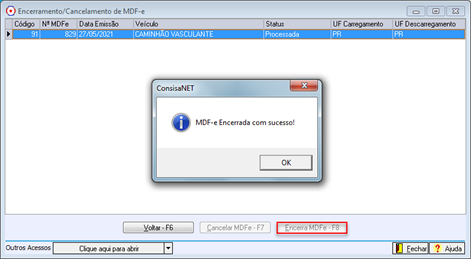
- Entendimento do processo:Na prática um MDF-e vai ser encerrado somente após a entrega ter sido realizada, ou seja, após ter chegado ao destino final e ter realizado todas as entregas.
Tem que se ter o cuidado de se encerrar um MDF-e somente após todas as entregas deste MDF-e terem sido entregues, pois após o MDF-e ter sido encerrado não é mais possível editar ou cancelar um MDF-e encerrado.
Então caso tenha sido inserida no manifesto uma nota de forma equivocada, tem se a possibilidade de cancelamento, para posterior lançamento de um novo MDF-e com as notas corretas antes do seu encerramento, mas após o encerramento não tem mais esta possibilidade.
6.0 – Geração XML de MDF-e Emitido:
A geração de XML de MDF-e emitido e que esteja com o Status igual à Processada, está disponível na seguinte opção: Faturamento – Nota Fiscal=>MDF-e=>Geração XML de MDF-e Emitido, onde ao acessar esta opção será apresentada a tela abaixo:
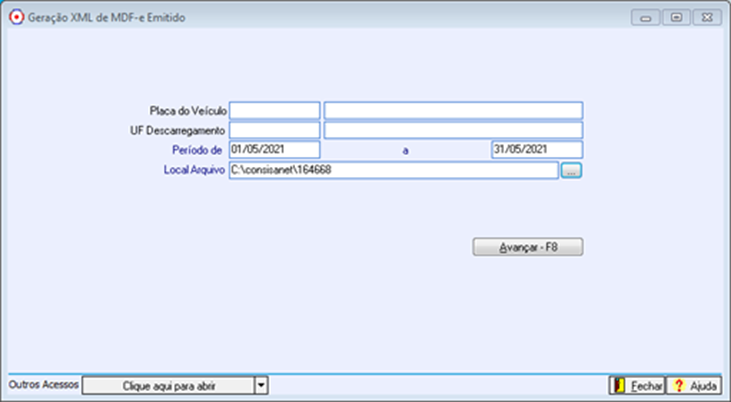
- Placa do Veículo:Este campo não é de preenchimento obrigatório, mas pode ser utilizado para filtragem dos dados na tela seguinte, caso deseja informar uma placa deverá acessar o cadastro de veículo a partir da opção de pesquisa do próprio campo e selecionar o veículo.
- UF Descarregamento:Este campo não é de preenchimento obrigatório, mas pode ser utilizado como filtragem para os dados na tela seguinte, caso deseja informar uma UF de descarregamento deverá acessar o cadastro de UF a partir da opção de Pesquisa de Estados.
- Período:Neste campo deve ser informado o período para visualização dos MDF-es na tela seguinte, por padrão o sistema trás no período a data inicial e final do mês atual.
- Local Arquivo:Neste campo deve ser informado o diretório onde serão gerados os arquivos XML de MDF-e.
Ao Avançar será apresentada a tela abaixo com todos os registros encontrados de acordo com o filtro informado na tela anterior.
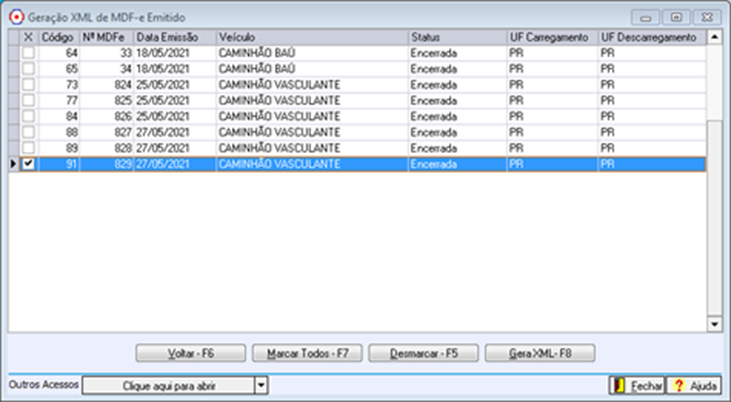
- Voltar – F6:Retorna para a tela anterior.
- Marcar Todos – F7:Esta opção marca todos os registros listados no grid.
- Desmarcar Todos – F5:Esta opção desmarca todos os registros listados no grid.
- Gera XML – F8:Gera o arquivo XML do(s) registro(s) selecionado(s) no grid, os arquivos são gerados no diretório informado na tela anterior.
7.0 – Reimpressão de MDF-e:
Para reimpressão de um MDF-e, deve ser acessada a opção: Faturamento – Nota Fiscal=>MDF-e=>Reimpressão de MDF-e.
A opção de reimpressão de MDF-e, segue os mesmos critérios de reimpressão de NF-e, devendo ser selecionado o documento e informar o número do MDF-e ou a faixa de MDF-es a serem reimpressos.