1Configuração do sistema para envio de email na emissão de N FE.
1º Passo
Para configuração do email de envio dos arquivos da NFe é necessário acessar Geral>Empresa>Empresa/Estabelecimento, após selecionar o estabelecimento clicar Alterar Estabelecimento. Ao abrir a tela de cadastro do estabelecimento, acessar a opção Endereço, na tela aparecerá o campo Email, neste campo deve ser informado o endereço de email do emitente e deve ser o mesmo endereço cuja conta será configurada no sistema para envio de email.
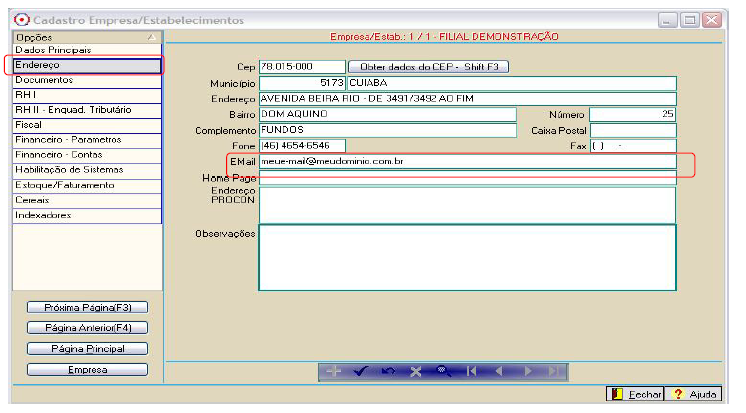
Caso a empresa deseje fazer o envio de email por usuário e sem envio email para emitente, o endereço de email não deve ser configurado no cadastro da empresa e sim por usuário.
2º Passo
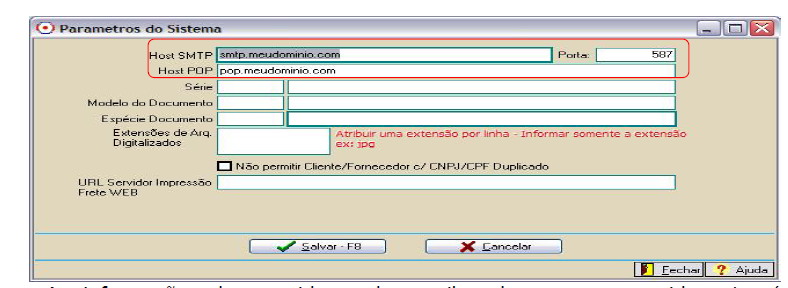
Depois de configurado o endereço de email no cadastro do estabelecimento é necessário a configuração de conta desse endereço de email. Acessando a opção Geral>Parâmetros, o sistema apresenta a tela de configuração da conta com os campos Host SMTP, Host POP e Porta, para funcionamento é necessário que essas informações estejam de acordo com as especificações do servidor da conta de email usada para envio e recebimento.
No campo Host SMTP deve ser informado o endereço do servidor de envio, exemplo: SMTP.meudominio.com;
No campo Porta deve ser informado o numero da porta do servidor de envio, exemplo: 587;
No campo Host POP deve ser informado o endereço do servidor de recebimento de email, exemplo: pop.meudominio.com.
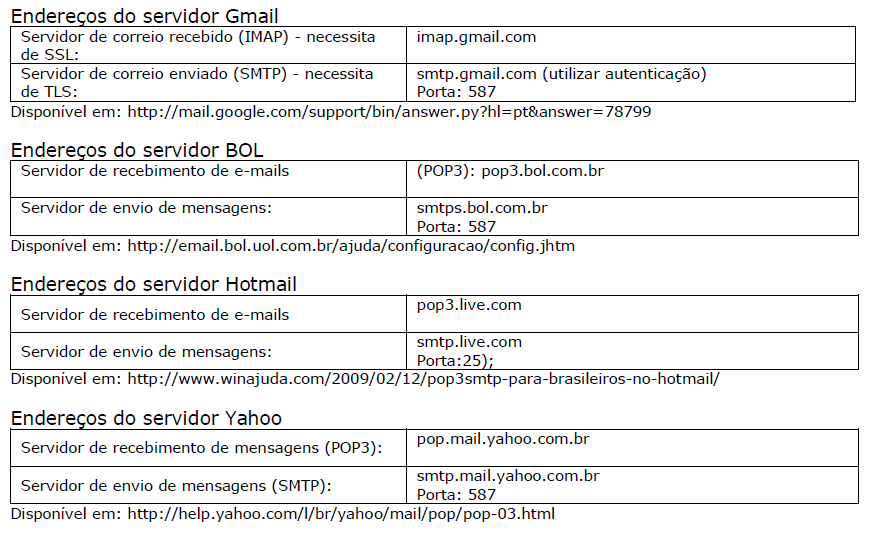
As informações dos servidores de email podem ser conseguidas através da internet, pesquisando diretamente nos servidores de email dos usuários, cada servidor possui configurações diferentes e endereços diferentes para servidores de envio e recebimento de emails. Anexo estão os endereços de alguns servidores de emails mais usados.
3º Passo
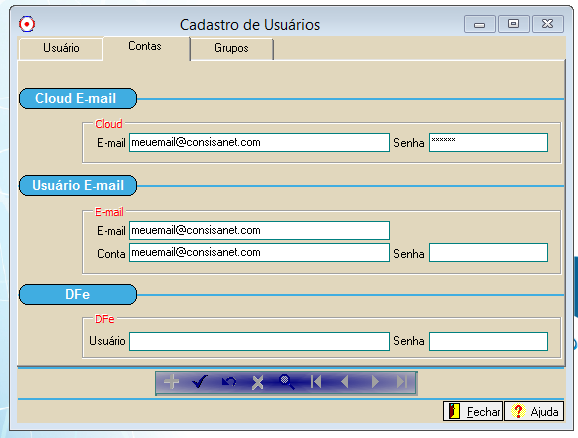
Para os usuários que vão fazer a emissão de NFe com envio automático de email ou envio manual, devese cadastrálos com as informações de acesso ao servidor de email configurado nos parâmetros do sistema. Acessando Utilitários>Usuários>Cadastro de usuários, na tela de cadastro de usuário o sistema dispõe dos campos Email, Conta do Email e Senha do Email.
No campo Email, pode ser informado o email do usuário quando no cadastro da empresa jê tem endereço de email configurado, mas quando o envio de email é por usuário deve ser informado o endereço de email correspondente as informações do servidor configuradas em Geral>Parâmetros, sendo que todos os usuários devem ter suas contas de email correspondentes ao mesmo servidor.
No campo Conta do email deve ser informada a ID ou Usuário de acesso a conta de email, quando o envio do email é pelo endereço configurado no cadastro da empresa sempre vai ser o mesmo ID para todos os usuários, quando o envio é por usuário devese cadastrar o ID do usuário.
No campo Senha do Email, deve ser informada a senha de acesso a conta de Email, quando o envio do email é pelo endereço configurado no cadastro da empresa sempre vai ser a mesma senha para todos os usuários, quando o envio é por usuário deve se cadastrar a senha do usuário.
4º Passo
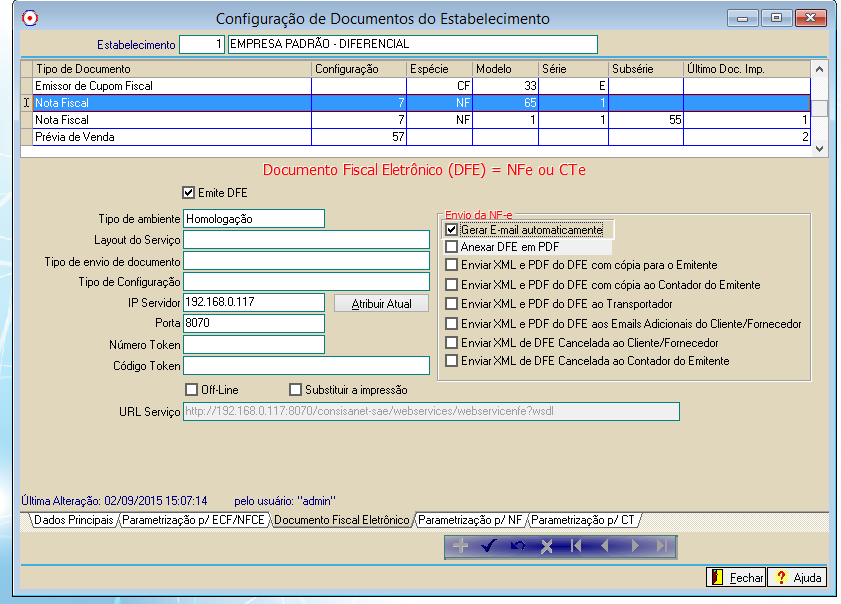
Para envio automático de email para clientes e transportadores deve ser configurada a configuração de documento de emissão de NFe, acessando Geral>Empresa>Documento estabelecimento, o sistema abre a tela de configuração de documentos de emissão, na configuração de NFe, acessando a aba NFe/CTe, são apresentadas as opções Gerar Email automaticamente, Anexar Danfe em PDF e Com Anexo ao Transportador, marcando essas opções o sistema envia email automaticamente durante a emissão da NFe.
A opção Gerar Email automaticamente, deve ser marcada para envio do XML da NFe para o destinatário da Nota. Ao marcar esta opção o sistema abre as configurações Anexar Danfe em PDF e Com Anexo ao Transportador. Marcando a opção Anexar Danfe em PDF o sistema envia a DANFE em formato PDF juntamente com o XML da NFe ao destinatário da Nota.
Marcando a opção Com Anexo ao Transportador o sistema envia a DANFE em formato PDF juntamente com o XML da NFe ao destinatário da Nota e também ao transportador informado no campo Transportador da tela de dados de transportador do lançamento de saídas.
Marcando a opção Enviar XML e PDF da NFe com Cópia para o Emitente o sistema envia a DANFE em formato PDF juntamente com o XML da NFe ao endereço de email do emitente configurado no cadastro do estabelecimento (Passo 1).
5º Passo
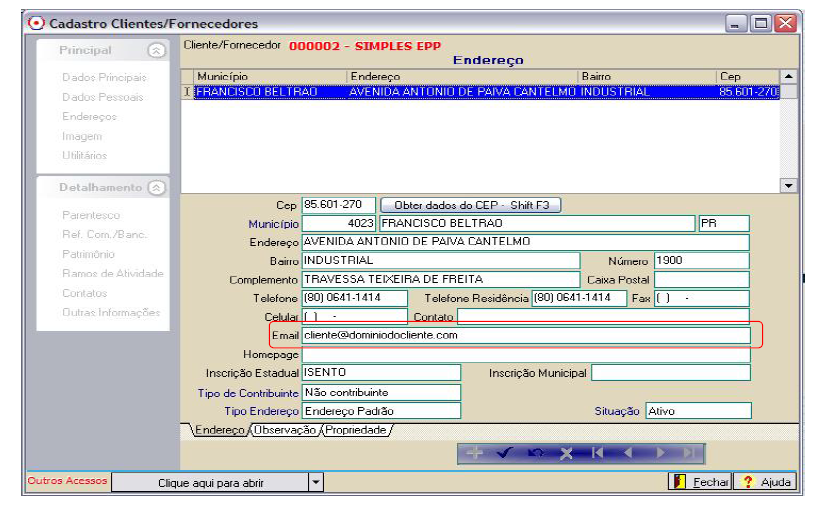
Para o correto envio dos emails devem ser cadastrdos os endereços de email de cada cliente e transportadores, acessando Geral>Cliente/Fornecedor>Cadastro de Cliente/Fornecedor na aba endereço, o sistema dispõe do campo Email, neste campo deve ser informado o endereço de email dos cliente ou transportadores, é para esse endereço que o sistema enviará os emails.
2º Configuração do sistema para envio de email após a emissão de NFe.
O sistema consisanet dispõe de funcionalidade para envio de email de NFe para clientes e transportadores manualmente, após a emissão das notas, para enviar os emails o sistema deve ser configurado conforme os passos 1, 2, 3, e 5 da sessão anterior, as configurações do 4º passo são indiferentes para o envio do XML da NFe por esta funcionalidade, mas para envio da Danfe e também email ao transportador deve se executar as configurações do 4º passo.
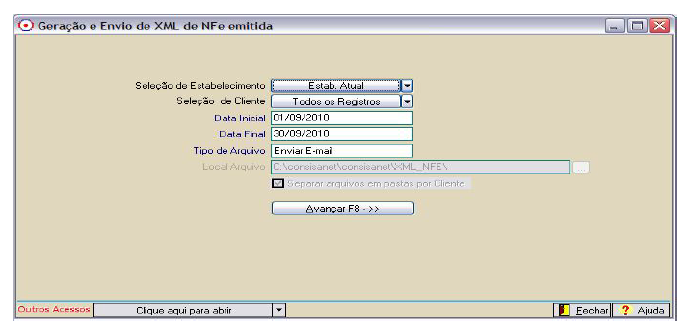
Após a emissão da NFe, o usuário deve acessar a opção Faturamento>Nota Fiscal>NFe>Geração e Envio de XML de NFe Emitida, nesta tela o usuário pode selecionar o estabelecimento de emissão das notas, os clientes, informar o período em que as notas foram emitidas e no campo Tipo de Arquivo ele deve configurar a opção Enviar Email, após as configurações da tela deve se clicar em Avançar ou pressionara tecla F8 para seleção das notas a serem enviadas.
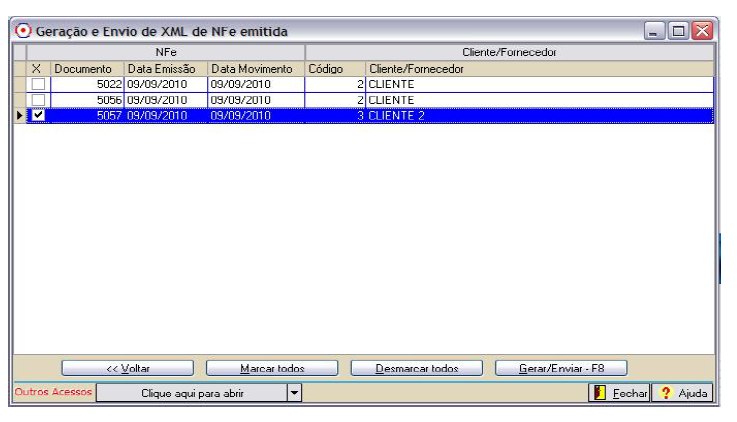
Ao acessar a tela de seleção das Notas, deve se marcar o campo X correspondente ao número da NFe, após selecionar as notas para envio por email, clicando em Gerar/Enviar ou pressionado a tecla F8, o sistema envia os emails com XML da NFe para cada destinatário cuja nota foi selecionada.
Se o sistema estiver configurado para o envio da DANFE em PDF, e envio do mesmo email para transportador, ao executar essa funcionalidade o sistema faz o envio conforme as configurações descritas no 4º passo da sessão anterior.
3º Tabela de Funções e validações do envio de Email de XML de NFe
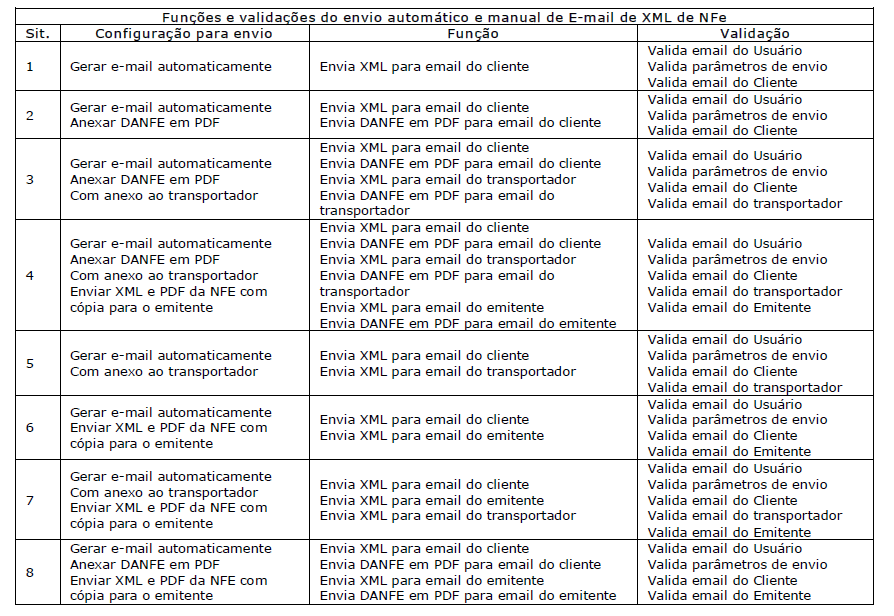
OBS: Sistema só deve fazer as validações e envio de email quando a opção “Gerar email automaticamente” estiver marcada.
Anexo 1. Endereços de servidores para envio de email.