O sistema Consisanet visando otimizar os processos e facilitar as operações de suas funcionalidades, passa a contar com mais uma importante funcionalidade que é a importação dos Dados da D.I.
1.0 – Pré-Requisito:
Para utilizar esta funcionalidade, o cliente deve ter o arquivo XML referente a nota de importação, este arquivo é um banco de dados que contém os dados referente a D.I.
2.0 – Importação do Arquivo XML:
A importação do arquivo XML é realizada pela tela de lançamento de notas fiscais de entrada própria, que está disponível na seguinte opção: Faturamento – Nota Fiscal=>Lançamento de Entrada – Própria.
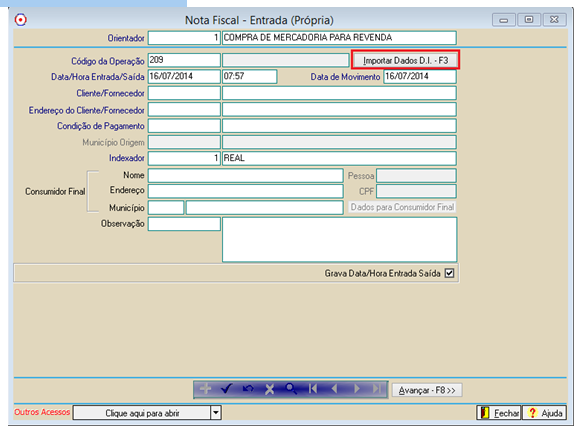
Ao acessar esta opção do menu, será apresentada a tela ‘Nota Fiscal – Entrada (Própria)’, nesta tela é onde está disponível a opção para importação dos dados da D.I., através do botão ‘Importar Dados D.I. – F3’.
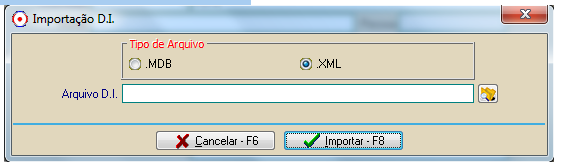
Após acionar a opção ‘Importar Dados D.I. – F3’, será aberta a tela ‘Importação D.I.’, que vai apresentar os seguintes campos:
Arquivo D.I.: Este campo é utilizado para que o operador possa selecionar o arquivo XML que será utilizado para a importação.
Taxa de Conversão: Após selecionar o arquivo XML, caso não seja encontrada o valor da Taxa de Conversão no arquivo, este campo ficará habilitado para que o valor da Taxa da Conversão seja informado manualmente pelo operador.
Se dentro do arquivo XML for encontrado o valor da Taxa de Conversão, então este campo não será habilitado para edição pelo operador.
OBS.: Quando for encontrado valor da Taxa de Conversão no arquivo e o campo ficar desabilitado, este valor não será apresentado nesta tela, somente ao avançar para a tela seguinte que será apresentada esta informação.
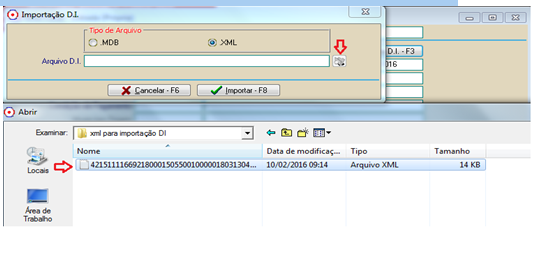
Para selecionar o arquivo XML para importação, deve ser acionada (clicado) na figura da pasta que fica disponível ao lado direito do campo ‘Arquivo D.I.’.
Neste momento é aberta uma tela para seleção do diretório onde está o arquivo XML para importação.
No primeiro acesso a esta funcionalidade deve ser informado o diretório, mas após a primeira operação o sistema grava este diretório, e nos próximos acessos este diretório já vem mapeado.
Importante: O arquivo XML pode estar disponível em uma unidade de rede para seleção, no entanto no sistema operacional Windows 8, ao usar esta opção para seleção de arquivo pelo sistema Consisanet, não ficam disponíveis as unidades de rede para seleção, para estes casos a orientação é que o arquivo esteja em um unidade local da máquina.
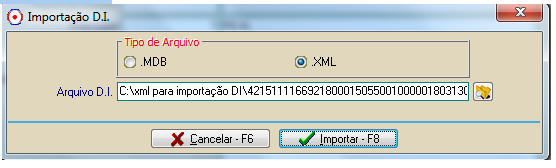
Após selecionar o arquivo, na tela abaixo fica a informação do diretório onde foi selecionado o arquivo, onde deve ser acionada a opção ‘Importar – F8’ para seguir com o processo de importação.
Após acionar a opção ‘Importar – F8’, na tela acima, na sequência o sistema vai apresentar a tela ‘Fabricante/Exportador’.
Nesta tela são apresentadas no grid da esquerda as informações do Exportador(EXP), e do Fabricante(FAB) que são encontradas no arquivo, e no grid da direita se for encontrado no cadastro de Cliente/Fornecedor do sistema um registro que tenha exatamente a mesma descrição o sistema já apresenta este registro para vinculo.
Mas o operador pode limpar estas informações ou através da opção de seleção de Cliente/Fornecedor, vincular manualmente outro Cliente/Fornecedor.
Se optar por limpar o campo, ao finalizar o processo o sistema vai criar um novo registro no cadastro de Cliente/Fornecedor com a mesma descrição.
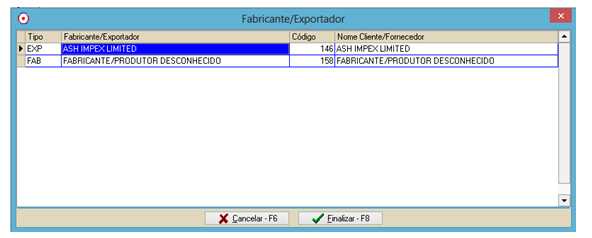
Para prosseguir com o processo, deve ser acionada a opção ‘Finalizar – F8’.
Na sequência será apresentada a tela abaixo, com os seguintes dados:
Vai apresentar o Fornecedor, que é a empresa exportadora encontrada no arquivo, o Número da D.I., o País de origem e se é pessoa Física ou Jurídica.
Rateio do Frete de Importação: Neste campo deve ser informado o tipo de rateio do frete importação, que pose ser: Valor, Quantidade ou Peso.
Quando for selecionado por peso, deverá ser informado os pesos Bruto e Líquido para cada produto, deve ser informado o peso por unidade (quantidade), da seguinte forma:
Se o peso total do produto for 100 KG, e a quantidade que consta na D.I. é 42, então deve ser realizada a divisão dos 100 KG por 42, cujo resultado é: 2,3809, este é o valor que deve ser informado como o peso do produto neste exemplo.
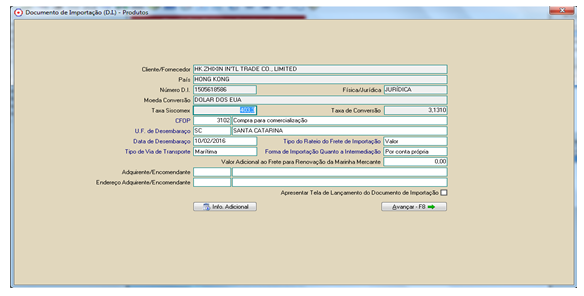
Apresentar Tela de Lançamento do Documento de Importação: Este campo é utilizado para definir se durante o processo do lançamento de Nota Fiscal de Entrada Própria, após a importação do arquivo da D.I., será ou não apresentada a tela ‘Lançamento do Documento de Importação’.
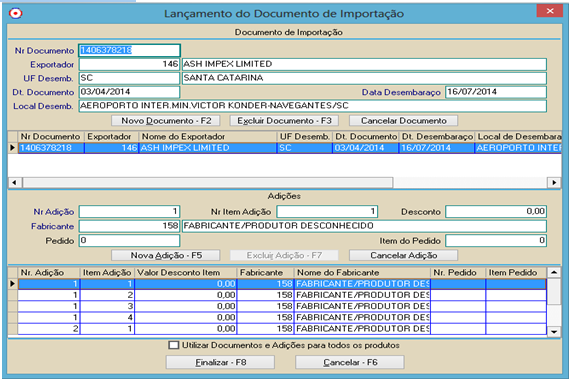
Taxa de Conversão: Neste campo é apresentado o valor da Taxa de Conversão encontrada no arquivo ou o valor da Taxa de Conversão informado manualmente quando este não é encontrado no arquivo.
Nesta tela este campo é somente para visualização e não pode ser alterado nesta tela.
Dados do Desembaraço:
U.F.: A UF de desembaraço é encontrada a partir do município de desembaraço que é encontrado dentro do arquivo, e a partir desta informação o sistema tenta identificar a qual U.F. ela pertence. No caso de existirem dois municípios com o mesmo nome o sistema vai carregar a primeira U.F. encontrada, e neste caso ficará a cargo do operador conferir se esta informação está correta antes de avançar.
Data: É a data do desembaraço encontrada no arquivo.
CFOP: É o CFOP utilizado na operação.
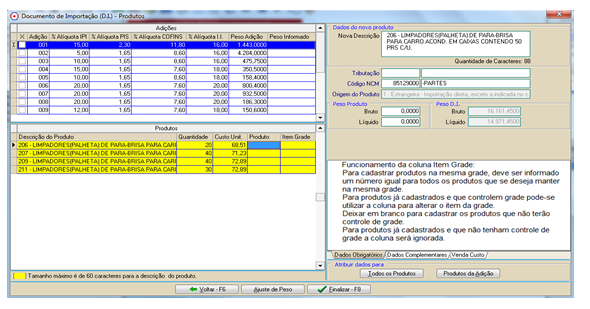
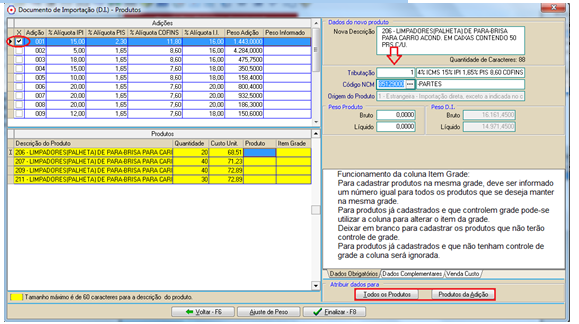
Adições: Neste grupo serão apresentadas as adições encontradas no arquivo, com as suas devidas informações.
Produtos: São os produtos de cada adição, conforme é selecionada a adição no grid de adições, o sistema apresenta os produtos que fazem parte desta adição.
OBS: Por este processo o sistema não vai fazer vínculo automaticamente com produtos já cadastrados, se o operador desejar vincular este produto da D.I. com um produto já cadastrado, deverá fazer este procedimento manualmente, através da opção de pesquisa que está disponível na coluna ‘Produto’.
Caso não seja efetuado o vínculo com algum produto de forma manualmente, ao avançar o sistema vai cadastrar sempre um novo produto.
Informação da Tributação:
Para informar a tributação para cada adição, primeiro deve ser selecionado no grupo de Adições, a ou as adições para vincular a tributação.
No campo ‘Tributação’ deve ser informada a tributação.
Para não ter que informar a tributação individualmente para cada item, podem ser utilizadas as opções de atribuição de dados, da seguinte forma:
Todos os Produtos: Se for escolhida esta opção, as informações das abas Dados Obrigatórios, Dados Complementares e Venda Custo serão atribuídas para todos os produtos da D.I., independente de ter adições selecionadas ou não.
Produtos da Adição: Se for escolhida esta opção, as informações das abas Dados Obrigatórios, Dados Complementares e Venda Custo serão atribuídas para todos os produtos da Adição, mas neste caso a adição deve estar selecionada para que o sistema possa identificar para qual adição está sendo realizado o processo de atribuição de Dados.
Após acionar a opção ‘Finalizar – F8’ na tela acima, o sistema faz uma verificação das alíquotas de IPI, PIS, COFINS e II que constam na D.I., e faz cruzamento com estas mesmas alíquotas que estão na tributação que foi informada para aquela adição.
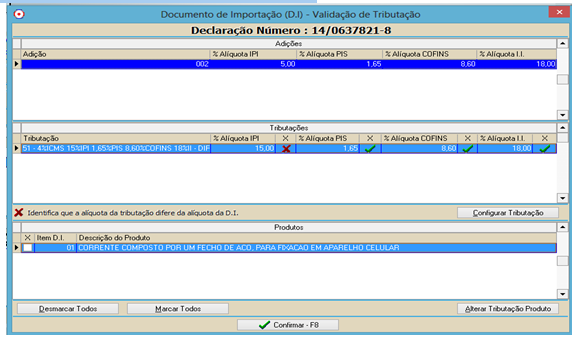
Se houver diferença entre estas alíquotas, será apresentada a tela abaixo para ser realizada a manutenção para se prosseguir com o processo.
O funcionamento desta tela é da seguinte forma:
No Grupo Adições, são apresentadas todas as alíquotas das quatro faixas de impostos, e a identificação do número da Adição.
No Grupo Tributações, são apresentadas todas as alíquotas das quatro faixas de impostos e a identificação de um “X” em vermelho para as faixa de imposto que estiver com a alíquota diferente do que consta na Adição.
Neste momento o operador pode ter duas ações:
Configurar Tributação: Utilizar esta opção para acessar o cadastro da tributação e alterar a alíquota para que a mesma fique igual ao que consta na D.I.
Esta opção vai apresentar somente as faixas de impostos: IPI, PIS, COFINS e II para manutenção.
Alterar Tributação Produto: Se o operador optar por não fazer a manutenção da tributação, pode fazer então a alteração da tributação que foi vinculada ao produto, selecionando o produto no grid de Produtos e clicar na opção ‘Alterar Tributação Produto’, onde vai ser aberta uma tela para alteração da tributação.
Ao acionar a opção ‘Confirmar – F8’, se não houver nenhuma diferença de alíquotas entre a D.I. e a tributação, vai avançar para a capa da nota conforme imagem abaixo:
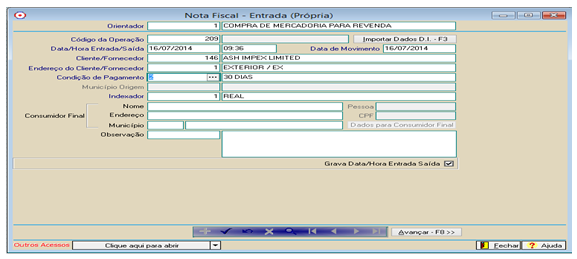
A partir desta tela deve ser acionada a opção ‘Avançar – F8’, onde o processo a partir deste passo é o mesmo que existe para lançamento manual de Nota Fiscal de Importação.