1 Conceito da CCE
A carta de correção eletrônica é um documento usado para corrigir informações das notas fiscais eletrônicas emitidas e homologadas no portal do SEFAZ conforme o Artº 7 do convenio ICMS 15/1970 que diz o seguinte:
Art. 7º Os documentos fiscais referidos nos incisos I a V do artigo anterior deverão ser extraídos por decalque a carbono ou em papel carbonado, devendo ser preenchidos a máquina ou manuscritos a tinta ou a lápis-tinta, devendo ainda os seus dizeres e indicações estar bem legíveis, em todas as vias.
(...)
§ 1º-A Fica permitida a utilização de carta de correção, para regularização de erro ocorrido na emissão de documento fiscal, desde que o erro não esteja relacionado com:
I - as variáveis que determinam o valor do imposto tais como: base de cálculo, alíquota, diferença de preço, quantidade, valor da operação ou da prestação;
II - a correção de dados cadastrais que implique mudança do remetente ou do destinatário;
III - a data de emissão ou de saída.
Conforme o Artº 7 do convenio ICMS 15/1970, entende-se que não é permitido correções de dados cadastrais de ambas as partes envolvidas na nota fiscal, também não é permitido correções referente a impostos ou qualquer outro valor especificado no documento, sendo assim são permitidas alterações apenas sobre informações como: - Natureza da operação; Código fiscal da operação; Unidade; Descrição do produto; Classificação do produto; Nome do transportador; Endereço do transportador; Peso bruto/liquido; Volume; Observações.
2 Emitindo uma carta de correção eletrônica pelo Consisanet
Para emissão da carta de correção o usuário deve acessar a funcionalidade “Faturamento>Nota Fiscal>NFe>Carta de Correção Eletrônica – CCE” nessa funcionalidade o sistema apresenta a tela de emissão de CCE.
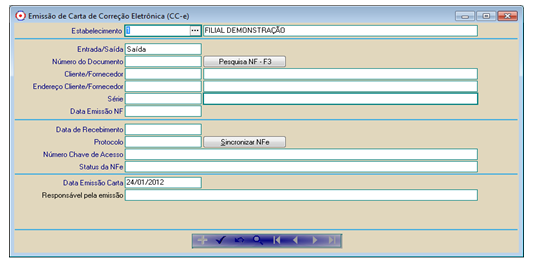
Na tela de emissão da CCE, o sistema trás como padrão o Estabelecimento que está emitindo a CCE, e ao qual, as NFe’s estão vinculadas. O usuário deverá selecionar no campo Entrada/Saída, o tipo de operação a ser corrigida pela CCE, se a NFe for de saída então o usuário deve selecionar Saída, se a NFe for de entrada então o usuário deve selecionar Entrada.
2.1 Informando uma NFe para emissão da CCE
Para emissão da CCE é necessário informar os dados da NFE como Número do documento; Cliente/Fornecedor; Endereço Cliente/Fornecedor; Série e; Data emissão NF, informando esses dados o sistema preenche automaticamente os campos “Data recebimento” “Protocolo”, “Numero Chave de acesso” e “Status da NFe” com insofmrações obtidas no site do Sefaz.
O usuário também pode usar o botão “Pesquisa NF – F3”, clicando nesse botão o usuário pode fazer uma busca pela NFE no livro fiscal, a tela de pesquisa do documento é a mesma apresentada na pesquisa de lançamento do livro fiscal, ao encontrar o documento, o usuário pode selecioná-lo dando um duplo clique sobre o mesmo.
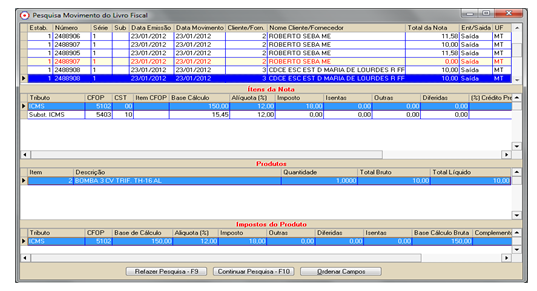
Selecionando a NFe na tela de pesquisa do livro fiscal ou inserindo informações nos campos, Entrada/Saída; Número do documento; Cliente/Fornecedor; Endereço Cliente/Fornecedor; Série e; Data emissão NF, o sistema fará comunicação com a base do SEFAZ a fim de verificação se a NFe tem status NFe autorizada para uso. Caso a NFe informada esteja gravada no SEFAZ com autorização de uso, o sistema carrega os dados sobre o registro da mesma na tela preenchendo os campos: Data de Recebimento; Protocolo; Numero Chave de acesso e; Status da NFe.
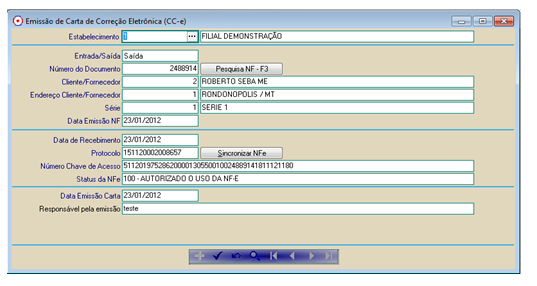
O usuário ainda poderá fazer a sincronização da NFe, quando a mesma estiver autorizada para uso no SEFAZ, mas, no sistema esteja pendente para envio no monitor de NFe, clicando no botão Sincronizar NFe.
Após o preenchimento dos dados da NFe, é necessário verificar o preenchimento do campo Data Emissão da Carta, que neste caso o sistema preenche automaticamente com a data atual do computador.
O campo Responsável pela emissão, não é de preenchimento obrigatório, mas deve ser preenchido com o nome de quem está emitindo a CCE. Depois de preencher esse campo, pressionando enter ou a tecla F8, o sistema abre a tela de eventos.
2.2 Inserindo observações para correção de dados da NFe
Na tela de eventos o sistema apresenta vários tipos, sendo que não é obrigatório o preenchimento de todos, mas caso seja informado uma observação para determinado evento, é necessário que essa observação contenha no mínimo 15 caracteres. Conforme o usuário vai preenchendo os eventos com observações de correção da NFe, o sistema destaca o evento com a cor verde, a cor azul destaca o evento selecionado para inserir uma observação, os eventos em cor neutra estão vazios. Nesta tela de evento o sistema apresenta os seguintes eventos:
- Natureza da operação: Correspondente a descrição da operação de venda, entrada própria ou devoluções;
- Código fiscal da operação: Correspondente ao CFOP da operação;
- Unidade: Corresponde a unidade de comercialização dos produtos, por exemplo: o produto pode ser comercializado em: Kg; Lt; Un; Pc; etc.;
- Descrição do produto: corresponde a denominação ou nome do produto comercializado ou ainda informações de característica do mesmo como: marca; numeração; peso; volume; quantidade;
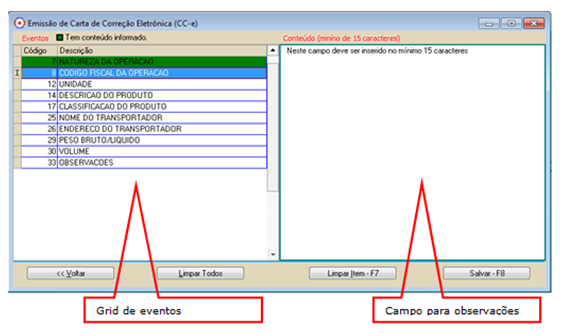
- Nome do transportador: Corresponde ao nome da pessoa ou empresa que transportará os produtos descritos na Nota fiscal;
- Endereço do transportador: Corresponde ao endereço da pessoa ou empresa que transportará os produtos descritos na Nota fiscal;
- Peso bruto/liquido: Corresponde ao peso total somando todos os produtos da nota fiscal;
- Volume: Corresponde á quantidade de volumes que contém os produtos descriminados na nota fiscal;
- Observações: Corresponde a qualquer observação que o emitente deseje fazer referente a nota fiscal vinculada na carta de correção.
Os Botões dessa tela e suas funcionalidades:
Voltar: volta para tela inicial;
Limpar todos: Limpa todas as observações de todos os eventos;
Limpar Item F7: limpa a observação do evento selecionado;
Salvar – F8: Sistema grava a CCE e envia a mesma para o SEFAZ.
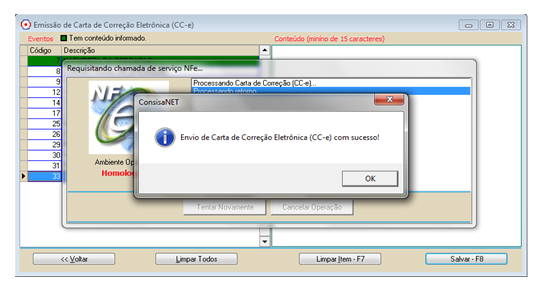
Assim que a carta de correção for enviada para o SEFAZ com sucesso o sistema retorna a mensagem confirmando a recepção e gravação da mesma.
3 Regras do sistema
- Não é permitida a emissão da CCE referente á NFe emitida a mais de 30 dias;
- Não é permitida a emissão da CCE referente á NFe gravada no livro fiscal com origem de importação de documentos;
- Não é permitida a emissão da CCE referente á documentos fiscais com modelos diferentes de 55;
- Não é permitida a emissão da CCE referente á NFe cancelada ou denegada;
- Não é permitida a emissão da CCE referente á NFe que não esteja gravada com autorização de uso na base do SEFAZ;
- Só é permitia a emissão da CCE quando vinculada com NFe emitida e gravada na base do SEFAZ com autorização de uso dentro dos últimos trinta dias.
- Para sistema Consisanet e ConsisaNFe implantados ou atualizados, anterior a data de 23/01/2012, será necessário fazer a atualização de ambos os sistema para versões posteriores a esta data.
4 Regras do SEFAZ
As regras e validações do SEFAZ estão descritas nas seguintes notas técnicas possíveis de ser encontradas no portal da NFe:
- Nota Técnica 2010/008 - Registro de da Nota Fiscal Eletrônica Eventos Carta de Correção;
- Nota Técnica 2011/003 - Registro de Eventos da Nota Fiscal Eletrônica Carta de Correção.