2 CRONOGRAMA DE IMPLANTAÇÃO DO eSocial
3 VISÃO GERAL DOS EVENTOS DE SST
3.1 Evento S-2210 – Comunicação de Acidente de Trabalho
3.2 Evento S-2220 – Monitoramento da Saúde do Trabalhador
3.3 Evento S-2220 – Monitoramento da Saúde do Trabalhador
4 ACESSO E VISÃO GERAL DA PLATAFORMA DE ENVIO DOS EVENTOS
5 CONFIGURAÇÃO DO AMBIENTE DE ENVIO DOS EVENTOS
6 DETALHAMENTO DO PROCESSO DE ENVIO DOS EVENTOS
6.1 Cadastro do Profissional de Saúde
6.2 Cadastro de Ambientes de Trabalho
6.3 Envio do Evento S-2240 Condições Ambientais do Trabalho
6.4 Envio do Evento S-2210 Acidente de Trabalho
6.5 Envio do Evento S-2220 Monitoramento da Saúde do Trabalhador
1 INTRODUÇÃO
Segurança e Saúde no Trabalho, conhecida do SST, é um programa do Governo Federal voltado a proteção da saúde dos trabalhadores. É formado por um conjunto de normas regulamentadoras que trazem procedimentos que devem ser observados pelas empresas. Seu objetivo é minimizar ou anular os riscos de acidentes de trabalho.
A SST é aplicada nas empresas através de 37 Normas Regulamentadoras (NR), cada NR foi editada pela Secretaria do Trabalho e Previdência, para atender a determinados segmentos. Exemplos: NR 08 – Edificações, NR – 10 Instalações e Serviços e Eletricidade, NR 20 – Líquidos e Combustíveis Inflamáveis... Entre outras 34 que atendem a outros segmentos.
Além das NR’s a CLT – Consolidação das Leis Trabalhistas, em seu artigo 157 determina que compete às empresas:
- Cumprir e fazer cumprir as normas de segurança e medicina do trabalho;
- Instruir os empregados, através de ordens de serviço, quanto às precauções a tomar no sentido de evitar acidentes de trabalho ou doenças ocupacionais;
- Adotar as medidas que lhes sejam determinadas pelo órgão regional competente;
- Facilitar o exercício da fiscalização pela autoridade competente.
2 CRONOGRAMA DE IMPLANTAÇÃO DO eSocial
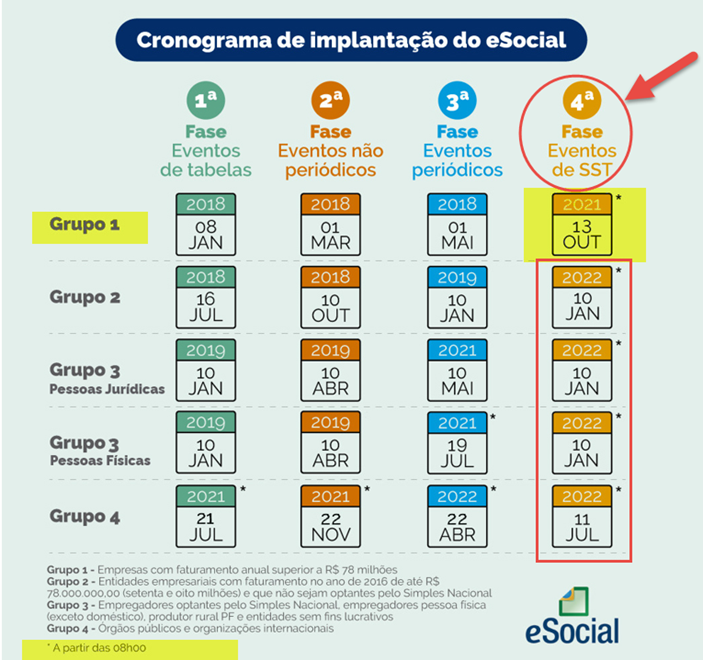
De acordo com o cronograma de implantação do eSocial, o início da obrigatoriedade de envio dos eventos de SST é 13/10/2021 a partir das 08:00 horas, conforme pode ser observado na imagem apresentada abaixo:
Disponível em: https://www.gov.br/esocial/pt-br/acesso-ao-sistema/cronograma-de-implantacao
3 VISÃO GERAL DOS EVENTOS DE SST
Os eventos de SST mantidos posterior à simplificação do eSocial são:
- S-2210 – Comunicação de Acidente de Trabalho
- S-2220 – Monitoramento de Saúde do Trabalhador;
- S-2240 – Condições Ambientais do Trabalho – Agentes Nocivos.
3.1 Evento S-2210 – Comunicação de Acidente de Trabalho
Utilizado para comunicar acidente de trabalho pelo declarante, ainda que não haja afastamento do trabalhador de suas atividades laborais. O pré-requisito para seu envio é já existir o envio de um evento de admissão S-2200 ou S-2300.
3.2 Evento S-2220 – Monitoramento da Saúde do Trabalhador
Detalha as informações relativas ao monitoramento da saúde do trabalhador (avaliações clínicas), durante todo o vínculo laboral com o declarante, por trabalhador, bem como os exames complementares aos quais foi submetido, com respectivas datas e conclusões. O pré-requisito para seu envio é já existir o envio de um evento de admissão S-2200 ou S-2300.
3.3 Evento S-2220 – Monitoramento da Saúde do Trabalhador
Utilizado para registrar as condições ambientais de trabalho pelo declarante, indicando as condições de prestação de serviços pelo trabalhador, bem como para informar a exposição a agentes nocivos e o exercício das atividades descritos na “Tabela 24 – Agentes Nocivos e Atividades – Aposentadoria Especial” do eSocial. O pré-requisito para seu envio é já existir o envio de um evento de admissão S-2200 ou S-2300.
4 ACESSO E VISÃO GERAL DA PLATAFORMA DE ENVIO DOS EVENTOS
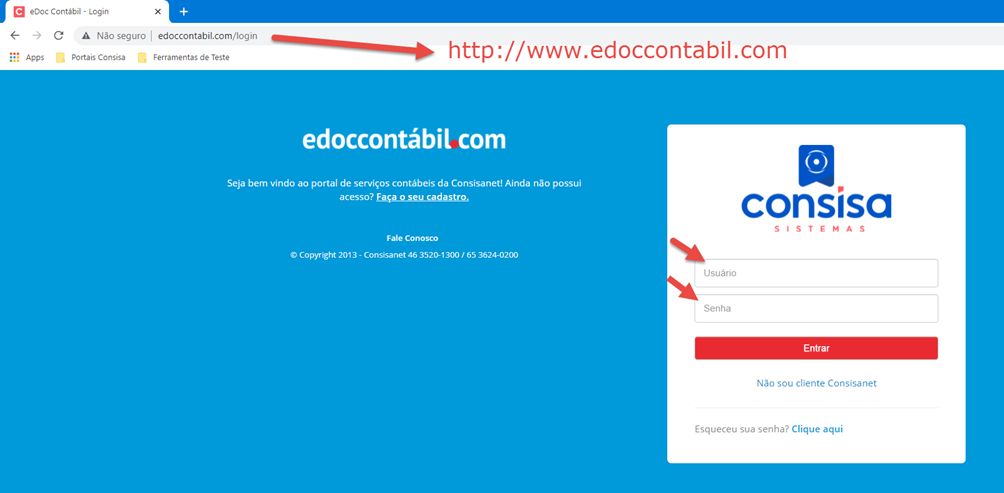
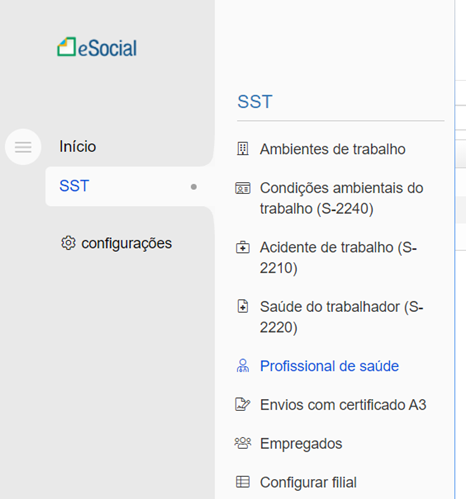
O envio dos eventos de SST será feita pela plataforma eDoc-Contábil, a mesma onde já é disponibilizado outros serviços, inclusive o ambiente de consulta dos eventos do eSocial.
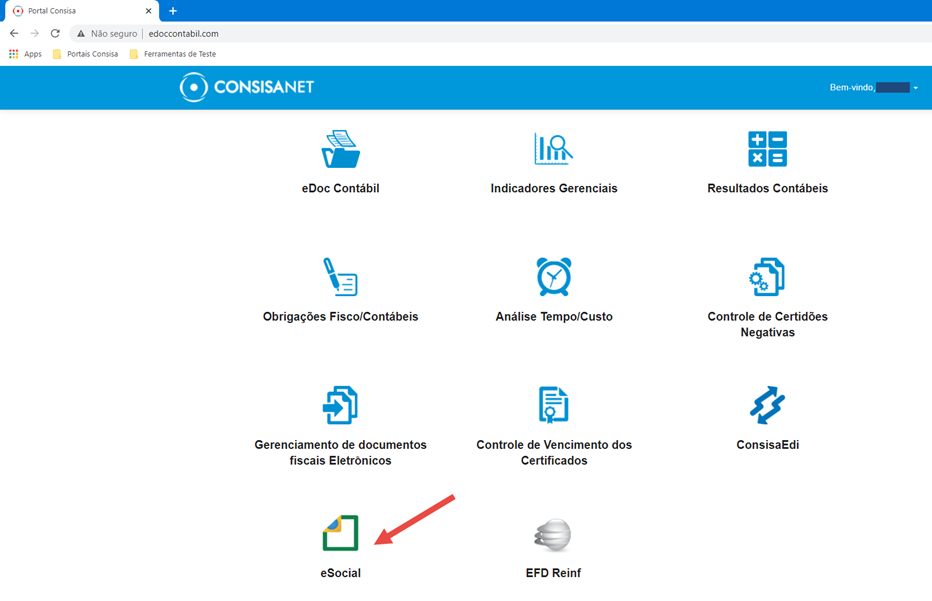
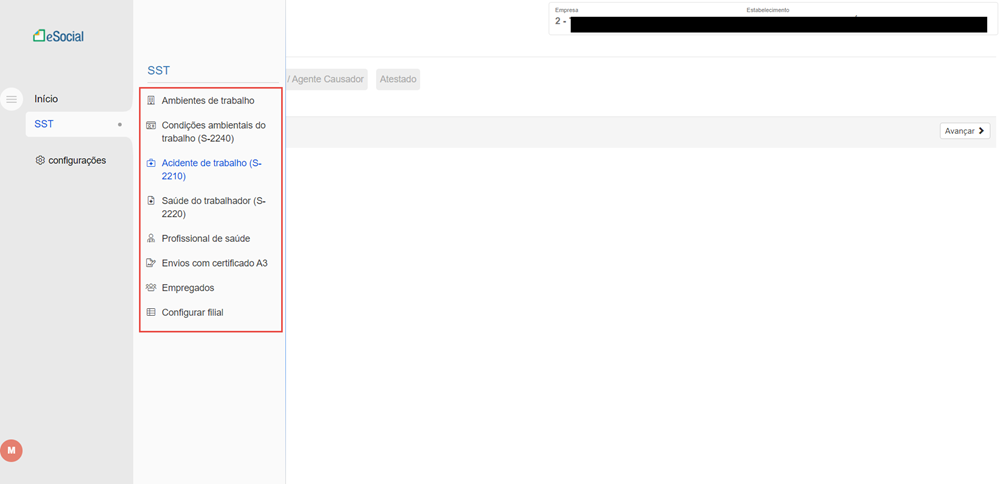
Ao acionar o ícone eSocial, ao lado esquerdo encontra-se um menu. Aplicando clique sobre ele, pode ser visualizada a opção ‘SST’.
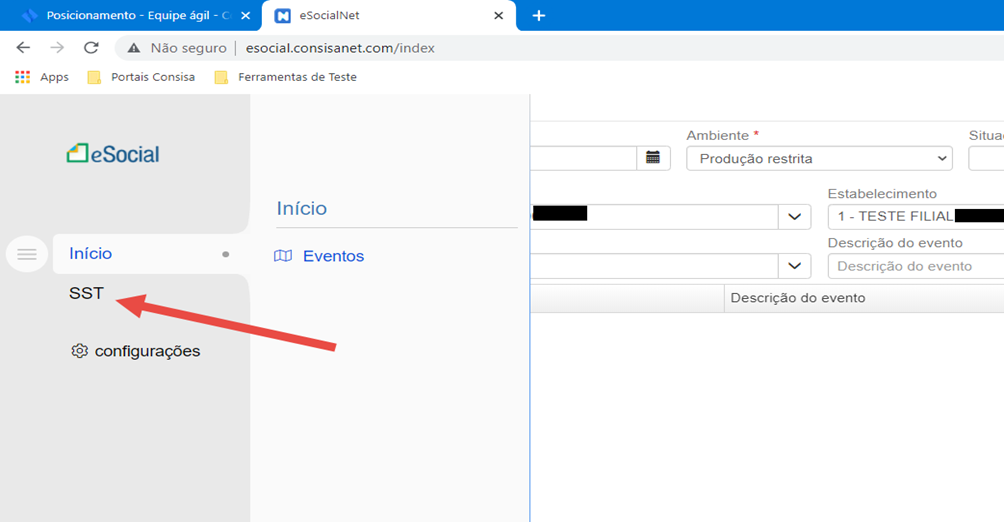
Clicando sobre a opção ‘SST’, todas as opções disponíveis são apresentadas, conforme pode ser observado na imagem abaixo:
5 CONFIGURAÇÃO DO AMBIENTE DE ENVIO DOS EVENTOS
A configuração é feita por meio da opção ‘Configurar Filial’.
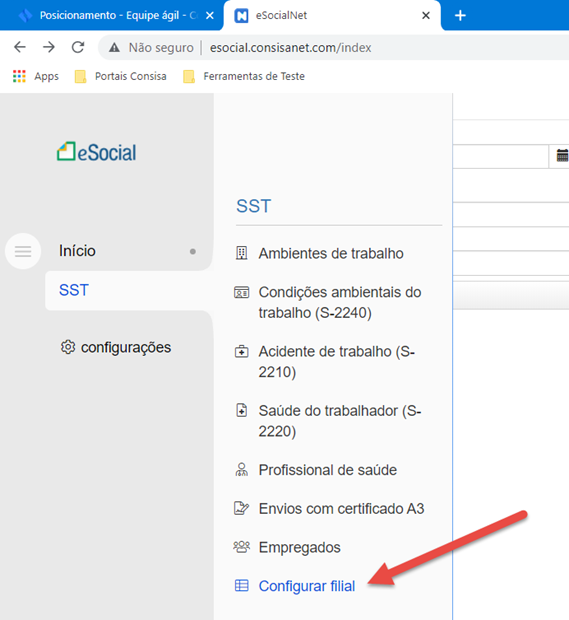
Observação: Embora a plataforma do SST seja junto com a do eSocial, são serviços diferentes, por isso, à necessidade de efetuar a configuração da empresa/filial com o certificado digital novamente.
Seleciona-se a empresa e o estabelecimento.
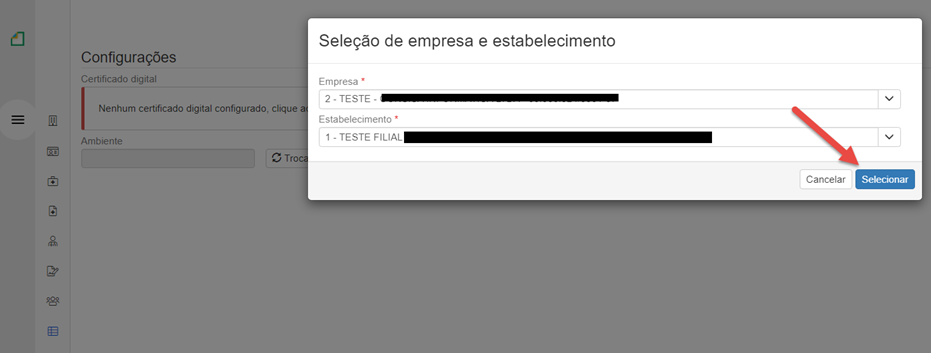
Ao acionar o botão ‘Selecionar’ é aberta a tela para o cadastro do certificado digital.
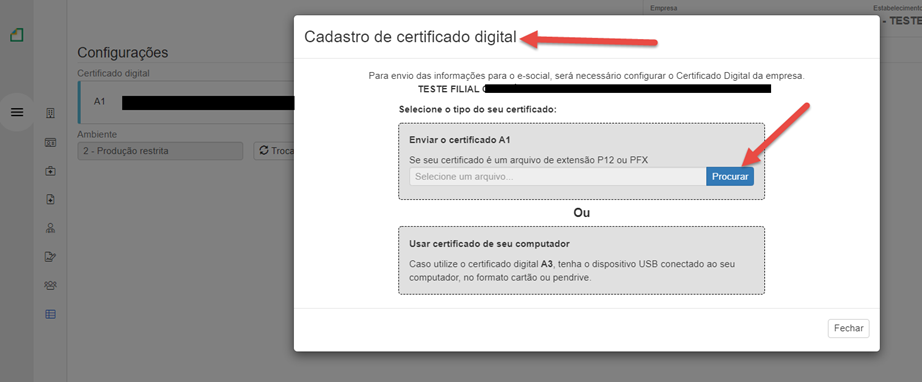
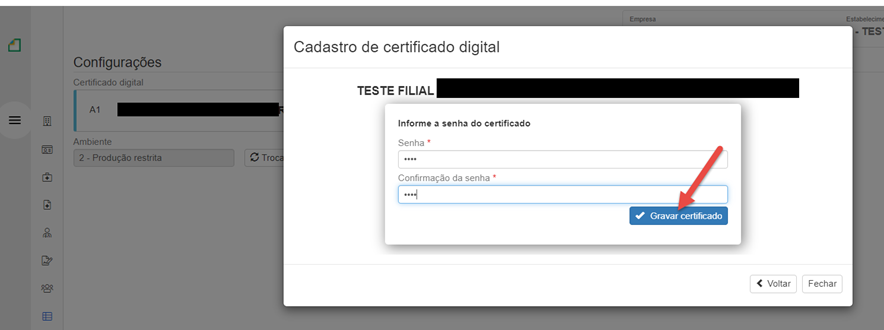
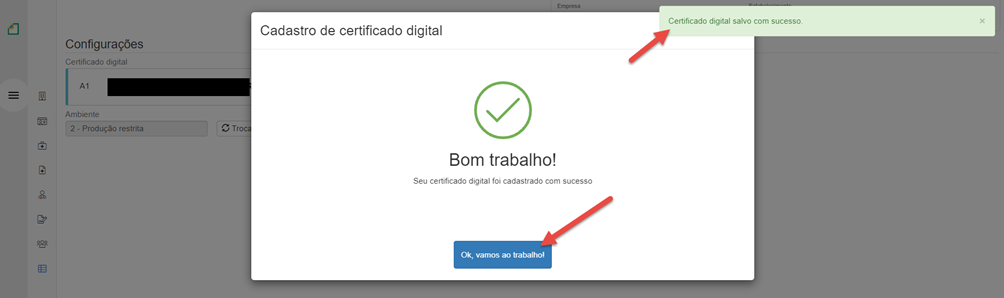
Após indicar o local onde está armazenado o arquivo do certificado digital no computador e preencher o campo senha, basta acionar o botão ‘Gravar Certificado’, a tela de boa vinda será apresentada.
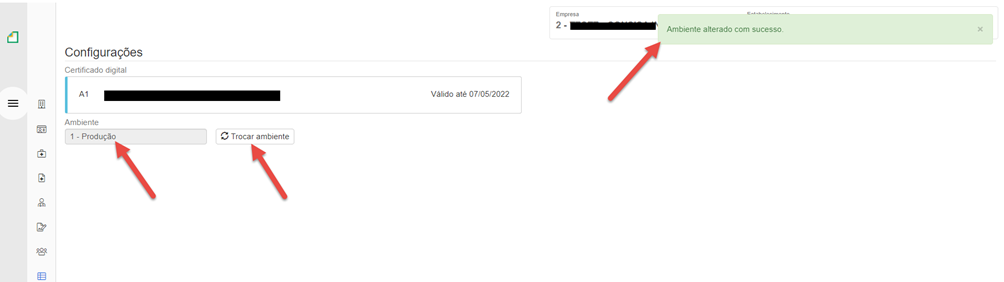
Em seguida certifique-se que o ambiente está em produção, se necessário utilize o botão ‘Trocar Ambiente’.
Observação: O ambiente de produção restrita é usado exclusivamente para fins de teste, não tendo validade perante os órgãos competentes.
6 DETALHAMENTO DO PROCESSO DE ENVIO DOS EVENTOS
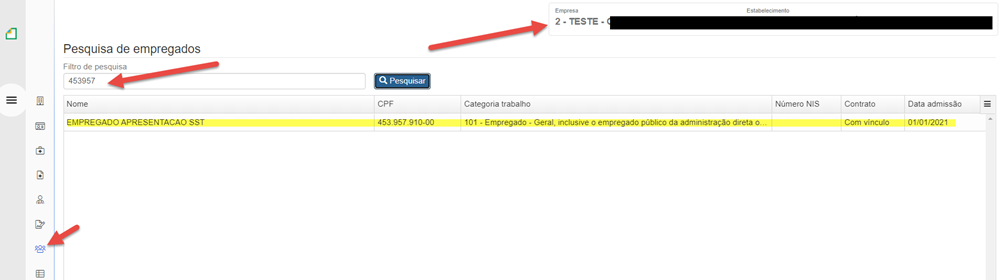
Conforme mencionado anteriormente, para que o empregado seja apresentado na plataforma de envio dos eventos de SST, é necessário que já exista o envio do evento de admissão S-2200 ou S-2300.
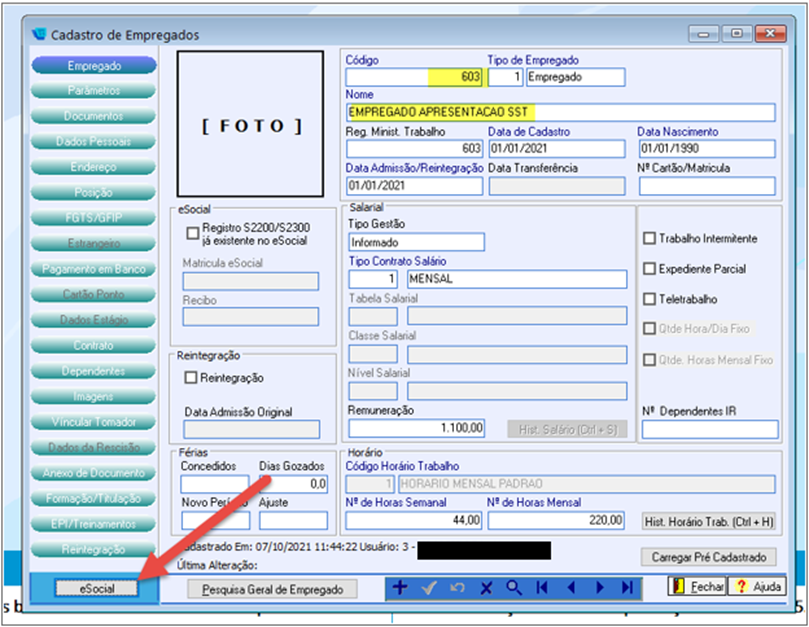
Evento S-2200 para o empregado em questão, enviado com sucesso.

A partir deste momento o empregado passa a ser listado para envio dos eventos de SST.
6.1 Cadastro do Profissional de Saúde
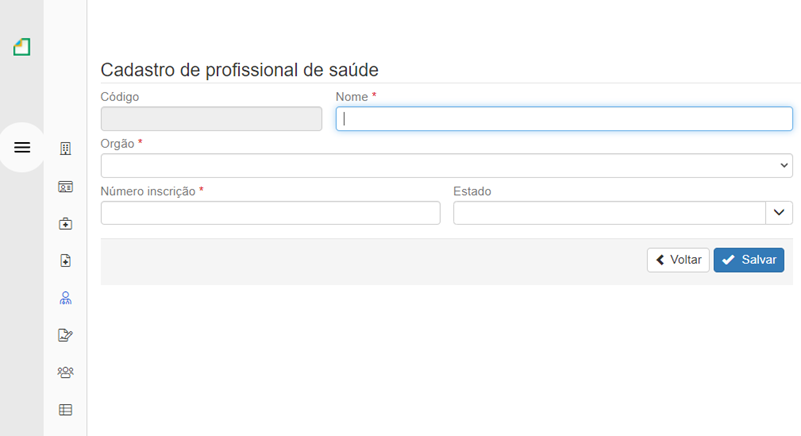
Utilizado para cadastro de médicos ou outra pessoa responsável pelas informações prestadas nos eventos, pode ser feito utilizando a opção presente no menu SST.
Ou dentro do formulário dos eventos pelo botão presente ao lado do campo que solicita esta informação.

6.2 Cadastro de Ambientes de Trabalho
Neste cadastro devem ser informados todos os ambientes de trabalho existentes na empresa e que possua trabalhadores alocados, informando todos os agentes nocivos presentes nestes ambientes.
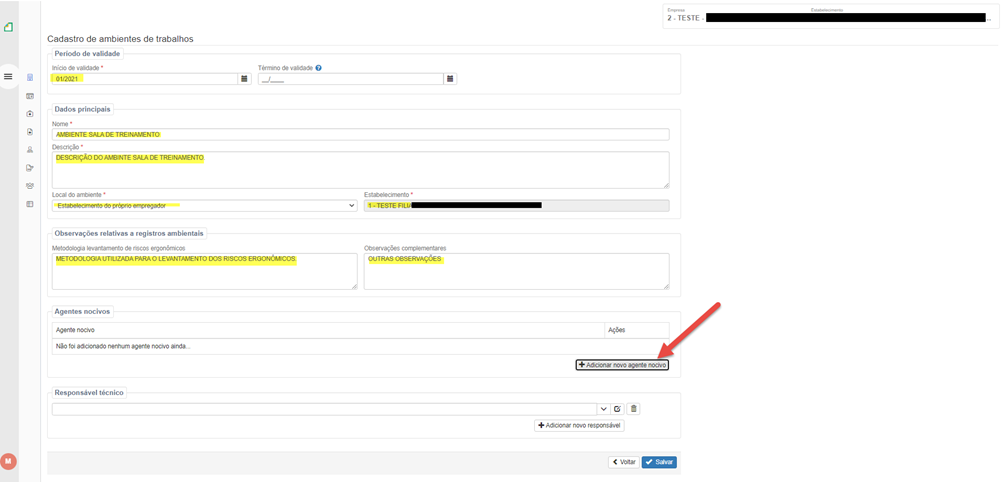
Ao acionar o botão ‘Adicionar novo agente nocivo’, a tela de cadastro é aberta.
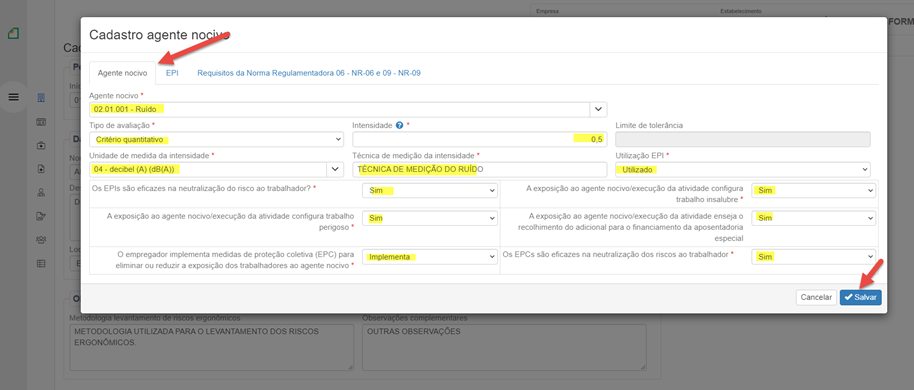
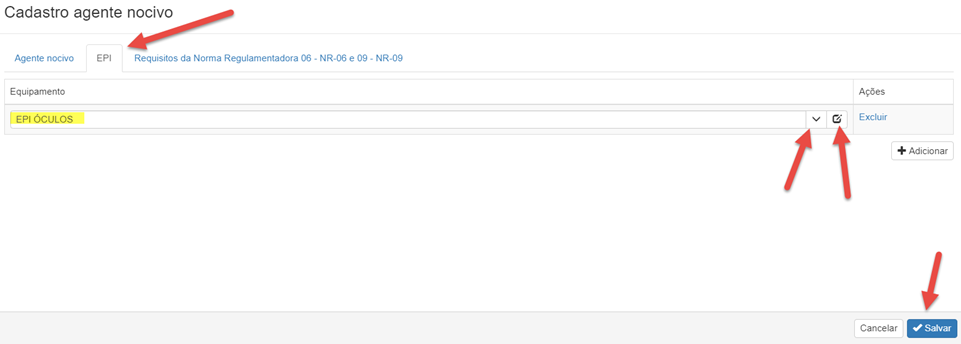
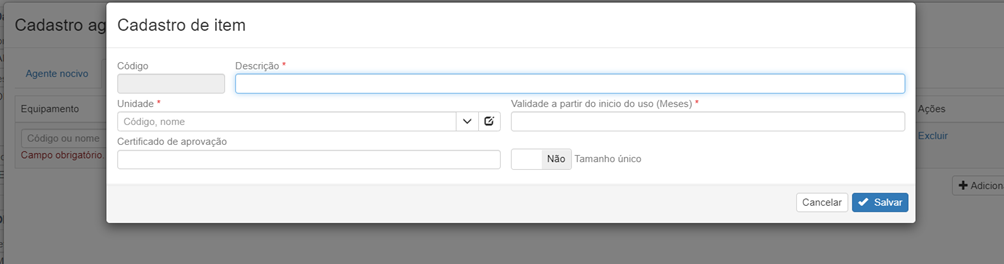
A aba EPI é utilizada para seleção ou inclusão de um EPI.
Na aba Requisitos da Norma Regulamentadora 06 – NR-06 e 09 NR-09, são respondidos alguns questionamentos inerentes ao EPI.
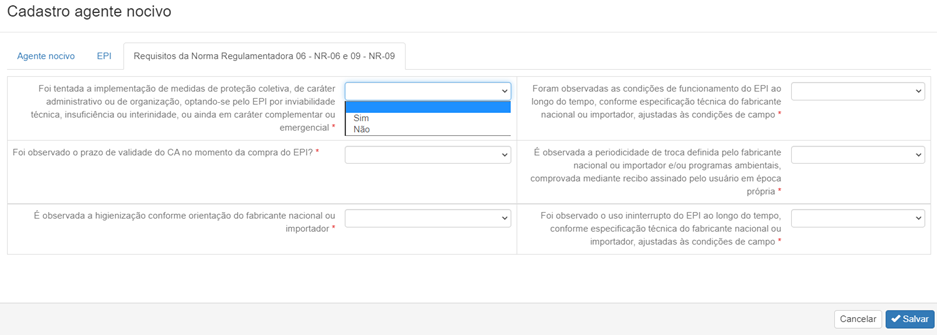
Observação: as abas EPI e Requisitos da Norma Regulamentadora 06 – NR-06 e 09 NR-09, somente serão habilitadas se o campo ‘Utilização EPI’ for igual a ‘Utilizado’.
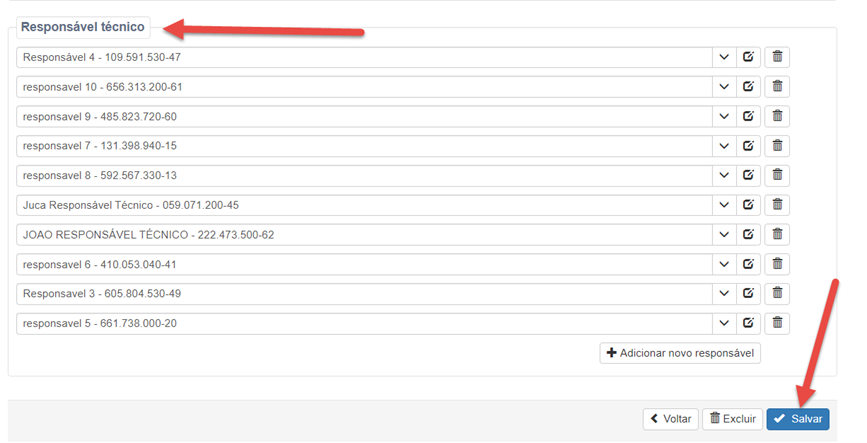
Para finalizar o cadastro do ambiente de trabalho, basta adicionar o(s) responsável(is) pelas informações fornecidas e acionar o botão salvar
6.3 Envio do Evento S-2240 Condições Ambientais do Trabalho
Para enviar o evento S-2240 basta acessar a opção indicada na imagem abaixo;
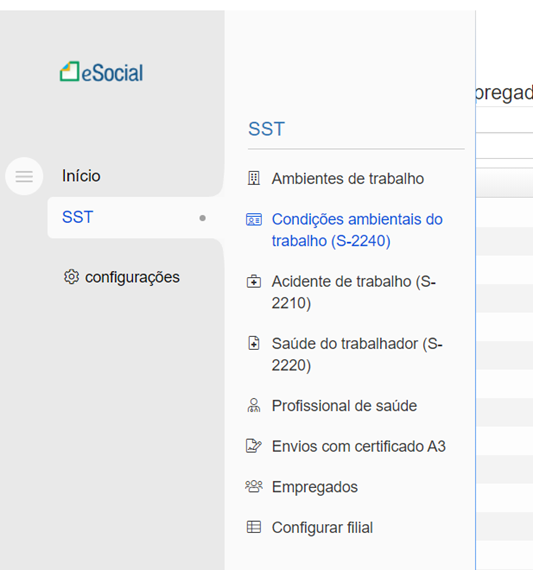
A tela pesquisa de ambiente de trabalho é apresentada, basta, portanto, acionar o botão novo.

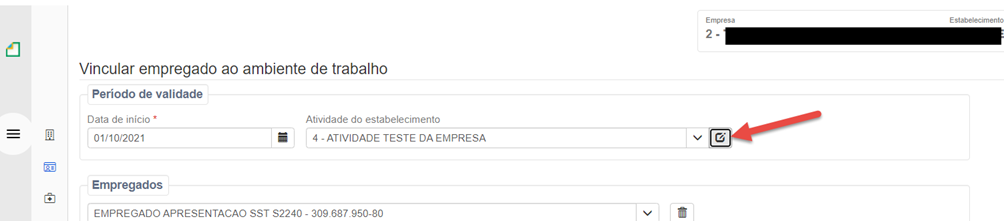
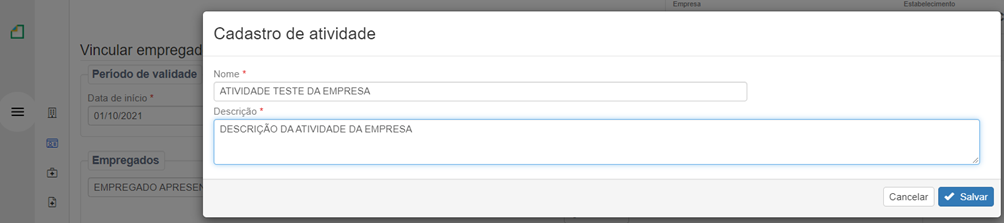
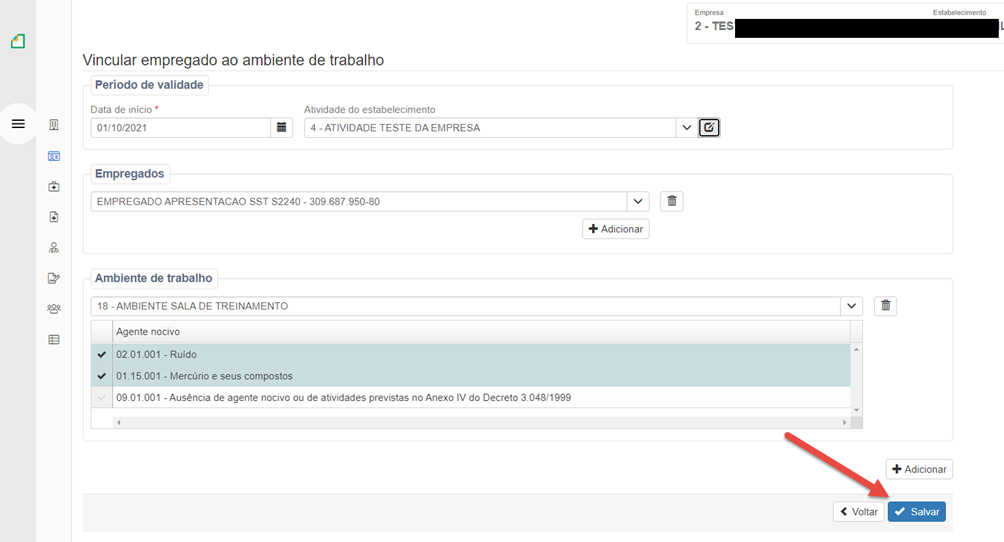
Neste momento a tela, vincular empregado ao ambiente de trabalho é apresentada, nela basta selecionar as informações indicadas. Caso não haja atividade do estabelecimento cadastrada, basta acionar o botão indicado para inseri-la;
Por fim, basta acionar o botão salvar, e o evento será enviado ao eSocial;



Após o envio caso haja necessidade o evento poderá ser excluído através do botão indicado abaixo.
Observação: Enquanto o evento estiver com status ‘enviando’, nenhuma alteração será permitida.

6.4 Envio do Evento S-2210 Acidente de Trabalho
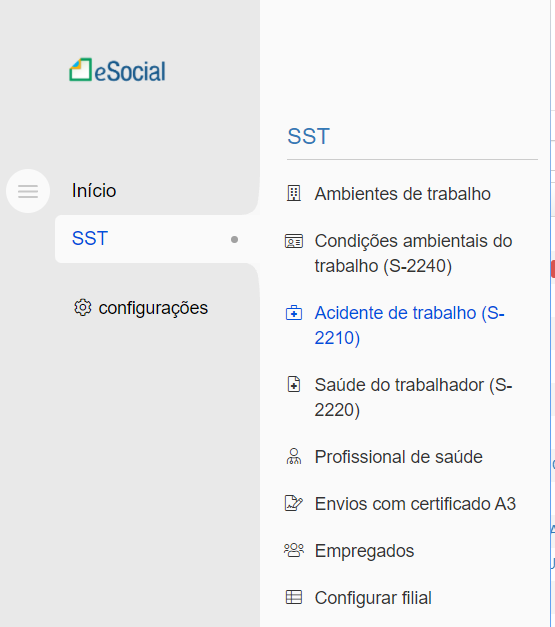
Para enviar o evento S-2210 basta acessar a opção indicada na imagem abaixo;
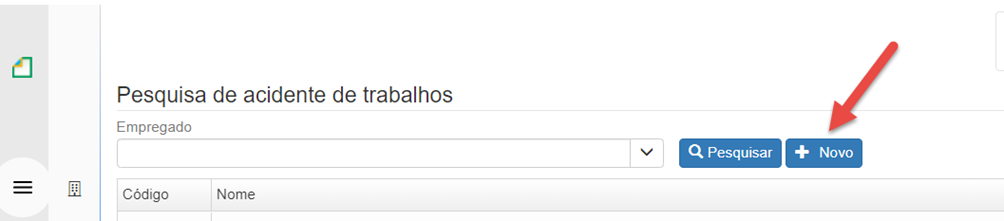
A tela pesquisa de acidente de trabalho é apresentada, basta, portanto, acionar o botão novo;
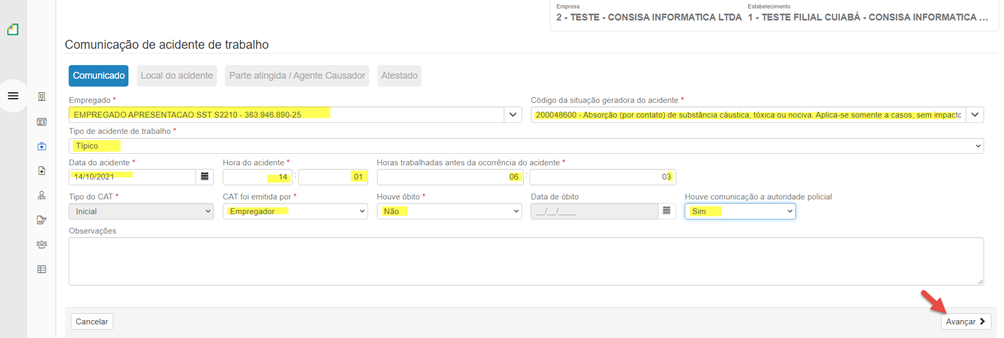
Neste momento a tela comunicado de acidente de trabalho é apresentada com a aba comunicado selecionada, ao preencher as informações necessárias, basta acionar o botão avançar;
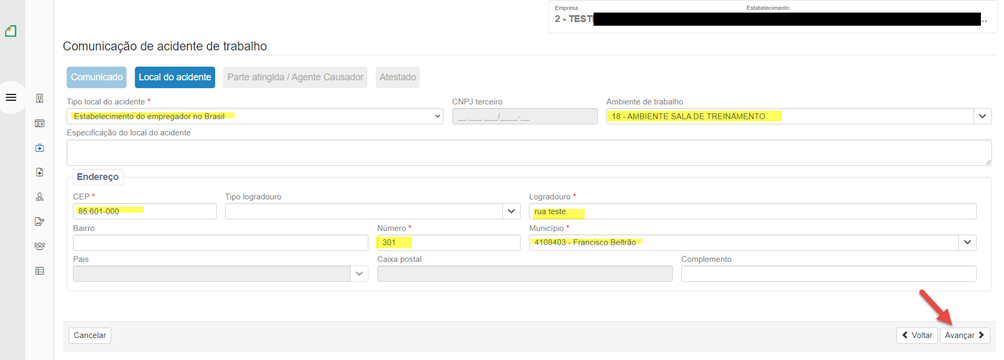
Neste ponto, é necessário prestar as informações referente ao local do acidente, em seguida aciona-se o botão avançar;
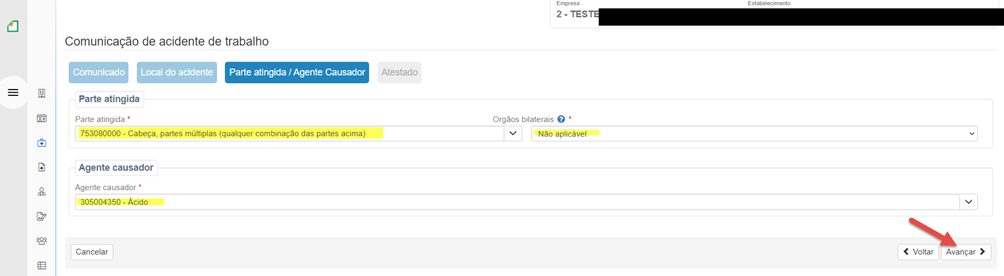
Após informar os as informações referentes a parte atingida agente causador, aciona-se novamente o botão avançar;
Por fim, deve ser informado as informações referentes ao atestado;
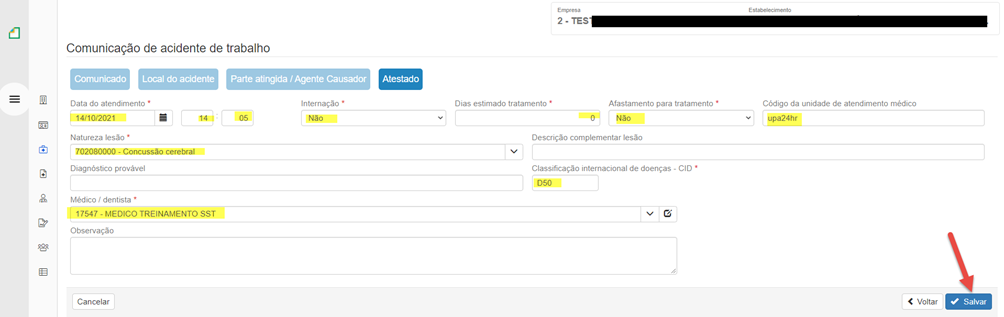
Ao acionar o botão salvar o evento é enviado ao eSocial.



Por algum motivo pode ser necessária a reabertura deste evento, neste caso basta acionar a opção indicada abaixo;

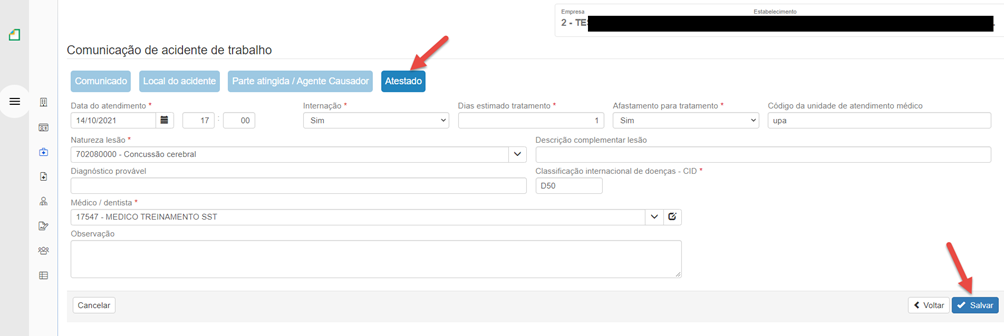
Neste exemplo de reabertura foram através do botão avançar chegou-se à aba atestado onde foram inseridas novas informações, as demais abas não foram alteradas, em seguida, foi acionado o botão salvar, onde o evento de reabertura é enviado ao eSocial



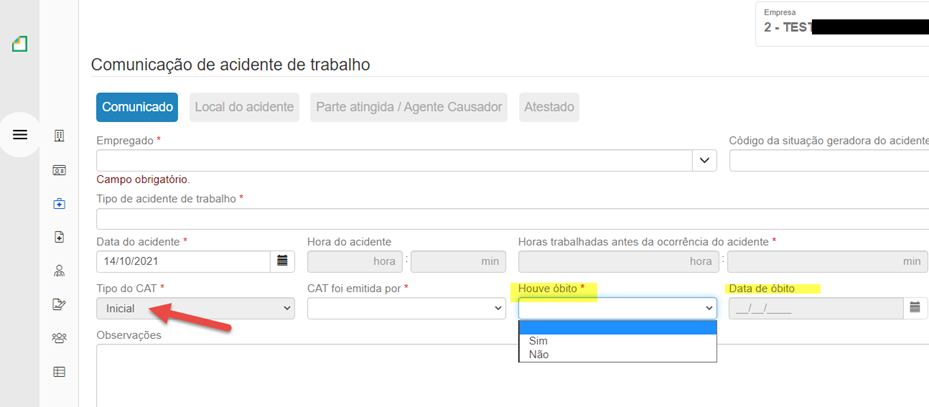
Para os casos em que o acidente de trabalho resultar em óbito, quando este for imediato, pode-se emitir a CAT inicial com ocorrência de óbito, para isso basta marcar os campos indicados abaixo:
Caso o óbito ocorra após o envio da CAT inicial, ou mesmo após uma reabertura de uma CAT, o informativo do óbito pode ser feito através da opção indicada abaixo:

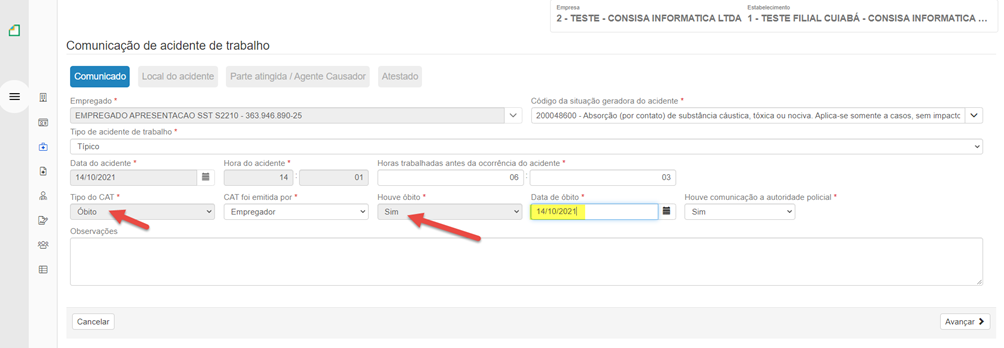
Neste caso os campos ‘Tipo do CAT’ e ‘Houve Óbito’, são convertidos para ‘óbito’ e ‘sim’, basta o usuário preencher a data do óbito.
Posteriormente, fazendo uso do botão avançar chega-se até a aba atestado onde é prestado as novas informações. Neste caso o campo ‘Afastamento para tratamento’ e carregado com valor igual a ‘Não’.
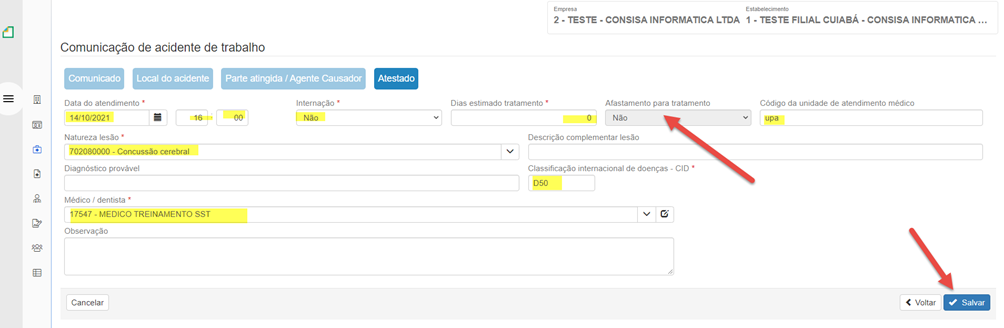
Ao acionar o botão salvar, a CAT de óbito é enviada ao eSocial;



Caso houver necessidade, a exclusão do evento poderá ser feita pela opção indicada abaixo.

6.5 Envio do Evento S-2220 Monitoramento da Saúde do Trabalhador
Para enviar o evento S-2210 basta acessar a opção indicada na imagem abaixo;
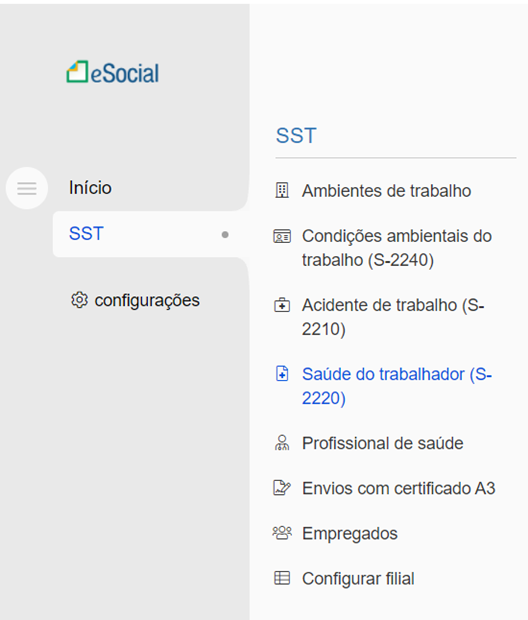
A tela pesquisa de monitoramento da saúde do trabalhador é apresentada, basta, portanto, acionar o botão novo.
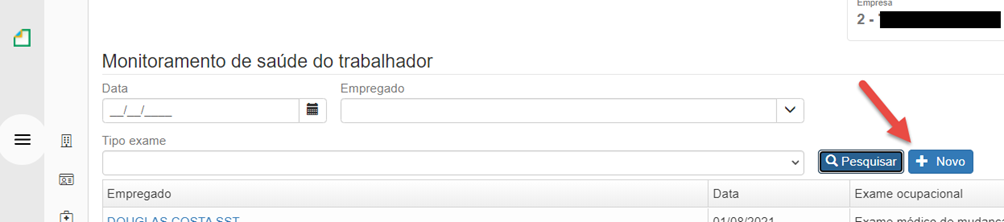
Neste momento a tela de cadastramento de saúde do trabalhador é apresentada, nela são vinculadas ao empregado os exames realizados, vide imagens abaixo:
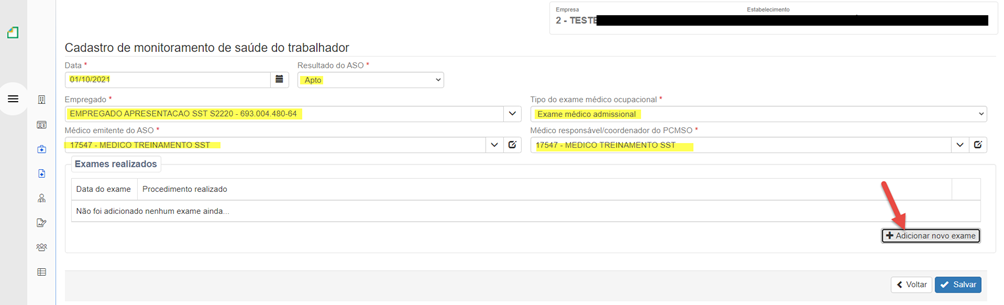
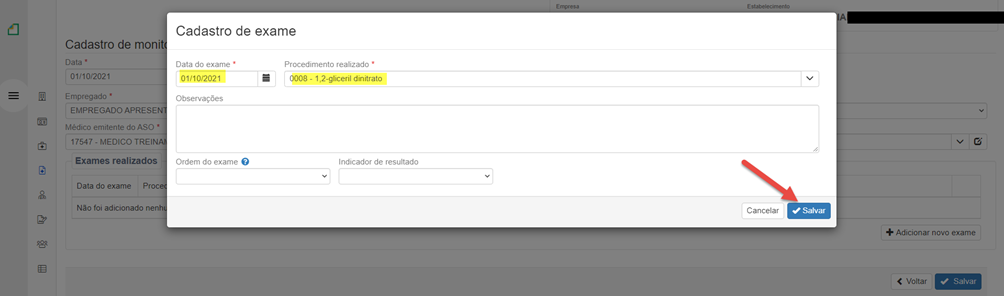
Ao acionar o botão ‘Adicionar novo exame’ a tela de cadastro de exame é apresentada. Após prestar as informações do exame, aciona-se o botão ‘salvar’
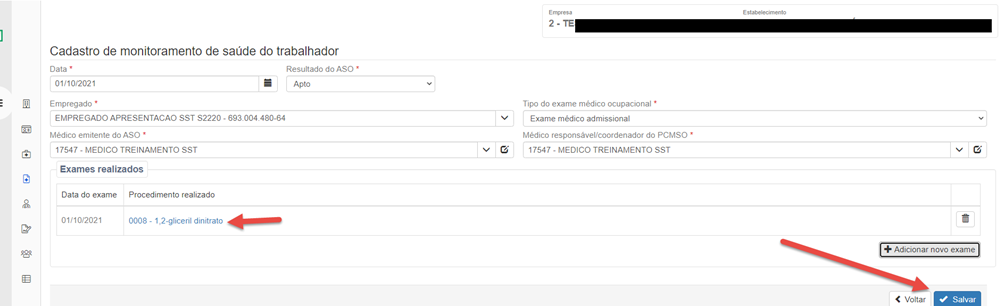
Ao acionar o botão ‘Salvar’ novamente, o evento é enviado ao eSocial;



Caso houver necessidade, a exclusão do evento pode ser feita pela opção indicada abaixo:
