1 INTRODUÇÃO
Implementado a possibilidade de ajustar a configuração do documento 6 – CONF RECIBO TRAB RURAL, de forma a permitir a impressão em modo gráfico e geração do arquivo em formato pdf.
Faz-se necessário destacar que a implementação apenas ajusta a configuração do documento mencionado acima, ela não tem a finalidade de cadastrá-lo na base.
2 AJUSTES NA TELA IMPRESSÃO DE DOCUMENTOS
Para que seja possível a implementação da configuração mencionada acima, foi necessário efetuar alguns ajustes na tela ‘Impressão de Documentos’, acessada pelo botão ‘Imprimir Documentos’, presente na tela ‘Consulta de Movimento do Empregado’.
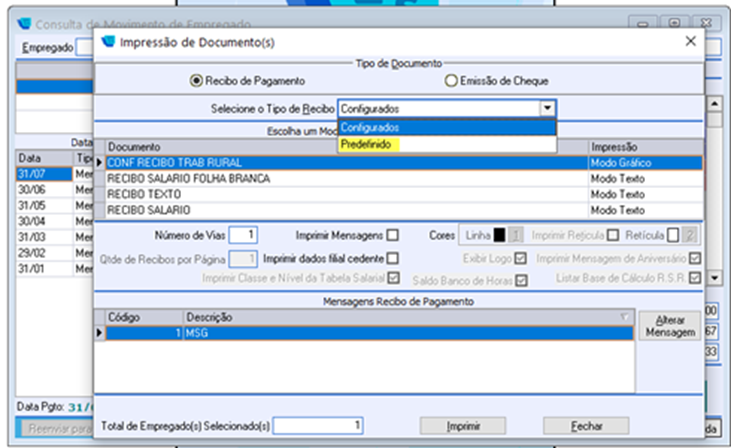
Com o botão ‘Recibo de Pagamento’ marcado, no combo ‘Selecione o Tipo de Recibo’, agora são apresentadas as opções ‘Configurados’ e ‘Predefinido’, conforme pode ser observado na imagem abaixo:
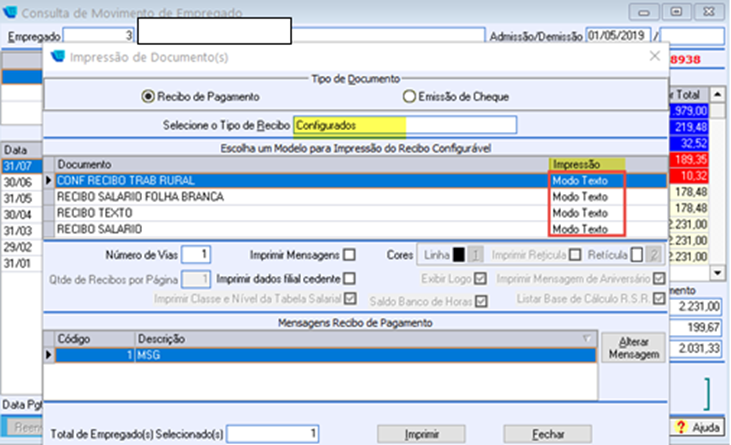
No grid ‘Escolha um Modelo para Impressão do Recibo Configurável’, foi adicionada a coluna ‘Impressão’, com o intuito de dizer ao usuário se aquele documento configurável será impresso em ‘Modo Texto’ ou ‘Modo Gráfico’. Conforme pode ser observado na imagem abaixo.
3 IMPORTAÇÃO DA CONFIGURAÇÃO
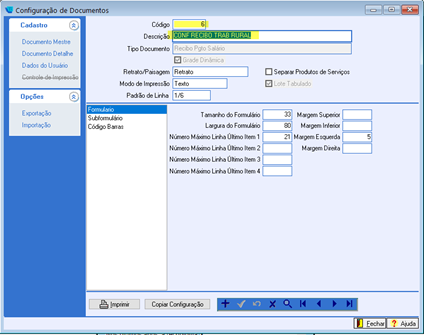
A configuração do modelo de documento para o Layout gráfico é feita por meio da importação de um arquivo .xml através da rotina, ‘Utilitários >> Configurações >> Configurações de Documentos’;
Na tela ‘Configuração de documentos’, deve-se escolher o modelo a ser configurado, no caso desta implementação, a configuração será para tratar o modelo ‘06 – CONF RECIBO TRAB RURAL’. É importante destacar que podem existir bases de dados que não utilizem e por consequência não possuam esse modelo cadastrado.
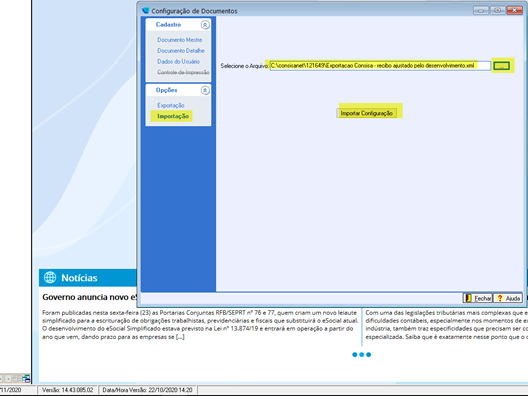
Acionar o botão ‘Importação’, e selecionar o arquivo .xml que contém as configurações para o modelo selecionado, em seguida, clicar sobre o botão ‘Importar Configuração’.
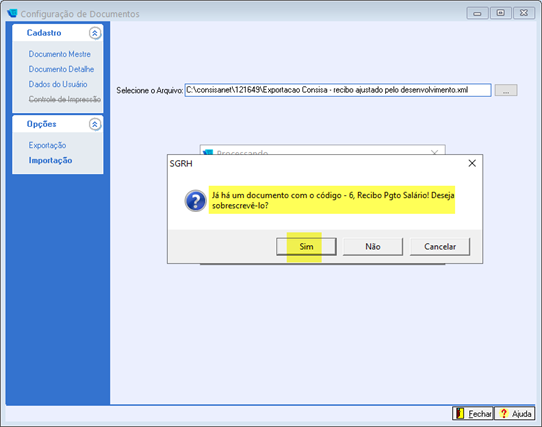
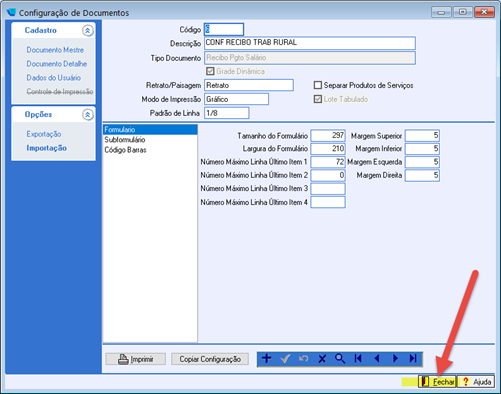
Com o modelo importado, ao acessar a tela de impressão de documentos, no grid de modelos configurados, pode-se observar que o modelo 6 – CONF RECIBO TRAB RURAL, foi alterado para ‘Modo Gráfico’.
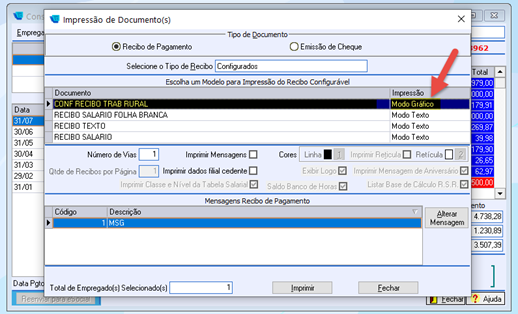
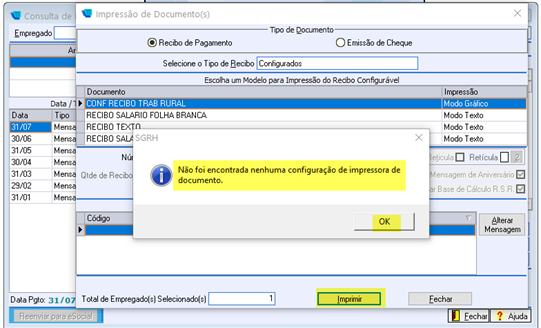
Ao acionar o botão imprimir, é possível que seja solicitado configuração de impressora para o modelo de documento selecionado.
3.1 Configuração da Impressora de Documento
Caso o sistema não encontre a impressora, basta acionar o botão ‘OK’, na mensagem ilustrada na imagem acima. Na sequência, a tela ‘Configuração de Impressora de Documentos - Alteração’ é aberta, nela clicamos sobre o botão ‘Inserir um novo registro (F5)’. Aciona-se também a pesquisa do campo ‘Impressora’.
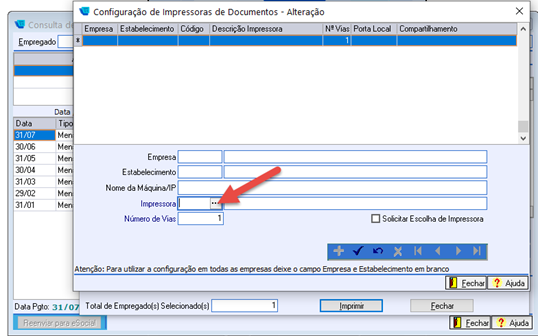
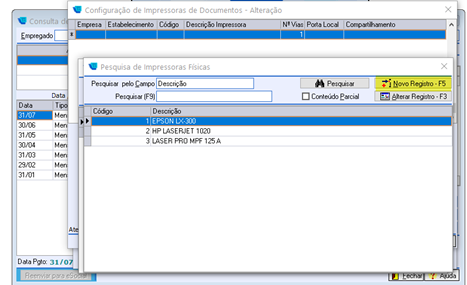
Nesta situação será necessário inserir a impressora em que será impresso o documento. Dessa forma, aciona-se o botão ‘Novo Registro – F5’.
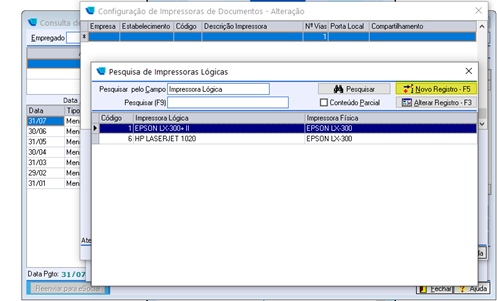
Na tela ‘Cadastro e Manutenção de Impressoras Lógicas’, aciona-se o botão ‘Inserir um novo registro (F5)’. O campo ‘Descrição’, deve ser preenchido com um nome sugestivo para identificação da impressora que está instalada no computador e que será utilizada para a impressão do documento. O campo ‘Porta Local’, deverá ser preenchido com a porta utilizada pela impressora instalada, essa informação pode ser conferida nas propriedades da impressora instalada. O campo ‘Compartilhamento’, deve conter a mesma informação da porta local.
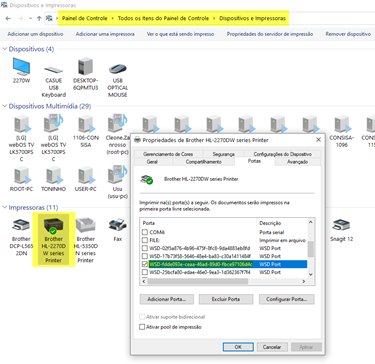
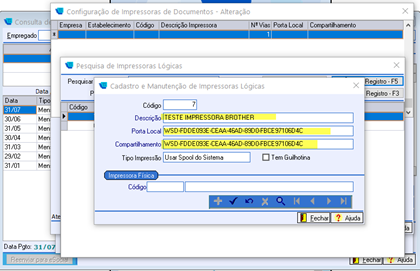
Em seguida, é necessário vincular o código da impressora física. Para tanto, deve-se acessar a pesquisa do campo ‘Código’.
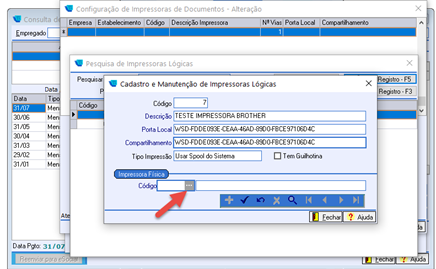
Na tela ‘Pesquisa de Impressoras Físicas’, aciona-se o botão ‘Novo Registro – F5’;
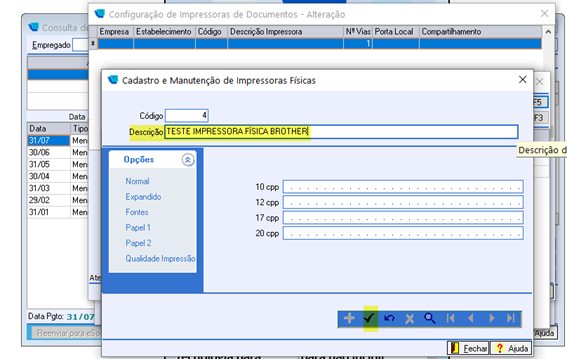
Na tela ‘Cadastro e Manutenção de Impressoras Físicas’, deve ser inserido um novo registro clicando sobre o botão ‘Inserir um novo registro (F5)’, neste caso, basta ser preenchido o campo ‘Descrição’, com um nome sugestivo para identificação da impressora configurada no computador.
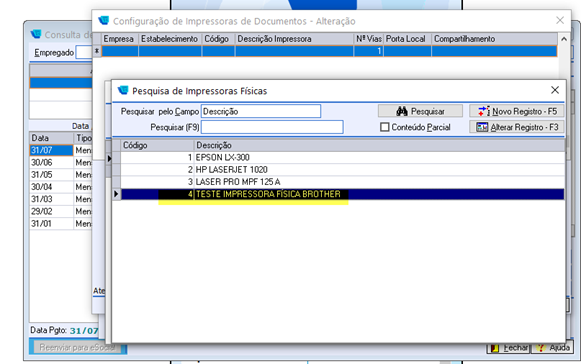
Na lista apresentada, seleciona-se a impressora física inserida;
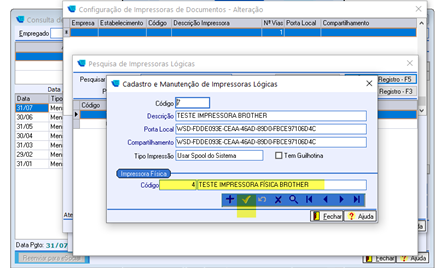
Em seguida, seleciona-se a impressora lógica inserida;
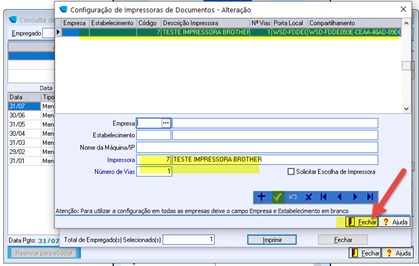
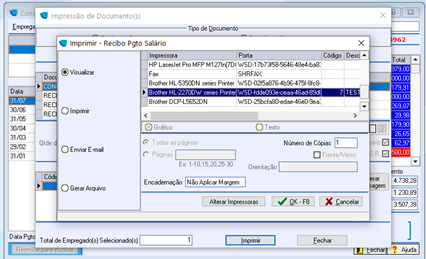
Ao clicar sobre o botão fechar conforme indicado na imagem acima, a tela ‘Imprimir – Recibo Pgto Salário’ é apresentada com a impressora que acabou de ser configurada já selecionada.
3.2 Impressão do Documento
Com a tela ‘Imprimir – Recibo Pgto Salário’ aberta, pode ser observado que ficam à disposição do usuário algumas opções, abaixo apresenta-se as principais.
3.2.1 Visualizar
Esta opção permite ao usuário visualizar o documento gerado em tela, para isso basta certificar-se que a opção ‘Visualizar’ esteja selecionada e clicar no botão ‘OK – F8’.
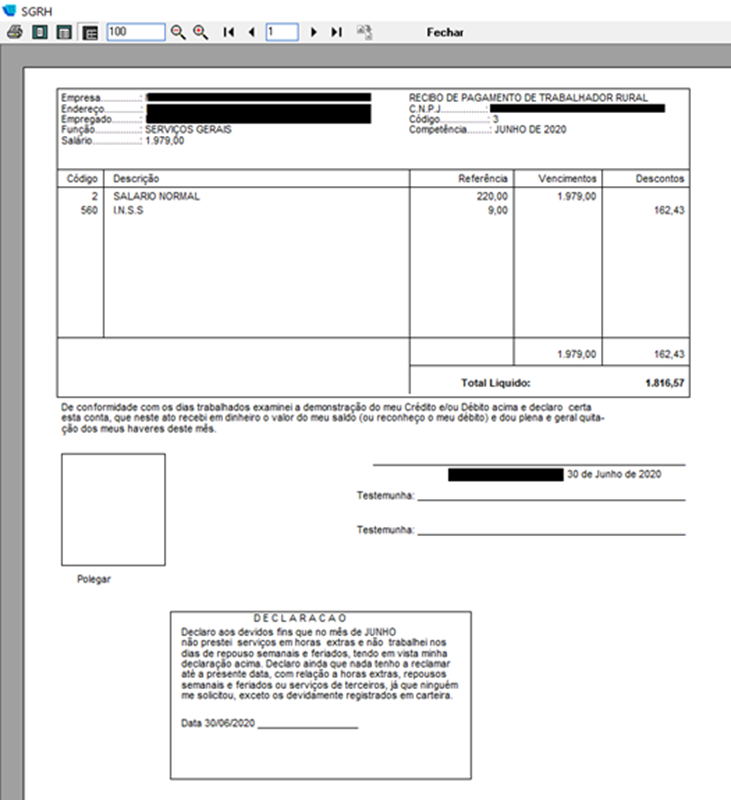
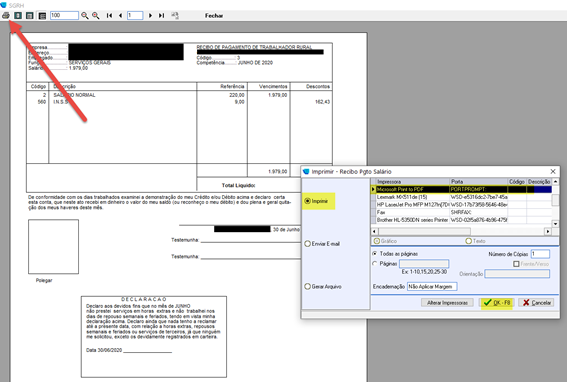
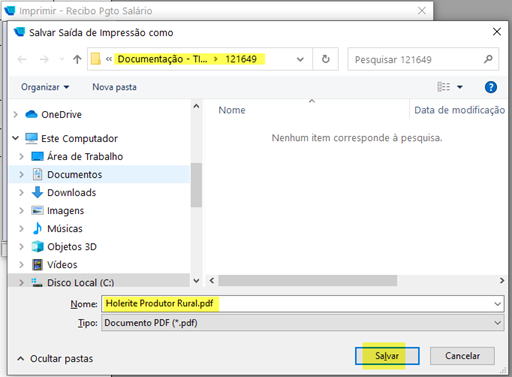
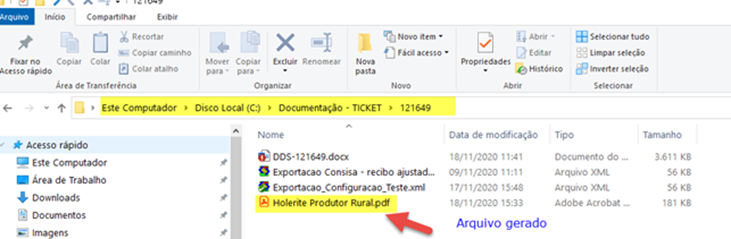
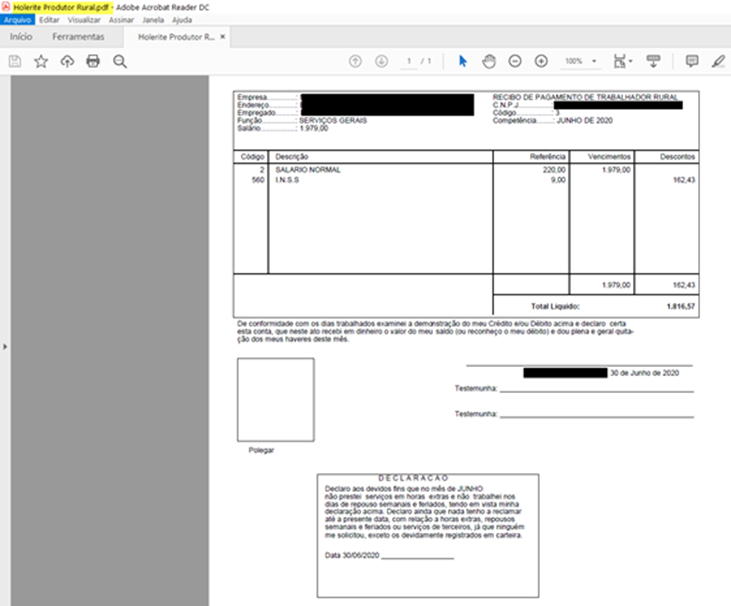
Nesta mesma tela, o usuário pode optar por imprimir o documento em pdf, para tanto basta clicar sobre o botão ‘Imprimir’, na lista de impressoras deverá escolher uma impressora de pdf. Ao confirmar clicando sobre o botão ‘OK – F8’, deverá ser indicado o local onde o arquivo deverá ser salvo e acionar o botão ‘Salvar’. Vide imagens abaixo:
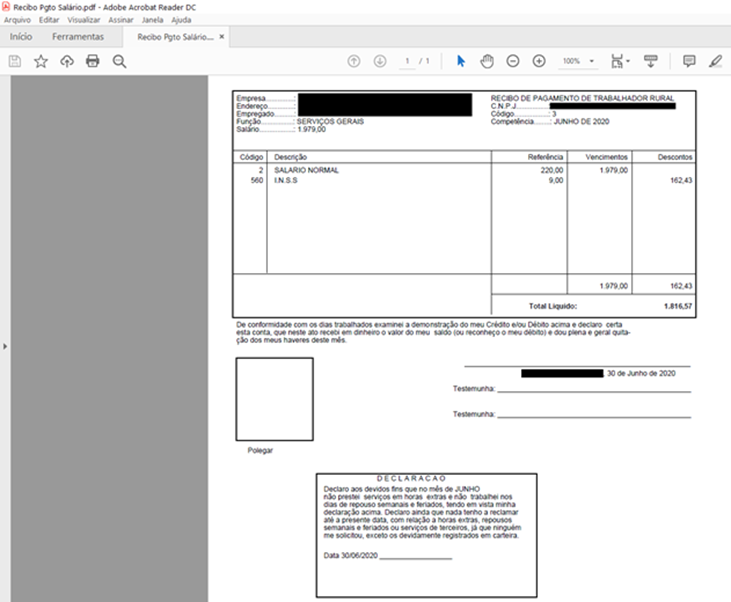
Abaixo pode ser visualizado imagens do arquivo gerado.
3.2.2 Imprimir
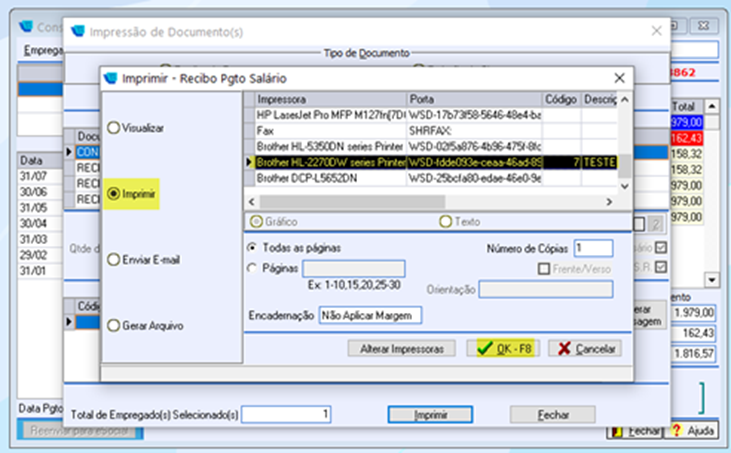
O usuário tem também a opção de imprimir o documento fisicamente, para tanto, precisa certificar-se que a opção ‘Imprimir’ esteja selecionada, no grid selecionar a impressora física configurada e na sequência acionar o botão ‘OK – F8’.
3.2.3 Gerar Arquivo
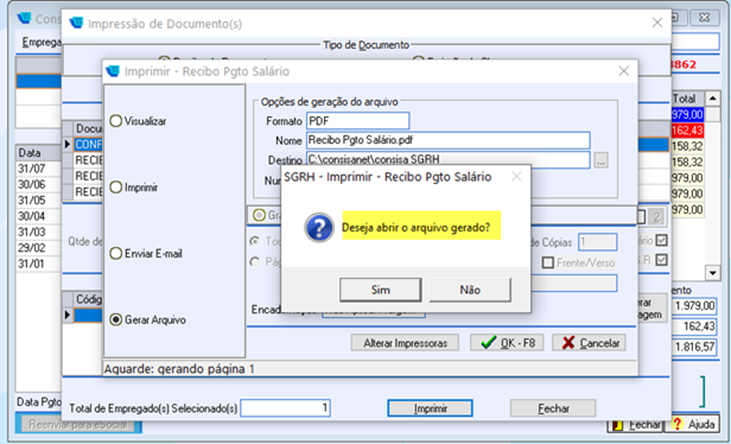
Por meio desta opção o usuário também pode solicitar a geração do arquivo pdf do documento, para isso precisa selecionar ‘Gerar Arquivo’, nas opções de geração do arquivo é necessário selecionar no campo ‘Formato’ ‘PDF’, o campo ‘Nome’, deve ser preenchido com o nome desejado, o campo ‘Destino’, deve conter o caminho da pasta onde o arquivo deverá ser gerado, feito isso pode ser acionado o botão ‘OK – F8’.
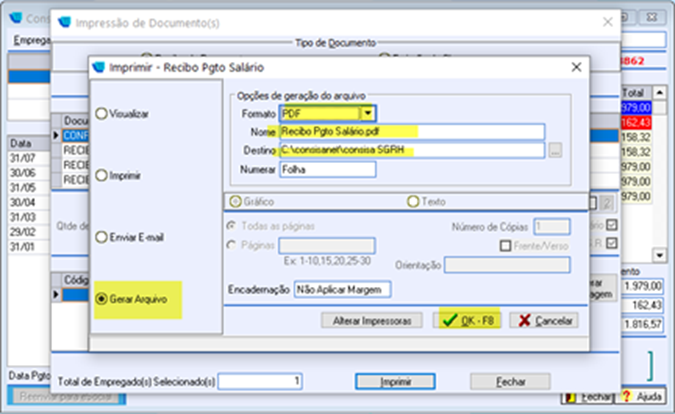
Uma mensagem é apresentada dando a opção de abertura ou não do arquivo em tela.
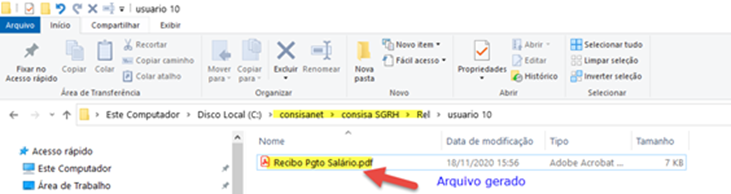
Em seguida pode ser observado que o arquivo foi gerado dentro do diretório solicitado.