|
Funcionalidades: |
1 - Portal SGRH |
|
|
2 – Portal SGRH >> Conta Corrente |
|
|
3 – Movimento >> Faltas |
1 INTRODUÇÃO
Por meio desta funcionalidade, será possível o lançamento de faltas aos empregados no Portal SGRH e posteriormente fazer sua importação para o sistema de Folha de Pagamento SGRH.
2 LANÇAMENTO DE FALTA NO PORTAL SGRH
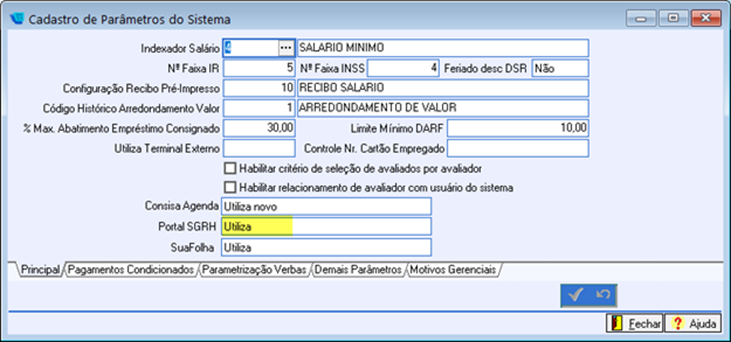
Inicialmente é necessário destacar que para haver a integração entre o sistema de Folha de Pagamento SGRH e o Portal SGRH, em ‘Tabelas >> Tabelas do Sistema >> Parâmetros’, o campo ‘Portal SGRH’ deve ser igual a ‘Utiliza’.
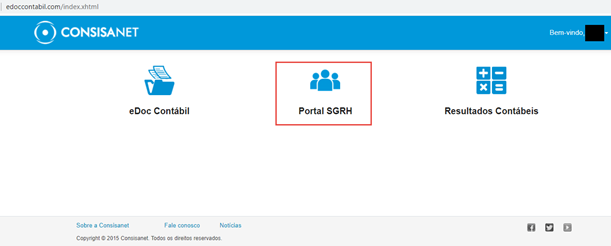
Em seguida, deve ser acessado o portal SGRH;
Logado no portal, aciona-se o botão ‘Faltas’;
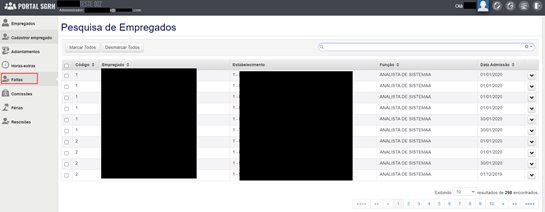
Pesquise o empregado desejado, pode ser digitado o seu código no campo de pesquisa e acionar a tecla ‘Enter’.
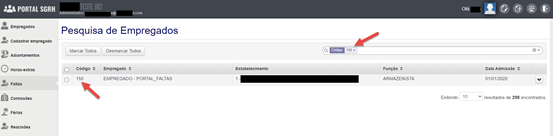
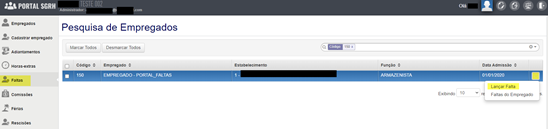
Após selecionar o empregado, é necessário clicar no menu indicado no final do grid e selecionar a opção ‘Lançar Falta’;
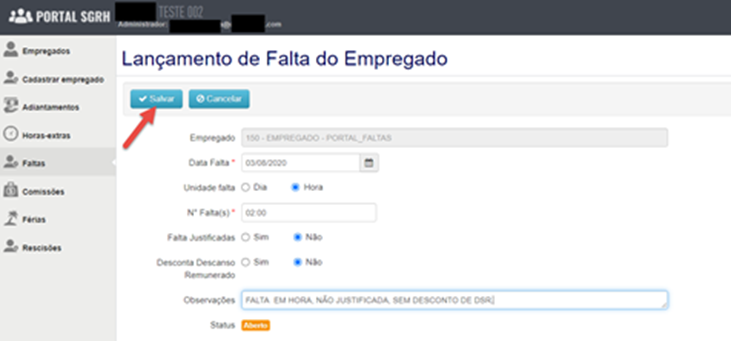
A tela para o lançamento da falta ao empregado selecionado é aberta, basta informar os dados referente a falta e acionar o botão ‘Salvar’.
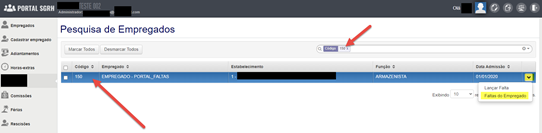
Na sequência é possível consultar as faltas lançadas ao empregado, acionar o botão faltas, pesquisar o código do empregado e acionar o botão ‘Faltas do Empregado’, vide imagens abaixo:
A tela abaixo apresenta as faltas lançadas ao empregado;
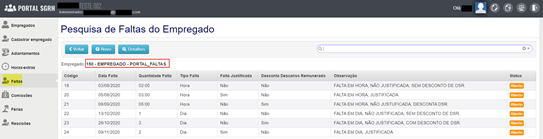
3 EXCLUSÃO DE FALTA LANÇADA NO PORTAL SGRH
Caso seja necessário, é possível a exclusão da falta lançada enquanto seu status estiver em aberto;
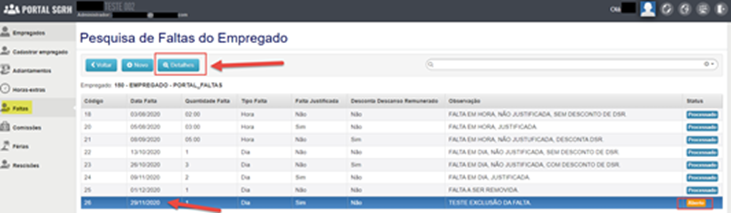
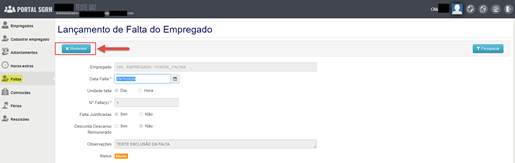
Basta selecionar a falta a ser excluída, acionar a opção ‘Detalhes’ e em seguida a opção ‘Remover’.
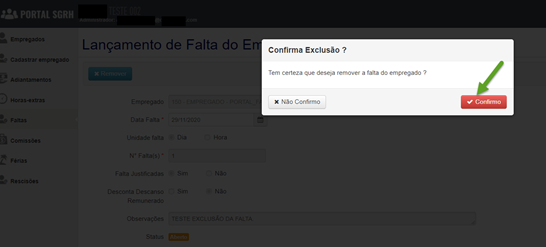
Ao pesquisar as faltas do empregado novamente, observa-se que a falta que estava em aberto foi removida.
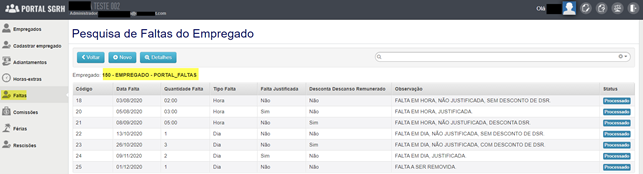
4 SINCRONIZAÇÃO DA FALTA LANÇADA NO PORTAL SGRH COM O SISTEMA FOLHA DE PAGAMENTO SGRH
A sincronização da falta lançada no Portal SGRH com o sistema de Folha de Pagamento SGRH, é feita automaticamente de acordo com o período ‘Intervalo’ configurado. Esta configuração pode ser acessada no sistema SGRH pelo caminho ‘Utilitários >> Sistema >> Configurar Serviços >> Portal SGRH’.
Importante: esta opção ficará disponível se o serviço do Portal SGRH estiver habilitado (conforme mencionado anteriormente) e instalado na base de dados.
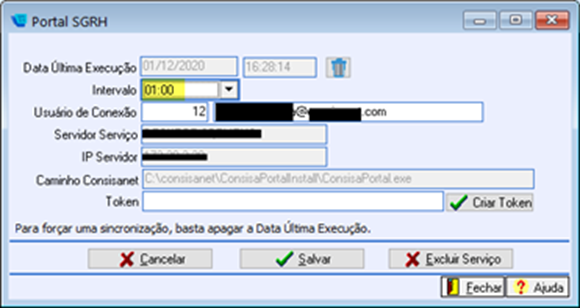
O intervalo mínimo de sincronização é de hora em hora, caso o usuário deseje uma sincronização antes desse tempo, pode ser acionado o botão que limpa o campo ‘Data Última Execução’, salva-se a alteração.
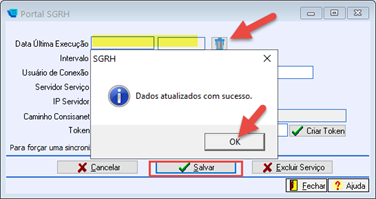
Ao fechar a tela acima, observa-se que o campo ‘Última Execução’ do serviço Portal SGRH está vazio.
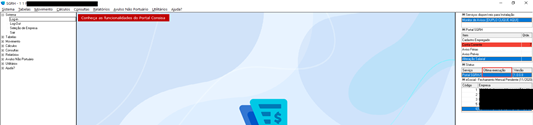
Ao logar novamente no sistema a sincronização é executada.

Ao observar na lista itens, encontra-se ‘Conta Corrente’, é neste item que são apresentadas as faltas que foram sincronizadas, o campo ‘Qtde’, mostra o número de faltas que foram lançadas no portal.
Um detalhe importante é que a partir do momento em que a falta “cair” na conta corrente, ela muda seu Status no Portal SGRH, de ‘Aberto’ para ‘Processado’.
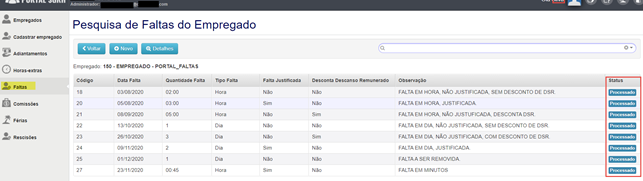
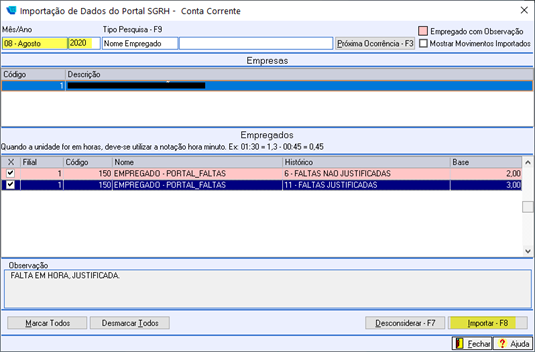
Em resumo, a conta corrente é uma área de transição, ao disparar duplo clique sobre este item, a tela ‘Importação de Dados do Portal SGRH – Conta Corrente’ é aberta. Por meio desta tela o usuário pode confirmar a importação da falta, acionando o botão ‘Importar – F8’, ou ignorá-la, acionando o botão ‘Desconsiderar – F7’.
As telas abaixo ilustram o processo de importação de faltas;
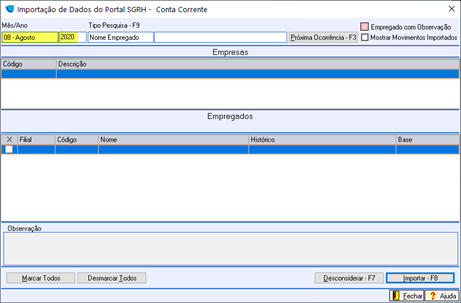
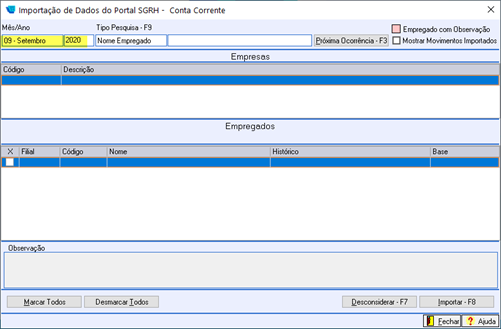
Quando a falta for importada ela some automaticamente da tela de importação. Vide imagem abaixo:
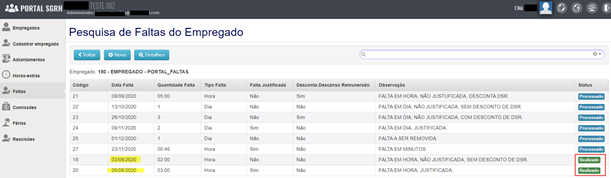
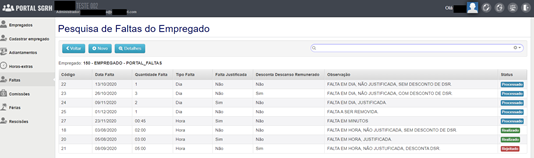
A partir desse momento, se consultar o Portal SGRH, nota-se que o status das faltas importadas foi alterado para ‘Realizado’.
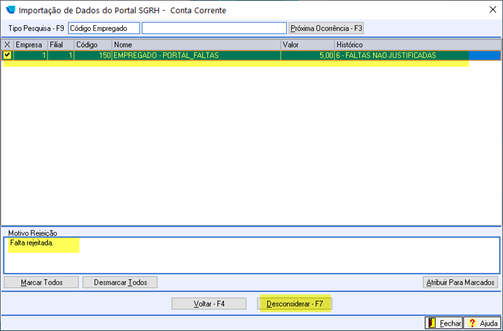
A falta ainda pode ser rejeitada, neste caso, na tela ‘Importação de Dados do Portal SGRH – Conta Corrente’, seleciona-se a falta e aciona-se o botão ‘Desconsiderar – F7’.
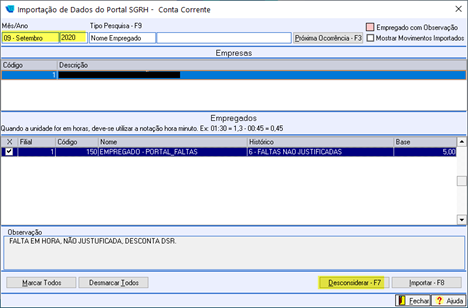
Neste caso, faz-se necessário informar um motivo para a rejeição;
Ao consultar as faltas do empregado no portal, nota-se que a falta desconsiderada está com status de ‘Rejeitado’.
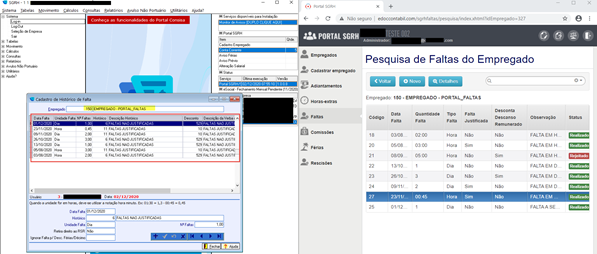
Ao consultar a tela ‘Cadastro de Histórico de Falta’, em ‘Movimento >> Faltas’, observa-se que as faltas lançadas utilizando da funcionalidade disponibilizada no Portal SGRH e que foram importadas, estão sendo listadas.