- Por Empregado
O sistema Consisa SGRH dispõe da opção de cadastro de verbas automáticas FIXAS para o empregado, sejam proventos ou descontos que após lançados vai ser disparado todo o mês na folha de pagamento do empregado conforme vigência estipulada.
Podem ser verbas calculadas em valores, percentuais, ou em quantidade de horas/dias fixos.
Importante: Não padronizar nesta opção as verbas que possuem variação mensal, como horas extras variáveis, horas de adicional noturno variável, essas devem ser informadas no Conta Corrente mensal (vide manual do lançamento por conta corrente), bem como gratificação por tempo de serviço, a qual deverá ser parametrizado no sindicato do empregado (vide manual de lançamento de GTS).
Tabelas>Empregado>Verbas Automáticas>Por empregado.

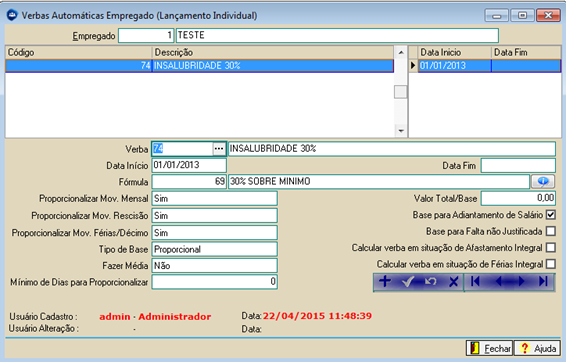
- Empregado: Selecionar o empregado;
- Verba: Informar o código da verba Provento ou Desconto, ou selecionar o código usando para isso a pesquisa.
- Data início: o usuário informa a data inicial para disparar essa verba no movimento do empregado.
- Data Fim: Se o usuário já conhecer a data fim pode infirma-la nesse campo, caso desconheça essa data pode deixar em branco;
- Fórmula: A fórmula é um código disparado automaticamente quando padronizada por empregado, pois esta ligada à verba, foi determinada no momento do cadastro da verba, porem pode ser alterada conforme necessidade de cada usuário. A fórmula é que determina como a verba será calculada, se:
- Em percentual, valor;
- O percentual ou quantidade de dias;
- Sobre o que deverá ser calculada - salário base, total de proventos, piso da categoria, salário mínimo ou outra forma determinada pelo usuário.
- Se a verba deverá ser será paga ou descontada todos os meses ou somente em meses pré-definidos.
- Proporcionalizar Mov. Mensal e Proporcionalizar Mov. Rescisão
- Sim - caso o empregado esteja afastado por algum motivo durante alguns dias do mês ou mesmo nos meses de admissão e demissão ao calcular o movimento Mensal ou de Rescisão a verba padronizada será paga/descontada proporcionalmente naquele mês ou mesmo nos meses de admissão e demissão;
- Não - a verba será paga/descontada integral mesmo se o empregado não tenha trabalhado o mês todo.
- Proporcionalizar em Mov. Férias/Décimo
- Sim - a verba em questão será paga/descontada proporcionalmente ao meses de férias e décimo que serão pago ao empregado na rescisão.
- Não - a verba será paga/descontada integral, independente da quantidade de meses de férias ou 13º que estará sendo pago/descontado.
- Tipo de Base - Quando Informado nos itens anteriores que a verba será proporcional, devemos selecionar qual o tipo de Base:
- Proporcional;
- Integral.
- Mínimo de Dias Para Proporcionalizar
Quando informado que a Verba é Proporcional aos dias trabalhado, devemos informar o número de dias de afastamento para ela ser proporcionalizada.
- Quando não informado vai proporcionalizar sempre que houver um ou mais dias de afastamento
- Quando informado vai respeitar o número de dias informado nesse campo para proporcionalizar
Exemplo: Se informarmos 5 - somente quando o empregado estiver por um período de cinco ou mais dias afastados é que será feito a proporcionalização da verba.
· Valor Total/Base
- Quando a verba for valor Fixo - Informar o valor total a ser pago ou descontado;
- Quando em quantidade de horas/dias - Informar a quantidade de horas/dias que deverá ser paga ou descontada;
- Quando em percentual - não há necessidade de informar esse campo.
- Fórmula para Obter a Base - Quando o Provento/Desconto não se enquadra em nenhum dos itens anteriores, ou seja, o cálculo dele é determinado sobre um outro provento desconto específico, podemos informar nesse campo qual o(s) código do provento/desconto sobre o qual a verba deverá ser calculada.
Bastante usado por Escolas para padronizar verbas calculadas sobre Horas Aulas quando essas possuem dois ou mais níveis.
- Lançamento Por Empresa
Tabelas>Empregado>Verbas Automáticas>Por Empresa.
Nesse Menu podemos, incluir ou excluir verbas de proventos ou descontos por empresa, ou seja, informar o provento/desconto e selecionar os empregados para os quais a verba deverá ser calculada automaticamente.
Os procedimentos são os mesmos usados para Padronizar a verba para um empregado Individual, porém com a vantagem de poder selecionar todos os empregados que vão receber esta verba (Provento ou Desconto) na folha de pagamento e fazer um único lançamento para todos eles.
Para isso basta usar a opção Marcar todos, ou Desmarcar Todos, ou ainda Selecionar somente Alguns empregados.

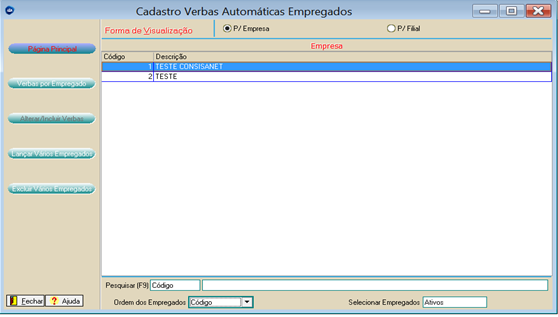
Esse Menu é dividido em 5 Partes:
- Página Principal – Relação das empresas cadastradas – Selecionar a empresa onde será padronizada a(s) verba(s)
- Verbas por Empregado – após selecionar a empresa pode-se ainda lançar a(s) verbas de provento/desconto individual para cada empregado, nesse item selecionamos o empregado.
- Alterar/Incluir Verbas (ver padronização verbas por empregado)– Somente liberado após selecionar o item Verbas por Empregado.
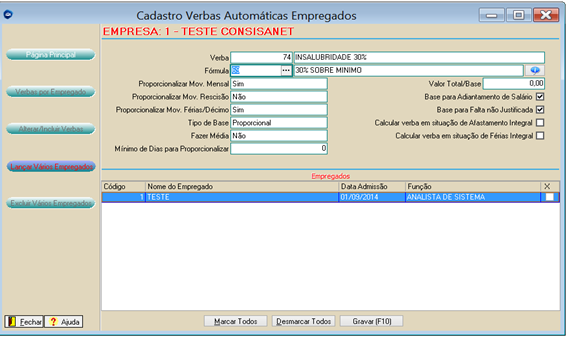
- Lançar Vários Empregados – Nessa opção poderá ser padronizada a(s) verba(s) de provento/desconto para todos os empregados da empresa selecionada no item página principal.
- Excluir Vários Empregados – Refere-se a exclusão de verbas padronizada para todos os alguns empregados.
É separada em dois Módulos:
- Verbas Cadastradas - Relação de todas as verbas padronizadas para a empresa, para excluir selecionar a verba e marcar os empregados relacionados – pode-se usar o item marcar todos ou usar (CTRL+ Barra de Espaço) ou (CTRL + mouse) para selecionar alguns empregados.
- Empregados Relacionados - Relação dos empregados que possuem a verba cadastrada automaticamente
Dica: Para excluir selecionar a verba e marcar os empregados relacionados – pode-se usar o item marcar todos ou usar (CTRL+ Barra de Espaço) ou (CTRL + mouse) para selecionar alguns empregados.
Exemplo da exclusão de lançamentos para vários Empregados:
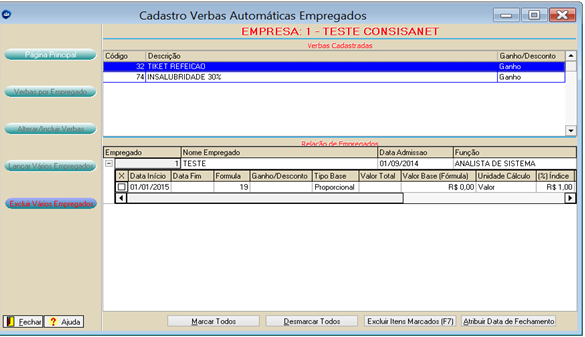
Na parte superior selecionar a verba cadastrada e na relação de empregados marcar todos ou quais deseja excluir o lançamento dessa verba, logo após clicar na opção Excluir itens Marcados.
Exemplo de lançamento por verba:
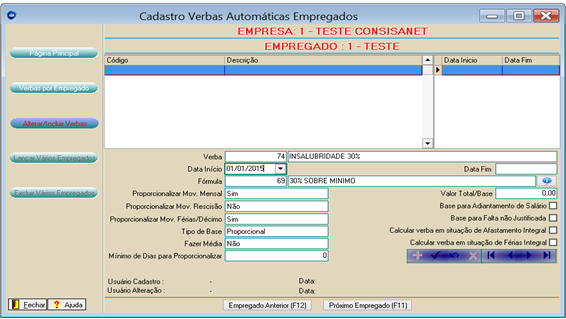
Seleciona a empresa e empregado e clica na opção Alterar/Incluir Verbas.
Importante: Os campos utilizados para a padronização de verbas são exatamente os mesmos utilizados na padronização verbas por empregado (ver esse item)
Exemplo de Lançar Vários Empregados
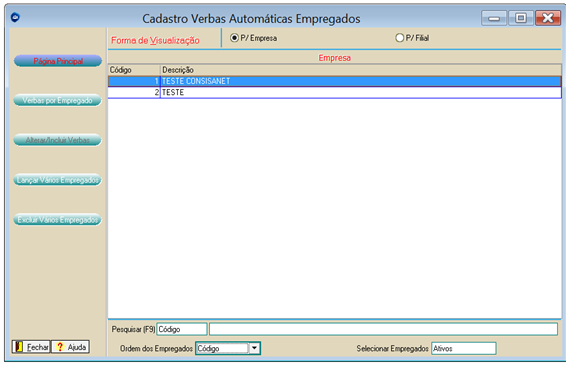
Marcar a empresa e selecionar a opção de Lançar vários empregados, informar a verba e demais informações.
Importante: Os campos utilizados para a padronização de verbas são exatamente os mesmos utilizados na padronização verbas por empregado (ver esse item)
Marcar todos ou selecionar os empregados e Gravar – F10.
Ø Alteração de Valores
Tabelas – Empregado – Verbas Automáticas – Alteração de Valores

Usado para fazer alteração de verbas padronizadas, as quais possuem Valor ou Quantidade de horas fixas.
Selecionar a Empresa. Usar o F9 para Pesquisa.
NOTA: F9 leva o cursor ao Campo de Pesquisa, digitar o nome ou Código conforme for o critério de pesquisa selecionado e dar Enter.
A Ordem dos empregados para alteração:
- Código
- Nome
Selecionar o Item Avançar e seguir as orientações disponíveis na tela.
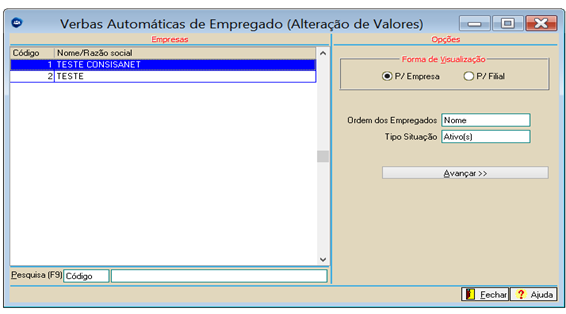
Para alterar uma verba que é configurada pra informar valores fixos, por Exemplo: Ticket Alimentação, em TIPO DE ALTERAÇÃO muda para INSERIR NOVA VIGÊNCIA, coloca a nova data da vigência e clica em avançar.
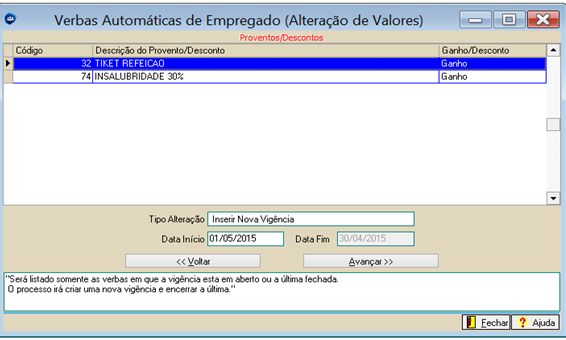
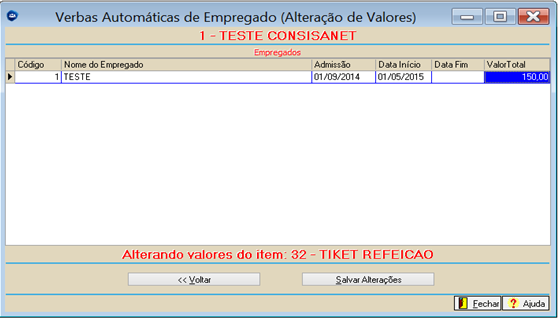
Não esqueça de Salvar Alterações.
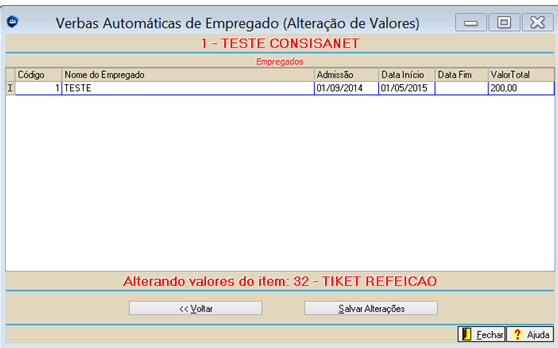
Pode-se também optar por Alterar o valor da verba, clica em avançar e Salva as Alterações.
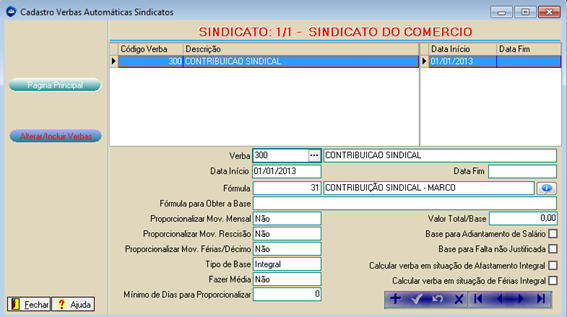
- Verbas Automáticas Por Sindicato
Menu Tabelas > Sindicato> Verbas Automáticas
Uma vez Padronizada a Verba por sindicato a mesma vai disparar automaticamente para todos os empregados ligados ao sindicato, independente da empresa a qual pertencem.
EX: O Sindicato do Comércio Determina que em março deverá haver um desconto de contribuição Sindical, padronizando a verba por sindicato essa contribuição será descontada de todos os empregados vinculados ao sindicato do comércio, dispensado a padronização por Empresa ou empregado.
Página Principal
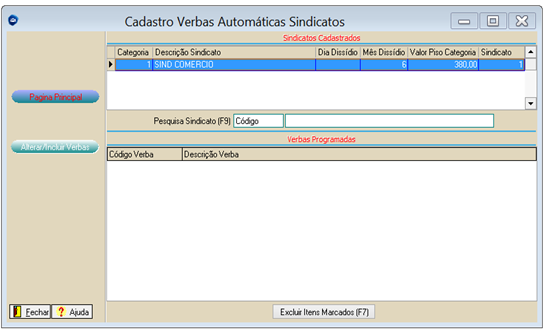
- Na parte superior do Menu selecionar o sindicato desejado para implantação, alteração ou exclusão da verba.
- Na Parte Inferior pode-se visualizar as verbas padronizadas para esse sindicato.
Para excluir uma verba padronizada por sindicato, deve-se selecionar a verba e usar o F7 para Exclusão.
Alterar/Incluir Verbas
A Forma de Padronização segue os mesmos critérios que a padronização por Empregado ou padronização por Empresa.
Uma vez cadastrada a Verba provento/desconto, podemos excluir ou alterar a mesma.
Usar o F5 Para incluir uma nova verba.
Informar a Verba e demais campos seguindo a mesma orientação do cadastro de verbas automáticas por empregado.