Para fazer um novo cadastro é necessário inserir os dados, caso queira alterar um cadastro já existente, tecle F9 (pesquisa) e selecione o empregado que deseja alterar. Abaixo relacionamos os itens necessários.
Novo Empregado
No sistema SGRH, na opção TABELAS> EMPREGADO> CADASTRO, opção + (Inserir um novo registro - F5).
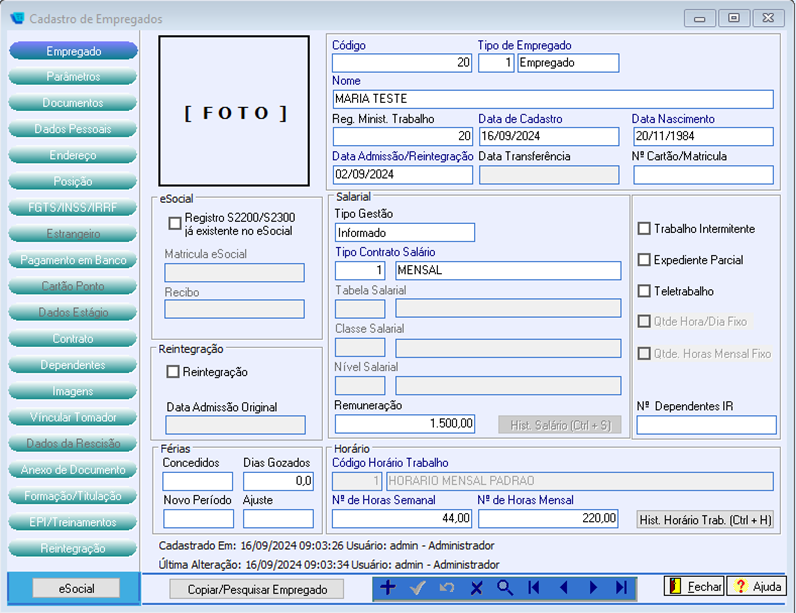
Nesta tela serão informados os seguintes dados:
Código do Empregado – informar um código ou deixar que o sistema atribua na sequencia automático;
Nome do Empregado – nome completo do novo empregado;
Data do Cadastro – este campo o sistema trás como sugestão a data da maquina, podendo ser alterado caso o usuário queira;
Data de Nascimento e Data de Admissão - é necessário preenchimento manual;
Registro Ministério do Trabalho - Número usado na Ficha Analítica do Empregado em substituição ao Livro Registro de Empregado, pode coincidir com o número do empregado ou não.
Número do Cartão/ Matrícula - Número do Cartão Ponto. Necessário para importação dos dados do cartão ponto para a movimentação mensal da conta Corrente do empregado. Também para a emissão das etiquetas quando configurado o campo impressão.
Tipo de Gestão Salarial – neste campo você pode usar a opção informado, quando você informa a remuneração, ou tabela salarial, quando você faz uso da tabela salarial da categoria;
Tipo Contrato Salário - Selecionar o tipo do Contrato de Salário conforme orientações da Rais e do Caged:
Ex: Mensal, Horista, Comissionado Puro, Comissionado Misto
Remuneração - Valor da Remuneração do Empregado. Pode ser o valor mensal, diário, hora ou tarefa. Quando o empregado for comissionado puro não preencher esse campo.
Código Horário de Trabalho - Selecionar o código horário de Trabalho - Esse Código deve estar previamente cadastrado em Tabelas > Horário/Escala. O Item (...) abre pesquisa e opção para cadastro de novos horários.
Horas Semanais - Informar o número de horas (normais) trabalhadas na semana, o máximo admitido é 44 horas
Número de Horas Mensais - Informar o número de horas mensais (normais) trabalhadas pelo empregado. -Máximo admitido 220 horas.
Número Dependentes do IR – Informar o número de dependentes do Imposto de Renda, para dedução na tabela do Imposto de Renda. Mesmo que o empregado seja isento do Imposto de Renda devido ao seu salário é importante informar o número de dependentes para no caso de Férias e Rescisão, onde os proventos acabam sendo maiores e pode haver dedução do IR.
Número de Férias - Este campo vai ser somado a data de admissão para calcular o novo período de férias. Quando cadastramos um empregado com admissão posterior, isto é, um empregado que já tem um ou mais períodos de férias gozadas, necessitamos informar o número de férias que ele já gozou, para que o sistema monte o novo período corretamente. Isso ocorre geralmente quando há troca de contador, troca do sistema de processamento de dados, Etc. Para empregados cadastrados na data da admissão não há necessidade de informar esse campo. Para cada férias gozadas o sistema vai incrementar um número.
Dias Gozados - Esse campo é utilizado pelo Sistema SGRH para fazer o controle de férias gozadas em dois períodos. Ex.: empregado com direito a 30 dias de férias goza 15 e os outros 15 fica para gozo posterior. O Usuário somente deverá preencher esse campo se no momento do cadastro do empregado com datas retroativas a do cadastro tiver algum empregado com esse tipo de situação.
Novo Período de Férias - Sempre que a empresa der férias coletivas vai mudar o período aquisitivo para os empregados admitidos no decorrer do ano. O Sistema SGRH usa esse campo para fazer o controle desse novo período aquisitivo. Só haverá necessidade de preencher esse campo no momento do cadastro de empregados com data de admissão posterior a da data do cadastro, caso haja algum empregado com data de período aquisitivo diferente ao da data de admissão. A essa data o sistema irá somar o número de férias já gozada informado no campo “Férias Gozadas” para determinar o novo período aquisitivo.
Ajuste Férias Coletivas - Campo auto-incrementativo. - Não deve ser preenchido manualmente pelo usuário.
Aba Parâmetros
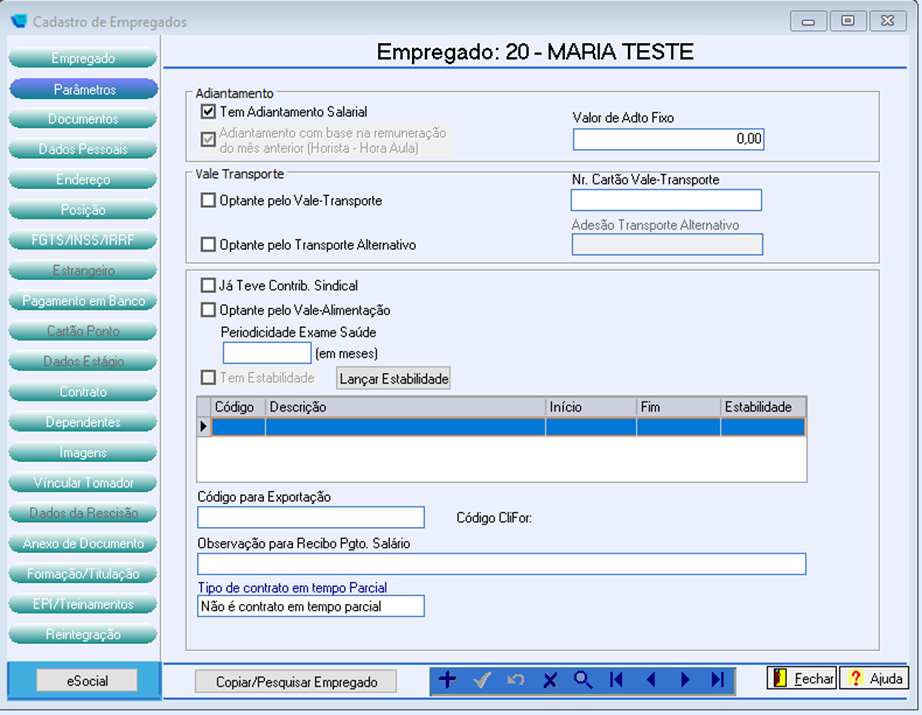
Nesta tela é necessário informar se o empregado possui:
Tem Adiantamento Salarial - Nessa opção ao cadastrar o empregado já determinamos se ele tem ou terá Adiantamento Salarial, para que o sistema calcule o adiantamento. O Sistema SGRH sempre vai considerar o empregado para o calculo do adiantamento se ele tiver essa opção marcada no cadastro.
Valor de Adiantamento Fixo – Caso o empregado tenha um valor de adiantamento fixo, informar nesse campo, sendo assim, o sistema irá ignorar as demais informações de adiantamento informadas, e sempre fará o cálculo com base nesse valor.
Periodicidade Exame de Saúde - Informar com qual periodicidade é feito o exame de saúde ocupacional - PCMSO. Ex.: 6 meses, 12 meses
Optante Pelo Vale Transporte - O Vale-Transporte constitui benefício que o empregador antecipará ao trabalhador para utilização efetiva de despesas de deslocamento residência-trabalho e vice-versa, devendo ser fornecida através de recibo. Não estão obrigados à concessão do Vale-Transporte os empregados que proporcionam, por meios próprios ou contratados, adequados ao transporte coletivo, o deslocamento residência-trabalho e vice-versa. O Vale-Transporte será custeado pelo beneficiário, na parcela equivalente a 6%, e pelo empregador, no que exceder o custeio. Nessa opção ao cadastrar o empregado já determinamos se ele tem opção pelo Vale Transporte. Caso o empregado seja optante pelo vale transporte, e não for determinada nesse campo a opção pelo mesmo, ao pedir impressão dos relatórios relacionados ao Vale Transporte os mesmos não serão emitidos.
Importante: Mesmo determinando que o empregado é optante pelo vale transporte somente será descontado do mesmo após padronizar a verba Vale Transporte por Empregado/Empresa ou fazer a movimentação de vale Transporte no Menu Movimento – Lançamento de Vale Transporte.
Já teve Contribuição Sindical - Os empregadores deverão descontar dos empregados a contribuição sindical, no mês de março de cada ano, no valor correspondente à remuneração de um dia de trabalho, qualquer que seja a forma de remuneração. Para os empregados admitidos nos meses seguintes, caso ainda não tenham contribuído, o desconto será feito no mês subseqüente ao da admissão para recolhimento no mês seguinte. Assim, por exemplo, o empregado admitido no mês de maio sofrerá o desconto no mês de junho, para recolhimento em julho. Caso o empregado ainda não sofreu este desconto durante o ano, no momento da admissão, não marcar esse campo que automaticamente o sistema fará o desconto devido no mês seguinte ao da admissão. Se já houve o desconto no decorrer do ano o usuário deverá marcar esse campo. Para que o Sistema desconte automaticamente a verba Contribuição sindical também deverá estar vinculada no verbas automáticas por Sindicato.
Lançar estabilidade: Clique na caixinha para abrir e informar os dados de estabilidade, quando o empregado estiver em estabilidade ou afastado por motivos como: Convenção coletiva de trabalho, mandato CIPA, mandato eleitoral, mandato sindical ou outros.
Documentos
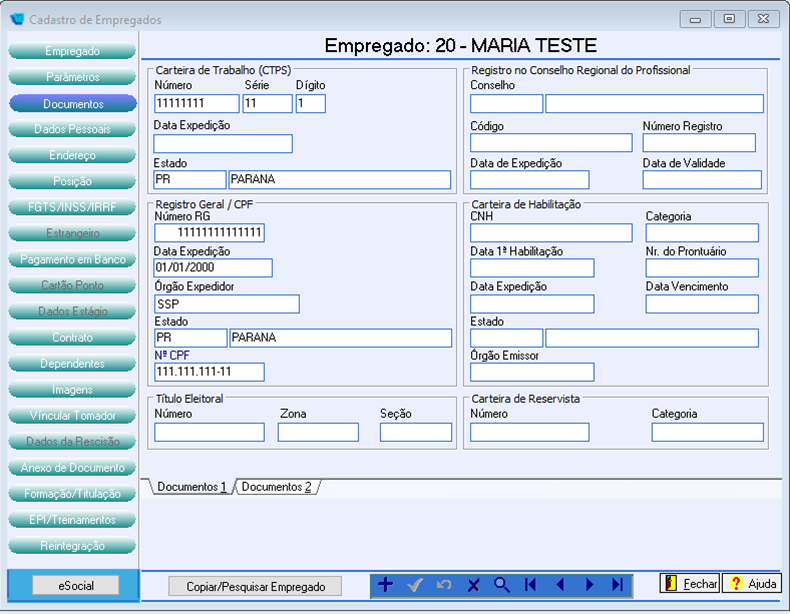
Nesta tela deve ser informado a documentação do empregado:
- Dados da Carteira de Trabalho (CTPS)
- Dados do Registro Geral
- Título de Eleitor
- Carteira de Habilitação
- Carteira de Reservista
- Registro no Conselho Regional do Profissional
Ainda na aba Documentos, porém na tela Documentos 2, é possível informar:
- Dados do Passaporte
- Pis/Pasep
- Registro de Identificação Civil – RIC
- PIS/PASEP
Dados Pessoais
Nesta tela Informações como nacionalidade, local de nascimento, estado civil, filiação e outros.
Nacionalidade - Devidamente cadastro de acordo com o Manual da Rais. Informar o código ou selecionar a pesquisa.
Estado Civil - Selecionar o Estado Civil do Empregado
Sexo - Se masculino ou feminino
Raça/cor - Qual raça/cor do empregado
Tipo Sanguíneo - Selecionar o Grupo sanguíneo do empregado
Grau de Instrução – Selecionar o grau de instrução, segundo o manual da RAIS.
Filiação – Dados referente à filiação do empregado, como nome do Pai, Mãe e nacionalidade de ambos.
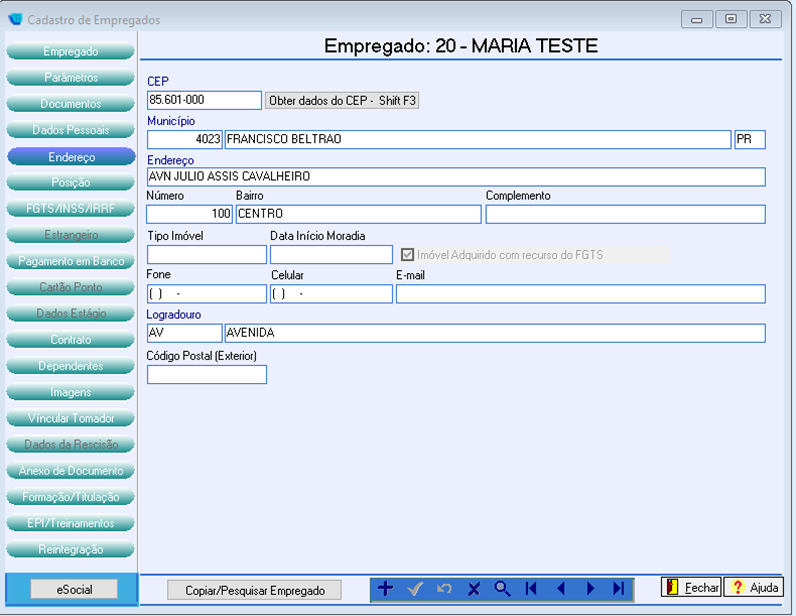
Endereço
Nesta tela deve ser informado o endereço do empregado, rua, número, bairro, município, CEP e telefone.
Posição
Situação do empregado perante a empresa, informações como filial, sindicato, centro de custo, função e outros;
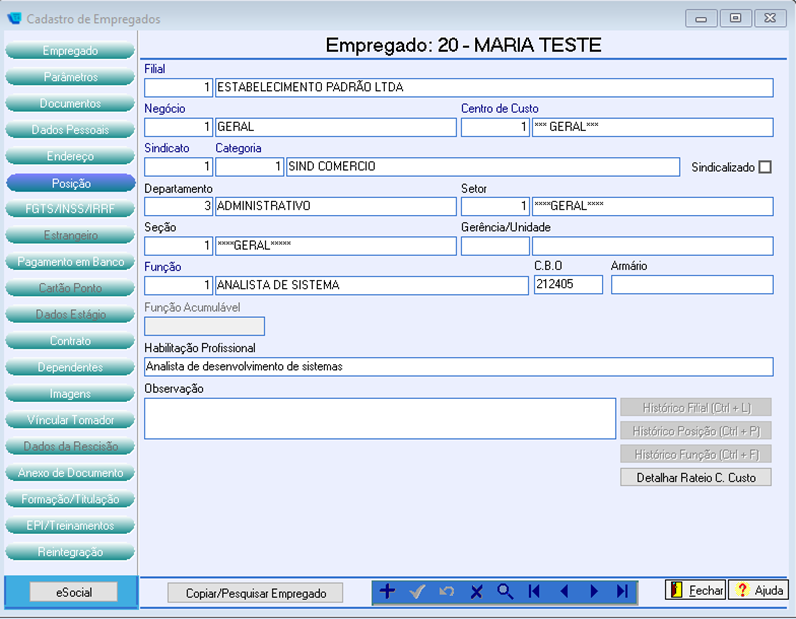
Filial - Selecionar o código da Filial onde o empregado encontra-se registrado. Para empresa única a filial sempre será 1.
Negócio - Algumas empresas separam seus empregados por "negócios que realizam". Ex.: Venda, Compra, Fabricação, etc.
Centro de Custos - Usado para centralização de custos comerciais, industriais ou de prestação de serviços. Se a empresa não usa esse tipo de critério pode informar com o código 1 – Geral.
Sindicato - Informar o Código do Sindicato, ou ir até a opção categoria para fazer a seleção do sindicato/categoria.
Categoria - Dentro de um mesmo sindicato pode haver várias categorias. Isso ocorre por haver alguns dados diferentes dentro do mesmo sindicato. Pode pelo Piso da categoria, adicional de Férias como também pela gratificação por tempo de serviço. Nesse campo o usuário deverá selecionar o sindicato/categoria a qual o empregado está relacionado. O Campo Sindicato/Categoria é um campo obrigatório.
Sindicalizado – Este campo deverá ser marcado, se o empregado for associado ao sindicato a que pertence.
Departamento - Informar no qual departamento o empregado vai exercer suas funções.
Ex: Departamento de Compras, Vendas, etc.aso a empresa não usa separar o cadastro dos empregados por Departamento, selecionar o código 1 – Geral.
Setor - Informar no qual Setor o empregado vai exercer suas funções.
Ex: Setor Administrativo, Setor Financeiro, Etc.
Caso a empresa não usa separar o cadastro dos empregados por Setores, selecionar o código 1 - Geral.
Seção - Informar na qual Seção o empregado vai exercer suas funções.
Ex: Seção de limpeza, Seção Organização, Etc.
Caso a empresa não usa separar o cadastro dos empregados por Seção, selecionar o código 1 - Geral.
Função - A função do empregado está diretamente ligada a profissão.
Pode haver várias funções com o mesmo código de profissão CBO.
Função é o que o empregado faz na empresa, o usuário poderá cadastrar quantas forem necessárias.
Profissão é de acordo com orientações da RAIS e do Caged, é nela que contém o número do CBO de cada profissão e estão pré-cadastradas de acordo com o CBO.
Informar o Código da Função. Os itens abaixo como Habilitação Profissional e CBO, como estão relacionados a função vão aparecer automaticamente. Contanto que tenham sido cadastrados corretamente.
FGTS/INSS/IRRF
Informações para gerar o arquivo SEFIP.RE e agora para FGTS digital, compreende dados como: Categoria, ocorrência, vinculo empregatício.
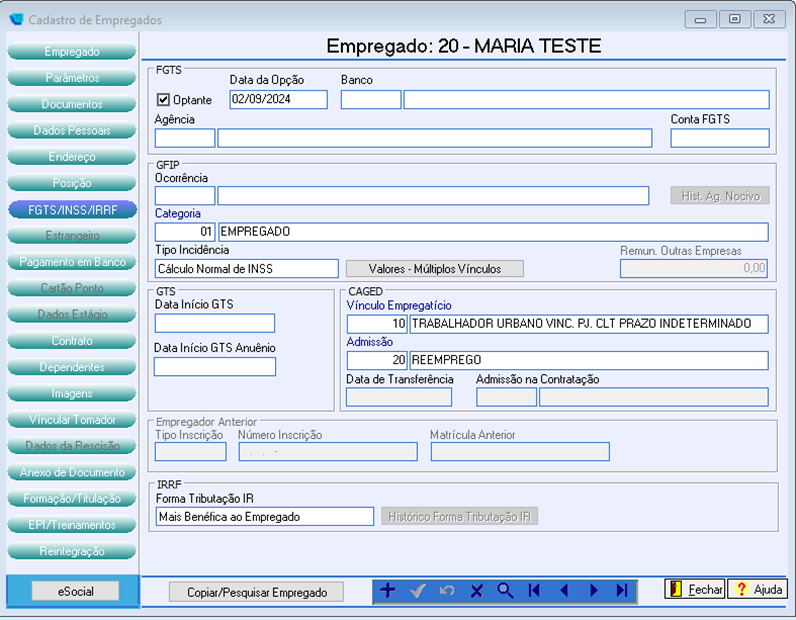
FGTS
Optante – este campo já vem marcado por ser obrigatório o empregado ser optante do FGTS, campo facultativo ainda para Empregados Domésticos.
Banco FGTS - Informar o Banco do FGTS – Atualmente todo o FGTS encontra-se centralizado na CEF – Caixa Econômica Federal.
Somente informar esse campo quando conhecemos o número da conta do FGTS do empregado.
Agência - Informar o Código da Agência onde é depositado o FGTS do Empregado.
Somente Informar esse campo quando o número da Conta do FGTS do Empregado é um número conhecido, isso é, já foi informado pela CEF.
Conta FGTS - Informar o número da Conta do FGTS do empregado.
Esse número é fornecido pela CEF.
GTS
Data Início GTS - Gratificação Tempo de Serviço - É uma Remuneração atribuída aos empregados através de Convenção Coletiva. Portanto determinada pelo Sindicato de cada Categoria.
É ele quem determina se a Categoria vai ter Gratificação por Tempo de Serviço e como vai ser essa remuneração. Se Anuênio - 1% sobre o salário base a cada ano trabalhado, se Biênio - 2% a cada 2 anos trabalhados e assim conseqüentemente.
Ela Integra a Remuneração para todos os Efeitos Legais, é base para cálculo de Férias, 13º salário, e Rescisão.
A Data de início na maioria das vezes é a mesma data da admissão, mas nada impede que em casos de uma Recontratação o empregador pague a GTS desde a primeira admissão na Empresa. Não sendo obrigatório esse procedimento.
O campo Data início GTS serve para todos os tipos de gratificação: Ex.:
- Biênio
- Triênio
- Quadriênio
- Qüinqüênio
Data início GTS anuênio – Utilizado para informar a data início somente da Gratificação Anuênio
Ocorrência - É determinada pelo manual de orientações do SEFIP quanto a exposição dos empregados à agentes nocivos.
Tipo Incidência INSS - Esse campo determina como deverá ser a incidência do INSS quando o empregado tem múltiplos vínculos.
Incidência Normal - contribui com o teto máximo por esse vínculo.
Incidência sobre a Média - conforme determina o INSS quando o empregado tem múltiplos vínculos, ou seja soma os ganhos de todas as empresas para achar a alíquota e faz a média para que não ultrapasse o valor do teto maximo.
Sem incidência do INSS - pois já contribui com o teto máximo na outra empresa.
Remuneração Outras Empresas - Quando um empregado tem múltiplos vínculos, e faz o cálculo do INSS pela média, podemos informar o valor da remuneração da(s) outra(s) empresa(s) quando essas forem fixas nesse campo.
Quando a remuneração é variada devemos informar o valor da mesma todos os meses em Movimento > Lançamento para empregados com múltiplos vínculos.
Categoria - Usada para informações no arquivo SEFIP. É ela quem determina se o indivíduo informado é empregado, trabalhador avulso, diretor, empregada doméstica, etc.
A falta da sua informação causa ocorrências ou erros ao gerar o arquivo SEFIP.
Os mais usados são:
- 01 – Empregado
- 02 – Trabalhador avulso
- 06 – Empregada doméstica
- 07 – Menor aprendiz
- 11 – Diretor não empregado e demais empresários sem FGTS
- 13 – Trabalhador autônomo ou equiparado com contribuição sobre remuneração.
- 15 – Transportador Autônomo Contribuição sobre Remuneração.
CAGED
Vínculo Empregatício - O Vínculo Empregatício determina qual o tipo de contrato que há entre as partes. Deve ser informado de acordo com o manual da RAIS. Eles estão pré-cadastrados, basta informar ou selecionar o código Legal. Podem ser alterados sempre que houver alteração na Legislação. Ex.:
- 10 - Trabalhador Urbano vinculado a pessoa Jurídica CLT por prazo Indeterminado;
- 15 - Trabalhador Urbano vinculado a pessoa física CLT por prazo Indeterminado;
- 20 – Trabalhador Rural, vinculado a pessoa Jurídica CLT por prazo indeterminado.
- 25 – Trabalhador Rural, vinculado a pessoa Física CLT por prazo Indeterminado.
Admissão - Informar de acordo com o Manual da RAIS e orientações do CAGED o tipo de Admissão do empregado.
Esses itens estão previamente cadastrados, porém pode-se alterar, incluir, ou excluir, sempre que houver alguma alteração na legislação. Ex.:
- 10 - Primeiro emprego
- 20 - Reemprego
Estrangeiro
Somente liberado quando a nacionalidade não for brasileira.
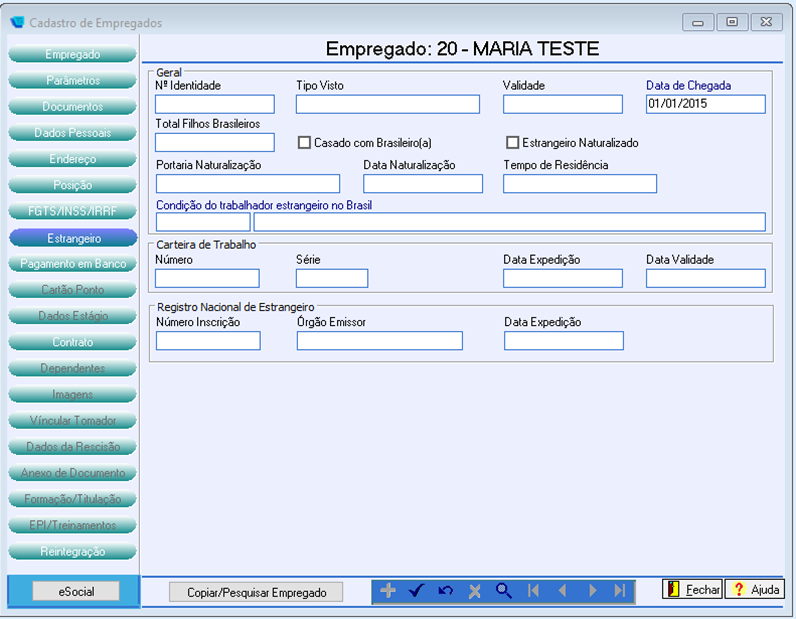
Nesse menu deve ser informado:
- Número de Identidade
- Tipo de Visto e validade do mesmo
- Data da Chegada
- Total de Filhos Brasileiros
- Se é Naturalizado
- Se Casado com Brasileira
- Além dos dados da Carteira de Trabalho.
Pagamento em Banco
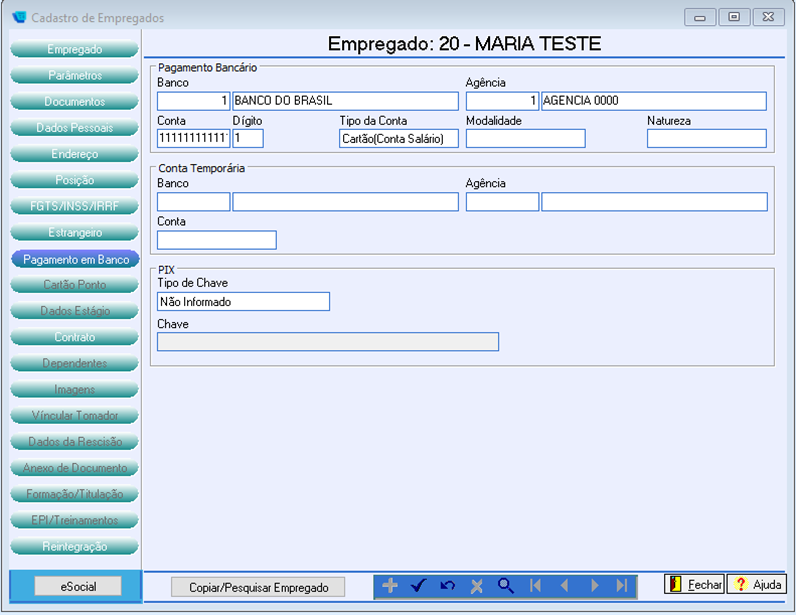
Número do Banco - Selecionar o Código do Banco onde o empregado possui conta bancária.
Caso não esteja cadastrado o número do Banco pode-se selecionar o item Novo Registro em pesquisa ou usar a opção Banco – no menu Tabelas – Financeiro.
Somente necessário informar os itens desse menu quando a empresa faz débito automático e envia o arquivo magnético ou a listagem para ao banco para que seja efetuado o crédito na conta dos empregados.
Agência - A agência é diretamente relacionada ao Banco. Ao abrir a pesquisa das agências somente será listada as agências relacionadas com o banco informado no campo anterior.
Caso não esteja cadastrado o usuário poderá usar o item Novo Registro, ou usar a opção Agência do “Menu -Tabelas – Financeiro”.
Número da Conta - Informar o número da conta bancária do empregado e o digito verificador da mesma.
Tipo de Conta - Selecionar se:
Conta Corrente
Poupança
Cartão
Modalidade - Informar conforme exigência do layout bancário.
Esse campo tem variação de banco para banco.
Pode ser necessário para um banco e não ser necessário para o outro banco.
Natureza - Informar conforme exigência do layout bancário.
Esse campo tem variação de banco para banco.
Pode ser necessário para um banco e não ser necessário para o outro banco
Conta Temporária - Conta Temporária refere-se aos empregados contratados para trabalhar por prazo determinado. Informar/Selecionar o Código do Banco, a agencia e a conta do empregado.
Caso não esteja cadastrado o número do Banco pode-se selecionar o item Novo Registro em pesquisa ou usar a opção Banco – no menu Tabelas – Financeiro.
Somente necessário informar os itens desse menu quando a empresa faz débito automático e envia o arquivo magnético ou a listagem para ao banco para que seja efetuado o crédito na conta dos empregados.
Controle De Contrato
Refere-se ao Contrato por Experiência e o Contrato por prazo Determinado.
Basta clicar no campo Novo Contrato e informar no campo Tipo de Contrato se o mesmo é de Experiência ou Contrato por Prazo Determinado, e informar o número de dias desse contrato. Caso o contrato seja prorrogado clicar no campo Prorrogar Contrato e informar o número de dias da prorrogação do mesmo. Sem preencher esses dados não haverá possibilidade de listar o contrato de experiência ou contrato por prazo determinado.
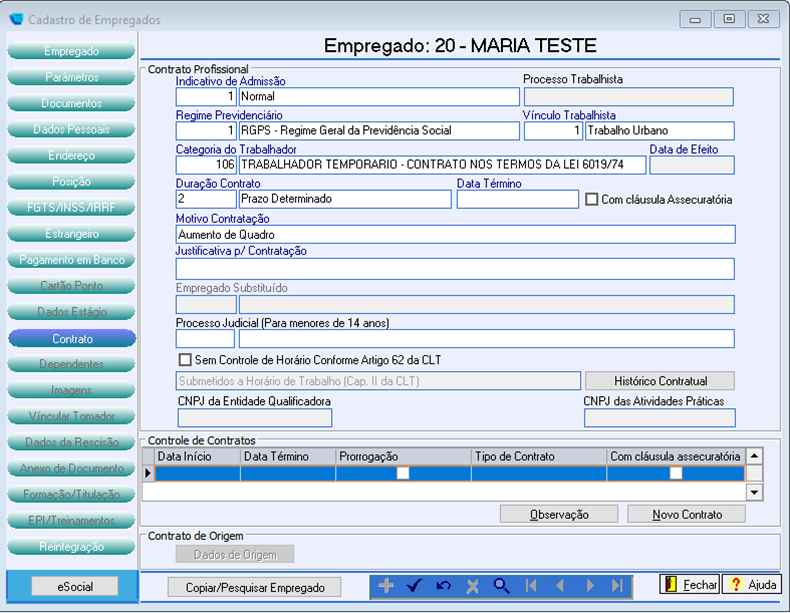
Nos dados do Contrato Profissional deve ser informado:
Indicativo de Admissão: conf. Orientações manual técnico eSocial
Regime Previdenciário: conf. Orientações manual técnico eSocial
Vínculo Trabalhista: conf. Orientações manual técnico eSocial
Categoria do Trabalhador: conf. Orientações manual técnico eSocial
Duração Contrato: conf. Orientações manual técnico eSocial
Motivo Contratação: conf. Orientações manual técnico eSocial
Empregado Substituído: conf. Orientações manual técnico eSocial
Processo Judicial (Para menores de 14 anos): conf. Orientações manual técnico eSocial
Sem Controle de Horário conforme Artigo 62 da CLT: conf. Orientações manual técnico eSocial.
Situação do empregado no início das atividades (Conforme portaria M.T.E nº 1129)
Nota: Ao Gerar uma rescisão antecipada do Contrato de experiência ou por Prazo Determinado, pode-se selecionar para que o sistema faça a indenização do tempo restante para o término do contrato.
Para Excluir Contrato selecionar o contrato desejado na visualização e clicar no campo excluir
Dependente/ Salário Família
Cadastro de dependentes para efetuar o pagamento do salário família.
Através desse menu é feito o cadastro dos dependentes para posterior emissão da Ficha Salário Família, Termo de Responsabilidade, e pagamento automático do salário família na folha de pagamento.
Não sendo necessário o cadastro da verba salário família em nenhum local do sistema.
Estando o dependente cadastrado, e a situação do mesmo regular campo Atestado Vacina e Freqüência Escolar. O sistema verifica se os ganhos do empregado no mês lhe dão direito ao salário família e processa o pagamento da verba no cálculo da folha mensal ou de rescisão.
Os campos Código e Data da Baixa vão se incrementando automaticamente.
Para iniciar o cadastro tenha em mãos toda a documentação necessária para o preenchimento dos dados do Dependente.
Entre eles:
Cópia do Registro de nascimento;
Cópia do comprovante de vacinas, quando menor de 7 anos;
Comprovante de Freqüência Escolar, quando maior de 7 anos.
Para fazer alterações no cadastro basta selecionar com o mouse o Dependente desejado.
Usar F5 para Inserir um novo dependente.
Nome do Dependente - Informar o Nome Completo do Dependente
Grau de Parentesco - Selecione o grau de parentesco do dependente:
- Tio(a) Mãe
- Pai Filho(a)
Deficiente - Marcar o item Deficiente quando o dependente cadastrado for deficiente físico ou mental dando a ele o direito ao salário família por período integral, dessa forma o sistema não vai levar em consideração a data da baixa, ou seja 14 anos após a data de nascimento.
Dependente I.R – usado para listar o dependente no comprovante de rendimentos;
Atestado de Vacina - Selecionar se Regular ou Irregular quando o dependente for menor de 7 anos.
Nota: Caso esteja irregular o empregado perde temporariamente o direito ao salário família. Adquirindo direito novamente quando o atestado estiver Regular.
Freqüência Escolar - Obrigatório quando o Dependente for maior de 7 anos de idade. Selecionar se: - Regular ou Irregular.
Nota: Caso esteja irregular o empregado perde temporariamente o direito ao salário família, adquirindo direito novamente quando o comprovante confirmar a regularidade escolar do filho.
Parentesco eSocial – Selecione o grau de parentesco do dependente conf. Manual de orientações eSocial;
Dependente Plano Saúde – usado para listar os dados do dependente e valor nas informações complementares do comprovante de rendimentos;
Beneficiário de Pensão Alimentícia - usado para listar o dependente da pensão alimentícia nas informações complementares do comprovante de rendimentos;
Imagens
Utilizada para impressão da imagem do empregado na ficha analítica.
Dispensando com isso a necessidade de colar uma fotografia na ficha analítica do mesmo.
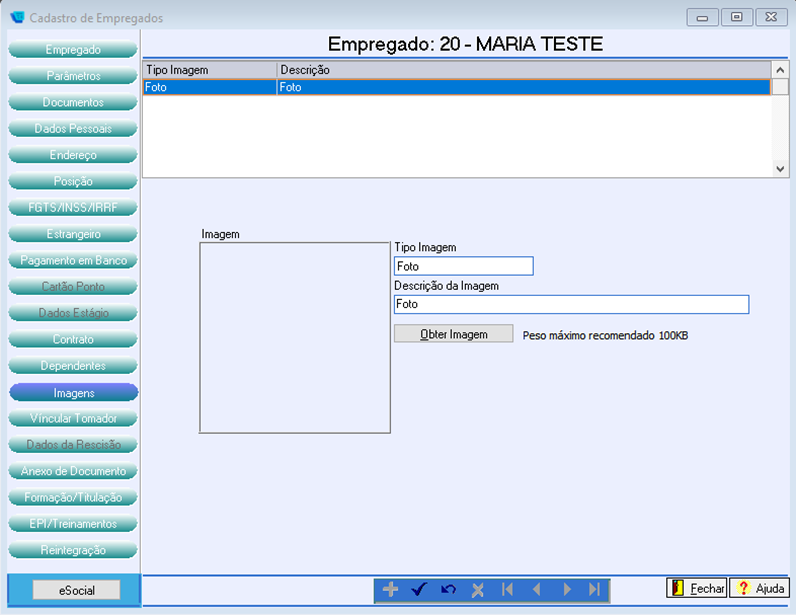
Basta selecionar o tipo da imagem, informar a descrição da mesma e selecionar o arquivo no item obter imagem.
A Fotografia pode ser trocada pela assinatura ou outras imagens.
Vincular Tomador
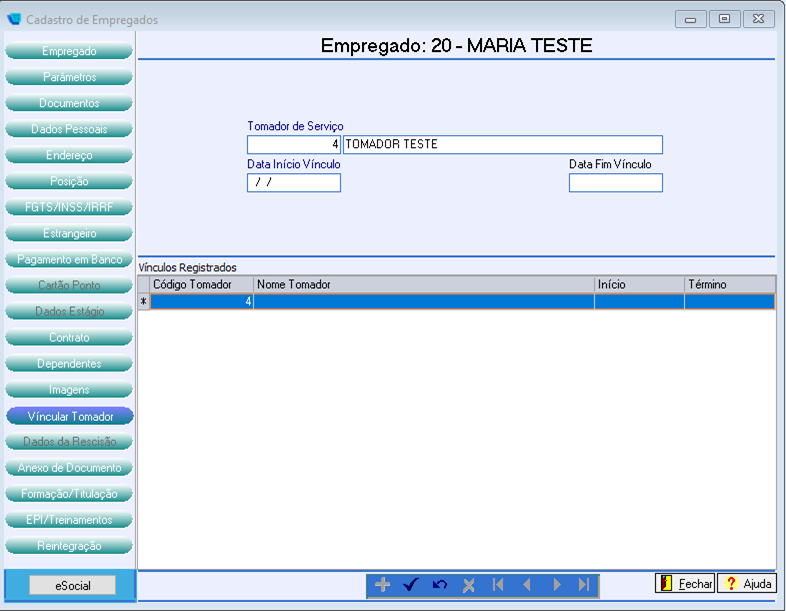
Fazer o vínculo do empregado com o tomador de serviço no caso de empresa prestadora de serviço. (quando for obra não há necessidade de fazer esse vínculo)
Código Tomador De Serviço - Tomador de serviço é a empresa que recebe serviços de outra empresa.
Somente haverá tomador de serviço quando a empresa cedente for prestadora de serviço de terceirização, cooperativa de trabalho ou sindicato.
No caso de Obra não haverá necessidade de fazer o vínculo com o tomador de serviço.
Caso o Tomador de serviço não esteja cadastrado pode-se fazê-lo selecionando o item Novo Registro na Pesquisa do Tomador, ou usar o item Tomador no Menu Tabelas.
Data início do Vínculo - Informar a data de início do vínculo desse empregado com o Tomador de Serviço.
Data Final do Vínculo - Informar a data final do vínculo desse empregado com o tomador de serviço.
Essa data nem sempre é conhecida, podendo ser informada somente quando for conhecida a data da prestação do serviço.
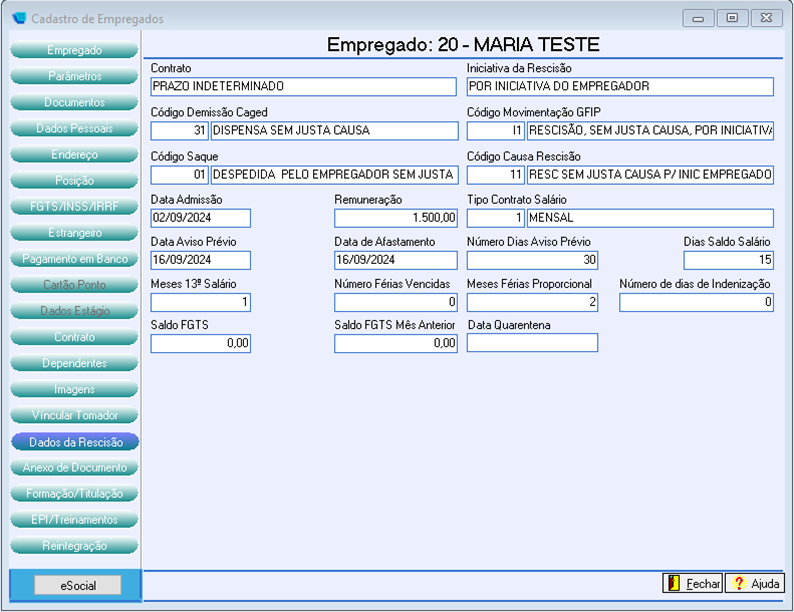
Dados da Rescisão
Liberado somente quando houver dados de rescisão. Não é possível inserir dados através desse menu.
Somente liberado para consulta depois de efetuado o cálculo da Rescisão.
Nele podemos encontrar dados como:
- Tipo de Contrato
- Iniciativa da Rescisão
- Data do Aviso Prévio
- Dias do Aviso Prévio
- Número de meses de férias proporcionais e de 13º salário pagos na rescisão
- Número de férias vencidas
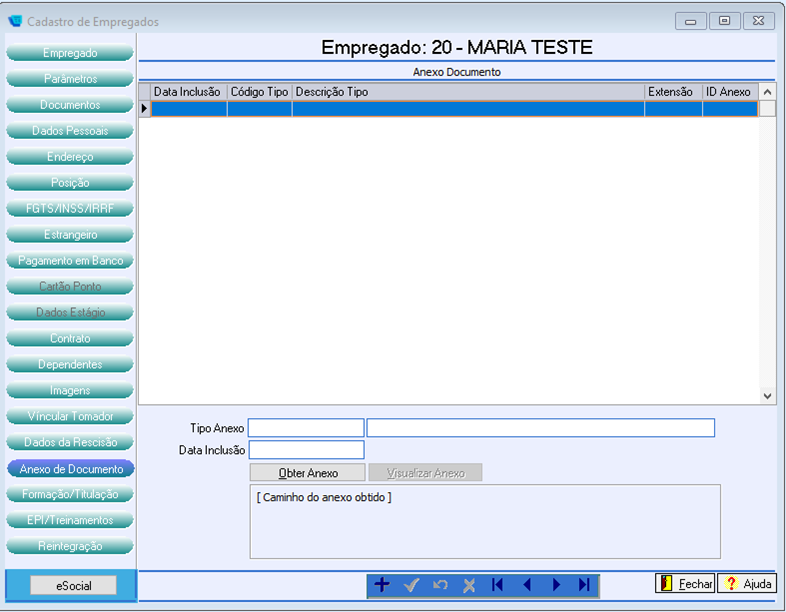
Anexo de Documentos
Nesta tela é possível anexar documentos pertinentes do empregado.
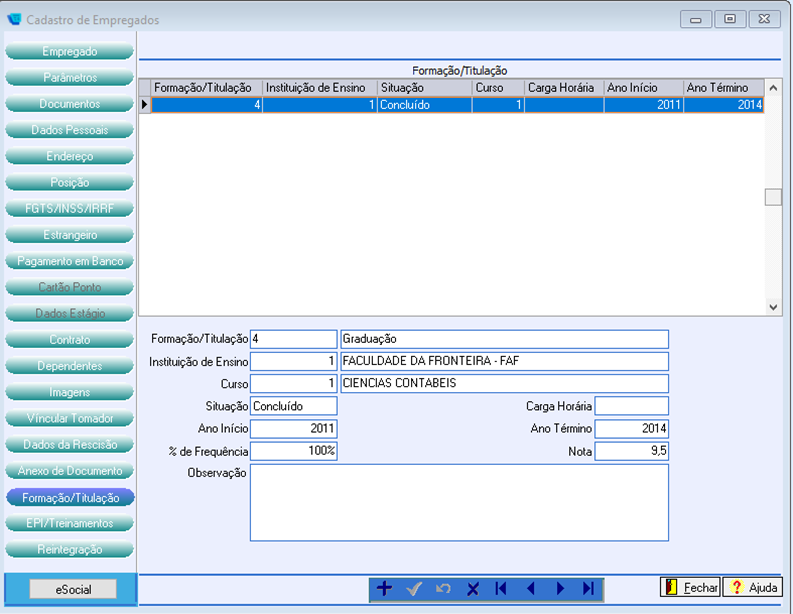
Formação/Titulação
Nesta tela é possível informar a formação e a situação do mesmo.
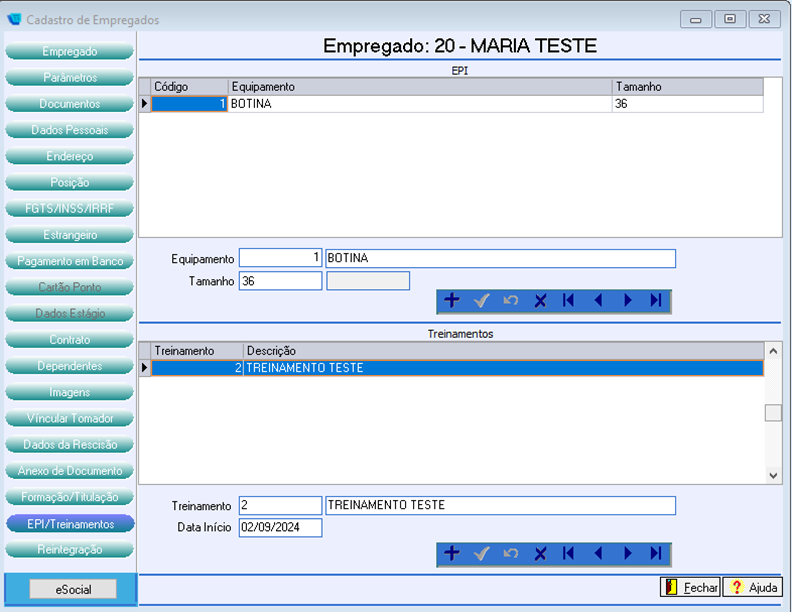
EPI/Treinamentos
Nesta tela é possível realizar o lançamento da entrega de EPI’s e treinamentos realizados.
Reintegração
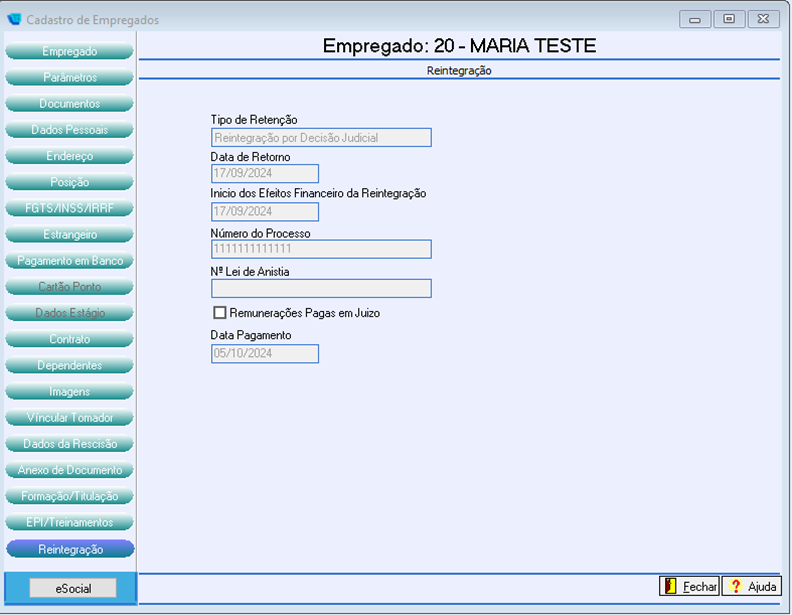
Nesta tela trás as informações da reintegração do empregado, quando reintegrado.