O eSocial é um projeto do governo federal, instituído pelo Decreto nº 8.373, de 11 de dezembro de 2014, que tem por objetivo desenvolver um sistema de coleta de informações trabalhistas, previdenciárias e tributárias, armazenando-as em um Ambiente Nacional Virtual, a fim de possibilitar aos órgãos participantes do projeto, na medida da pertinência temática de cada um, a utilização de tais informações para fins trabalhistas, previdenciários, fiscais e para a apuração de tributos e da contribuição para o FGTS e também estabelece a forma com que passam a serem prestadas as informações relativas à contratação e utilização de mão de obra onerosa, com ou sem vínculo empregatício, e de produção rural.
Portanto, não se trata de uma nova obrigação tributária acessória, mas uma nova forma de cumprir obrigações trabalhistas, previdenciárias e tributárias já existentes. Com isso, ele não altera as legislações específicas de cada área, mas apenas cria uma forma única e mais simplificada de atendê-las.
Devido a isso, mostraremos através deste manual como configurar o cadastro e envio dos registros ao portal do eSocial utilizando o sistema SGRH:
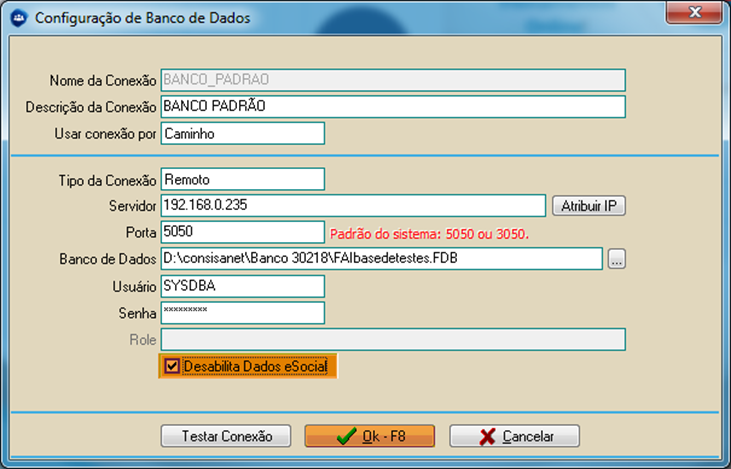
OBS: Foi implementado na Configuração de Banco de dados através do menu Utilitários > Banco de Dados > Configurar Conexão, um check box com descrição Desabilita Dados eSocial, onde usuário irá marcar somente se possuir alguma base de dados que o escritório contábil ou empresa tenha e a mesma não seja obrigada ao envio de suas informações ao eSocial.
ATENÇÃO: Esta opção Desabilita Dados eSocial somente irá excluir o código de Token se caso possuir informação no campo eSocial Token, através do menu Tabelas > Tabelas do Sistema > Parâmetro, aba Demais Parâmetros e se o usuário por ventura informar novamente código de Token depois de realizadas as configurações acima, sistema irá habilitar novamente o envio dos registros ao eSocial se Configuração Ambiente eSocial estiver configurada através do menu Tabelas > eSocial > Empresa > Configuração Ambiente eSocial:
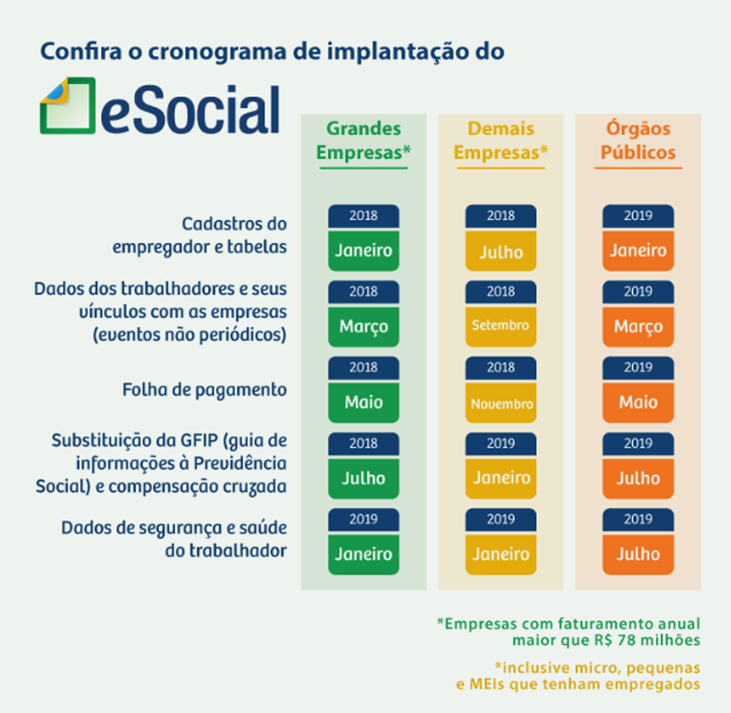
1. Cronograma Oficial de implantação do eSocial, conforme RESOLUÇÃO CDES Nº 1, DE 29 DE NOVEMBRO DE 2017;
1.1 Primeira Fase: Sistema somente gerará os registros dos eventos S-1000 – Informações do Empregador/Contribuinte/Órgão Público, S-1005 – Tabela de Estabelecimentos, Obras ou Unidades de Órgãos Públicos, S-1010 – Tabela de Rubricas, S-1020 – Tabela de Lotações Tributárias, S-1030 – Tabela de Cargos/Empregos Públicos, S-1040 – Tabela de Funções/Cargos em Comissão, S-1050 – Tabela de Horários/Turnos de Trabalho e S-1070 – Tabela de Processos Administrativos/Judiciais, referente as informações de Cadastros do empregador e tabelas:
1.1.1. Registros do evento S-1000 - Informações do Empregador/Contribuinte/Órgão Público: será necessário cadastrar as seguintes informações para envio deste registro ao portal do eSocial;
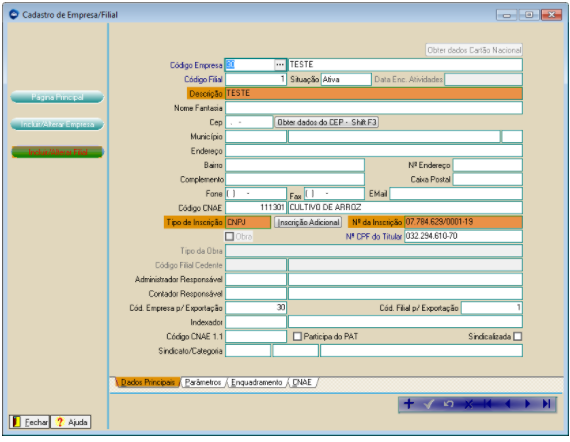
- Descrição, Tipo de Inscrição e Nº da Inscrição através do menu Tabelas > Empresa > Empresa/Filial, aba Dados Principais:
- Descrição: Informar o nome do contribuinte, no caso de pessoa física, ou a razão social, no caso de pessoa jurídica ou órgão público.
- Tipo de Inscrição: Preencher com o código correspondente ao Tipo de Inscrição, ou seja, deverá ser igual a [1] (CNPJ) ou [2] (CPF). Este registro do evento S-1000 também tem relação com o evento S-1005 e S-1020, devido que o estabelecimento da empresa pode ser um [1] CNPJ, [3] CAEPF (Cadastro de Atividade Econômica de Pessoa Física - Contribuinte Individual, Produtor Rural e Segurado Especial) ou [4] (CNO - Cadastro Nacional de Obra), conforme Tabela 05 - Tipos de Inscrição no Anexo I dos leiautes do eSocial versão 2.4.01 Beta - Tabelas.
- Nº da Inscrição: Informar o número de inscrição do contribuinte de acordo com o tipo de inscrição indicado no campo Tipo de Inscrição, ou seja, se for igual a [1] deve ser um número de CNPJ válido e se for [2] deve ser um número de CPF válido. Este registro do evento S-1000 também é relacionado ao evento S-1005 e S-1020, conforme explicações deste registro no campo Tipo de Inscrição acima, ou seja, o número de inscrição do estabelecimento deve ser um identificador válido, constante das bases da RFB - Receita Federal do Brasil, vinculado ao empregador.
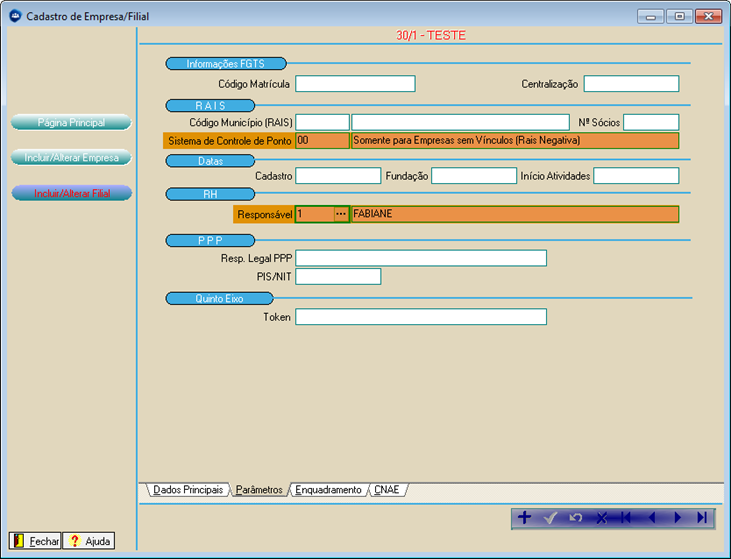
- Sistema de Controle de Ponto e Responsável RH através do menu Tabelas > Empresa > Empresa/Filial > Incluir/Alterar Filial, aba Parâmetros:
- Sistema de Controle de Ponto: Este registro é válido tanto para o evento S-1000 - Informações do Empregador/Contribuinte/Órgão Público menu Tabelas > eSocial > Empresa > Parâmetros eSocial, aba Parâmetros Empresa, quanto para o evento S-1005 - Tabela de Estabelecimentos, Obras ou Unidades de Órgãos Públicos menu Tabelas > eSocial > Empresa > Parâmetros eSocial, aba Parâmetros Filial, devido que o registro do evento S-1000 indica se houve ou não opção pelo registro eletrônico de empregados, sendo opção 0 – Não optou pelo registro eletrônico de empregados e opção 1 – Optou pelo registro eletrônico de empregados e referente ao registro do evento S-1005 é a opção de registro ponto (jornada) adotada pelo estabelecimento, indicando o sistema de controle de ponto preponderante, sendo as seguintes opções 0 – Não Utiliza, 1 – Manual, 2 – Mecânico, 3 – Eletrônico (portaria MTE 1.510/2009), 4 – Não eletrônico alternativo (art. 1° da Portaria MTE 373/2011), 5 – Eletrônico alternativo (art. 2° da Portaria MTE 373/2011) e 6 – Eletrônico – Outros.
OBS: Esta informação só é válida para envio nos eventos S-1000 - Informações do Empregador/Contribuinte/Órgão Público e S-1005 - Tabela de Estabelecimentos, Obras ou Unidades de Órgãos Públicos, se informado neste campo.
- Responsável RH: Informações obrigatórias no preenchimento do responsável por ser o contato do empregador com os órgãos gestores do eSocial serão apenas; nome, CPF (validada na base de dados da RFB – Receita Federal do Brasil), telefone fixo com DDD (Obrigatório), telefone celular com DDD (Opcional) e endereço eletrônico (e-mail), ou seja, o portal do eSocial irá aceitar um contato como responsável do empregador, somente se for pessoa física inscrita no cadastro de CPF – Cadastro de Pessoa Física da RFB – Receita Federal do Brasil.
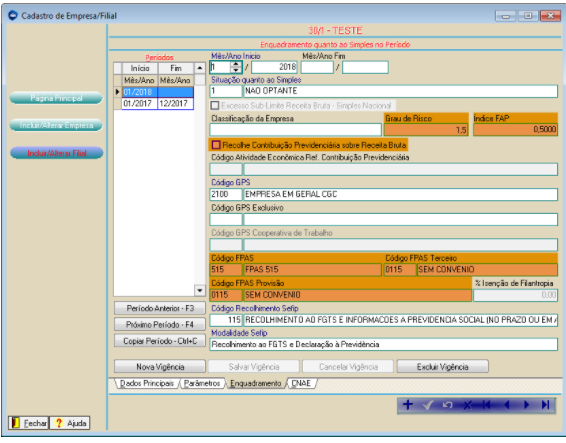
- Recolhe Contribuição Previdenciária sobre Receita Bruta, Grau de Risco (RAT), Índice de FAP e Códigos FPAS, FPAS Terceiro e FPAS Provisão através do menu Tabelas > Empresa > Empresa/Filial > Incluir/Alterar Filial, aba Enquadramento ou menu Tabelas > Empresa > Enquadramento quanto ao Simples:
- Recolhe Contribuição Previdência sobre Receita Bruta: Indicativo de Desoneração da Folha possui as seguintes opções; 0 - Não Aplicável (Não Marcar este campo) e 1 - Empresa enquadrada nos art. 7° e 9° da Lei 12.546/2011 (Marcar este campo), ou seja, somente poderá ser marcado este campo se o código informado no registro Classificação Tributária do evento S-1000 menu Tabelas > eSocial > Empresa > Parâmetros eSocial, aba Parâmetros Empresa for igual a [02, 03 e 99] e nos demais códigos informados no registro Classificação Tributária do evento S-1000 deverá deixar desmarcado este campo.
- Grau de Risco (RAT): Este registro é válido somente para o evento S-1005 - Tabela de Estabelecimentos, Obras ou Unidades de Órgãos Públicos, onde deve ser preenchido com a alíquota definida na legislação vigente para a atividade (CNAE) preponderante e sua divergência só é permitida se existir o registro do processo Alíquota RAT no evento S-1070 - Tabela de Processos Administrativos/Judiciais (Explicação estará disponível neste manual no item 1.1.7.), com informações sobre o processo administrativo/judicial válido que permite a aplicação de alíquotas diferentes.
OBS: Esta informação só é válida para envio no evento S-1005 - Tabela de Estabelecimentos, Obras ou Unidades de Órgãos Públicos, se Incluído, Alterado ou Excluído por este campo.
- Alíquota RAT: Este registro é válido somente para o evento S-1005 - Tabela de Estabelecimentos, Obras ou Unidades de Órgãos Públicos Seu preenchimento é obrigatório apenas para PJ - Pessoa Jurídica, onde seu FAP - Fator Acidentário de Prevenção deve corresponder aquele definido pelo Órgão Governamental Competente para o estabelecimento, ou seja, deve ser um número maior ou igual a 0,5000 e menor ou igual a 2,0000 e sua divergência só é permitida se existir o registro do processo Alíquota FAP no evento S-1070 - Tabela de Processos Administrativos/Judiciais (Explicação estará disponível neste manual no item 1.1.7.), com informações sobre o processo administrativo/judicial válido que permite a aplicação de índice de FAP diferentes.
OBS: Esta informação só é válida para envio no evento S-1005 - Tabela de Estabelecimentos, Obras ou Unidades de Órgãos Públicos, se Incluído, Alterado ou Excluído por este campo.
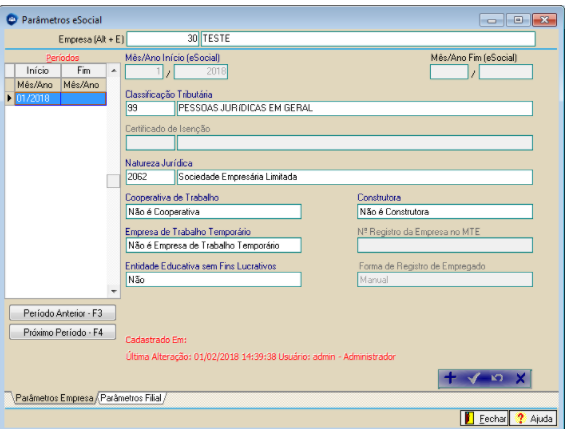
- Parâmetros Empresa através do menu Tabelas > eSocial > Empresa > Parâmetros eSocial, aba Parâmetros Empresa:
- Empresa (Alt + E): Campo para seleção da empresa.
- Mês/Ano Início: Primeira vigência a ser cadastrada deverá ser conforme cronograma de implantação do eSocial e somente conseguirá informar e enviar para o portal do eSocial caso o Mês/Ano da máquina for a mesma data informada no campo Mês/Ano Início.
OBS: Este campo não ficará mais habilitado para preenchimento do usuário, onde somente irá deixar configurar este registro, se usuário cadastrar vigência igual ou superior a 01/2018 em seu Enquadramento Tributário através do menu Tabelas > Empresa > Empresa/Filial > Incluir/Alterar Filial, aba Enquadramento ou menu Tabelas > Empresa > Enquadramento quanto ao Simples e para facilitar este procedimento de cadastro da vigência acima no Enquadramento Tributário a mesma além de poder ser criada manualmente também poderá ser criada automaticamente pelo sistema quando Configurado Ambiente eSocial (Explicação estará disponível neste manual no item 5.), onde se houver vigência em aberto no Enquadramento Tributário do Estabelecimento, o sistema automaticamente irá informar o Mês/Ano Fim com o mês anterior ao Mês/Ano Início da obrigatoriedade do eSocial na vigência que já estava aberta e consequentemente cadastrará uma nova vigência com o Mês/Ano Início da obrigatoriedade do eSocial com as mesmas informações da vigência que o sistema fechou anteriormente, conforme DD/MM/AAAA definido na máquina servidor de instalação do sistema SGRH e além do sistema realizar este cadastro, o mesmo levará também automaticamente a vigência com o Mês/Ano Início da obrigatoriedade do eSocial já cadastrada anteriormente automaticamente no Enquadramento Tributário do Estabelecimento para os eventos S-1000 - Informações do Empregador/Contribuinte/Órgão Público e S-1005 - Tabela de Estabelecimentos, Obras ou Unidades de Órgãos Públicos, todavia usuário precisará ir nestes eventos e terminar de informar os registros que são obrigatórios, para posterior envio ao Portal do eSocial.
- Classificação Tributária: Preencher com código correspondente a classificação tributária do contribuinte, conforme Tabela 8 - Classificação Tributária no Anexo I dos leiautes do eSocial versão 2.4.01 Beta - Tabelas, contudo os códigos de Classificação Tributária [21] e [22] somente podem ser utilizados se registro Tipo de Inscrição do evento S-1000 - Informações do Empregador/Contribuinte/Órgão Público for igual a [2] CPF e para os demais códigos de Classificação Tributária devem ser utilizados se registro Tipo de Inscrição do evento S-1000 - Informações do Empregador/Contribuinte/Órgão Público for igual a [1] CNPJ.
- Certificado de Isenção: Somente irá habilitar este campo se informado no campo Classificação Tributária a opção 80 - Entidades Beneficentes/Isentas e o mesmo deverá ser cadastrado através do menu Tabelas > eSocial > Empresa > Certificado de Isenção, onde será preciso informar Ministério/Lei, Número, Data Emissão, Data de Vencimento, Data Publicação DOU e Página Publicação DOU.
- Natureza Jurídica: Preencher com o código da Natureza Jurídica do contribuinte, conforme Tabela 21 - Natureza Jurídica no Anexo I dos leiautes do eSocial versão 2.4.01 Beta - Tabelas e o mesmo seja compatível com a informação constante no CNPJ, onde seu preenchimento é obrigatório e exclusivo para empregador PJ - Pessoa Jurídica e Administração Pública.
- Cooperativa de Trabalho: Indicativo de cooperativa possui as seguintes opções; 0 - Não é Cooperativa, 1 - Cooperativa de Trabalho, 2 - Cooperativa de Produção e 3 - Outras Cooperativas, onde seu preenchimento é exclusivo e obrigatório para PJ - Pessoa Jurídica, podendo ser informada as opções diferente de ZERO se código informado no campo Natureza Jurídica for igual a [2143] e código informado no campo Classificação Tributária for igual a [06, 07, 13 e 99], contudo se código informado no campo Classificação Tributária for igual a [06 e 07] deverá ser preenchido apenas com as opções 0 - Não é Cooperativa e 2 - Cooperativa de Produção.
- Construtora: Indicativo de Construtora possui as seguintes opções; 0 - Não é Construtora e 1 - Empresa Construtora, onde seu preenchimento é exclusivo e obrigatório para PJ - Pessoa Jurídica.
- Empresa de Trabalho Temporário: Indicativo de Empresa de Trabalho Temporário (Lei n° 6.019/1974) possui as seguintes opções; N - Não é Empresa de Trabalho Temporário e S - Empresa de Trabalho Temporário, onde se informado a opção S - Empresa de Trabalho Temporário, sistema habilita automaticamente o campo Nº Registro da Empresa no MTE, para ser informado o código que ficou registrado a Empresa de Trabalho Temporário no Ministério do Trabalho.
- Entidade Educativa sem Fins Lucrativos: Indicativo de entidade sem fins lucrativos possui as seguintes opções; N - Não e S - Sim, tendo como objetivo a assistência ao adolescente e à educação profissional (art. 430, inciso II, CLT) ou de entidade de prática desportiva filiada ao Sistema Nacional do Desporto ou a Sistema de Desporto de Estado, do Distrito Federal ou de Município (art. 430, inciso III, CLT), onde seu preenchimento é exclusivo e obrigatório para PJ - Pessoa Jurídica.
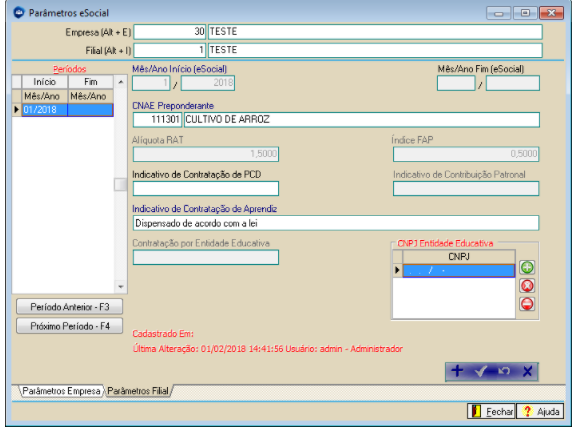
1.1.2. Registros do evento S-1005 - Tabela de Estabelecimentos, Obras ou Unidades de Órgãos Públicos: será necessário cadastrar a seguinte informação para envio deste registro ao portal do eSocial:
- Parâmetros Filial através do menu Tabelas > eSocial > Empresa > Parâmetros eSocial, aba Parâmetros Filial;
- Empresa (Alt + E): Campo para seleção da empresa.
- Filial (Alt + I): Campo para seleção do estabelecimento.
- Mês/Ano Início: Primeira vigência a ser cadastrada deverá ser conforme cronograma de implantação do eSocial e somente conseguirá informar e enviar para o portal do eSocial caso o Mês/Ano da máquina for a mesma data informada no campo Mês/Ano Início.
OBS: Este campo não ficará mais habilitado para preenchimento do usuário, onde somente irá deixar configurar este registro, se usuário cadastrar vigência igual ou superior a 01/2018 em seu Enquadramento Tributário através do menu Tabelas > Empresa > Empresa/Filial > Incluir/Alterar Filial, aba Enquadramento ou menu Tabelas > Empresa > Enquadramento quanto ao Simples e para facilitar este procedimento de cadastro da vigência acima no Enquadramento Tributário a mesma além de poder ser criada manualmente também poderá ser criada automaticamente pelo sistema quando Configurado Ambiente eSocial (Explicação estará disponível neste manual no item 5.), onde se houver vigência em aberto no Enquadramento Tributário do Estabelecimento, o sistema automaticamente irá informar o Mês/Ano Fim com o mês anterior ao Mês/Ano Início da obrigatoriedade do eSocial na vigência que já estava aberta e consequentemente cadastrará uma nova vigência com o Mês/Ano Início da obrigatoriedade do eSocial com as mesmas informações da vigência que o sistema fechou anteriormente, conforme DD/MM/AAAA definido na máquina servidor de instalação do sistema SGRH e além do sistema realizar este cadastro, o mesmo levará também automaticamente a vigência com o Mês/Ano Início da obrigatoriedade do eSocial já cadastrada anteriormente automaticamente no Enquadramento Tributário do Estabelecimento para os eventos S-1000 - Informações do Empregador/Contribuinte/Órgão Público e S-1005 - Tabela de Estabelecimentos, Obras ou Unidades de Órgãos Públicos, todavia usuário precisará ir nestes eventos e terminar de informar os registros que são obrigatórios, para posterior envio ao Portal do eSocial.
- CNAE Preponderante: Esta informação busca dos dados informados na aba CNAE do estabelecimento selecionado que fica no menu Tabelas > Empresa > Empresa/Filial > Incluir/Alterar Filial, aba CNAE, onde deve ser preenchido com um código de CNAE válido, conforme tabela do anexo V do Regulamento da Previdência Social, referente a atividade econômica preponderante do estabelecimento.
- Indicativo de Contribuição Patronal: Indicativo de Substituição Patronal de Obra de Construção Civil possui as seguintes opções; 1 - Contribuição Patronal Substituída e 2 - Contribuição Patronal Não Substituída, onde o sistema somente irá habilitar este registro se o campo Construtora no evento S-1000 - Informações do Empregador/Contribuinte/Órgão Público que fica no menu Tabelas > eSocial > Empresa > Parâmetros eSocial, aba Parâmetros Empresa, estiver informado a opção Empresa Construtora.
- Indicativo de Contratação de Aprendiz: Indicativo de contratação de aprendiz possui as seguintes opções: 0 - Dispensado de acordo com a lei, 1 - Dispensado, mesmo que parcialmente, em virtude de processo judicial e 2 - Obrigado, onde se informado a opção [1] é obrigatório existir o registro do processo Dispensa Contratação de Aprendiz no evento S-1070 - Tabela de Processos Administrativos/Judiciais (Explicação estará disponível neste manual no item 1.1.7.), com informações sobre o processo administrativo/judicial válido que permite a empresa ser dispensada desta exigibilidade.
- Contratação por Entidade Educativa: Indicativo de contratação de aprendiz por intermédio de entidade educativa sem fins lucrativos que tenha por objetivo a assistência ao adolescente e a educação profissional (art. 430, inciso II, CLT) ou por entidade de prática desportiva filiada ao Sistema Nacional de Desporto ou a Sistema de Desporto de Estado, do Distrito Federal ou de Município (art. 430, inciso III, CLT) possui as seguintes opções; S - Sim e N - Não, onde o sistema somente irá habilitar este campo se informado no registro Indicativo de Contratação de Aprendiz evento S-1005 - Tabela de Estabelecimentos, Obras ou Unidades de Órgãos Públicos as opções; 1 - Dispensado, mesmo que parcialmente, em virtude de processo judicial ou 2 - Obrigado.
- CNPJ Entidade Educativa: Se informado no registro Contratação por Entidade Educativa evento S-1005 - Tabela de Estabelecimentos, Obras ou Unidades de Órgãos Públicos a opção S - Sim, sistema irá liberar este campo para preenchimento obrigatório do número de inscrição (CNPJ) válido da entidade educativa ou de prática desportiva que foi realizada por intermédio da mesma a contratação de aprendiz.
- Indicativo de Contratação de PCD - Pessoa com Deficiência: Indicativo de contratação de PCD possui as seguintes opções; 0 - Dispensado de acordo com a lei, 1 - Dispensado, mesmo que parcialmente, em virtude de processo judicial, 2 - Com exigibilidade suspensa, mesmo que parcialmente em virtude de Termo de Compromisso firmado com o Ministério do Trabalho e 9 - Obrigado, onde se informado a opção [1] é obrigatório existir o registro do processo PCD no evento S-1070 - Tabela de Processos Administrativos/Judiciais (Explicação estará disponível neste manual no item 1.1.7.), com informações sobre o processo administrativo/judicial válido que permite a empresa ser dispensada desta exigibilidade.
1.1.3. Registros do evento S-1010 - Tabela de Rubricas: será necessário cadastrar a seguinte informação para envio deste registro ao portal do eSocial:
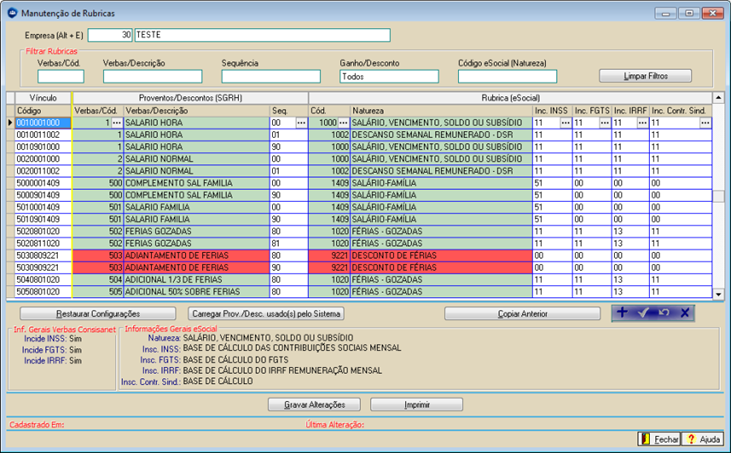
- Ajuste das Verbas (Proventos e Descontos) através do menu Tabelas > eSocial > Manutenções > Ajuste das Verbas (Proventos e Descontos):
Na manutenção de Rubricas irá vir por padrão todas as verbas ganho/desconto/operacional conhecidas por nós do sistema já configuradas com os códigos de Natureza e Incidências do eSocial, mais as verbas utilizadas em cálculo a partir de 2016 da Empresa selecionada na Manutenção de Rubricas, sendo necessário o usuário informar manualmente somente as configurações de Código de Natureza (Código definido pelo eSocial) e suas Incidências do eSocial (Códigos de Incidência definido pelo eSocial) nas verbas que forem carregadas automaticamente pelo sistema na Manutenção de Rubricas dos cálculos realizados pela Empresa a partir de 2016.
- Empresa (Alt + E): Campo para seleção da empresa.
- Verbas/Cód.: Campo para seleção dos Códigos das Verbas de Proventos/Descontos (SGRH).
- Sequência: Campo para seleção das sequências de cálculo das Verbas de Proventos/Descontos (SGRH).
- Ganho/Desconto: Campo para seleção dos Tipos das Verbas (Ganho/Desconto/Operacional) de Proventos/Descontos (SGRH).
- Código eSocial Natureza: Campo para seleção dos Códigos das Naturezas de Rubricas do eSocial.
- Limpar Filtros: Ao clicar neste campo irá deletar todas as informações do Grupo Filtrar Rubricas.
- Restaurar Configurações: Quando clicado neste campo e usuário desejar realizar a restauração de todas as configurações, o sistema irá remover todas as configurações de rubricas para a empresa selecionada e irá neste mesmo processo de remover, buscar todas as verbas ganho/desconto/operacional conhecidas por nós do sistema já configuradas com os códigos de Natureza e Incidências do eSocial, mais as verbas utilizadas em cálculo a partir de 2016 da empresa selecionada na Manutenção de Rubricas.
- Carregar Prov./Desc. usado(s) pelo sistema: Ao clicar neste campo o sistema irá buscar todas as verbas utilizadas em cálculo a partir de 2016 da empresa selecionada na Manutenção de Rubricas, onde se as verbas que são utilizadas em cálculo já estiverem na Manutenção de Rubricas antes de clicado neste campo, permanecerá a verba já existente na Manutenção de Rubricas, não substituindo a mesma pela verba utilizada em cálculo.
- Gravar Alterações: Somente através deste campo que irá salvar todas as configurações realizadas na Manutenção de Rubricas e consequentemente enviar estes registros ao Portal do eSocial.
- Copiar Anterior: Somente irá copiar configurações da linha anterior a atual linha que esteja configurando.
- Imprimir: Ao clicar neste campo o sistema irá apresentar um relatório com todas as configurações realizadas pelo usuário na Manutenção de Rubricas, para posterior impressão do mesmo.
Legenda:
- Vencimento, Provento e Pensão (Somente poderá ser vinculado os códigos de Natureza eSocial Vencimento, Provento e Pensão em verbas que estiverem ou forem cadastradas através do menu Tabelas > Tabelas do Sistema > Proventos e Descontos com Tipo da Verba "Ganho”, contudo na verba 520 – FGTS MULTA RESCISAO (Operacional) somente conseguirá informar o código de Natureza eSocial de ganho 6101 - INDENIZAÇÃO COMPENSATÓRIA – MULTA);
- Desconto (Somente poderá ser vinculado os códigos de Natureza eSocial Desconto em verbas que estiverem ou forem cadastradas através do menu Tabelas > Tabelas do Sistema > Proventos e Descontos com Tipo da Verba "Desconto");
- Operacional (Somente poderá ser vinculado os códigos de Natureza eSocial Operacional em verbas que estiverem ou forem cadastradas através do menu Tabelas > Tabelas do Sistema > Proventos e Descontos com Tipo da Verba "Ganho, Desconto ou Operacional";
- Informativa/Informativa dedutora (Somente poderá ser vinculado os códigos de Natureza eSocial Informativa/Informativa dedutora
- nas verbas 537 - DESCONTO ADIANTAMENTO SALARIAL (Desconto) e 628 - DESCONTO ADIANTAMENTO PROLABORE (Desconto)).
OBS: Quando enviado este registro pela primeira vez através do Primeiro Envio menu Tabelas > eSocial > Empresa > Primeiro Envio, ficará gravado dentro do XML de Envio o mesmo Mês/Ano Início informado no registro do evento S-1000 – Informações do Empregador/Contribuinte/Órgão Público e caso usuário altere alguma informação dentro do mesmo mês que já foi enviado este registro do evento S-1010 – Tabela de Rubricas para o Portal do eSocial, seu XML de envio ficará como Alteração, mas se enviado este registro do evento S-1010 – Tabela de Rubricas em outro Mês/Ano Início subsequente ao atual, seu XML de envio ficará como Inclusão.
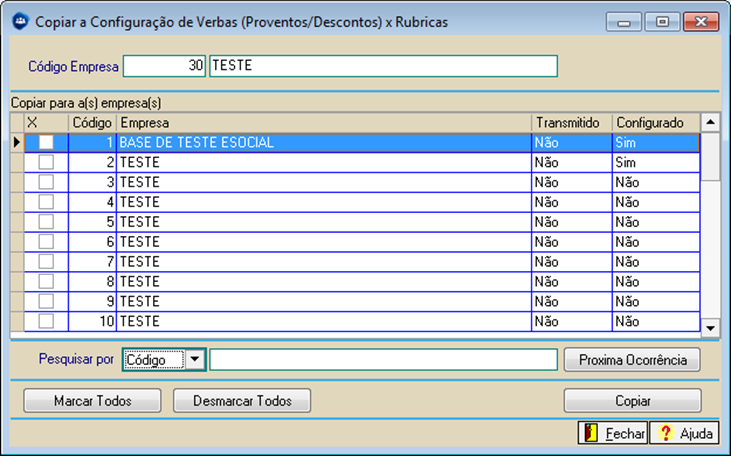
E como a Manutenção de Rubricas não é genérica para todas as empresas do banco de dados e sim por Empresa, foi criado uma Cópia da Configuração da Manutenção de Rubricas para facilitar na configuração da mesma que estará disponibilizada através do menu Tabelas > eSocial > Empresa > Copiar a Configuração de Verbas (Proventos e Descontos), onde usuário possa informar Empresa Origem que contém todas as configurações de Rubricas da Manutenção de Rubricas e deseja copia-las para outras Empresas que não tenha ainda enviado este evento S-1010 – Tabela de Rubricas para o Portal do eSocial, pois se já estiver mandado suas configurações da Manutenção de Rubricas para o Portal do eSocial, o sistema não deixará mais realizar a cópia da Manutenção de Rubricas da Empresa Origem para a Empresa Destino e ao realizar a cópia somente irá levar as verbas ganho/desconto/operacional conhecidas por nós do sistema já configuradas com os códigos de Natureza e Incidências do eSocial e somente as verbas que estiverem sendo utilizadas em cálculo a partir de 2016 na Empresa Destino, ou seja, o sistema irá verificar se as verbas utilizadas em cálculo a partir de 2016 na Empresa Origem também são utilizadas em cálculo a partir de 2016 na Empresa Destino, onde se forem utilizadas irá copiar e se não forem utilizadas não irá copiar, contudo o sistema carregará neste mesmo processo realizado acima, todas as verbas utilizadas em cálculo a partir de 2016 da Empresa Destino na Manutenção de Rubricas da mesma.
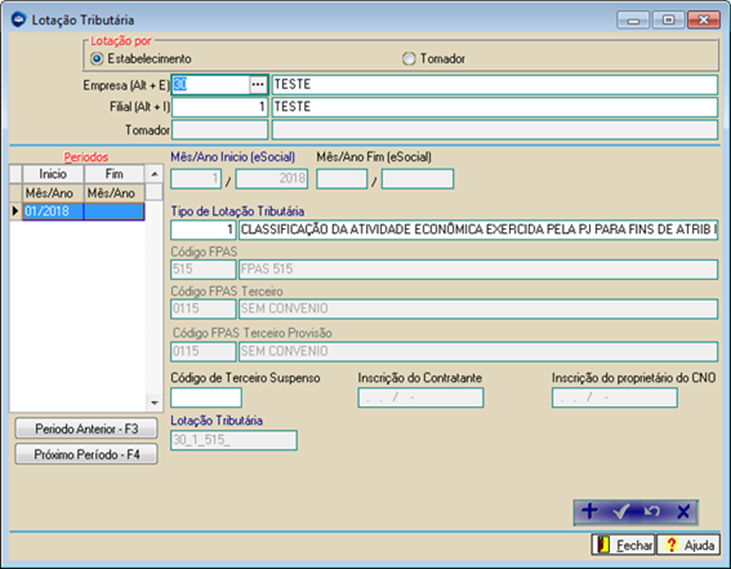
1.1.4. Registros do evento S-1020 – Tabela de Lotações Tributárias: este registro será automaticamente criado pelo sistema quando realizado Primeiro Envio através do menu Tabelas > eSocial > Empresa > Primeiro Envio, tanto para o Estabelecimento quanto para o Tomador, ou seja, no cadastro de Lotação Tributária do Estabelecimento será criado uma lotação conforme as configurações de seu Enquadramento Tributário que fica através do menu Tabelas > Empresa > Enquadramento quanto ao Simples e para o cadastro de Lotação Tributária do Tomador de Serviço será criada uma lotação caso o mesmo possua vínculo com algum empregado que não esteja desligado da empresa ou se empregado e o tomador de serviço possuem data fim de vínculo maior que a data de início do eSocial e quando for preciso alterar alguma informação ou criar nova vigência usuário precisará ir no menu Tabelas > eSocial > Empresa > Lotação Tributária, ou seja, as informações neste registro ficaram cadastradas da seguinte forma:
- Empresa (Alt + E): Campo para seleção da empresa.
- Filial (Alt + I): Campo para seleção do estabelecimento.
- Mês/Ano Início: Primeira vigência a ser cadastrada deverá ser conforme cronograma de implantação do eSocial e somente conseguirá informar e enviar para o portal do eSocial caso o Mês/Ano da máquina for a mesma data informada no campo Mês/Ano Início.
OBS: Este campo não ficará mais habilitado para preenchimento do usuário, onde somente irá deixar configurar este registro, se usuário cadastrar vigência igual ou superior a 01/2018 em seu Enquadramento Tributário através do menu Tabelas > Empresa > Empresa/Filial > Incluir/Alterar Filial, aba Enquadramento ou menu Tabelas > Empresa > Enquadramento quanto ao Simples e para facilitar este procedimento de cadastro da vigência acima no Enquadramento Tributário a mesma além de poder ser criada manualmente também poderá ser criada automaticamente pelo sistema quando Configurado Ambiente eSocial (Explicação estará disponível neste manual no item 5.), onde se houver vigência em aberto no Enquadramento Tributário do Estabelecimento, o sistema automaticamente irá informar o Mês/Ano Fim com o mês anterior ao Mês/Ano Início da obrigatoriedade do eSocial na vigência que já estava aberta e consequentemente cadastrará uma nova vigência com o Mês/Ano Início da obrigatoriedade do eSocial com as mesmas informações da vigência que o sistema fechou anteriormente, conforme DD/MM/AAAA definido na máquina servidor de instalação do sistema SGRH.
- Tipo de Lotação Tributária: Preencher com o código correspondente ao Tipo de Lotação, conforme Tabela 10 – Tipos de Lotação Tributária no Anexo I dos leiautes do eSocial versão 2.4.01 Beta – Tabelas e compatível com a Classificação Tributária indicada no evento de Informações Cadastrais do Empregador, conforme Tabela 12 – Compatibilidade entre Tipos de Lotação e Classificação Tributária no Anexo I dos leiautes do eSocial versão 2.4.01 Beta – Tabelas.
- Código FPAS: Preencher com um código válido, conforme Tabela 4 – Códigos e Alíquota de FPAS/Terceiro no Anexo I dos leiautes do eSocial versão 2.4.01 Beta – Tabelas.
- Código FPAS Terceiro: Seu preenchimento deve ser compatível com o Código de FPAS, conforme Tabela 4 – Códigos e Alíquota de FPAS/Terceiro no Anexo I dos leiautes do eSocial versão 2.4.01 Beta – Tabelas.
- Código FPAS Terceiro Provisão: Seu preenchimento deve ser compatível com o Código de FPAS, conforme Tabela 4 – Códigos e Alíquota de FPAS/Terceiro no Anexo I dos leiautes do eSocial versão 2.4.01 Beta – Tabelas.
- Código de Terceiro Suspenso: São códigos de Terceiros combinados, conforme Tabela 4 – Códigos e Alíquota de FPAS/Terceiro no Anexo I dos leiautes do eSocial versão 2.4.01 Beta – Tabelas, ficando suspenso seu recolhimento em virtude de processos judiciais, ou seja, deve haver um processo deste registro no evento S-1070 - Tabela de Processos Administrativos/Judiciais (Explicação está disponível neste manual no item 1.1.7.), para cada código de Terceiro cujo recolhimento esteja suspenso e o mesmo refere-se ao Processo Contribuição a outras Entidades e Fundos, contendo informações sobre seu processo administrativo/judicial válido que permite a empresa ser dispensada desta exigibilidade.
- Inscrição do Contratante: Este campo é informado somente se existir cadastro de Obra executada por Construtora – Empreitada Total/Parcial ou Subempreitada e como o sistema SGRH não possui as configurações necessárias para estes cadastros, ficaram desabilitadas.
- Inscrição do Proprietário do CNO: Este campo é informado somente se existir cadastro de Obra executada por Construtora – Empreitada Total/Parcial ou Subempreitada e como o sistema SGRH não possui as configurações necessárias para estes cadastros, ficaram desabilitadas.
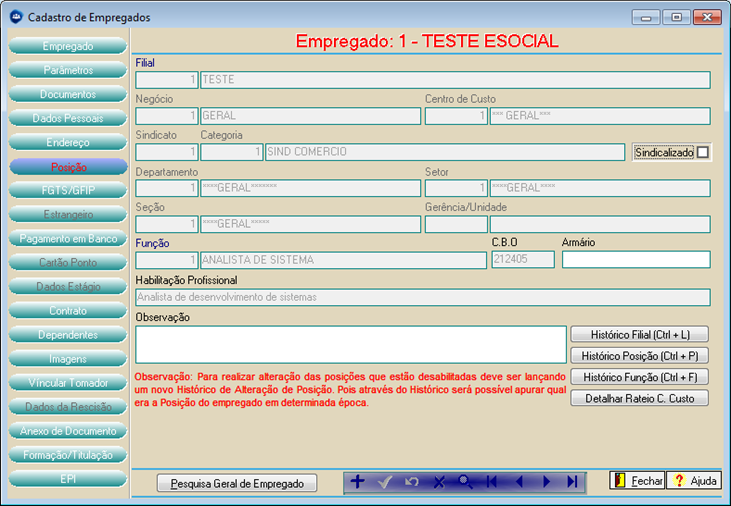
1.1.5. Registros do evento S-1030 – Tabela de Cargos/Empregos Públicos: Irá somente as funções (Cargos) vinculadas aos empregados através do menu Tabelas > Empregado > Cadastro, onde são informações de identificação da função (Cargo), apresentando código e período de validade do registro. As informações consolidadas desta tabela são utilizadas para validação de outros eventos do eSocial. Os cadastros de funções (Cargos) uma vez enviados ao eSocial não poderão mais ser alterados ou excluídos.
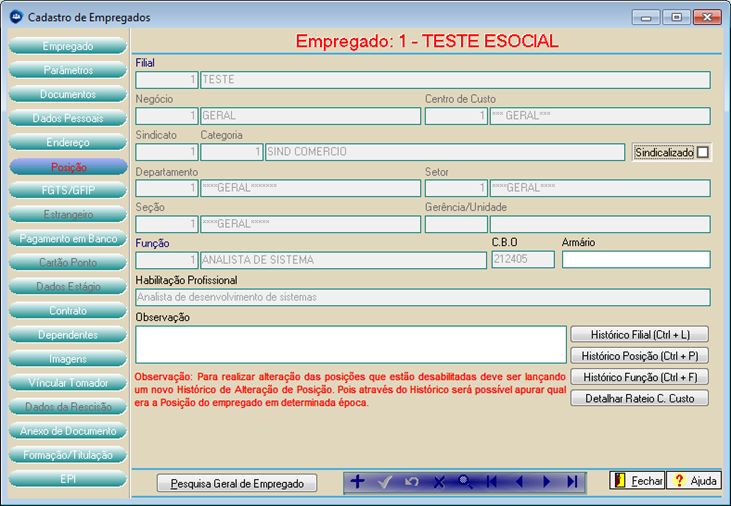
1.1.6. Registros do evento S-1040 – Tabela de Funções/Cargos em Comissão: Irá somente as funções vinculadas aos empregados através do menu Tabelas > Empregado > Cadastro, onde são informações de identificação da função, apresentando código e período de validade do registro. As informações consolidadas desta tabela são utilizadas para validação de outros eventos do eSocial. Os cadastros de funções uma vez enviados ao eSocial não poderão mais ser alterados ou excluídos.
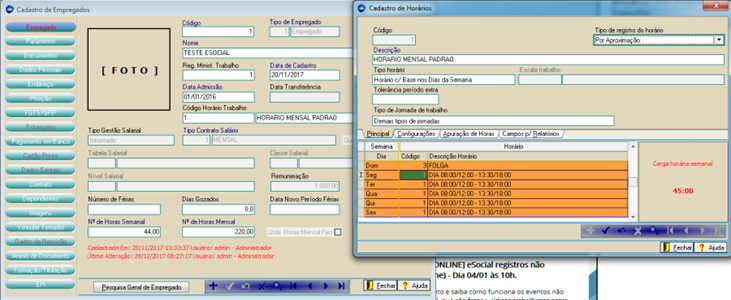
1.1.7. Registros do evento S-1050 – Tabela de Horários/Turnos de Trabalho: Irá somente os Horários de Trabalho vinculadas aos empregados através do menu Tabelas > Empregado > Cadastro, onde são informações de identificação do horário contratual, apresentando o código e período de validade do registro. Detalha também os horários de início e término do intervalo para a jornada de trabalho. Os cadastros de horários uma vez enviados ao eSocial não poderão mais ser alterados ou excluídos.
1.1.8. Registros do evento S-1070 – Tabela de Processo Administrativo/Judiciário: serão cadastrados quando houver necessidade através do menu Tabelas > eSocial > Empresa > Processo Administrativo/Judiciário.
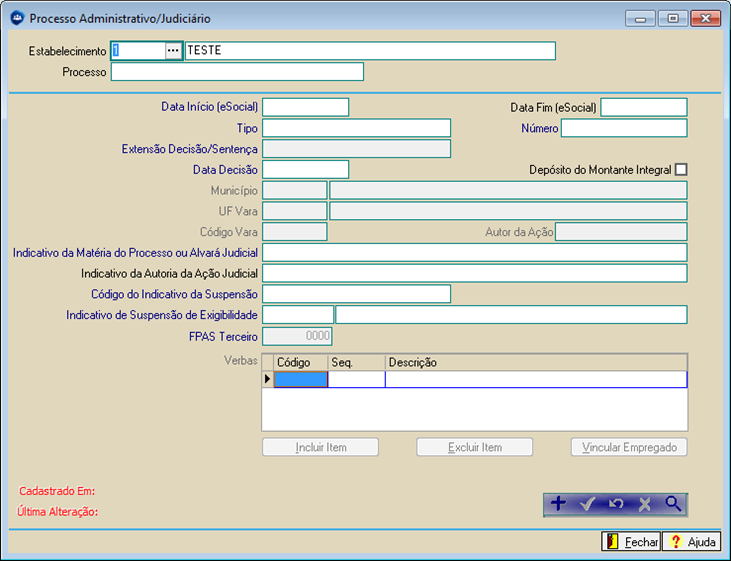
- Estabelecimento: Este campo é utilizado para definição do estabelecimento (filial) da empresa para lançamento ou pesquisa de processo Administrativo/Judiciário.
- Processo: Campo para seleção da modalidade do processo a que se refere o processo Administrativo/Judiciário.
Após selecionar o campo 'Processo' o mesmo fica desabilitado, pois é a partir da modalidade do processo que o sistema habilita/desabilita os demais campos da tela, e caso tenha iniciado o lançamento com uma modalidade do processo e posteriormente desejar alterar o valor do campo 'Processo' antes de ter gravado o cadastro serão limpas todas as informações inseridas nos demais campos.
- Data Início: Campo obrigatório para informação da data de início do processo.
- Data Fim: Campo para informação da data final do processo, porém este campo não é obrigatório.
- Tipo: Campo para seleção do tipo de processo, podendo ser:
- Administrativo;
- Judicial;
- Número de Benefício (NB) do INSS.
- Número: Campo para informação do número do processo.
- Extensão Decisão/Sentença: Este campo vai ficar habilitado apenas quando no campo 'Processo' estiver selecionada a opção: Contribuição Previdenciária.
Quando o campo estiver habilitado, deverá ser selecionada uma das seguintes opções:
- Contribuição Sindical;
- Contribuição Patronal + Segurados.
- Data Decisão: Campo obrigatório onde deve ser informada a data da decisão em relação ao processo administrativo/judicial.
- Depósito do Montante Integral: Se este flag estiver marcado significa que é Sim, caso esteja desmarcado é Não.
Regras de validação para o Campo:
- Se no campo 'Indicativo de Suspensão de Exigibilidade' for igual a 90, este campo obrigatoriamente fica desmarcado = Não.
- Se no campo 'Indicativo de Suspensão de Exigibilidade' for igual a 2 ou 3, este campo obrigatoriamente fica marcado = Sim.
- No entanto só pode ser preenchido com Sim no arquivo se no campo 'Indicativo da Autoria da Ação Judicial' for igual 1 – Próprio contribuinte.
- Município: Informação do município onde tramitou o processo judicial.
- UF Vara: Informação da UF (Unidade Federativa) da seção judiciária onde ocorreu o processo judicial.
- Código Vara: Código de Identificação da Vara onde ocorreu o processo judicial.
- Autor da Ação: Informação do autor da ação judicial, podendo ser: Próprio Contribuinte ou Outra Entidade.
- Indicativo da Matéria do Processo ou Alvará Judicial: Campo para informação do Indicativo da matéria do processo ou alvará judicial, podendo ser:
1 - Tributária;
2 - Autorização de trabalho de menor;
3 - Dispensa, ainda que parcial, de contratação de pessoa com deficiência (PCD);
4 - Dispensa, ainda que parcial, de contratação de aprendiz;
5 - Segurança e Saúde do Trabalho;
6 - Conversão de Licença Saúde em Acidente de Trabalho;
7 - FGTS;
8 - Contribuição sindical;
99 - Outros assuntos.
Regra de Validação do Campo:
Se o tipo de processo for igual a 3 - Número de Benefício (NB) do INSS, este campo deve ser preenchido com valor igual a 6 - Conversão de Licença Saúde em Acidente de Trabalho.
- Indicativo da Autoria da ação Judicial: Campo para informação do Indicativo da autoria da ação judicial, podendo ser informada uma das seguintes opções:
1 - Próprio contribuinte;
2 - Outra entidade, empresa ou empregado.
Regra de Validação do Campo:
O preenchimento é obrigatório se o tipo de processo for igual a 2 – Judicial.
- Código do Indicativo da Suspensão: Campo para informação do Código do Indicativo da Suspensão, atribuído pelo empregador.
- Indicativo de Suspensão de Exigibilidade: Campo para a informação do Indicativo de suspensão da exigibilidade, podendo ser:
01 - Liminar em Mandado de Segurança;
02 - Depósito Judicial do Montante Integral;
03 - Depósito Administrativo do Montante Integral;
04 - Antecipação de Tutela;
05 - Liminar em Medida Cautelar;
08 - Sentença em Mandado de Segurança Favorável ao Contribuinte;
09 - Sentença em Ação Ordinária Favorável ao Contribuinte e Confirmada pelo TRF;
10 - Acórdão do TRF Favorável ao Contribuinte;
11 - Acórdão do STJ em Recurso Especial Favorável ao Contribuinte;
12 - Acórdão do STF em Recurso Extraordinário Favorável ao Contribuinte;
13 - Sentença 1ª instância não transitada em julgado com efeito suspensivo;
14 - Contestação Administrativa FAP;
90 - Decisão Definitiva a favor do contribuinte;
92 - Sem suspensão da exigibilidade.
Regras de Validação do Campo:
- Se o tipo de processo for igual a 1 - Administrativo, deve ser preenchido com um destes códigos: 03, 14, 90, 92.
- Se o tipo de processo for igual a 2 - Judicial, deve ser preenchido com um destes códigos: 01, 02, 04, 05, 08, 09, 10, 11, 12, 13, 90, 92.
- FPAS Terceiro: Este campo vai ficar habilitado somente quando no campo 'Processo' estiver informada a opção 'Contribuição a outras Entidades e Fundos'.
A informação deste campo não será gerada no arquivo XML no registro S-1070, e sim no registro S-1020 vinculado a este processo.
O cadastro de um processo que seja de Contribuição a outras Entidades e Fundos (S-1070), está estritamente ligado ao cadastro de Lotação Tributária (S-1020).
Para melhor entendimento do uso deste campo, vamos usar o exemplo a seguir:
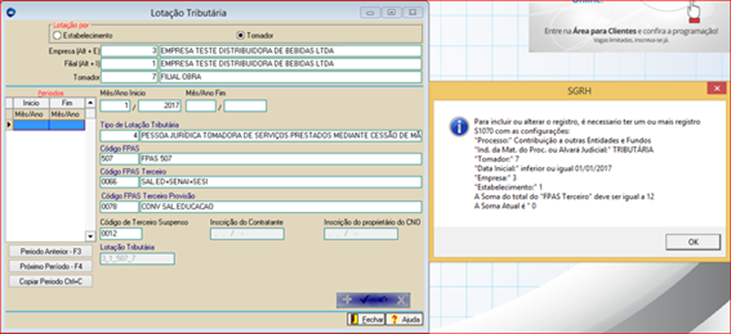
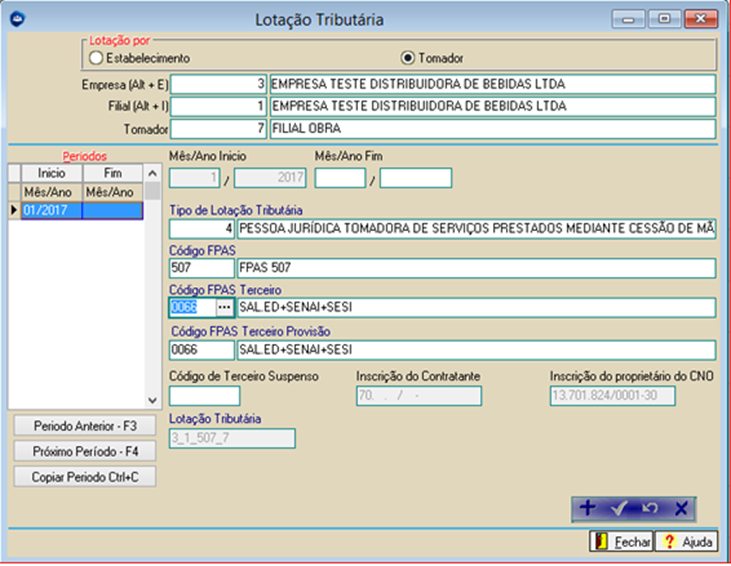
No cadastro de 'Lotação Tributária', foi informado no campo 'Código FPAS Terceiro' o código 0066, e no campo 'Código FPAS Terceiro Provisão' foi informado o código 0078.
Ao fazer este cadastro, o sistema faz um cálculo da diferença e chegou ao valor 0012, este valor da diferença é informado no campo 'Código de Terceiro Suspenso'.
Ao tentar salvar o cadastro de Lotação Tributária, o sistema vai apresentar uma mensagem de validação, conforme a da imagem a seguir, informando que deve ter um cadastro de 'Processo Administrativo/Judiciário' S-1070, com as configurações definidas na própria mensagem.
Deve ter um cadastro semelhante ao da tela a seguir, informando no campo 'FPAS Terceiro' o valor 0012 para o tomador da Lotação Tributária.
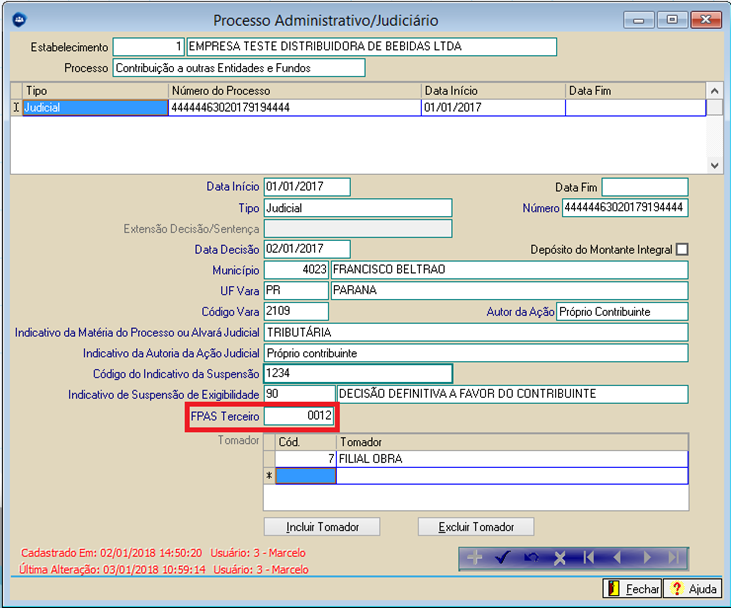
Ou podem ter mais de um cadastro de Processo Administrativo/Judiciário cuja soma dos valores do campo 'FPAS Terceiro' seja igual a 0012.
OBS: Se os valores informados nos campos 'Código FPAS Terceiro' e 'Código FPAS Terceiro Provisão', não gerarem diferença apresentada no campo 'Código de Terceiro Suspenso', neste caso não deve ter Processo Administrativo/Judiciário.
- Grupo de Informação Verbas/Tomador:
De acordo com a modalidade do processo, poderá ocorrer de ter que ser informada a Verba e o Empregado OU o Tomador.
Quando isto ocorrer será habilitado na parte inferior da tela o grupo de informações que terá o nome de Verbas ou Tomador, de acordo com a modalidade do processo.
2. Envio de registros dos eventos da Primeira Fase ao Portal do eSocial: Realizando todas as configurações de registros dos eventos para o eSocial é preciso que usuário configure Ambiente eSocial (Explicação estará disponível neste manual no item 5.), para que posteriormente seja enviado estes registros ao portal do eSocial através do Primeiro Envio que fica no menu Tabelas > eSocial > Primeiro Envio, contudo somente conseguirá realizar Primeiro Envio das empresas se a mesma estiver logada no sistema SGRH:
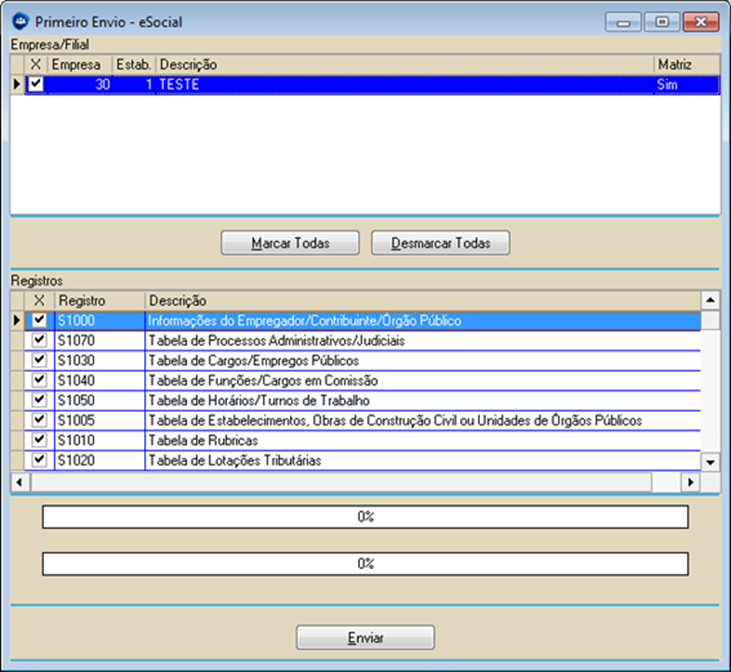
OBS: Usuário somente conseguirá realizar envio de registros dos eventos direto para o portal do eSocial, se já estiver realizado Primeiro Envio por mais que já tenha Configuração Ambiente eSocial.
3. Ter a instalação do Edoc Contábil na base de dados.
OBS: Quando cadastrado nova empresa na base de dados a mesma deverá ser enviada para o Edoc-Contábil através do menu Utilitários > Edoc-Contábil > Habilitação de Estabelecimento para que usuário consegui realizar Primeiro Envio dos eventos do eSocial ao Portal do eSocial.
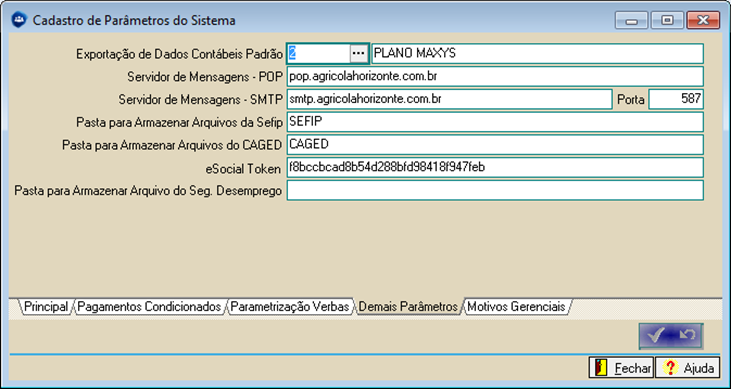
4. Configuração código de Token: Precisará ser gerado um código de Token na aba Token através do endereço da Web esocial.consisanet.com com mesmo e-mail e senha que é utilizado para acesso ao Edoc-Contábil, copia-lo e posteriormente colar no campo eSocial Token através do menu Tabelas > Tabelas do Sistema > Parâmetro, aba Demais Parâmetros, para que consequentemente seja clicado no campo gravar, salvando o mesmo.
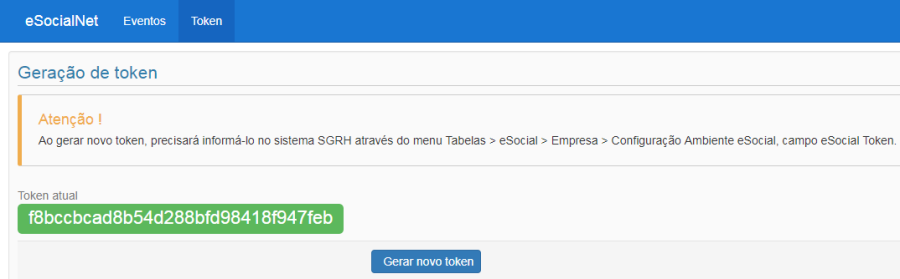
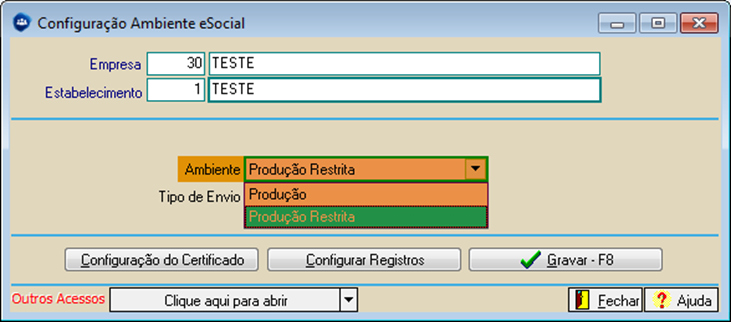
5. Configurar ambiente para envio dos registros obrigatórios ao portal do eSocial pelo menu Tabelas > e-Social > Empresa > Configuração Ambiente eSocial.
5.1. Ambiente: Este campo possui duas opções que podem ser selecionadas; Produção (ambiente destinado para processamento e apuração das informações do empregador que produz todos os efeitos jurídicos) ou Produção Restrita (Ambiente de teste no qual as informações do empregador não serão validadas com os sistemas externos e não produzirão efeitos jurídicos), contudo usuário somente conseguirá gravar o Ambiente com a opção Produção Restrita se ainda não estiver gravado o Ambiente com a opção Produção e consequentemente enviado os eventos ao Portal do eSocial, ou seja, usuário somente conseguirá enviar os eventos em Ambiente de Produção Restrita ao Portal do eSocial se já não estiver enviado os eventos em Ambiente de Produção ao Portal do eSocial, pois se já estiver enviado os eventos em Ambiente de Produção ao Portal do eSocial, sistema não deixará mais informar no campo Ambiente a opção Produção Restrita em nenhuma Filial da Empresa já configurada em Ambiente de Produção.
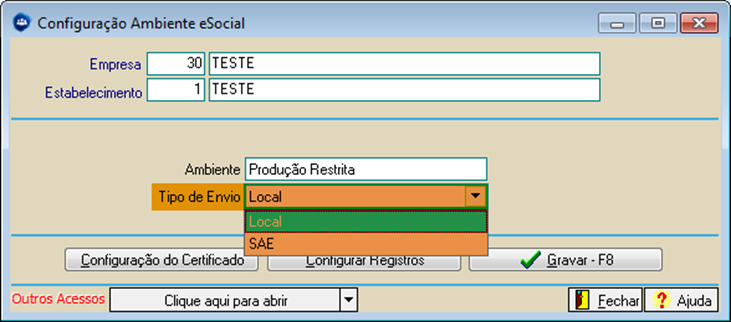
5.2. Tipo de Envio: Precisará ser informado no campo Tipo de Envio as opções: Local (Realizada quando a configuração for diretamente à máquina local do usuário) ou SAE (Não implementado nesta versão atual).
5.3. Configuração do Certificado: Poderá ser configurado tanto certificado A1 (Arquivo digital gerado e armazenado no próprio computador pessoal do usuário) quanto A3 (Disponível em token ou cartão, podendo ser utilizado em qualquer computador).
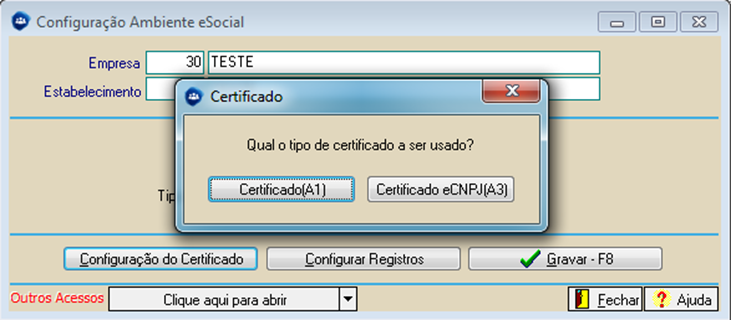
Regras de Configuração para cada Certificado:
Certificado A1: Pode ser configurado por qualquer terminal desde que tenha o certificado instalado na máquina e quando não estiver, o sistema irá pedir para que seja importado o certificado digital armazenado no próprio computador pessoal do usuário com senha criptografada e assim seja automaticamente instalado na máquina e consequentemente salvo em uma pasta com descrição CertificadoDigital na instalação do sistema SGRH, para que posteriormente quando utilizado por outros terminais, o próprio sistema já consiga instalar automaticamente o certificado na máquina e assim consiga enviar os registros normalmente ao portal do eSocial pelo sistema SGRH.
Contudo como o sistema necessita que esteja registrado a DLL CnetAssinatura.dll (Vem por padrão na instalação/atualização do sistema SGRH) no Windows de qualquer terminal para envio dos registros ao portal do eSocial é preciso que em sua primeira "Configuração do Certificado" através do menu Tabelas > eSocial > Configuração Ambiente eSocial campo Configuração do Certificado, seja executado em cada terminal para que o sistema automaticamente já faça este registro de DLL sem precisar fazê-lo manualmente.
OBS: Para que o sistema registre automaticamente a DLL CnetAssinatura.dll no Windows de qualquer terminal, precisa estar instalado nos terminais o Framework.NET se não o sistema não conseguirá fazer este registro de DLL automaticamente.
Certificado A3: Pode ser configurado por qualquer terminal desde que esteja conectado na máquina local o token ou cartão, para posterior envio dos eventos obrigatórios ao Portal do eSocial.
Contudo como o sistema necessita que esteja registrado a DLL CnetAssinatura.dll (Vem por padrão na instalação/atualização do sistema SGRH) no Windows de qualquer terminal para envio dos registros ao portal do eSocial é preciso que em sua primeira "Configuração do Certificado" através do menu Tabelas > eSocial > Configuração Ambiente eSocial campo Configuração do Certificado, seja executado em cada terminal para que o sistema automaticamente já faça este registro de DLL sem precisar fazê-lo manualmente.
OBS: Para que o sistema registre automaticamente a DLL CnetAssinatura.dll no Windows de qualquer terminal, precisa estar instalado nos terminais o Framework.NET se não o sistema não conseguirá fazer este registro de DLL automaticamente.
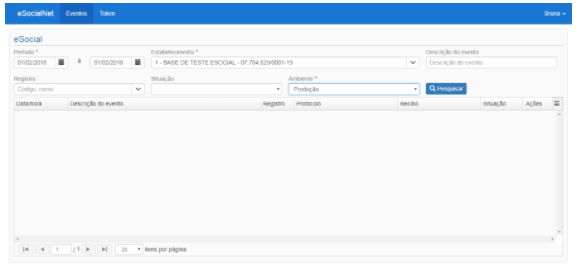
6. Portal eSocial da Consisanet estará disponibilizado no seguinte endereço da Web esocial.consisanet.com, para conferência dos registros enviados em arquivo XML ao Portal do eSocial, que podem ser verificados através da aba 'Eventos' e assim usuário possa visualizar todos os eventos por Estabelecimento dentro de um determinado período.
Detalhamento dos campos:
- Período: Campo para informação de uma data inicial e uma data final para listagem dos eventos.
- Estabelecimento: Campo para seleção do estabelecimento para listagem dos eventos.
- Descrição do Evento: Campo para informar a descrição de um evento para listagem, porém este campo não é obrigatório, e deve ser informado apenas se for necessário visualizar a listagem por uma determinada descrição do evento.
- Registro: Campo que possibilita selecionar somente os eventos que usuário queira verificar na pesquisa.
- Situação: Campo que possibilita selecionar uma determinada situação dos registros do eSocial para visualização, porém este campo não é obrigatório, e deve ser informado apenas se for necessário visualizar a listagem por uma determinada situação do evento.
Ambiente: Campo para seleção do tipo de Ambiente que deseja verificar os XMLs dos eventos enviados ao Portal do eSocial.
- Pesquisar: Ao clicar no botão 'Pesquisar', o sistema realiza a busca dos eventos de acordo com os filtros informados nos campos.
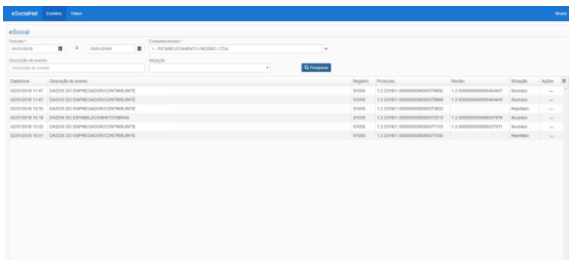
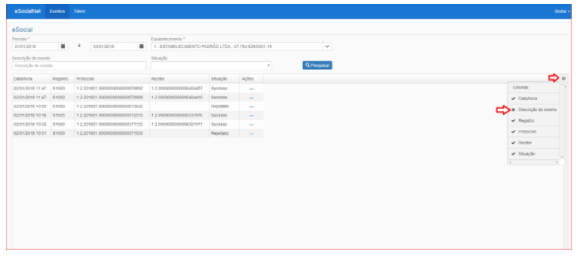
Após clicar em 'Pesquisar', o sistema apresenta os eventos conforme a imagem abaixo:
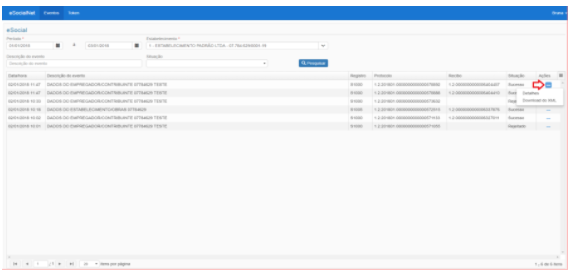
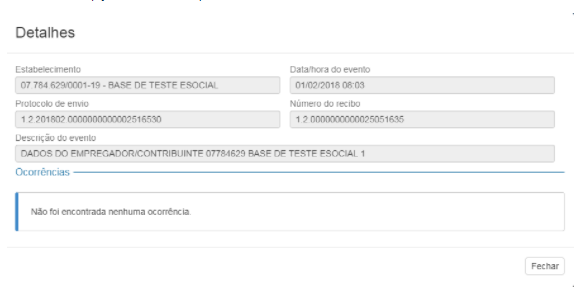
Ao clicar na opção 'Detalhes', apresenta a tela abaixo com os dados do evento:
Ao lado da coluna 'Ações', tem um componente que ao ser acionado possibilita marcar/desmarcar colunas para a montagem do grid com os dados.
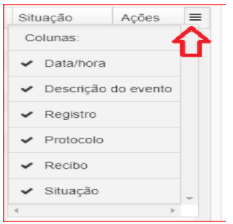
Na imagem abaixo foi desmarcada a coluna 'Descrição do evento', ao desmarcar a coluna, a mesma não é mais apresentada no grid.
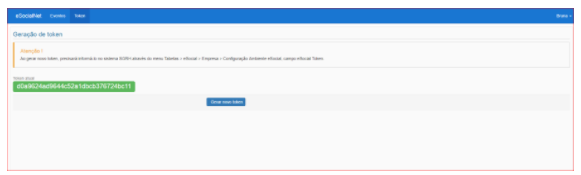
Token:
A aba 'Token' é utilizada para a geração do código token que deve ser configurado no sistema SGRH, conforme está descrito no item 4.3.
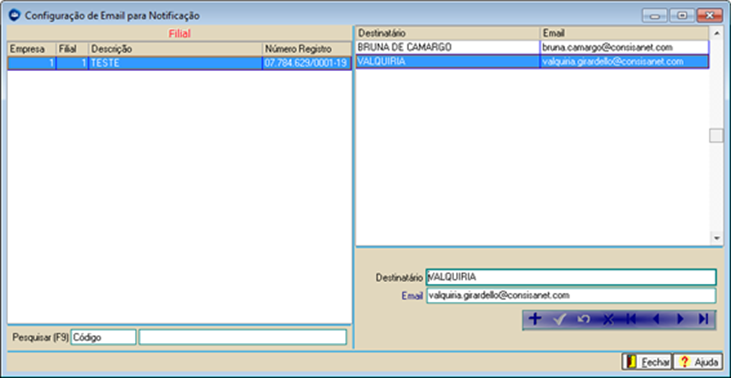
7. Configuração de E-mail para Notificação: Foi criado no sistema SGRH uma Configuração de Email para Notificação através do menu Tabelas > eSocial > Empresa > Configuração de Email para Notificação, utilizado para quando ocorrer envio dos eventos ao Portal do eSocial e o mesmo for rejeitado, devido algum registro não estar conforme o layout do eSocial, ou seja, usuário poderá configurar qualquer email e quantos desejar, para que quem fique responsável pelas informações da Empresa/Filial no sistema fique atento a isso e consiga ajustar o registro do evento que foi rejeitado e assim consequentemente seja enviado com sucesso ao Portal do eSocial: