ENVIAR ESPELHO PONTO PARA PORTAL SUA FOLHA
RESUMO
A funcionalidade a ser descrita têm o objetivo de fazer a geração do espelho do cartão ponto por empregado em arquivo no formato .pdf, assim como, se a empresa possuir integração, fazer o envio do cartão para o Portal Sua Folha.
QUANDO USAR
Quando necessário enviar o espelho de ponto mensal dos empregados para o Portal SuaFolha.
A empresa utiliza a integração com o Portal SuaFolha.
Houver necessidade de disponibilizar o documento para os empregados no portal.
Para o envio ao Portal funcionar, devem estar configurados:
No BioJob: Verifique se consta o portal SGRH instalado e parametrizado para o sistema Biojob.
PRÉ- REQUISITOS
Para utilizar a rotina, é preciso ter o ponto registrado no período, a integração com o SuaFolha ativa, a empresa vinculada ao SGRH e tanto o usuário quanto o estabelecimento habilitado no eDoc-Contábil.
COMO ACESSAR
No BioJob, siga o caminho:
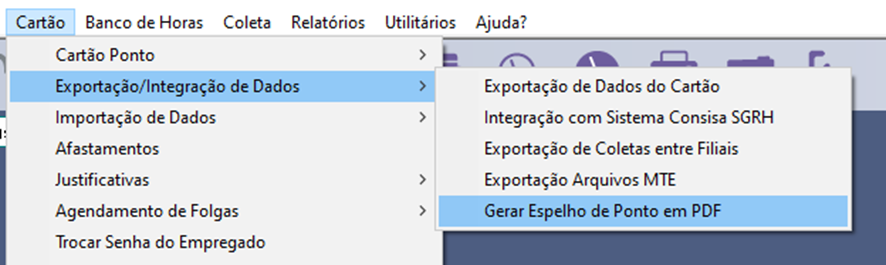
Cartão → Exportação/Integração de Dados → Gerar Espelho de Ponto em PDF
Depois:
Informe o mês/ano do movimento.
Selecione os demais parâmetros desejados.
No campo “Opção de Geração Arquivo”, selecione “Enviar Portal SuaFolha”.
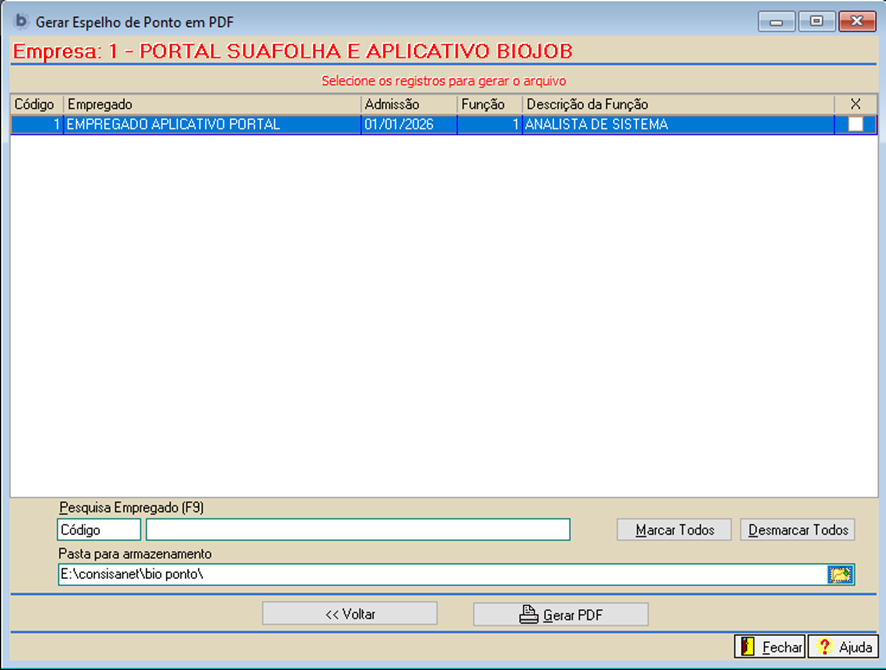
Selecione o(s) empregado(s).
Informe o diretório para geração do arquivo.
Clique em “Gerar PDF” para realizar o envio ao Portal SuaFolha.
PROCEDIMENTO COMPLETO:
IMPLEMENTAÇÕES
Conforme pode ser observado na imagem abaixo, deve acessar em ‘Cartão >> Exportação/Integração de Dados, a opção ‘Gerar Espelho de Ponto em PDF’.
Ao acessar esta opção, a tela ‘Gerar Espelho de Ponto em PDF’ é aberta. Nela pode ser identificado o campo ‘Opção de Geração Arquivo’, onde encontra-se a opção ‘Enviar Portal SuaFolha’, conforme pode ser observado na imagem abaixo:
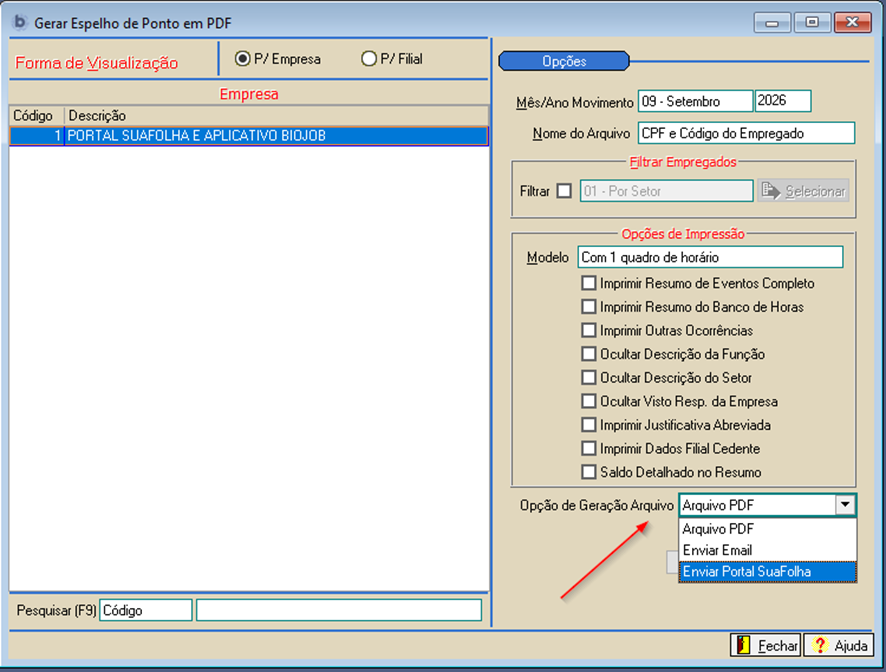
Na tela ´Gerar Espelho de Ponto em PDF´, no combo ‘Opção de Geração Arquivo’, pode ser encontrado ainda duas outras opções, ‘Arquivo PDF’ e ‘Enviar E-mail’,
Geração do Espelho de Ponto em Arquivo PDF
Para que possa ser gerado o espelho do cartão ponto do empregado, é necessário que haja as batidas (movimento) para o período (mês/ano) desejado, e apurado o fechamento do cartão ponto.
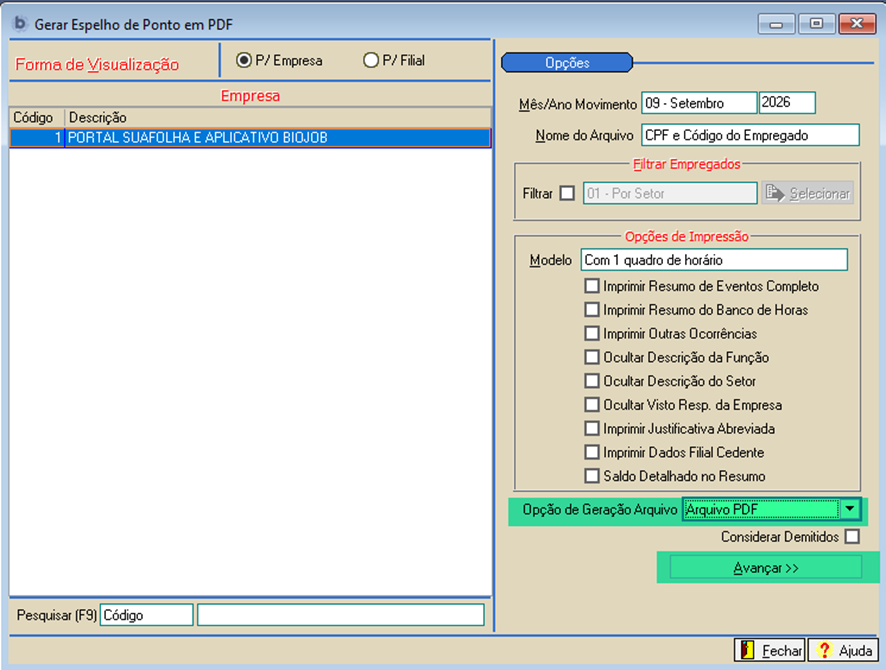
Em seguida na tela ‘Gerar Espelho de Ponto em PDF’, pode-se escolher os parâmetros desejados;
Em seguida, é apresentada a tela para seleção de empregado(s) e o diretório para armazenamento do arquivo.
Ao acionar o botão ‘Gerar PDF’, a mensagem abaixo é apresentada.
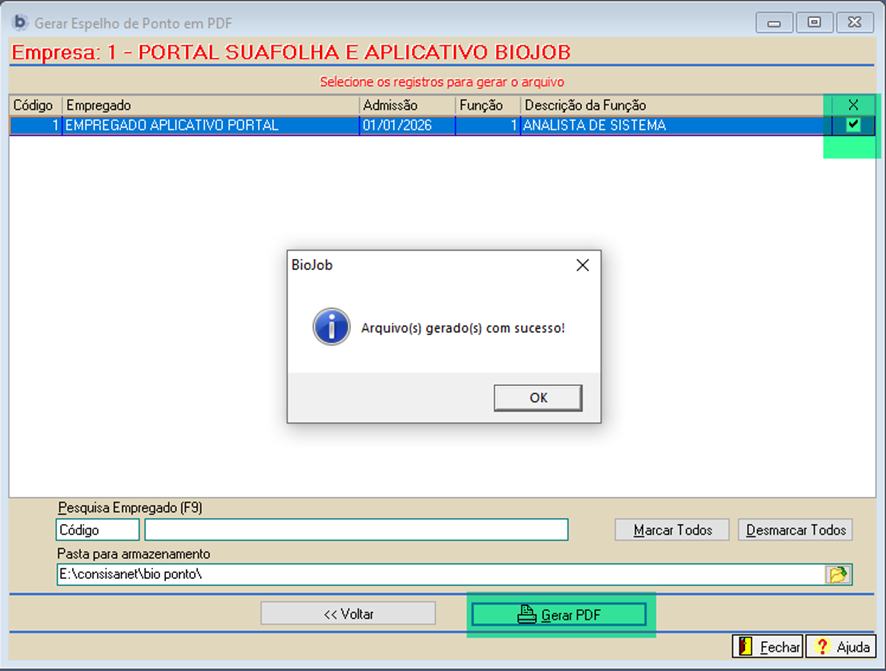
Consultando o diretório apontado, observa-se que o arquivo .pdf foi gerado.
O nome do arquivo pode ser parametrizado conforme preferência do usuário, podendo escolher uma das opções apresentadas abaixo:
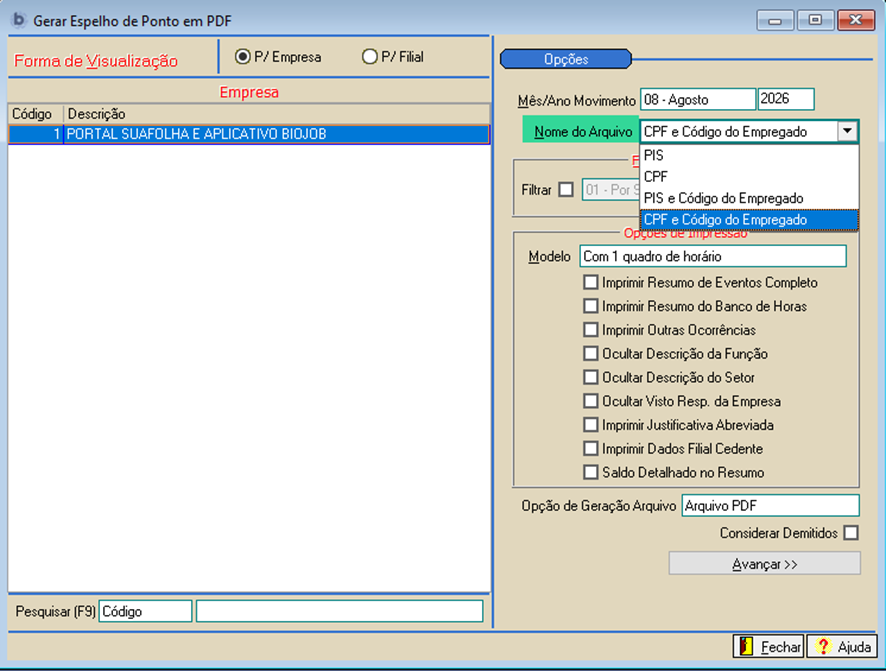
Para o exemplo foi escolhida a opção ‘CPF e Código do Empregado’.
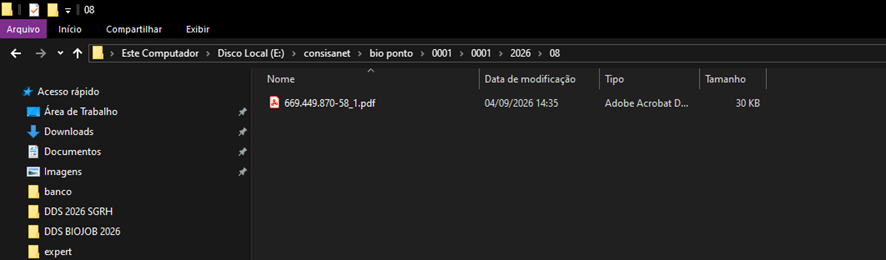
Tomando como base a imagem acima, observa-se que no diretório apontado para a geração do arquivo foram automaticamente geradas pelo sistema mais 04 (quatro) pastas, sendo:
0001 → diretório com código da empresa;
0001 → diretório com código da filial;
2026 → diretório que representa o ano do movimento;
08 → diretório que representa o mês de movimento.
Caso seja solicitado a geração do arquivo .PDF mais de uma vez dentro do mesmo período e com o mesmo nome, o arquivo mais antigo será sobreposto pelo mais atual.
Se o usuário escolher gerar mais de um arquivo para o mesmo período com nomes diferentes, todos serão mantidos.
Envio do Espelho de Ponto por E-mail
Para que seja possível a utilização dessa rotina, primeiramente é necessário atentar-se a algumas configurações.
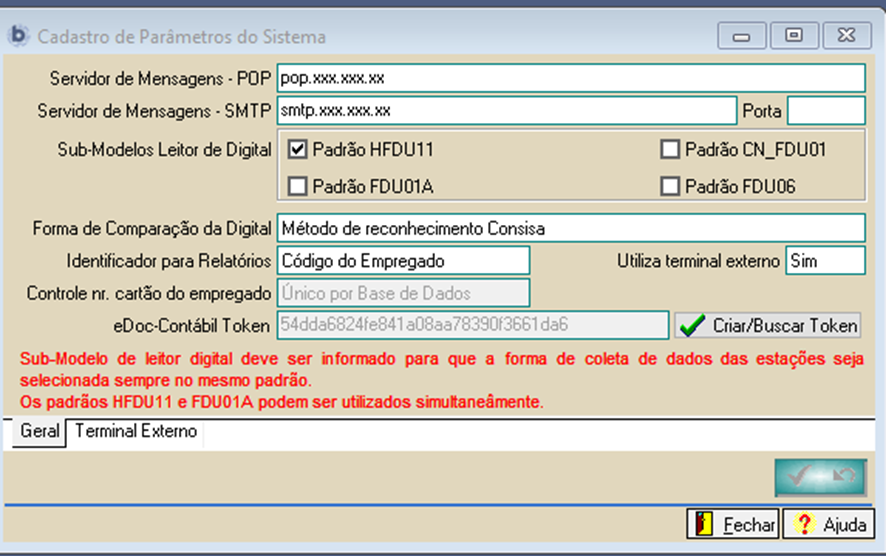
Inicialmente no BioJob, em ‘Tabelas >> Tabelas do Sistema >> Parâmetros’ é necessário efetuar a configuração do servidor de e-mail a ser utilizado. As informações abaixo devem ser configuradas de acordo com o cenário da empresa ou do utilizador.
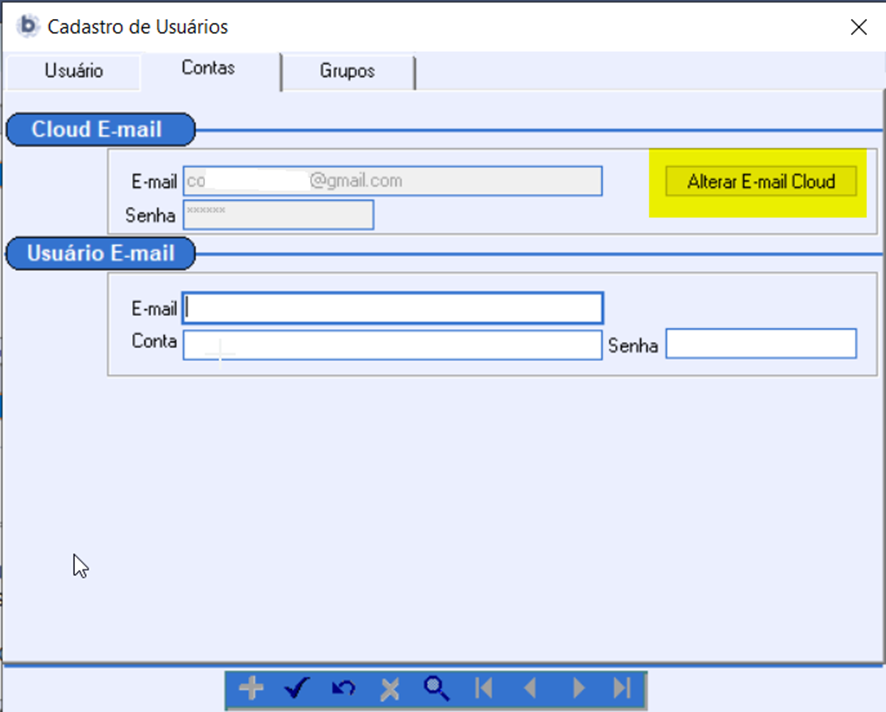
Em seguida, faz-se necessário configurar o e-mail do usuário que fará o envio. Estas configurações podem ser acessadas no BioJob em ‘Utilitários >> Usuários >> Cadastro de Usuários’, na tela ‘Cadastro de Usuários’, basta selecionar o grupo em seguida o usuário. Com ambos selecionados, aciona-se o botão ‘Alterar/Incluir Usuário’.
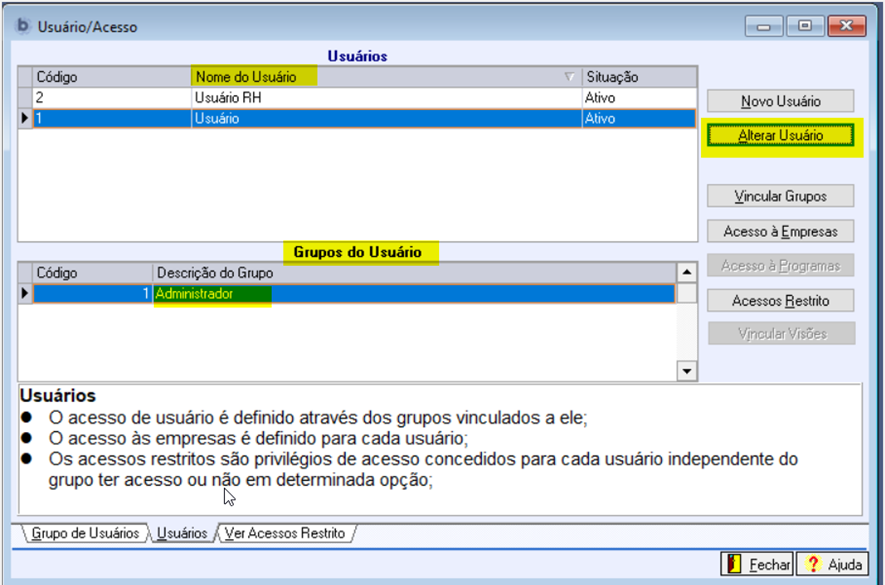
Todas as informações destacadas pelo quadro na imagem abaixo são necessárias;
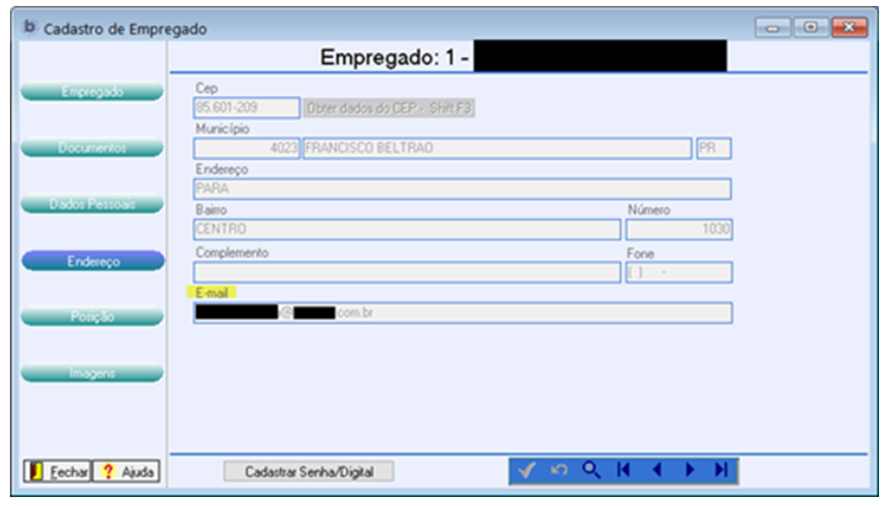
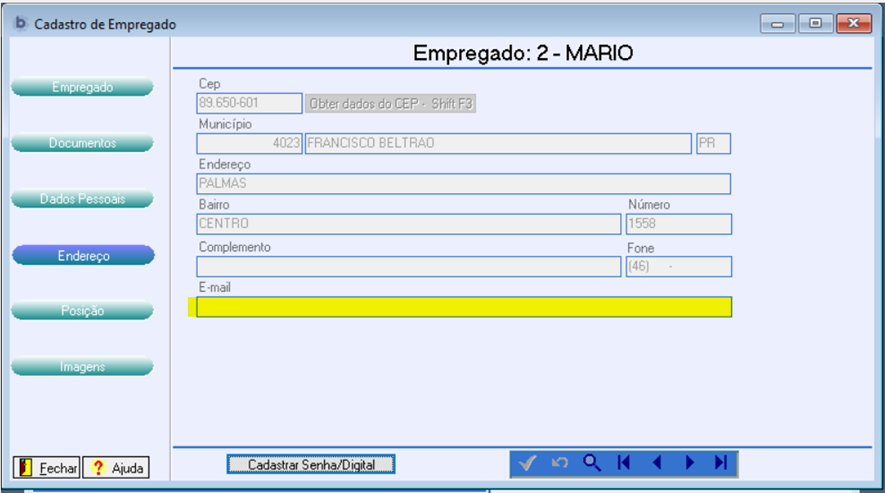
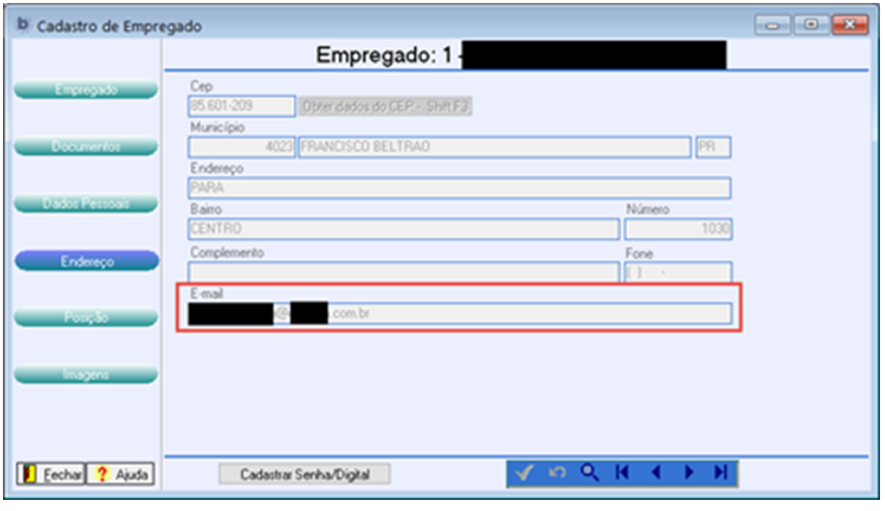
O empregado deve possuir um e-mail válido informado em seu cadastro, essa informação pode ser conferida acessando, ‘Tabelas >> Empregados’;
A partir das configurações descritas acima é possível fazer a geração do arquivo e o seu respectivo envio por e-mail.
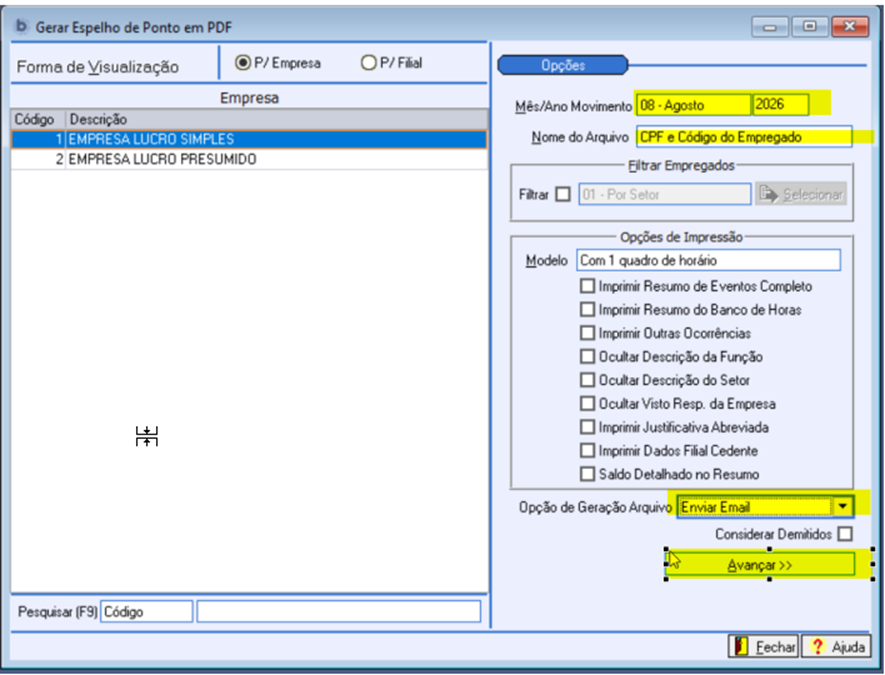
Para tanto faz-se necessário acessar a opção ‘Cartão >> Exportação/Integração de Dados >> Gerar Espelho de Ponto em PDF’. Na tela apresentada, seleciona-se as configurações desejadas, como empresa e/ou filial, mês/ano do movimento, nome do arquivo, entre outas. No campo ‘Opção de Geração Arquivo’, deve ser escolhida a opção ‘Enviar E-mail’.
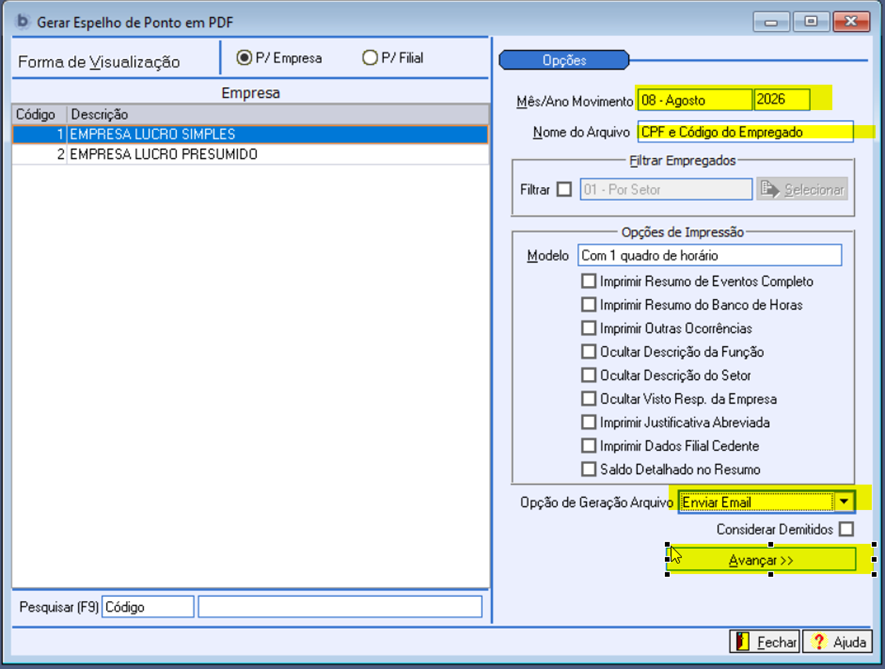
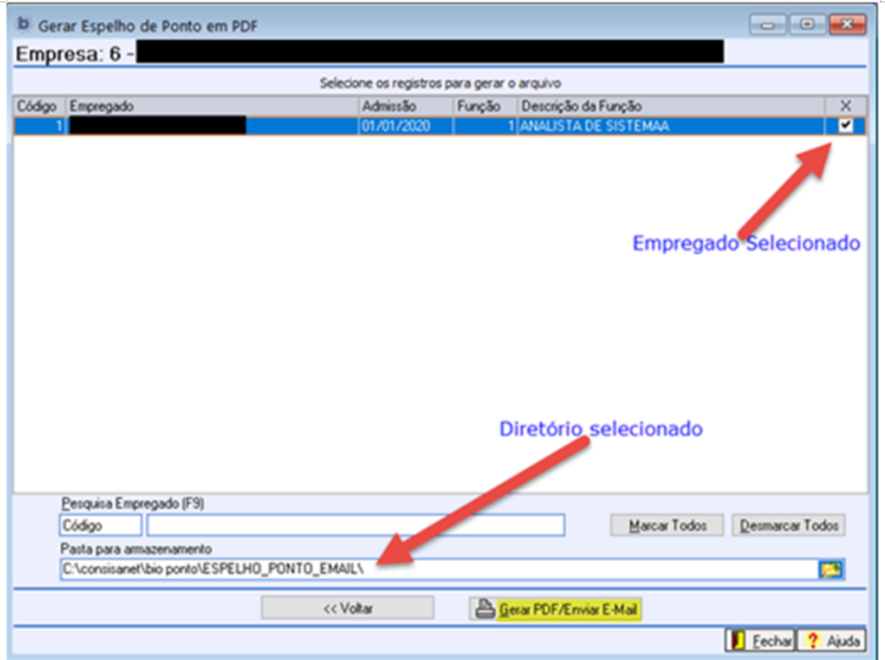
Na tela abaixo, seleciona-se o(s) empregado(s) e o diretório onde será salvo o arquivo a ser gerado para envio.
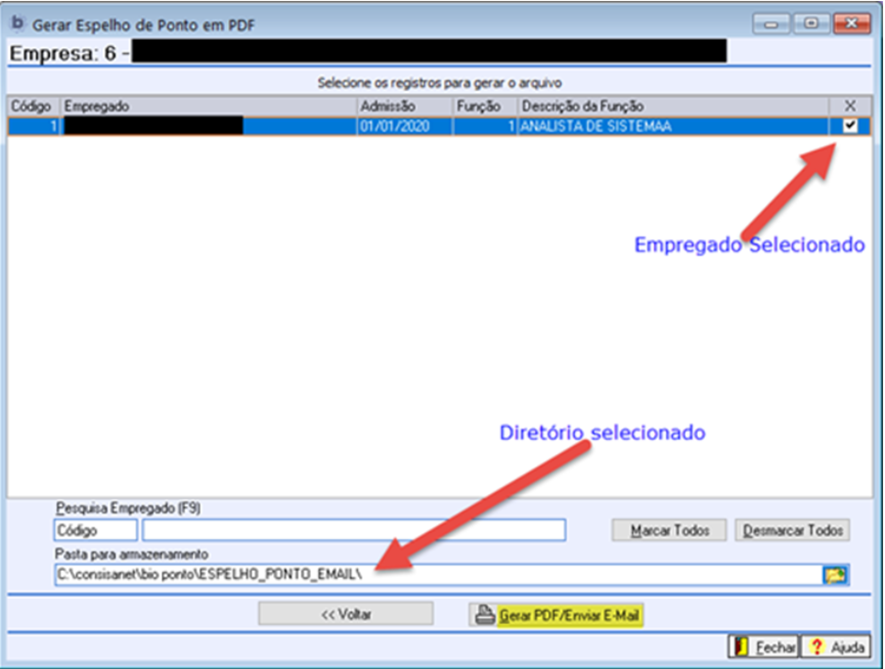
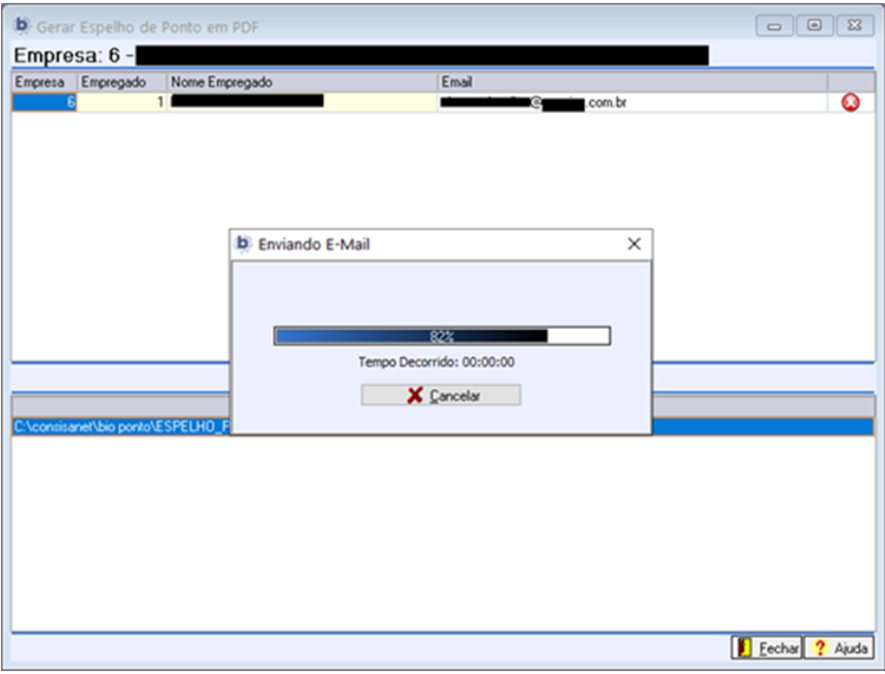
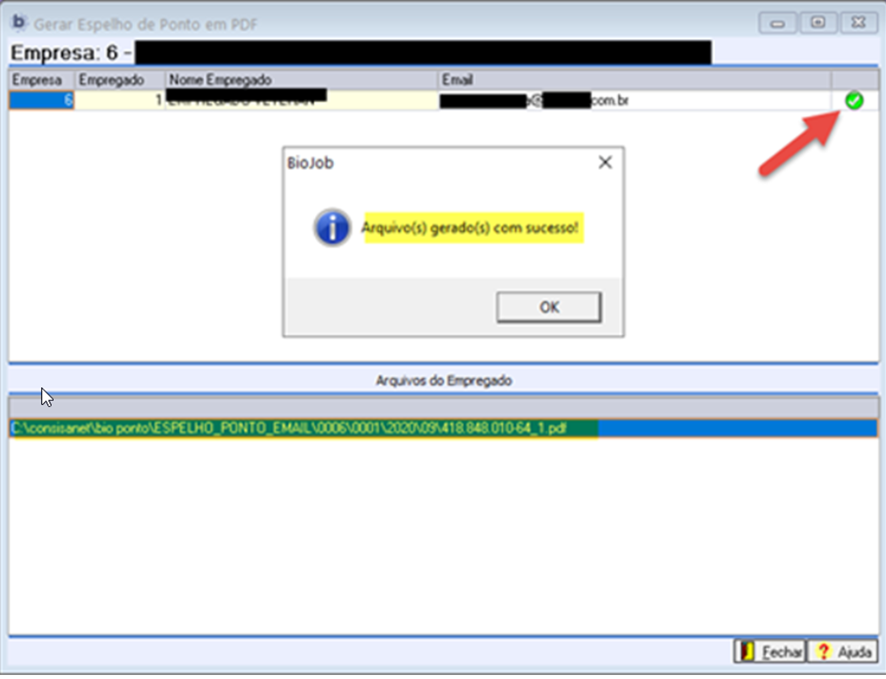
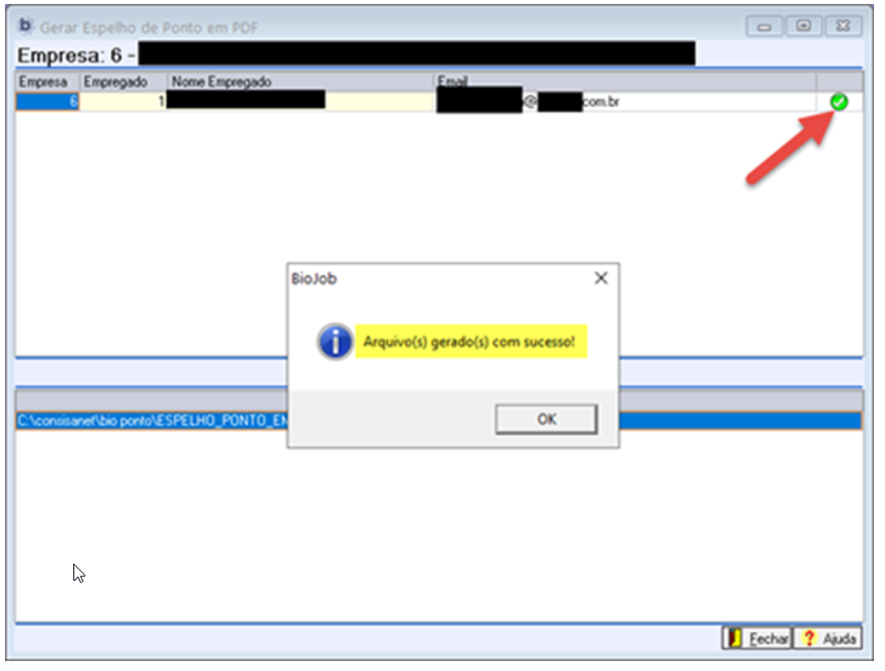
Ao acionar o botão ‘Gerar PDF/Enviar E-Mail’ o arquivo será gerado e enviado ao destinatário, conforme imagens abaixo:
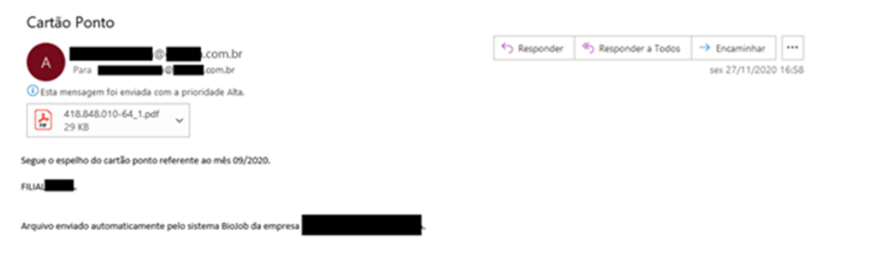
O e-mail será montado automaticamente com (título, corpo e anexo), em seguida enviado ao destinatário; conforme pode ser observado na imagem abaixo:
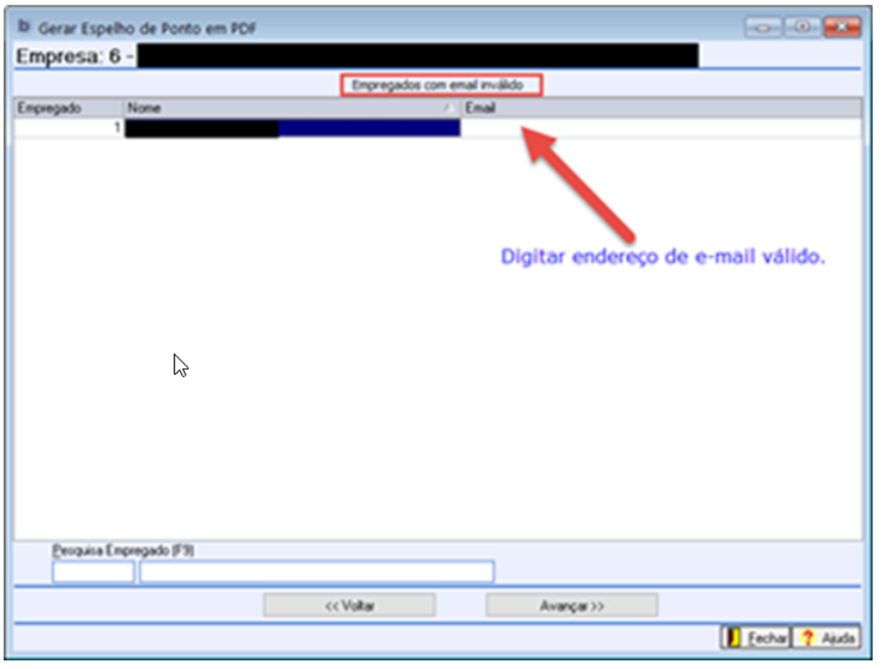
Caso o empregado não possua e-mail informado em seu cadastro, é possível digitar (informar) no momento do envio;
Na tela abaixo são listados os empregados que estão sem endereço de e-mail informado, ou inválido;
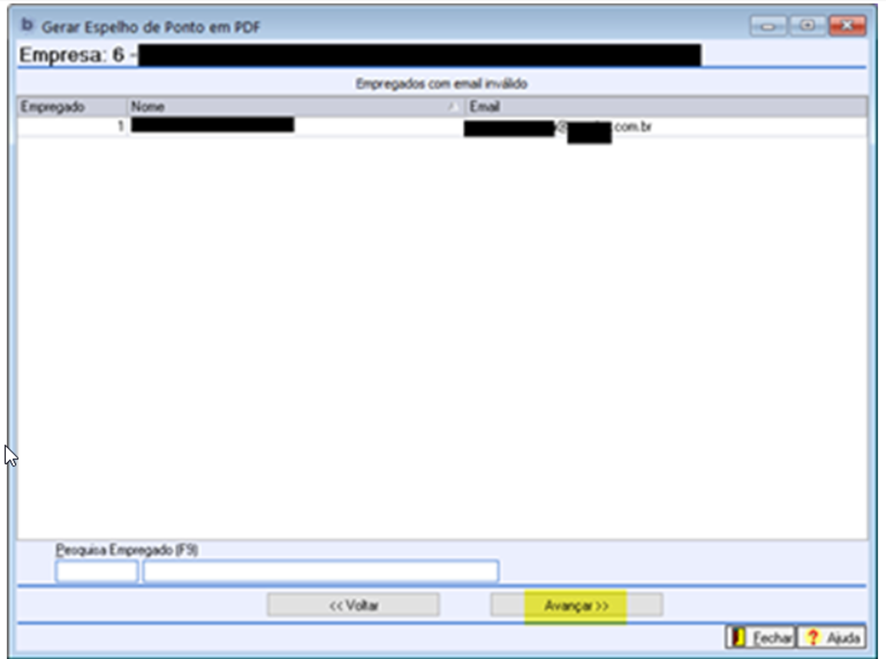
Após informar o endereço de e-mail, aciona-se o botão avançar.
Em seguida seleciona-se os empregados e aciona-se o botão ‘Gerar PDF/Enviar E-mail’.
Abaixo pode ser observado que o arquivo foi gerado, e o e-mail enviado ao destinatário.
O endereço de e-mail informado na tela acima, será salvo junto ao cadastro do empregado;
Envio do Espelho de Ponto ao Portal SuaFolha
Para envio para o Portal SuaFolha, verifique se tem o portal SGRH instalado, se sim, poderá fazer o processo de envio do espelho do cartão para o suafolha.
É necessário que o usuário que estiver logado no BioJob no momento do envio, assim como o estabelecimento, estejam vinculados ao eDoc-Contábil.
O usuário de acesso ao sistema precisa ter o email e senha do edoc informado no cadastro. Utilitários >> usuários >> acesso de usuários.
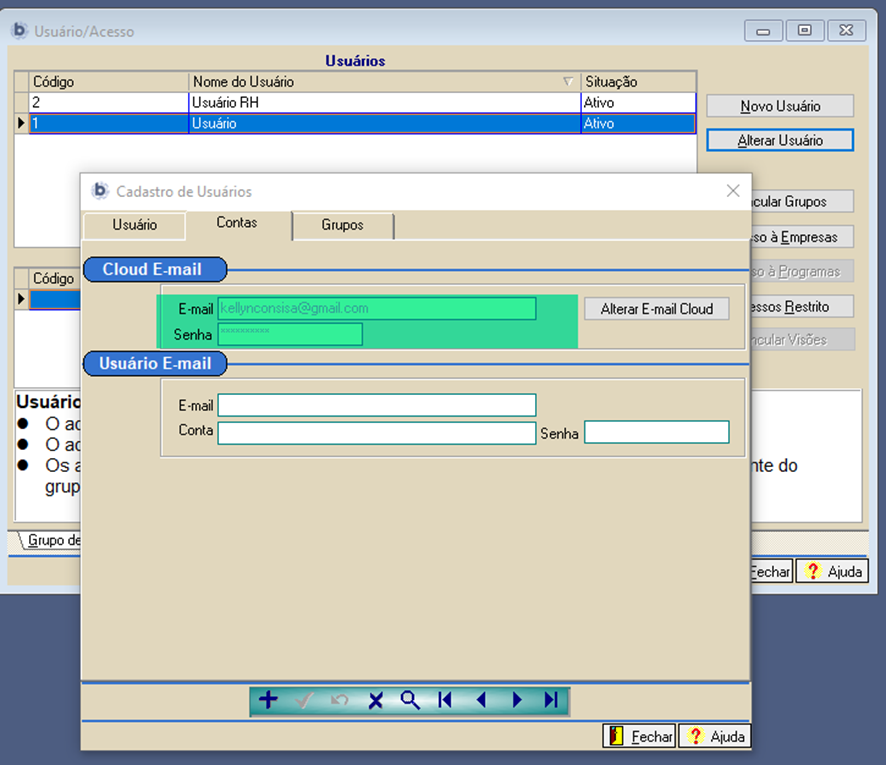
A partir dessas configurações é possível fazer o envio do espelho do cartão ponto do empregado para o Portal SuaFolha.
Para tanto, no BioJob deve ser acessada a opção ‘Cartão >> Exportação/Integração de Dados >> Gerar Espelho de Ponto em PDF’.
Na tela ‘Gerar Espelho de Ponto em PDF’, escolhe-se o ‘Mês/Ano Movimento’, assim como os demais parâmetros de acordo com a necessidade. No campo ‘Opção de Geração Arquivo’, deve ser escolhida a opção ‘Enviar Portal SuaFolha’.
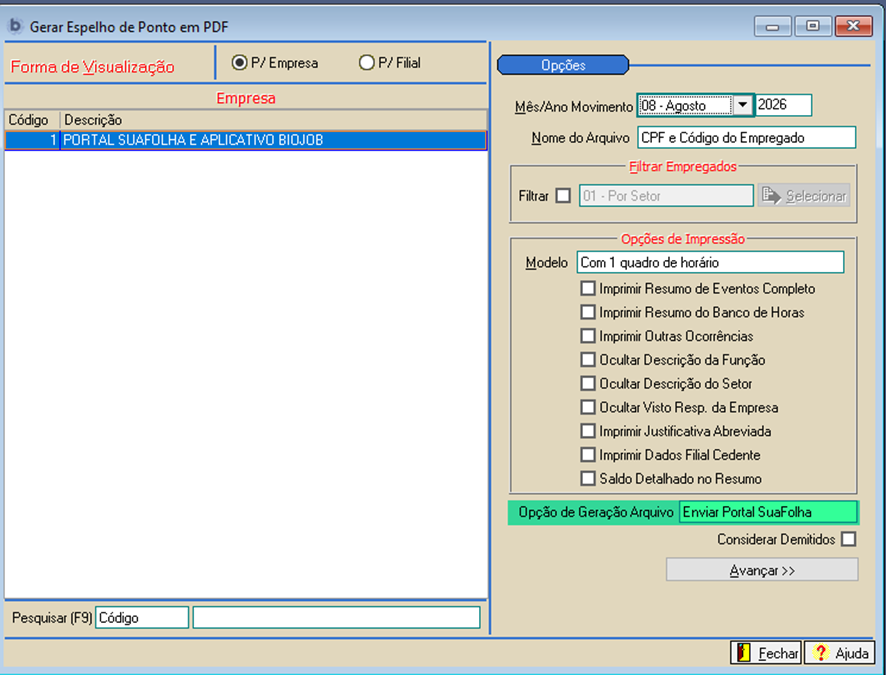
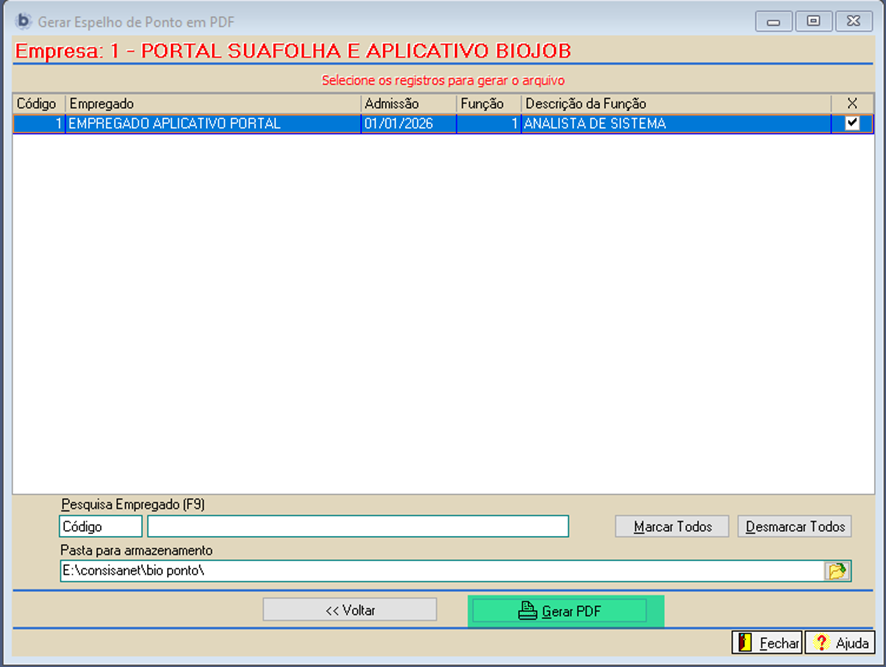
Na sequência, seleciona-se o(s) empregado(s) e o diretório para a geração do arquivo, acionando a seguir o botão ‘Gerar PDF’;
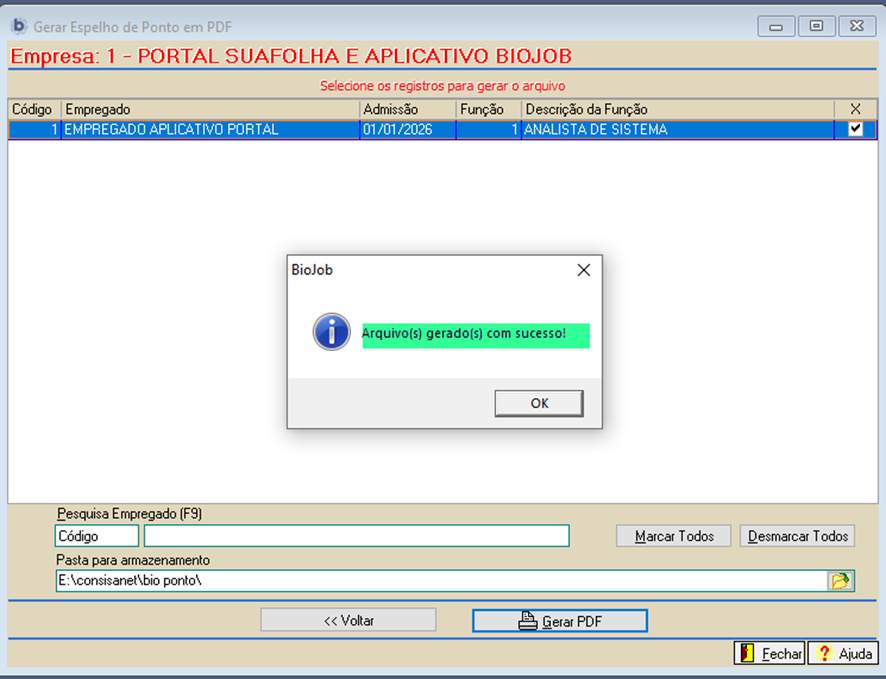
Ao consultar o Portal SuaFolha o empregado terá acesso ao espelho do cartão ponto.
OBS: Durante o período (mês) pode ser feito mais de um envio do espelho de ponto ao portal, nesta situação, será mantido o último arquivo enviado.
OBSERVAÇÕES IMPORTANTES
O empregado deve possuir batidas/movimentos registrados no período que será enviado.
A opção “Enviar Portal SuaFolha” somente estará disponível para utilização quando tiver instalado o portal SGRH.
É possível realizar mais de um envio do espelho de ponto no mesmo mês.
Quando houver mais de um envio para o mesmo período, somente o último arquivo enviado será mantido no Portal SuaFolha.
O envio é realizado por empregado, podendo ser selecionado um ou mais empregados na rotina.
O arquivo é gerado em formato PDF antes de ser enviado ao portal.
O usuário logado e o estabelecimento precisam estar habilitados no eDoc-Contábil para que o envio seja realizado.
PERGUNTAS FREQUENTES
Quando deve ser utilizada a rotina “Enviar Espelho de Ponto para o Portal SuaFolha”?
Resposta: Quando for necessário gerar o espelho de ponto dos empregados em PDF e disponibilizá-lo no Portal SuaFolha, desde que a integração esteja devidamente configurada e existam batidas registradas para o período.
O que acontece se o espelho de ponto for enviado novamente no mesmo mês?
Resposta: É possível realizar mais de um envio durante o mesmo período. Porém, o último arquivo enviado substituirá o anterior, permanecendo apenas o arquivo mais recente no Portal SuaFolha.
CONTEUDO RELACIONADO
TAGS E METADOS
Espelho de Ponto, Cartão Ponto PDF, Portal SuaFolha, Envio de Ponto, Exportação de Dados, Batidas de Ponto