Rotina de Controle de Ponto
Título: Rotina de Controle de Ponto
Sistema: SGRH – Controle de Ponto
Resumo
Este manual apresenta os procedimentos necessários para realizar a rotina de controle de ponto, desde o cadastro do empregado e a abertura do cartão até a importação dos registros do relógio, o tratamento das marcações, o fechamento do cartão e a impressão.
A importação dos registros pode ser realizada por meio do software Auto Coleta, utilizando pendrive ou rede, ou diretamente pelo Biojob, por meio da importação de dados do relógio no layout AFD.
Quando Usar
Utilize este procedimento quando for necessário:
- Cadastrar um empregado para controle de ponto;
- Abrir o cartão ponto mensal;
- Enviar os dados dos empregados para o relógio de ponto;
- Importar os registros do relógio utilizando o arquivo AFD;
- Tratar marcações que necessitam de justificativa;
- Fechar o cartão ponto para apuração das horas;
- Imprimir o cartão ponto.
Pré-requisitos
Antes de iniciar a rotina, é necessário:
- Cadastrar o empregado no sistema;
- Informar o PIS do empregado, utilizado na identificação dos registros recebidos do relógio ponto;
- Realizar a abertura mensal do cartão ponto;
- Definir o método de comunicação com o relógio: Auto Coleta buscando arquivo por rede ou pendrive, ou importação diretamente pelo Biojob;
- Quando necessário, cadastrar os dados do relógio em Registrador Eletrônico de Ponto (REP);
- Ter disponível o arquivo AFD ou acesso à comunicação com o relógio para receber os dados.
Procedimento Completo
Acesse:
Tabelas >> Empregado
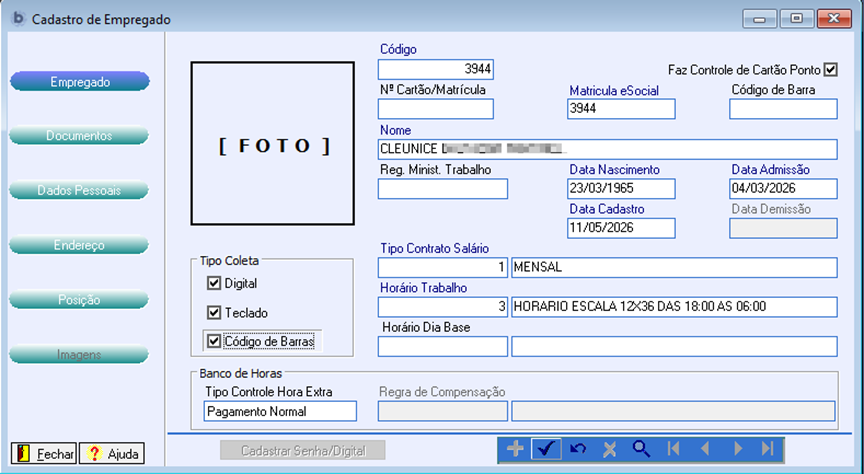
Ao cadastrar um novo empregado informar CPF, pois é utilizado na identificação dos registros dos empregados que vem do relógio ponto.
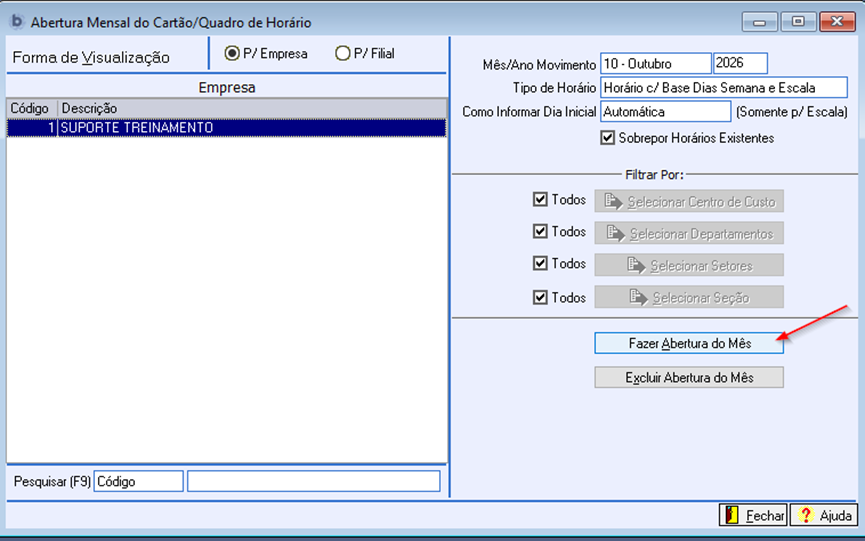
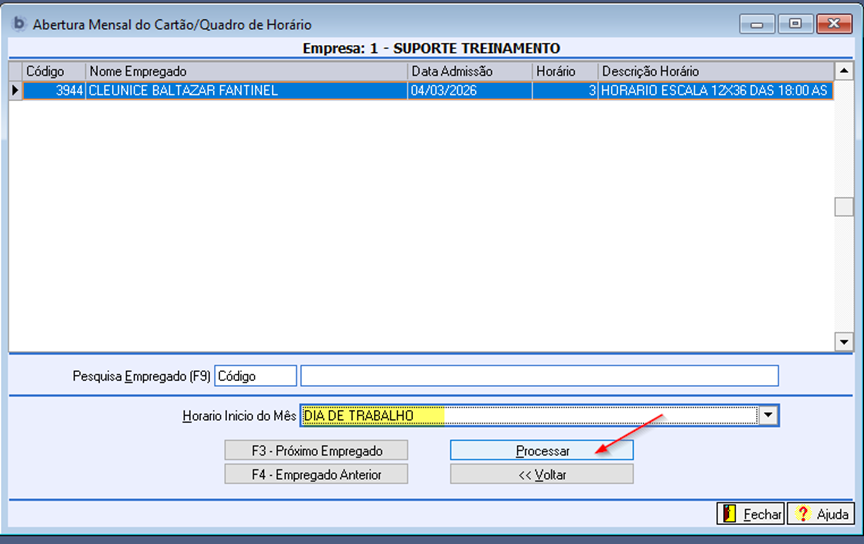
Na sequência é necessário fazer a abertura do cartão: Cartão >> cartão ponto >> abertura mensal do cartão.
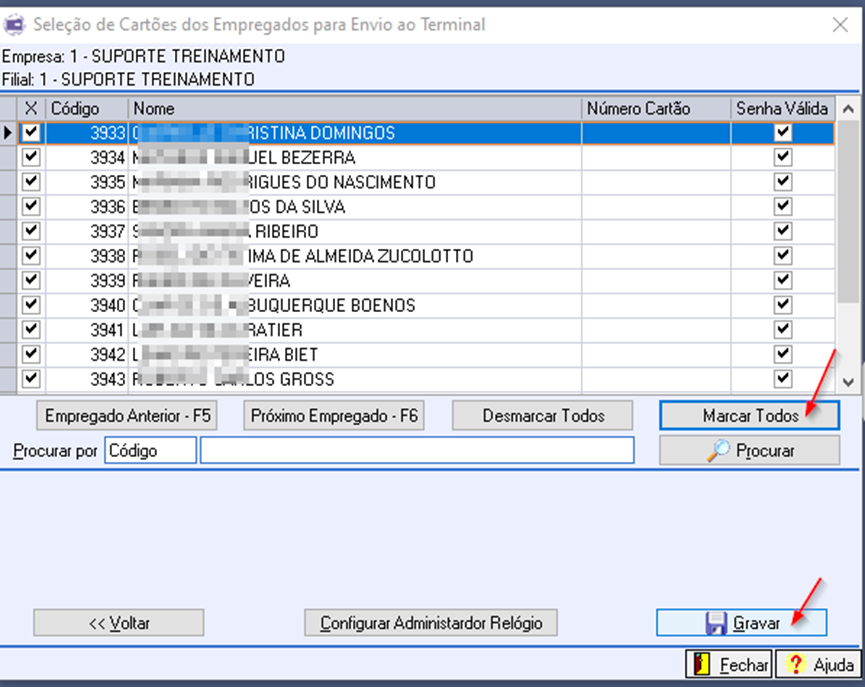
Depois de cadastrado o empregado é preciso enviar estas informações para a memória do relógio. Deve ser aberto o software Auto Coleta, acessar o menu configurações >> cartões marcar todos os empregados que serão enviados para o relógio de ponto.
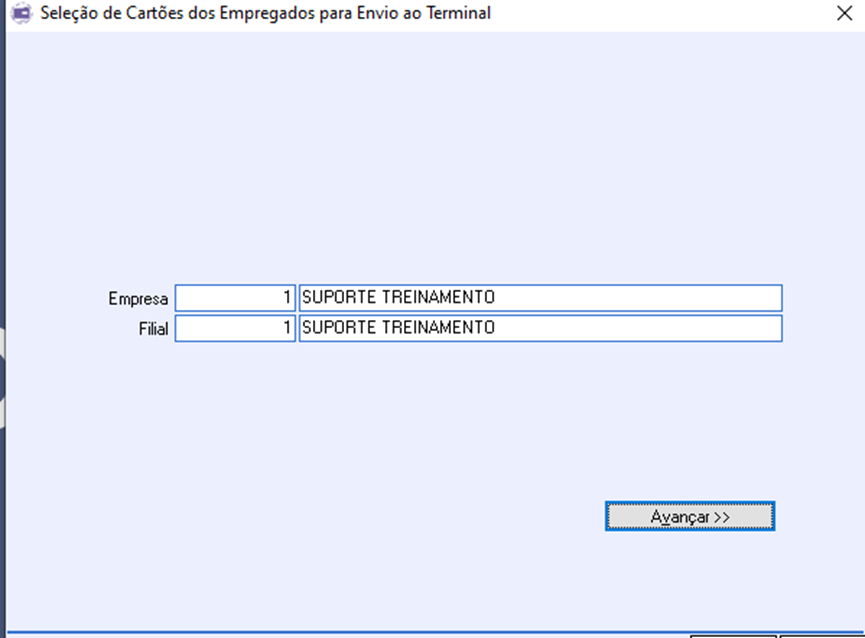
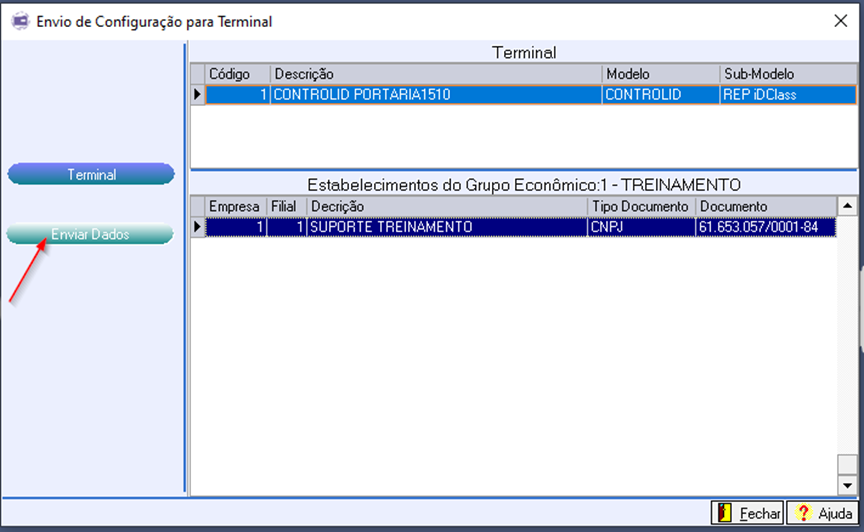
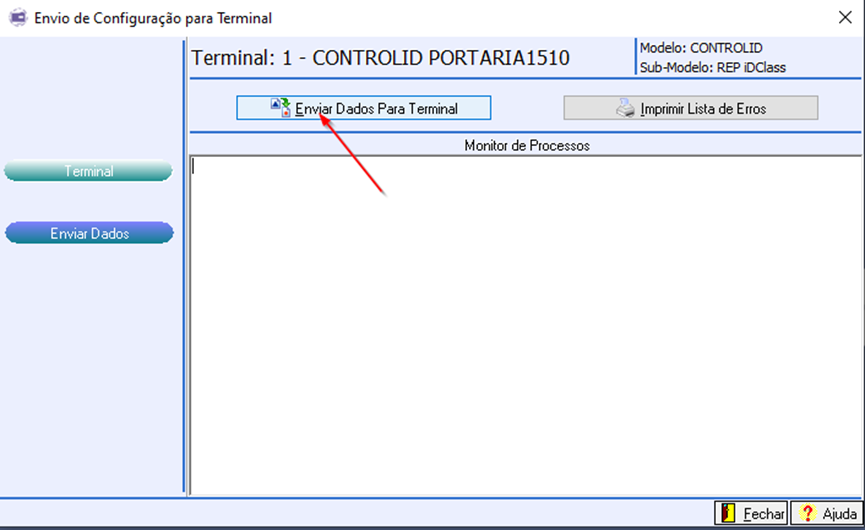
No menu comunicação >> enviar dados, fará o processo de envio para o relógio:
Importação do Arquivo AFD
1- Utilizando um pendrive, conectar na entrada USB FISCAL do relógio, que será gerada uma cópia automática de todas as informações. Na sequência deverá ser importado o arquivo AFD, no sistema, utilizando o Auto Coleta, Comunicação >> Importar dados coletados.
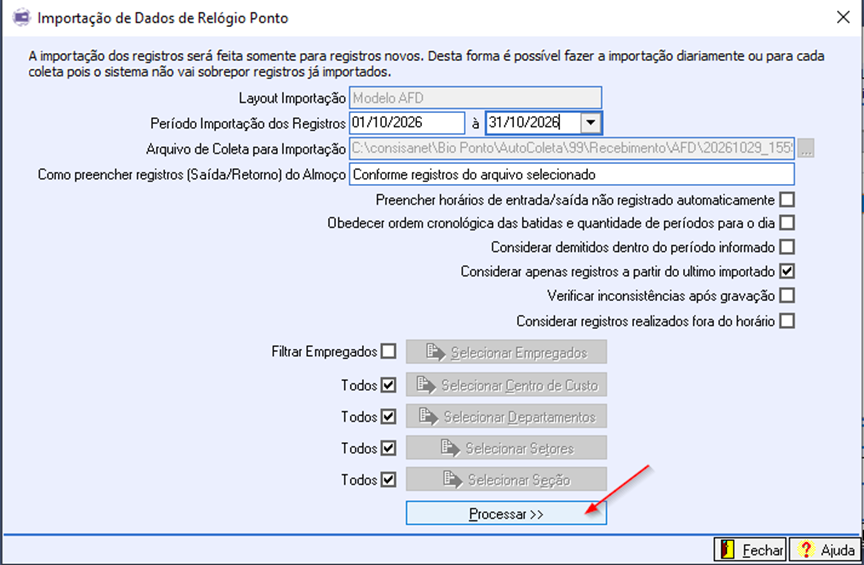
Utilizar o Layout de importação Modelo AFD.
A opção “Considerar apenas registros a partir do último importado”, estará marcada a fim de manter a sequência de importação, havendo necessidade de reimportar o mesmo período deste arquivo, esta opção deverá ser desmarcada.
Informar também, o período que deseja importar os registros e informar o caminho onde está salvo o arquivo AFD.
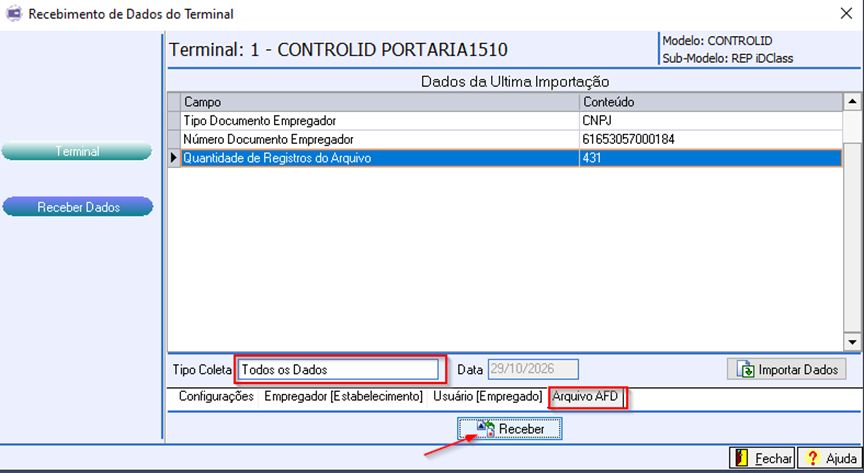
2- Utilizando a rede, é possível receber os dados no Auto coleta >> Comunicação >> Receber dados:
Clicar na aba AFD;
No primeiro recebimento virão todos os dados e nos próximos recebimentos poderá ser utilizado a opção de “receber a partir do ultima data importada”;
Clicar no botão receber;
Após receber, clicar no botão importar dados.
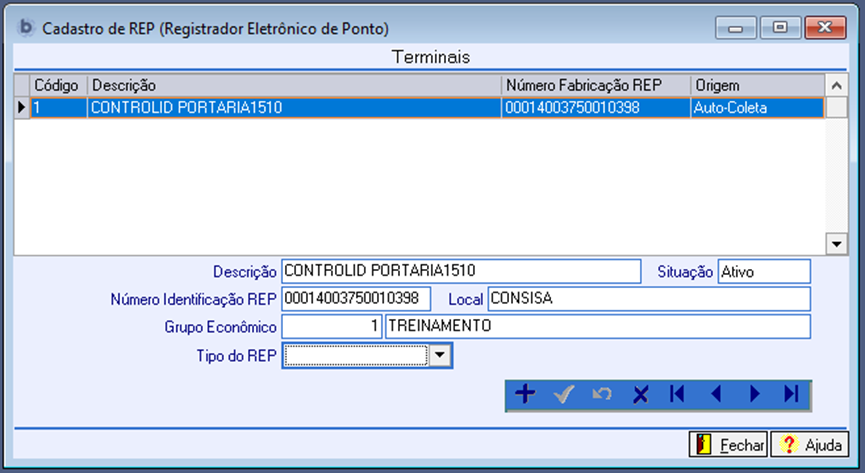
2- Em caso de não utilizar o software auto coleta e não ter o relógio cadastrado, será informado os dados do relógio em Tabelas >>tabelas do sistema >> registrador eletrônico de ponto REP.


A importação será feita pelo menu Cartão >> Importação de dados >> Importação de dados do relógio, utilizando o Layout AFD.
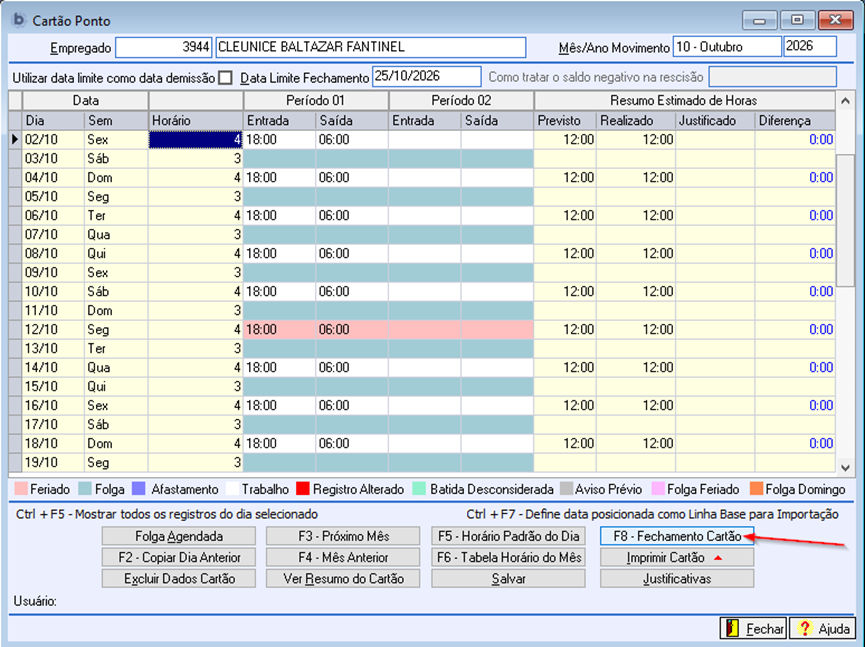
Após a importação, se todos os dados já estiverem no cartão >> cartão ponto por empregado, poderá ser feito o fechamento para que sejam apuradas as horas:
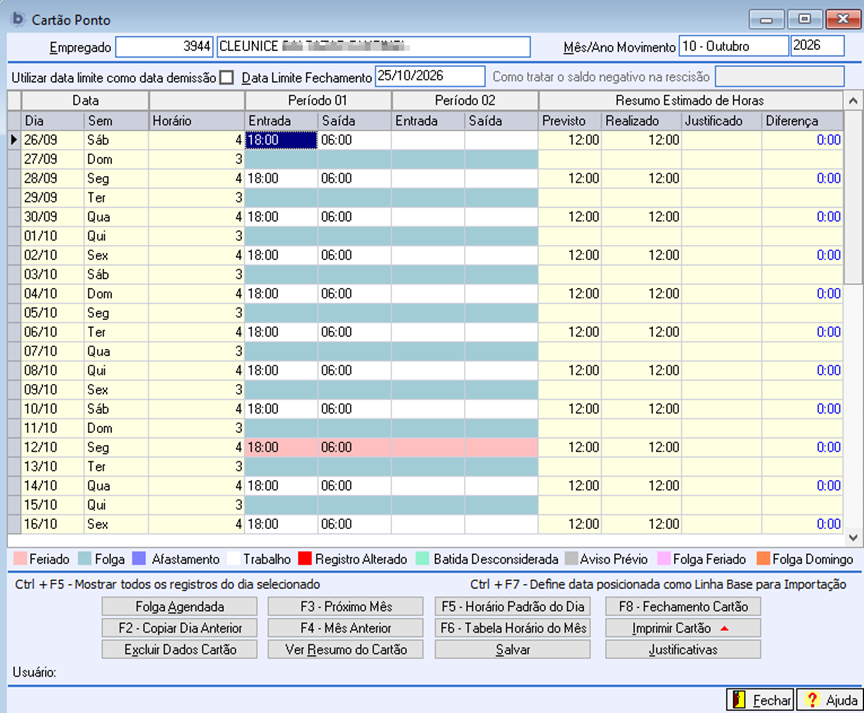
Se houver necessidade de alteração das informações do cartão, é necessário salvar o motivo da alteração.
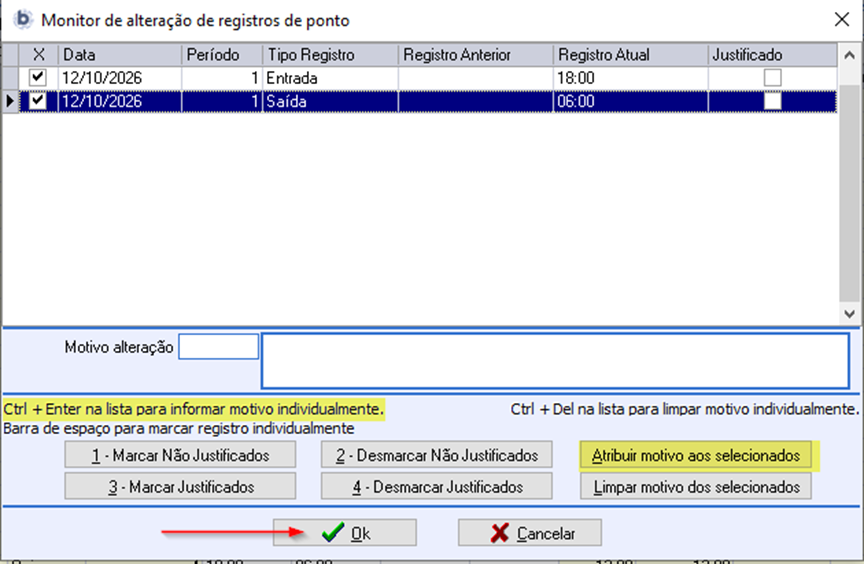
Marcar todos não justificados e depois atribuir motivo aos selecionados e salvar.
Fechamento do cartão:
Clicar no botão fechamento no cartão do empregado ou em cartão >> cartão ponto >> fechamento mensal do cartão.
Se não houver erros o fechamento foi finalizado com sucesso.
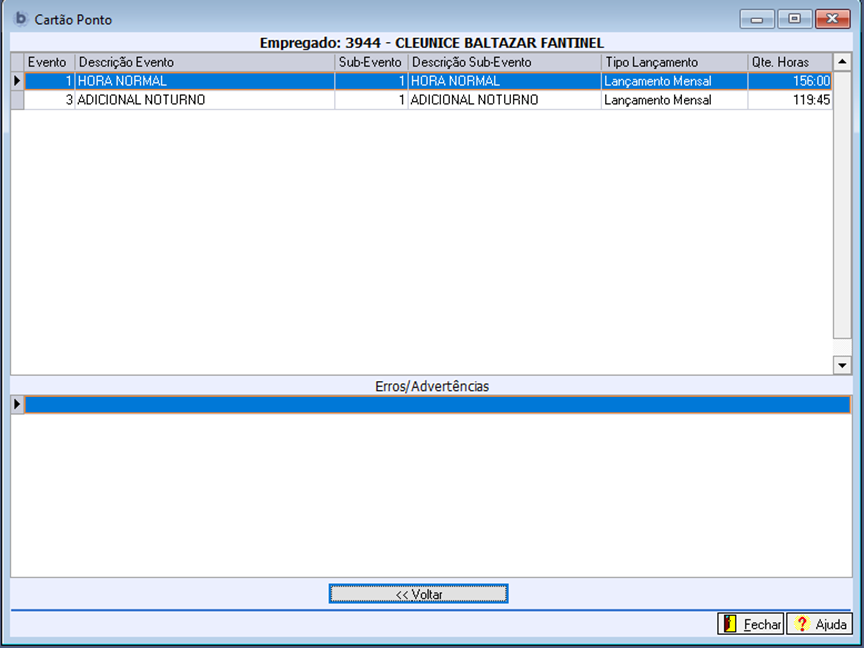
Poderá ser impresso o cartão.
Campos e Configurações
Campo ou opção | Finalidade |
PIS | Identifica os registros do empregado recebidos do relógio ponto. |
Abertura Mensal do Cartão | Realiza a abertura do cartão ponto do período. |
Configurações >> Cartões | Permite selecionar os empregados cujos dados serão enviados ao relógio. |
Enviar Dados | Envia as informações dos empregados para o relógio ponto. |
Layout Modelo AFD | Define o layout utilizado na importação do arquivo AFD pelo Auto Coleta. |
Considerar apenas registros a partir do último importado | Mantém a sequência de importação dos registros. Deve ser desmarcada quando for necessário reimportar o mesmo período do arquivo. |
Receber a partir da última data importada | Permite receber dados a partir da última data importada nos recebimentos seguintes pela rede. |
Registrador Eletrônico de Ponto REP | Permite informar os dados do relógio quando necessário para a importação diretamente pelo BIOJOB. |
Todos Não Justificados | Seleciona as marcações não justificadas para atribuição de motivo. |
Atribuir Motivo aos Selecionados | Permite atribuir um motivo às marcações selecionadas. |
Fechamento | Finaliza o cartão ponto e realiza a apuração das horas. |
Observações Importantes
O CPF deve ser informado no cadastro do empregado para auxiliar na identificação dos registros recebidos do relógio ponto.
A abertura mensal do cartão deve ser realizada após o cadastro do empregado.
Os dados do empregado devem ser enviados para a memória do relógio por meio do Auto Coleta, quando esse procedimento for utilizado.
Na primeira importação pela rede, serão recebidos todos os dados. Nos recebimentos seguintes, poderá ser utilizada a opção Receber a partir da última data importada.
A opção Considerar apenas registros a partir do último importado deve ser desmarcada quando houver necessidade de reimportar o mesmo período do arquivo.
Quando houver alterações nas informações do cartão, o motivo da alteração deve ser registrado.
O fechamento do cartão permite a apuração das horas. Caso ocorram erros, é necessário verificar as pendências antes de considerar o processo concluído.
Após o fechamento, o cartão ponto poderá ser impresso.
Perguntas Frequentes (FAQ)
1. Por que é necessário informar o PIS do empregado?
Porque essa informação é utilizada na identificação dos registros recebidos do relógio ponto.
2. Como enviar os dados dos empregados para o relógio?
No Auto Coleta, acesse Configurações >> Cartões, selecione os empregados e depois utilize Comunicação >> Enviar Dados.
3. Como importar os registros utilizando pendrive?
Copie os dados do relógio para o pendrive e, no Auto Coleta, acesse Comunicação >> Importa Dados Coletados, utilizando o layout Modelo AFD.
4. Posso reimportar o mesmo período do arquivo AFD?
Sim. Para reimportar o mesmo período, desmarque a opção Considerar apenas registros a partir do último importado.
5. Como receber os dados pela rede?
No Auto Coleta, acesse Comunicação >> Receber Dados, selecione a aba AFD, clique em Receber e, após o recebimento, clique em Importar Dados.
6. O que fazer quando é necessário alterar informações do cartão ponto?
Registre o motivo da alteração. Para as marcações não justificadas, utilize Todos Não Justificados, depois Atribuir Motivo aos Selecionados e salve.
7. Como finalizar a apuração das horas?
Realize o fechamento pelo botão Fechamento no cartão do empregado ou pelo menu Cartão >> Cartão Ponto >> Fechamento Mensal do Cartão.
Conteúdo Relacionado
Formas fechamento mensal cartão ponto - Biojob
Importação de Dados do Relógio Ponto via Pendrive - Arquivo AFD
Manutenção Banco de horas
Tags e Metadados
Tags: SGRH; Controle de Ponto; Cartão Ponto; Auto Coleta; Arquivo AFD; PIS; Relógio Ponto; REP; Importação de Dados; Fechamento do Cartão; Apuração de Horas.
Sistema: Consisanet SGRH.
Assunto: Rotina de controle de ponto, importação de marcações e fechamento do cartão.
Histórico de Alterações
Outubro de 2026