Cadastrando Horário
Definindo Carga Horária
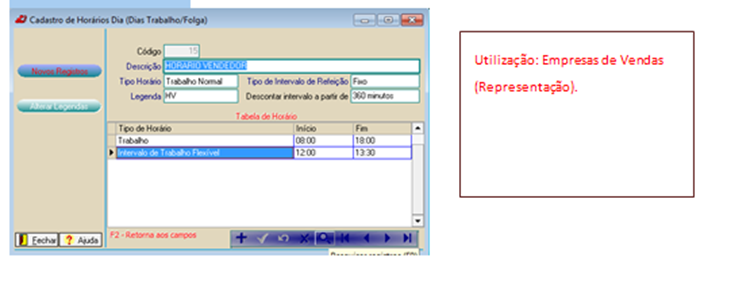
O módulo Bioponto trabalha com uma carga horária para cada dia que vai compor o horário do empregado. Para cadastrar está carga horária diária, deve-se utilizar o cadastro de horários dia no Menu: Tabela – Horario/Escala – Horários/ Dia.
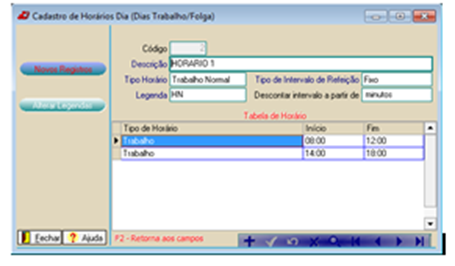
Nesta tela devem ser cadastradas as diferentes cargas utilizadas pelos empregados. Para cada carga, devem-se definir os períodos de trabalho que o empregado irá desempenhar quando a carga for atribuída ao dia da semana do quadro de horário. O intervalo é apurado automaticamente pelo sistema através do término do 1º período e o inicio do 2º período. No nosso exemplo o intervalo deste dia seria das 12h00min as 14h00min.
Particularidades:
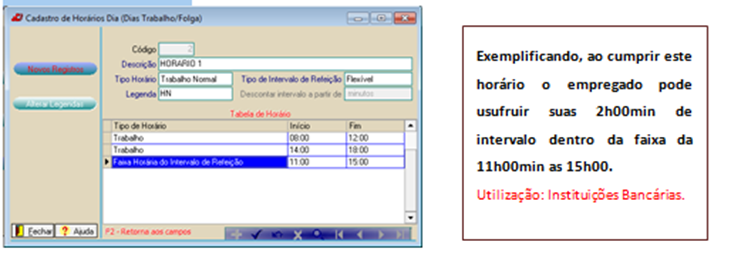
Para empresa onde os empregados necessitam de flexibilização para realizar seu intervalo de trabalho, deve-se definir o campo Tipo de Intervalo de Refeição como “Flexível” e acrescentar um período do tipo “Faixa horária Intervalo Refeição”.
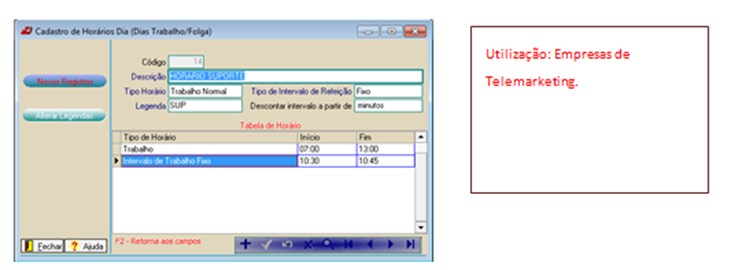
Para empresa onde o empregado cumpre cargas de seis horas e deve-se demonstrar no espelho do cartão que o mesmo tem um período de intervalo acrescenta-se um período de “Intervalo de Trabalho Fixo”
Para empresa onde empregado não se encontra na presente para registrar a saída e o retorno do intervalo de refeição, pode optar por adicionar um período de “Intervalo de Trabalho Flexível”. Nesta situação o empregado registra somente a entrada da manhã e a saída da tarde, o sistema descontará o intervalo cadastrado da carga do dia sempre que a carga cumprida no dia ultrapassar a quantidade de minutos estabelecida no campo “Descontar intervalo a partir de”.
Definindo Escala de trabalho
Existem duas formas de criar escalas no módulo BIOPONTO que serão relatadas a seguir:
1 ) A primeira é através do cadastro de escala Menu: Tabela – Horario/Escala – Escala:
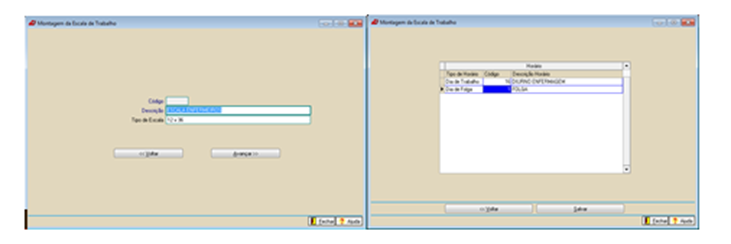
Nesta opção são cadastradas as escalas onde existe variação de dias do dia de folga e da carga horaria de um dia dos dias de trabalho. Aqui são cadastradas as escalas de 12x36, 24x48 e com variações semanais.
Escalas 12x36 e 24x48:
São escalas onde sempre se cumpre um dia de trabalho com 12h00min ou 24h00min, e se folga 36h00min ou 48h00min. Desta forma necessita-se apenas definir qual o código do horário da carga de trabalho e o código da folga. Muito utilizados em hospitais, por enfermeiros, vigias, etc.
Com variações Semanais:
São escalas onde existe uma variação no dia da folga, ou ainda na carga horaria de uma semana para outra. Utilizado por exemplo por empresas onde um grupo de funcionários trabalha em um sábado e folga em outro, como suporte técnico por exemplo.
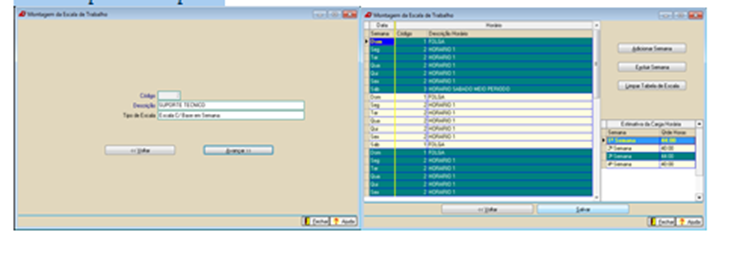
Após configurar a escala a mesma deve ser atribuída ao cadastro do horário que deve ser cadastrado com o campo tipo de horário igual a “Horário p/ Escala”.
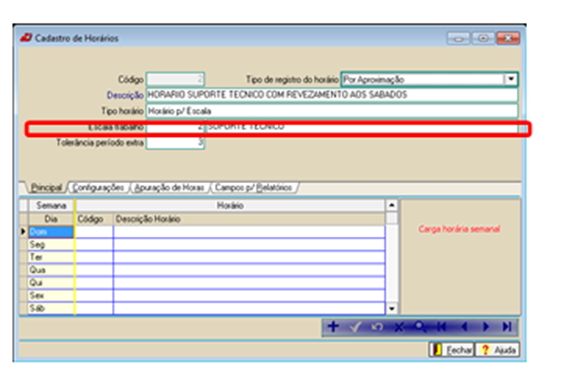
E a segunda é no cadastro do horário Menu: Tabela – Horário/Escala – Horários:
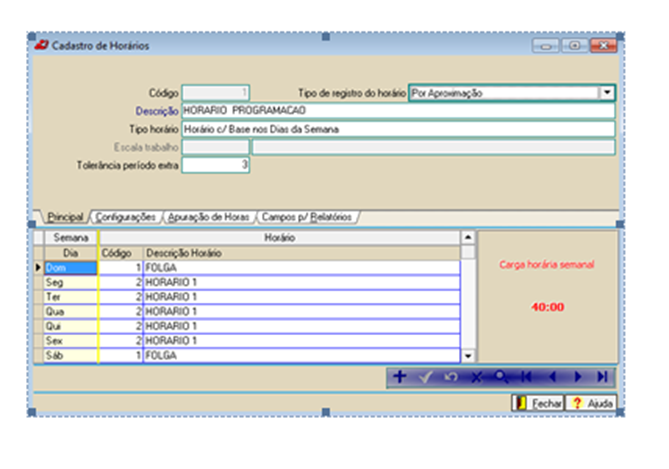
Este tipo de escala destina-se ao grupo de empregados que possui uma escala fixa para toda e qualquer semana, ou seja, sempre folga no mesmo dia, e a carga dos dias da semana não tem variação.
No cadastro de horários, deve-se selecionar o tipo horário “Horário c/ Base nos dias da Semana”, e informar qual a carga para cada dia da semana disponível na tela.
Definido Eventos e Sub-Eventos do Cartão
Menu: Tabela – Eventos/Parâmetros HE – Eventos
Nesta tela definem-se os eventos e sub-eventos utilizados pelo sistema para separa a quantidade de horas utilizadas no sistema.
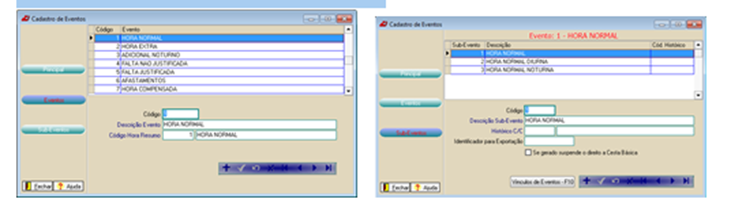
Os eventos servem para agrupar os tipos de hora (Hora Normal, Hora Extra, Adicional Noturno...). No evento existe o campo Hora Resumo, código pré-cadastros e fixos, que o sistema utiliza para realizar o tratamento dos sub-eventos, dentre eles, determinar em qual coluna do resumo diário do espelho do cartão este será apresentado.
Os sub-eventos representam efetivamente tipo de hora apurada no cartão, ou seja, cadastrado em um evento com tipo de hora resumo 2 – HORA EXTRA, deve representar a que percentual (50%, 65%, 100%...) de hora extra o mesmo está sendo utilizado. O sub-evento.
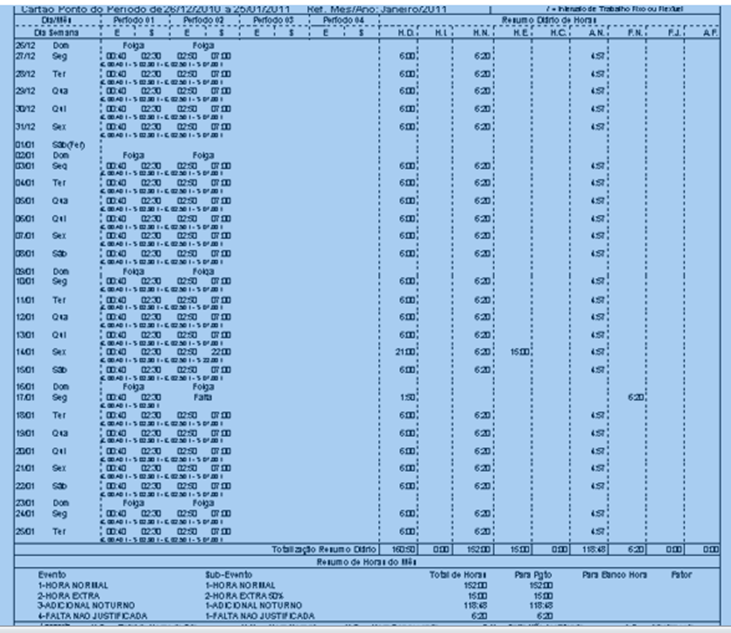
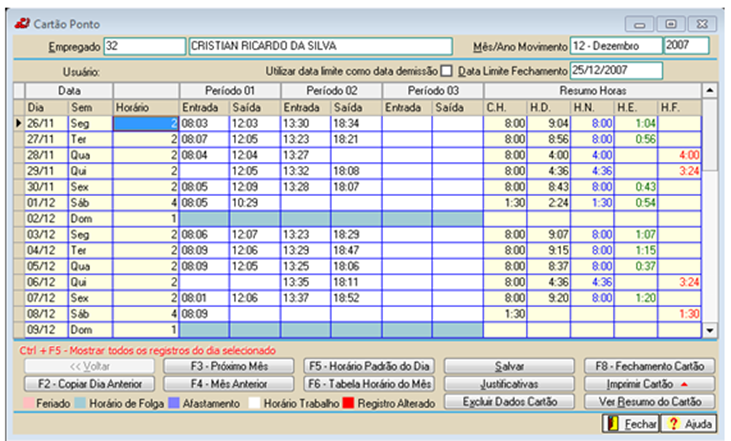
Menu: Cartão – Cartão ponto – Cartão ponto p/ empregado
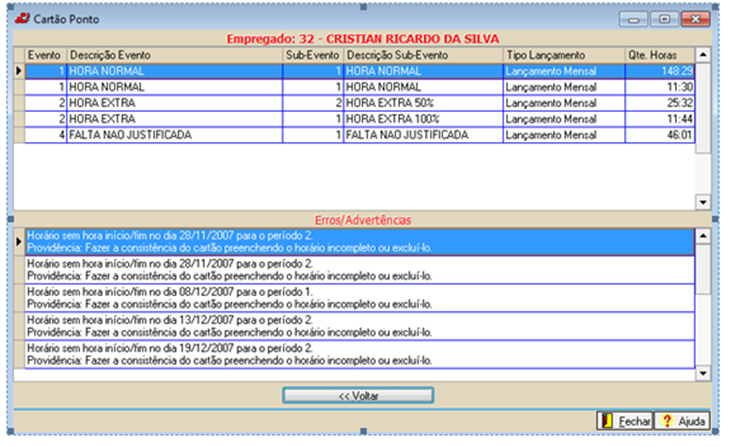
Ao realizar o fechamento caso hajam inconsistências, será necessário fazer a correção e realizar o fechamento novamente.
Configuração de REGRAS DE APURAÇÃO DE HORAS
Ao instalar o programa Bio Ponto, vem criadas 4 regras que norteiam a apuração de horas:
Regra 1 REGRA HORÁRIO SEM DETALHAMENTO
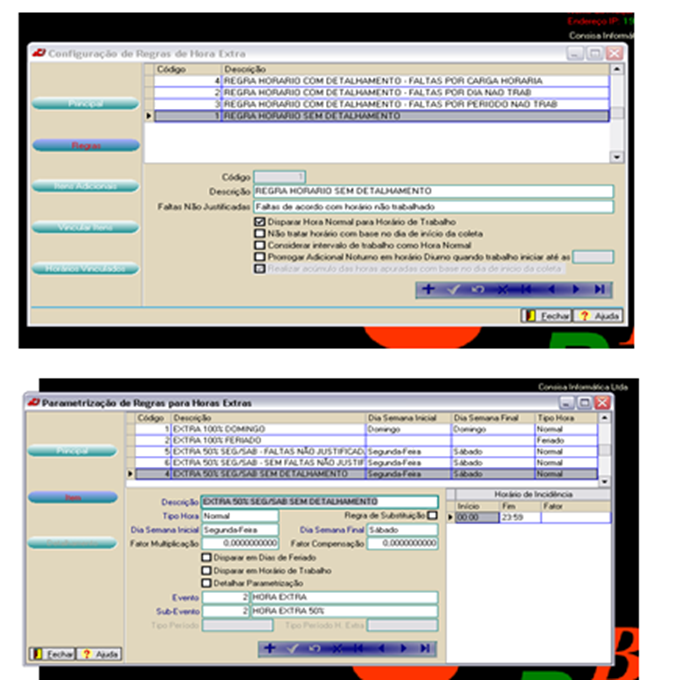
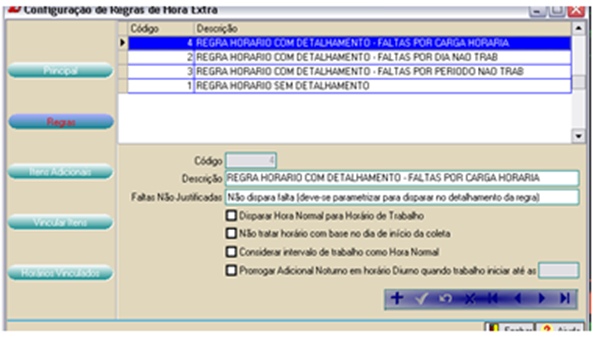
Regra 4 REGRA HORARIO COM DETALHAMENTO – FALTAS POR CARGA HORARIA: nas primeiras 8 horas (ou a quantidade estipulada no cadastro de horário dia) dispara horas normais, a partir disso disparam horas extras e na ausência destes eventos dispara falta.
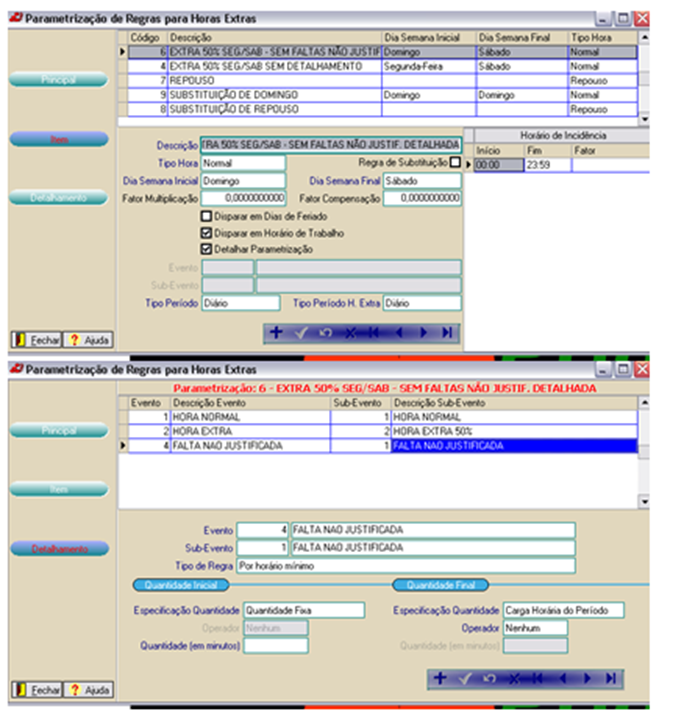
Para as REGRAS 2 e 3, as faltas não justificadas são apuradas por dia ou periodo não trabalhado. Desta forma, os atrasos ou saídas antes do horário previsto não geração falta. A falta somente ocorre, se o individuo faltar o dia todo ou período todo. Portanto para estas configurações, a regra de hora extra que apura as horas de segunda a sábado, não deve possuir o evento de falta, visto que o sistema identifica automaticamente se o individuo faltou o dia todo ou o período todo, gerando o evento da falta com a carga integral do dia ou do período.
A única diferença da regra 4 para as regras 2 e 3, e a forma de apurar as faltas não justificadas, diferenciada através do campo “Faltas não justificadas” no cadastro de configuração de regras de hora extra.
LANÇAMENTO AFASTAMENTO e JUSTIFICATIVA
No menu cartão – afastamentos, podem ser lançadas as férias e a atestados por doença, acidente de trabalho e outros. Se o Sgrh e o Bio Ponto forem integrados, ao calcular as férias já aparecerá o afastamento no Bio Ponto.
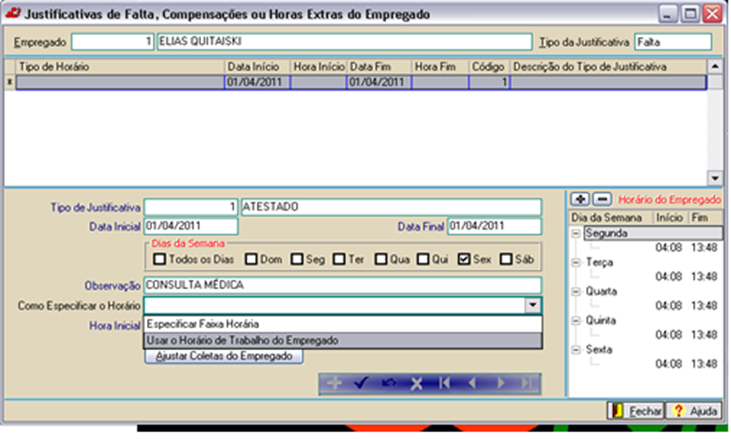
No menu justificativa por empresa ou por empregado, serão lançados justificativas de falta como por exemplo: consulta médica, treinamentos, cursos, viagem de estudo, para que não seja descontado do empregado esta falta.
Estas justificativas podem ser para o dia todo -> Usar horário do empregado, ou parciais -> especificar faixa horária.
ABERTURA/FECHAMENTO DO CARTÃO
Todo inicio de mês é necessário fazer a abertura do cartão: cartão – cartão ponto – abertura mensal do cartão.
Quando completa o mês do cartão, será preciso fazer o fechamento para que sejam apurados os totais de horas extras, faltas, horas normais e adicional noturno. Acessar o menu Cartão – Cartão Ponto – Fechamento mensal do cartão, selecionar o mês desejado e clicar no botão calcular HE/Faltas para todos os empregados.
INTEGRAÇÃO COM O SISTEMA SGRH
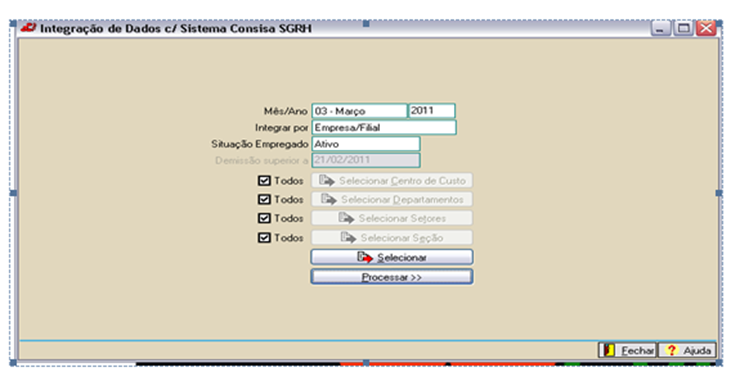
Para realizar a integração com o sistema Sgrh, acessar o menu Cartão – Exportação/integração de dados – Integração com o sistema Consisa SGRH, selecionar o mês desejado e processar:
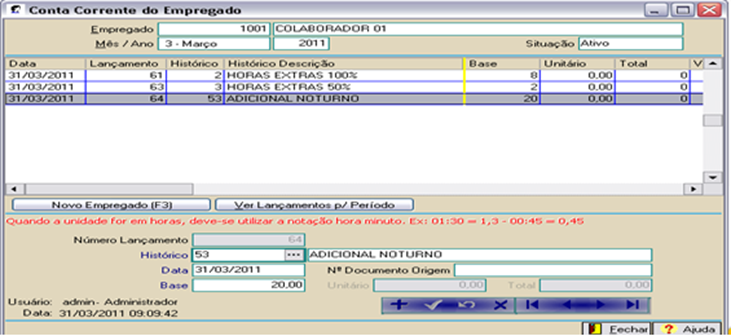
Na seqüência podem ser consultadas as informações na conta corrente por empregado no sistema SGRH, acessar movimento – conta corrente – lançamento mensal - por empregado:
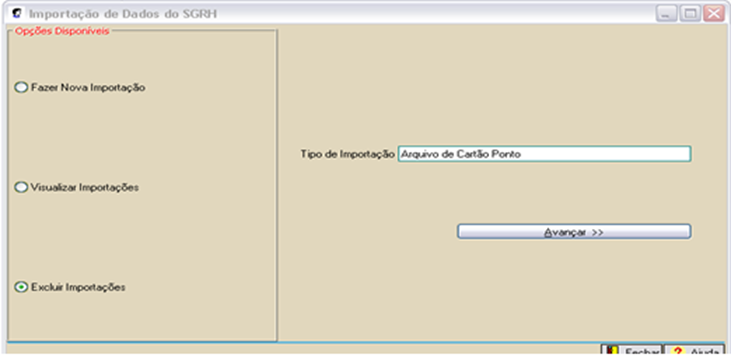
Caso haja a necessidade de exclusão da integração, acessar o menu movimento – importação - importação de arquivos padronizados, marcar excluir importações de cartão ponto:
Banco de Horas
O Banco de horas surgiu no através da Lei 9.601/98, alterado pelo art. 59 da CLT, permitindo maior flexibilidade às empresas, tornando possível conceder folga aos empregados durante a semana. Deve-se tomar cuidado para que o Banco de Horas esteja sendo feito de forma correta para que seja válido perante a Justiça.
O primeiro passo para a utilização do Banco de Horas no BIO PONTO é o cadastro da regra, a qual deverá estar de acordo com a convenção sindical do empregado, ter compensação no período máximo de um ano, e ter jornada diária máxima de 10 horas e semanal máxima de 44 horas. Utiliza-se o menu: Banco de horas – Regras do Banco de Horas.
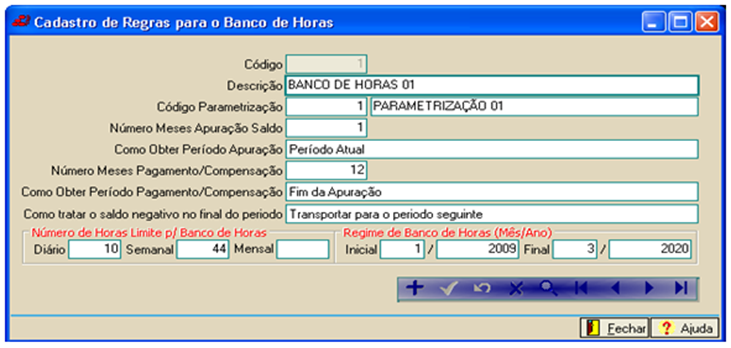
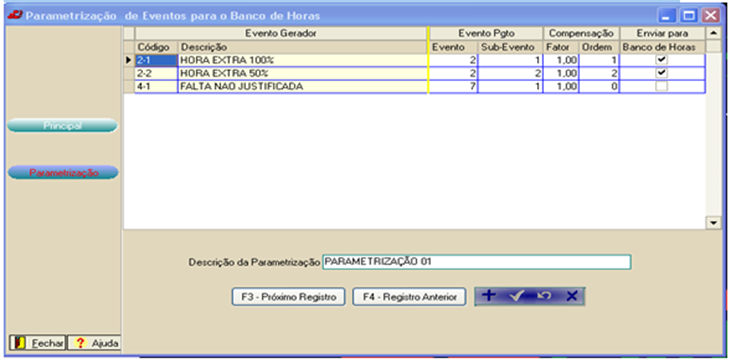
É preciso cadastrar a parametrização do Banco de Horas, em que serão vinculados os eventos de hora extra e falta não justificada, de modo que, depois de pronta esta parametrização poderá será informada na regra, no campo código de parametrização.
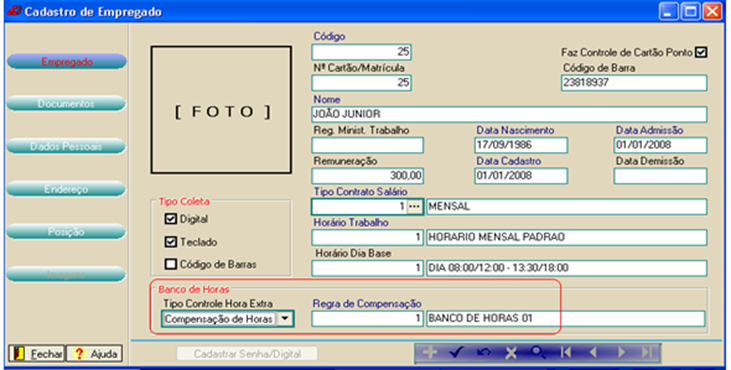
Na seqüência, é preciso informar no cadastro do empregado no campo Banco de horas, o tipo de controle de hora extra, que pode ser pagamento normal ou compensação de horas, bem como, a regra de compensação criada anteriormente.
IMPORTANTE: Observa-se que a legislação prevê multa variável para o descumprimento ou manutenção irregular do Banco de Horas.
Relatórios
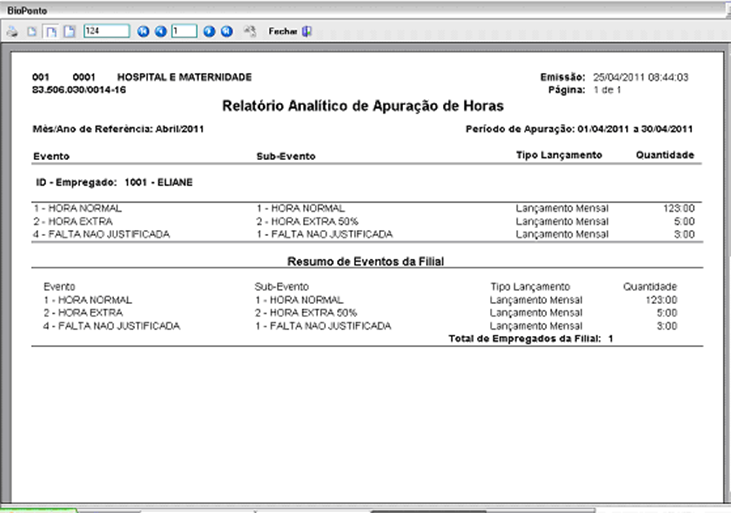
Relatórios – cartão ponto – apuração de horas: este relatório mostra a totalização de horas extras e faltas do inicio do cartão até o dia desejado, mesmo que o fechamento do cartão ainda não esteja feito. Apresenta também o resumo do banco de horas caso esteja habilitado.
Auto Coleta
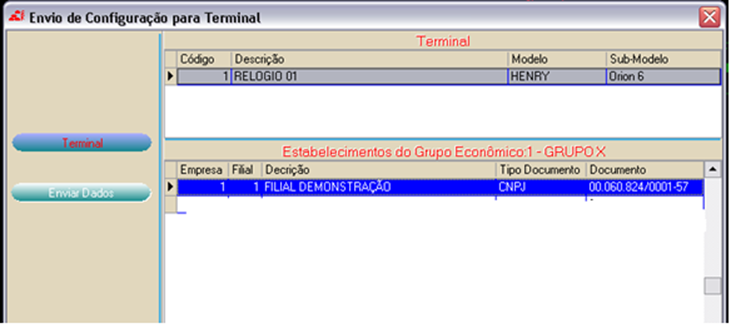
Depois de cadastrado o empregado é preciso enviar estas informações para a memória do relógio. Deve ser aberto o software Auto Coleta, acessar o menu configurações – cartões marcar todos os empregados que serão enviados para o relógio de ponto.
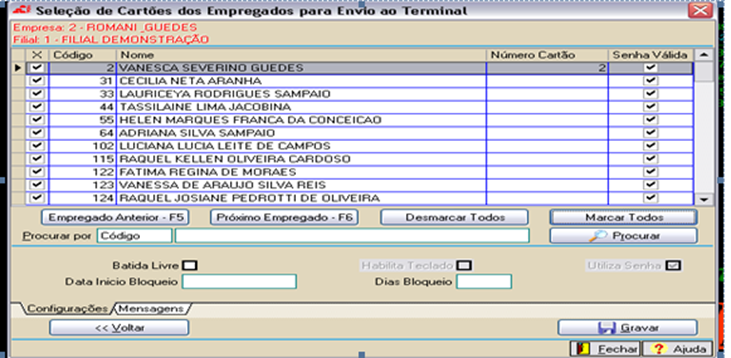
No menu comunicação – enviar dados, fará o processo de envio para o relógio:
Importação do Arquivo AFD
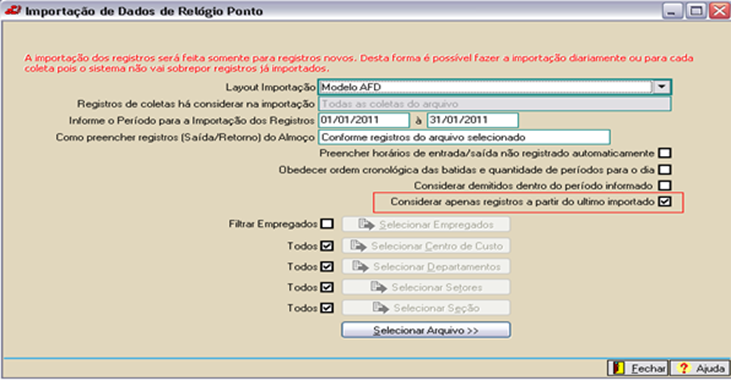
Utilizando um pendrive, conectar na entrada USB do relógio, que será gerada uma cópia automática de todas as informações. Na seqüência deverá ser importado o arquivo AFD, no sistema, utilizando o Auto Coleta -> Comunicação – Importa dados coletados.
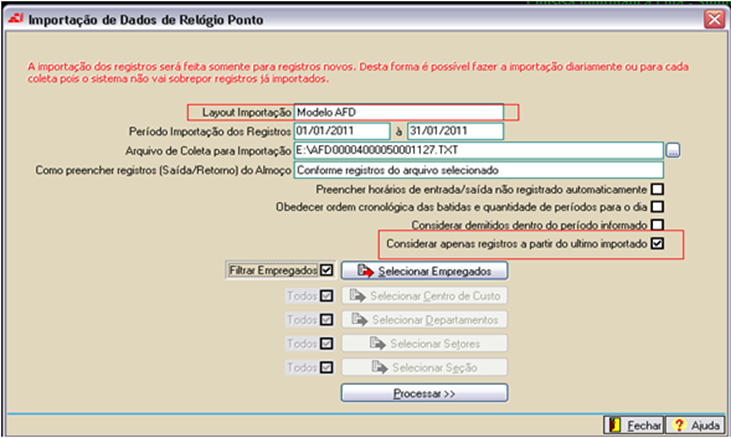
Utilizar o Layout de importação Modelo AFD.
A opção “Considerar apenas registros a partir do ultimo importado”, estará marcada a fim de manter a seqüência de importação, havendo necessidade de reimportar o mesmo período deste arquivo, esta opção deverá ser desmarcada.
Informar também, o período que deseja importar os registros e informar o caminho onde está salvo o arquivo AFD.
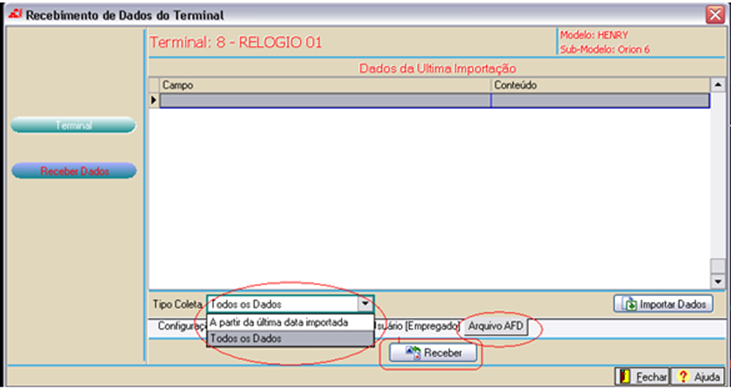
2- Utilizando a rede, é possível receber os dados no Auto coleta -> Comunicação -Receber dados:
*clicar na aba AFD;
* No primeiro recebimento virão todos os dados e nos próximos recebimentos poderá ser utilizado a opção de “receber a partir do ultima data importada”;
* Clicar no botão receber;
*Após receber, clicar no botão importar dados.
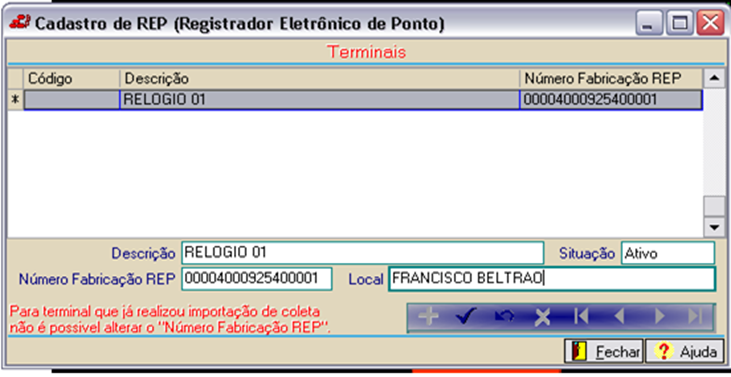
Em caso de não utilizar o software auto coleta e não ter o relógio cadastrado, será informado os dados do relógio em Tabelas – tabelas do sistema – registrador eletrônico de ponto REP.
A importação será feita pelo menu Cartão – Importação de dados – Importação de dados do relógio, utilizando o Layout AFD.
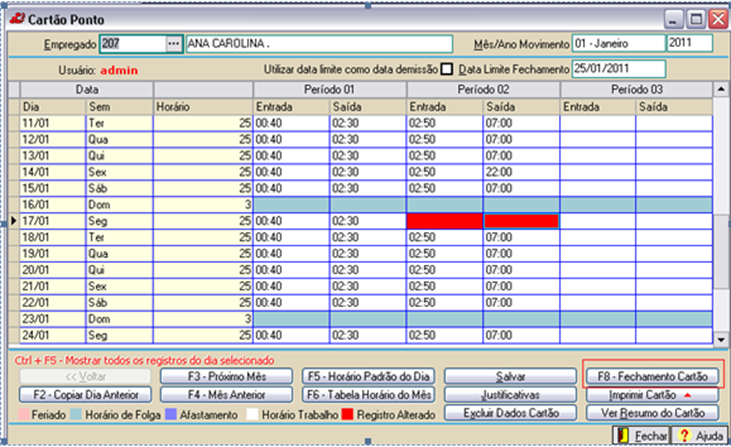
Após a importação, se todos os dados já estiverem no cartão – cartão ponto por empregado, poderá ser feito o fechamento para que sejam apuradas as horas:
Se houver necessidade de alteração das informações do cartão, terá que ser lançada a justificativa:
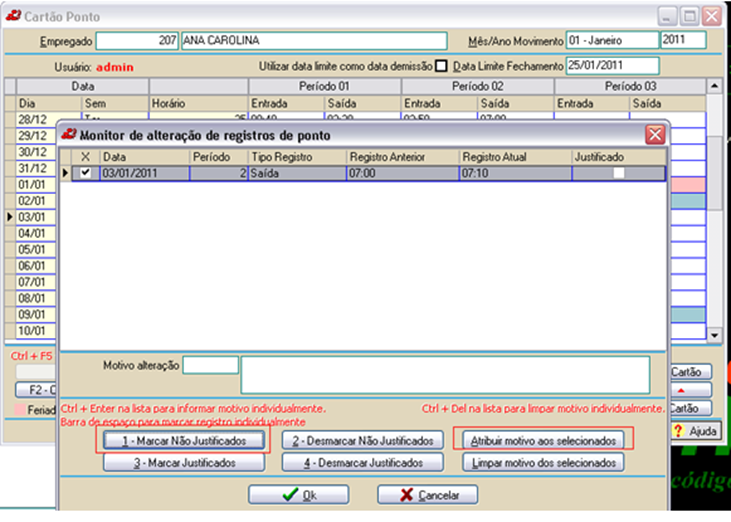
Marcar todos não justificados e depois atribuir motivo aos selecionados e salvar.
Fechamento do cartão:
Clicar no botão fechamento no cartão do empregado ou em cartão – cartão ponto – fechamento mensal do cartão.
Se não houver erros o fechamento foi finalizado com sucesso.
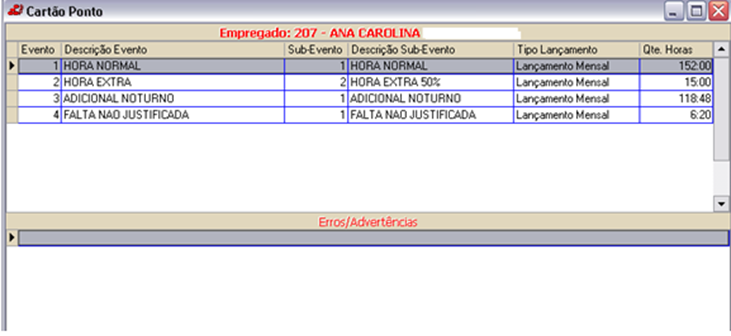
Poderá ser impresso o cartão: