1 - Introdução
Este manual tem por objetivo apresentar as funções do relatório de disponibilidade e suas configurações necessárias.
Estas configurações são muito importantes, pois irá gerar a visão gerencial da empresa e todas as tomadas de decisões da mesma, este tem o intuito de facilitar o trabalho do usuário, de forma que antes era necessário gerar vários relatórios.
2 – Onde Acessar o Relatório de Disponibilidade
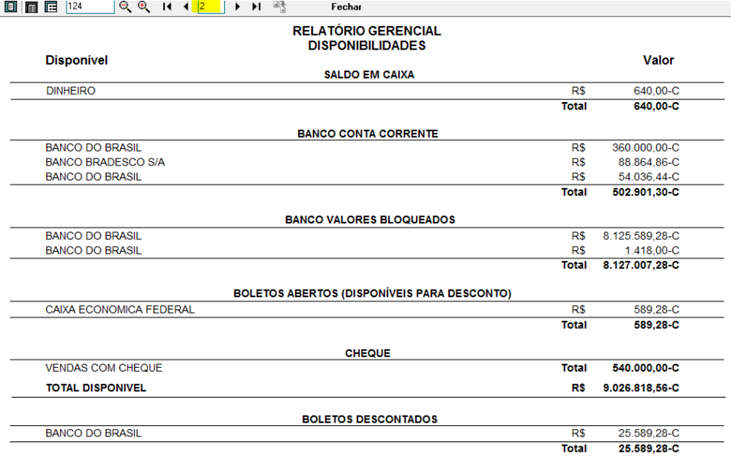
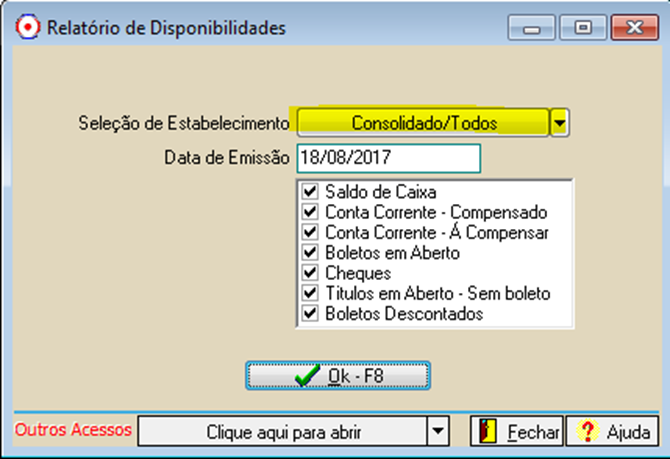
Este novo relatório está acessível na opção: "Caixa – Relatórios => Relatório de Disponibilidades", com a opção de seleção de estabelecimento, o mesmo contem os campos (Saldo de Caixa, Conta Corrente - Compensado, Conta Corrente – Á Compensar, Boletos em Aberto, Cheques, Títulos em Aberto – Sem Boleto, Boletos Descontados), estas opções já vem automaticamente pré-definidas, o usuário pode desmarcar conforme a necessidade.
3 – Funções do Relatório de Disponibilidade
O relatório de disponibilidade possui as seguintes funções:
- Saldo de Caixa: Irá listar até 'Data de Emissão' informada os valores lançados por cada operador do caixa, totalizando os mesmos. Para este novo relatório, foi definido que serão apresentados os valores de acordo com a visão Gerencial.
Com relação ao relatório de 'Movimentação de Caixa' irá permanecer com a visão contábil.
- Conta Corrente - Compensado: Irá totalizar todos os valores lançados de todos os bancos que foram selecionados e que foram compensados até a data selecionada.
- Conta Corrente - Á Compensar: Irá totalizar todos os valores lançados por banco e que não foram compensados até a data selecionada.
- Boletos em Aberto: Este campo irá listar todos os boletos emitidos até a data de emissão selecionada que estejam em aberto, totalizando por banco, para esta opção os boletos que estiverem sido enviados para desconto não são considerados, assim como os títulos em aberto sem boletos emitidos.
- Cheques: Será listado o valor total dos cheques que estiverem em "Aberto", trazendo somente o total de cheques que ainda não tenham confirmação de depósito.
- Títulos em Aberto - Sem Boleto: Neste campo apresentado somente os títulos que estiverem em aberto. Irá listar o total de títulos abertos por "Tipo de Cobrança", que não tenham boleto emitido, sem envio para desconto.
- Boletos Descontados: Esta opção não é somada no 'Total Disponível' do relatório de disponibilidades, e irá listar o saldo de títulos descontados até a data de emissão totalizada por banco.
- No cabeçalho do relatório o mesmo trás a data em que foi informado na data da emissão, ou seja, se for informado uma data anterior o mesmo irá listar esta data neste campo.
4 – Onde acessar Saldo de Caixa
Para acessar esta opção é possível verificar nas seguintes opção:
- Caixa – Relatório => Extrato Conta Bancaria.
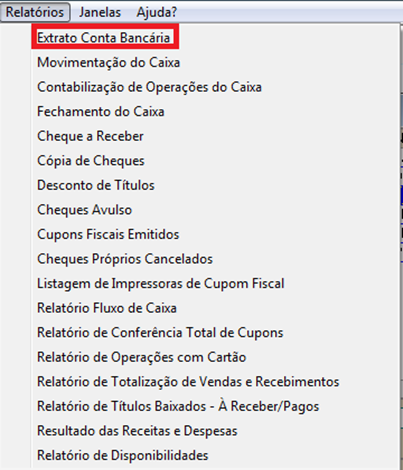
Porem podemos encontrar esta mesma opção em Caixa – Relatórios => Relatório de Disponibilidade, de forma prática e acessível.
4.1 – Configurando Saldo Caixa
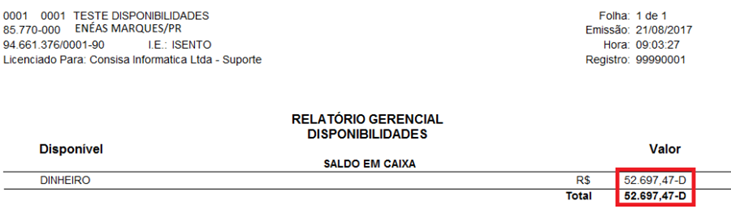
Podemos verificar o campo saldo caixa no relatório de disponibilidades, que se encontra na opção disponibilidades, este que se encontram em Caixa- Relatórios => Relatórios de Disponibilidade, quando gerado o relatório, irá apresentar o valor correspondente do saldo caixa de acordo com a data de emissão informada.
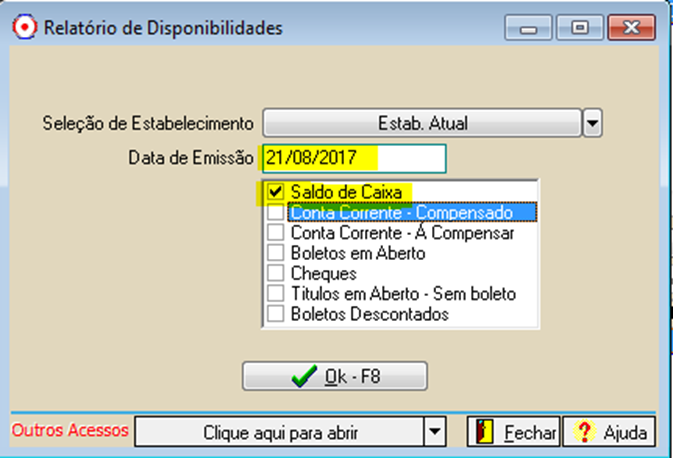
Abaixo podemos ver como estava antes e depois de ter sido realizado o faturamento no saldo caixa.
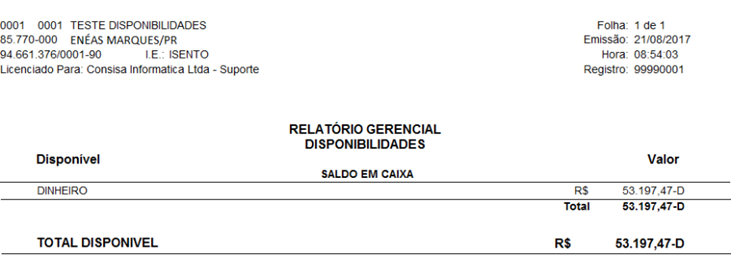
Depois
Como o valor que estava em débito e em seguida entrou R$ 500,00 em crédito, o mesmo foi
5 – Conta Corrente Compensado
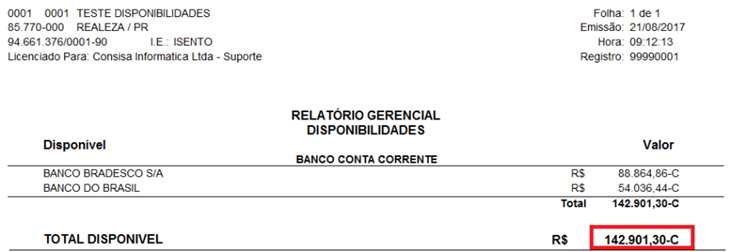
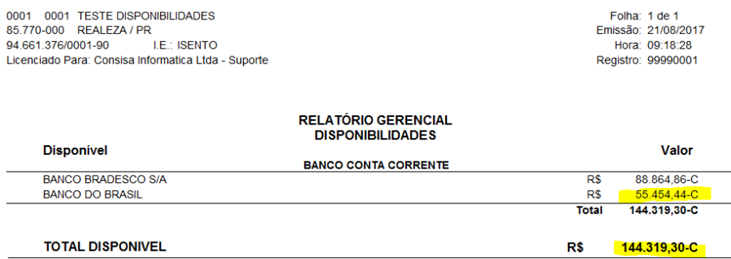
Para a realização desta operação financeira, deve-se primeiro fazer uma conciliação bancária, esta conciliação se encontra na opção: Caixa – Movimento => Conciliação Bancária. Podemos verificar no relatório de disponibilidade o valor que foi conciliado.
Antes:
E depois do valor já ter sido conciliado.
6 – Conta Corrente – Á Compensar.
Neste campo, somente irá aparecer os valores que não foram compensados até a data de vencimento.
Tendo sido feito o faturamento do tipo transação bancária, o sistema apresenta um novo valor para o campo 'Banco Valores Bloqueados', este valor que ficou no campo valores bloqueados, é o valor que ainda não foi compensado, ou seja não está na data de vencimento.
Antes:
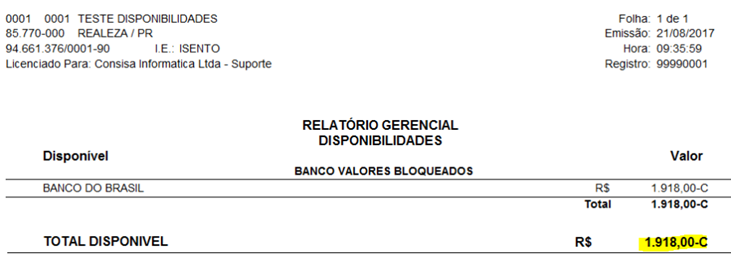
Depois de ter sido realizada a transação bancária.
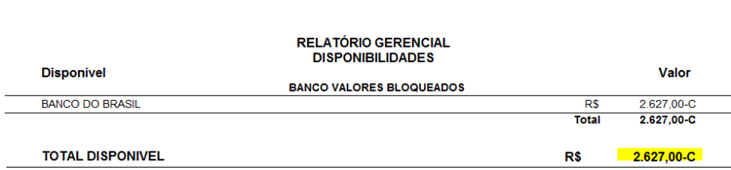
Este 'Extrato de Contas Bancárias – Resumido' se encontra na opção: Caixa – Relatórios => Extrato de Conta Bancaria, este mesmo relatório trás o mesmo valor informado na opção: Caixa – Relatórios => Relatório de Disponibilidades.
7 – Boletos Abertos (Disponíveis para Desconto)
Irá listar todos os boletos emitidos até a data de emissão selecionada que estejam em aberto, totalizando por banco e que o portador seja carteira. Boletos enviados para desconto não são considerados, assim como os títulos em aberto sem boletos emitidos.
Para este campo, deve ser configurado na opção Financeira – Movimento => Emissão de Documentos => Emissão de Documentos de Cobrança.
Quando realizada a verificação no relatório que se encontra na opção: Caixa – Relatórios => Relatório de Disponibilidade, ao verificar o campo 'Boletos Abertos (Disponíveis para desconto), o mesmo trás o valor correspondente da tela de Emissão de Documentos para Cobrança.
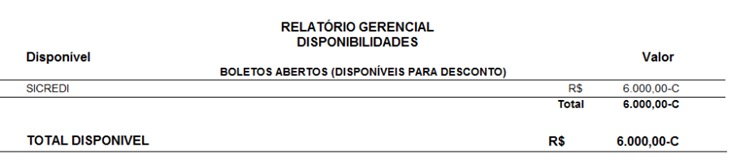
Existe outra opção para a verificação do campo boletos abertos, para a verificação deste campo é necessário utilizar o relatório "Posição Financeira" como base para conferência, na opção: Financeiro – Relatórios – Posição Financeira e marcar os seguintes parâmetros:
Layout do Relatório: Relatório Analítico
Agrupar relatório Por: Tipo de Cobrança
Selecionar Pela Data: Emissão
Situação quanto á Bloquetos: Somente S/ Bloquetos
Imprimir Títulos Descontados : Marcado
8 – Cheque
Para a verificação do campo 'Cheque' foi realizado o faturamento de uma nota.
Em seguida deve ser escolhido qual o tipo de faturamento deseja realizar, para este caso iremos utilizar o faturamento com o tipo 'Cheque de Terceiro'.
Para em seguida fazer a verificação do relatório na opção: Caixa – Relatórios – Relatório de Disponibilidade, podemos ver que no campo cheques o mesmo esta informado o valor que foi informado.
Imagens de antes

Depois
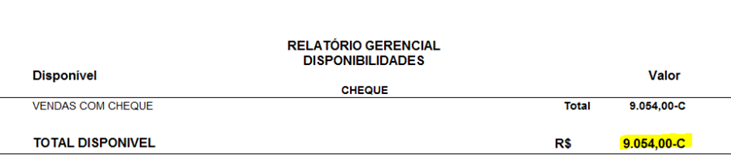
Este mesmo campo também pode ser verificado na opção: Caixa – Relatórios – Cheque a Receber.
9 – Boletos Descontados
Para acessar o tipo de cobrança, deverá ir na opção: Caixa – Movimento – Desconto de Título, onde deverá ser selecionada a 'Remessa'.
Gerando no campo de 'Boletos Descontados' que se encontra no relatório de disponibilidade. Neste campo listou o saldo de títulos descontados até a data de emissão totalizada por banco. Para a verificação deste campo deverá ir à opção: Caixa – Relatórios => Relatório de Disponibilidade, onde será possível verificar o valor do boleto que foi descontado.

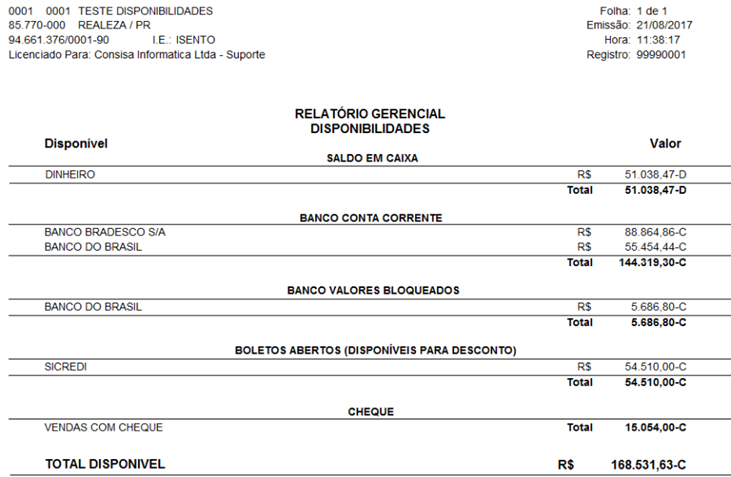
Em seguida podemos dar a baixa deste mesmo título na opção: Caixa – Movimento => Desconto de Títulos, clicado no campo 'Baixa de Títulos'. Tendo sido realizado este procedimento, pode-se constatar que no campo 'Boletos Descontados' não está mais apresentando valores. Abaixo podemos ver que no relatório de disponibilidade constam todos os campos, desta forma facilitado para que o usuário possa verificar todos os relatório de caixa, em um único relatório, o que antes era gerado separadamente.
10 – Seleção de Estabelecimento e Consolidados.
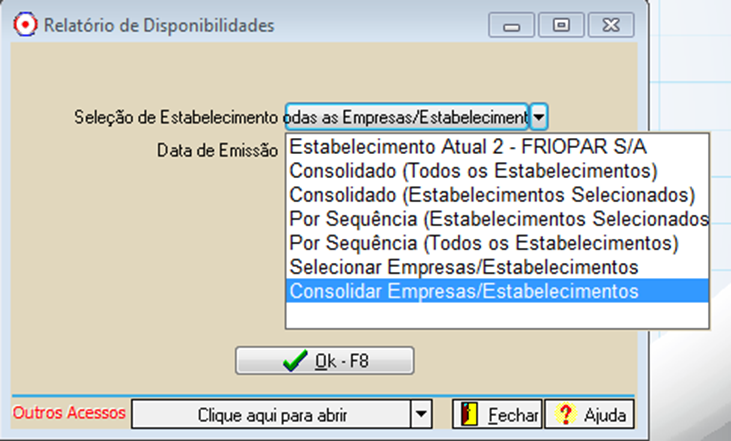
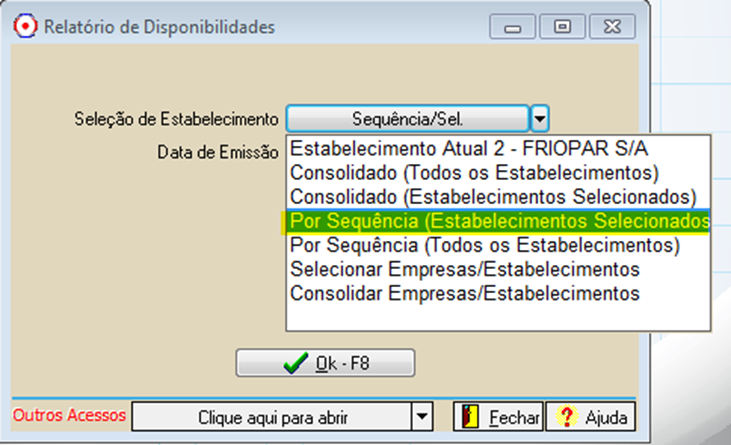
Na tela de 'Relatório de Disponibilidades' para esta tela sempre vem por padrão o estabelecimento atual, porem é possível o usuário estar alternando entre as opções apresentadas dentro do campo seleção de estabelecimento, de forma que possa consolidar as empresas ou por sequencia da mesma.
Na tela de 'Relatório de Disponibilidades', gerando o relatório pela opção Consolidar Empresas/Estabelecimentos, onde constam os dados da empresa atual juntamente com a empresa filial, porem pode notar que para este caso ele soma em todos os campos, isto se da por ser consolidado ambas as empresas. Segue as imagens para a verificação.
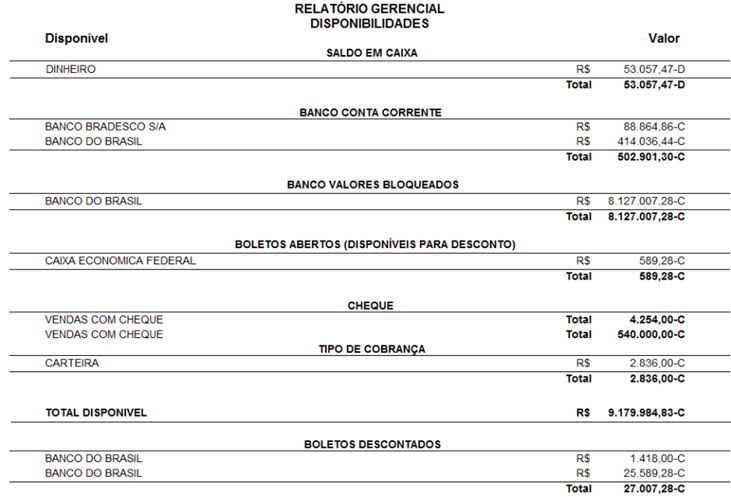
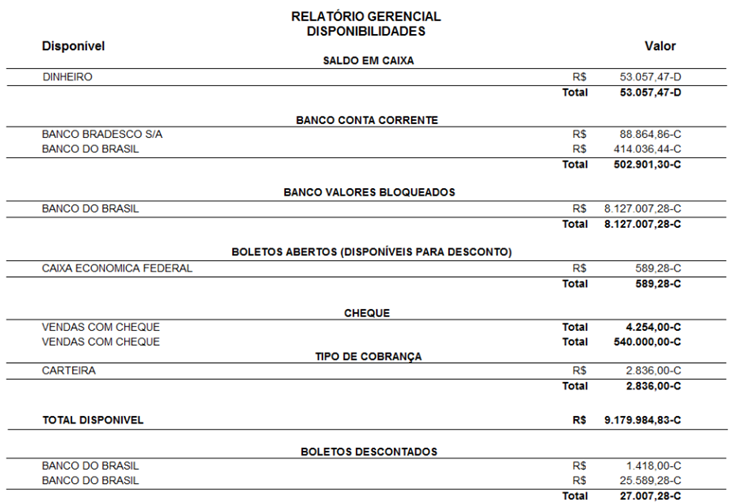
Quando verificada a seleção de estabelecimento 'Consolidado/Todos Estabelecimentos', o relatório gera o calculo, vinculado os valores dos 'Relatório Gerencial Disponibilidades' da mesma empresa, porem de ambas as filiais.
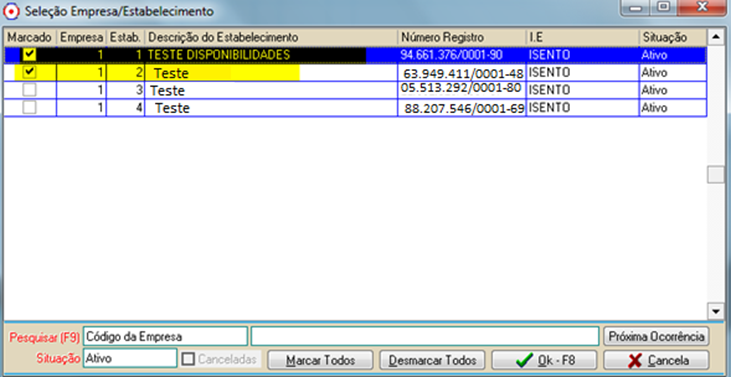
Para o tipo seleção do estabelecimento (Por Sequencia 'estabelecimentos selecionados') o sistema gera o relatório divido por filial, conforme podemos ver nas imagens abaixo.
Empresa 1/1
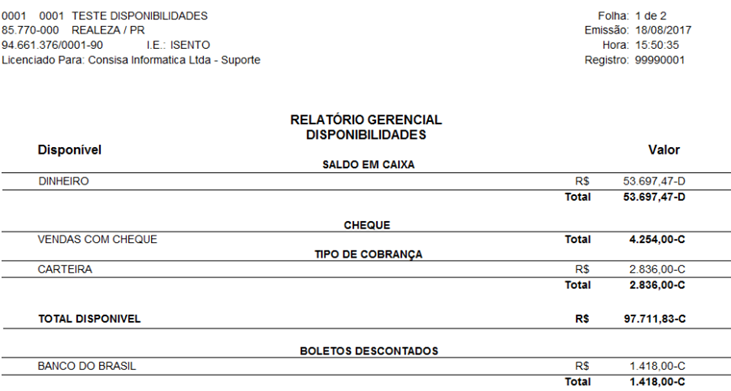
Empresa 1/2