Demonstração de fluxo de caixa direto
1. O que é fluxo de caixa
O Fluxo de Caixa é um instrumento de controle que tem por objetivo auxiliar o empresário a tomar decisões sobre a situação financeira da empresa. Consiste em um relatório gerencial que informa toda a movimentação de dinheiro (entradas e saídas), sempre considerando um período determinado, que pode ser uma semana, um mês etc.
Fluxo de caixa Direto
O fluxo de caixa pelo método direto abordado neste manual é, também denominado fluxo de caixa no sentido restrito. Este parte do saldo do caixa do período anterior, como saldo inicial, assim adiciona as entradas e subtrai as saídas do caixa, evidenciando-as a começar das vendas, por seus valores efetivamente realizados (recebidos).
Fluxo de caixa Indireto
O método indireto é estruturado por meio de um procedimento semelhante ao da DOAR podendo mesmo ser considerado como uma ampliação da mesma. Consiste em estender a análise dos itens não circulantes – próprias daquele relatório – a alteração ocorrida nos itens circulantes (passivo e ativo circulante), excluindo, logicamente, as disponibilidades, cuja variação estamos buscando demonstrar.
DFC – Demonstração de Fluxo de Caixa
A DFC diferencia-se das demais demonstrações contábeis por não ser influenciada pela constituição de provisões contábeis, e assim pode-se analisar o impacto dessas provisões nos resultados da empresa. Seu objetivo é prover informações relevantes sobre os pagamentos e recebimentos, em dinheiro de uma empresa, ocorridos durante um determinado período, facilitando o processo de administração dos recursos disponíveis na empresa.
2. Estrutura de um fluxo de caixa direto
Saldo Inicial: é o valor constante no caixa no início do período considerado para a elaboração do Fluxo. É composto pelo dinheiro na "gaveta" mais os saldos bancários disponíveis para saque.
Entradas de Caixa: correspondem às vendas realizadas à vista, bem como a outros recebimentos, tais como duplicatas, cheques pré-datados, faturas de cartão de crédito etc., disponíveis como "dinheiro" na respectiva data.
Saídas de Caixa: correspondem a pagamentos de fornecedores, pró-labore (retiradas dos sócios), aluguéis, impostos, folha de pagamento, água, luz, telefone e outros.
Saldo Operacional: representa o valor obtido de entradas menos as saídas de caixa na respectiva data. Possibilita avaliar como se comportam seus recebimentos e gastos periodicamente, sem a influência dos saldos de caixa anteriores.
Saldo Final de Caixa: representa o valor obtido da soma do Saldo Inicial com o Saldo Operacional. Permite constatar a real sobra ou falta de dinheiro em seu negócio no período considerado e passa a ser o Saldo Inicial do próximo período.
Realizado: Entrada Dinheiro disponível em caixa ou em banco para uso da empresa, ou saída de dinheiro para pagamento de contas.
Previsto: Dinheiro a realizar, corresponde a contas a receber de clientes ou contas a pagar a fornecedores
3. Principais transações que afetam o fluxo de caixa são:
a) Transações que aumentam o caixa (disponível)
• integralização do capital pelos sócios ou acionistas;
• empréstimos bancários e financeiros;
• venda de itens do Ativo Permanente;
• vendas à vista e recebimento de duplicatas a receber;
• outras entradas, como: juros recebidos, dividendos recebidos, indenizações de seguros, etc.
b) Transações que diminuem o caixa (disponível)
• pagamento de dividendos aos acionistas;
• pagamento de juros, correção monetária da dívida e amortização da dívida;
• aquisição de itens do Ativo Permanente;
• compras à vista e pagamento de fornecedores;
• pagamento de despesa/custo, contas a pagar e outros.
c) Transações que não afetam o caixa
• depreciação, amortização e exaustão. São meras reduções de Ativo, sem afetar o caixa;
• provisão para devedores duvidosos. Estimativa de prováveis perdas com clientes que não representa o desembolso ou em caixa;
• acréscimo (ou diminuição) de itens de investimentos pelo método de equivalência patrimonial. Assim como correção monetária, poderá haver aumentos ou diminuições em itens de investimentos sem significar que houve vendas ou novas aquisições.
4. Demonstração de fluxo de caixa direto
Usando o Consisanet para geração do Fluxo de Caixa
Requisitos para implantação e uso do Fluxo de caixa no consisanet
- Sistema deve ser configurado com um dos parâmetros: "Faz operação de caixa pelo monitor" ou "Faz operação de caixa no registro da venda". Caso usuário queira usar "Não fazer operação de caixa no registro da venda" obervar a regra m do tópico 4.3.
- O usuário não deve gravar lançamento no livro fiscal como A vista ou com lançamento de entrada caso usuário queira usar isso obervar a regra l do tópico 4.3.
- Todos os lançamento de entrada e saída devem ser lançados pelo modulo Faturamento. O usuário não deve gravar lançamentos no livro fiscal através da importação de arquivos.
- O usuário deve usar somente a funcionalidade Caixa>Movimento>Monitor de caixa>Baixa de títulos para fazer baixa de contas a receber ou a pagar, não deve usar o financeiro para baixa de títulos.
Princípio básico
Todo movimento que gera financeiro será considerado para o fluxo de caixa, todos os movimentos que não geram financeiro não serão considerados para o fluxo de caixa. Dentre os movimentos que geram financeiro: todo recebimento ou pagamento a vista é Realizado, todo recebimento ou pagamento a prazo, para data futura, é Previsão.
Regras do sistema:
a) As movimentações serão consideradas como REALIZADO, somente quando movimentam as contas que estão configuradas na aba FINANCEIRO\CONTAS no cadastro de empresa ou do estabelecimento.
b) Os lançamentos através do livro fiscal, faturamento, escritório, cereais, agronegócio, financeiro e caixa, que são lançados totalmente a vista entram no fluxo de caixa como realizado.
c) Os lançamentos através do livro fiscal, faturamento, escritório, cereais, agronegócio, financeiro e caixa, que são lançados totalmente a prazo aparecem no fluxo de caixa como previsto de acordo com seu respectivo vencimento.
d) Os lançamentos através do livro fiscal, faturamento, escritório, cereais, agronegócio, financeiro e caixa, que são parte a vista e o restante parcelado, a parte a vista entra como realizado e o restante entra como provisão.
e) Todos os módulos do sistema que abrem parcelas no financeiro serão considerados no fluxo de caixa.
f) Na baixa de títulos com recebimento de cheques pré-datados e cartão de crédito/débito são considerados como Realizados e somente quando o cheque for depositado movimentando a caixa ou banco, no caso do cartão de crédito/débito só será realizado quando foi feita a baixa dos títulos a receber da administradora do cartão.
g) Os valores previstos e realizados no fluxo de caixa se referem a valores monetários efetivamente pagos ou recebidos pela empresa, desta forma, para os casos de recebimento ou venda com cartão de crédito, os valores do fluxo de caixa se referem ao valor da operação menos o valor referente a taxa de administração cobrada pela administradora de cartão.
h) O valor da taxa não deve ser tratado pelo fluxo de caixa, devendo este, para efeito de análise pela empresa, ser visualizado de outra forma, seja através do balanço, balancete ou outro demonstrativo contábil.
i) para gerar movimentações no fluxo de caixa não há necessidade de fazer faturamento pelo monitor de caixa do modulo caixa do sistema, basta que o movimente gere financeiro.
j) valores recebidos ou pagos referentes há: juros; multas; tarifas por bancárias; taxas de cobranças; descontos no recebimento ou por pagamento de títulos; serão realizados juntamente com o valor do movimento e serão apresentados em uma segunda parte do relatório como movimentos não operacionais.
k) as contas para contabilização de valores não operacionais como: juros; multas; tarifas por bancárias; taxas de cobranças; descontos no recebimento ou por pagamento de títulos; devem ser todos configurados na funcionalidade Contabilidade>Parâmetros de Históricos contábeis.
l) Importante: quando o fluxo de caixa estiver habilitado e o documento fiscal for lançado em Fiscal>Movimento>Lançamento Livro fiscal como a vista ou com valor de entrada, o sistema não fará a baixa automática, é de responsabilidade do usuário fazer a baixa pelo modulo caixa (Caixa>Movimento>Monitor de caixa). O lançamento contábil será feito conforme histórico definido no TIM para contabilização de movimentos a prazo.
m) Importante: quando o fluxo de caixa estiver habilitado e o estabelecimento estiver configurado para "Não fazer operação de caixa no registro da venda", e for lançado venda ou compra em Faturamento>Nota Fiscal como a vista ou com valor de entrada, o sistema cria uma parcela no valor do movimento e não fará a baixa automática, é de responsabilidade do usuário fazer a baixa pelo modulo caixa (Caixa>Movimento>Monitor de caixa). O lançamento contábil será feito conforme histórico definido no TIM para contabilização de movimentos a prazo.
n) o sistema gera saldo Realizado somente pelo modulo caixa, ou seja, tudo que foi provisionado, contas a pagar e a receber, deve ser baixado pelo modulo caixa, na opção: Caixa>Movimento>Monitor de caixa>Baixa de titulo.
Fluxo de caixa e os módulos do sistema
Módulos do sistema não abrangidos pelo fluxo de caixa, pois não geram movimento no modulo de financeiro: Contabilidade; Protocolo; Receituário; Indústria; Inventário; Patrimônio.
Módulos do sistema abrangidos pelo fluxo de caixa gerando provisão, pois geram movimento no modulo de financeiro: Livro Fiscal; Financeiro (inclusive títulos gerados pelo sistema de Folha); Faturamento; Caixa; Escritório; Cereais; Agronegócio; Darf. De todos esses módulos o sistema gera saldo Realizado somente pelo modulo caixa, ou seja, tudo que foi provisionado deve ser baixado pelo modulo caixa, na opção: Caixa>Movimento>Monitor de caixa>Baixa de titulo.
Cadastro do Plano de Fluxo de caixa
Deve ser criado um plano de contas para o Fluxo de Caixa. Acessar a funcionalidade Contábil>Tabelas>Plano de contas>Estrutura do plano.
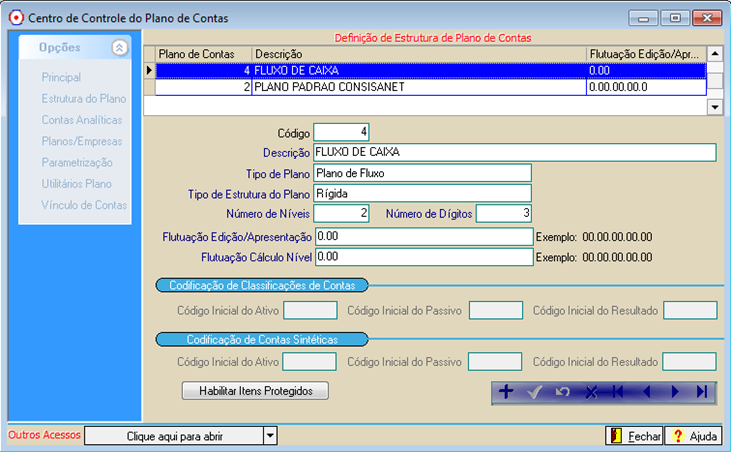
O plano de contas para o fluxo de caixa deve ser criado seguindo-se as seguintes regras de preenchimento dos campos:
Código: O código do plano é gerado automaticamente pelo sistema em sequencia aos planos já existentes ou excluídos;
Descrição: Inserir uma descrição de fácil identificação desse plano e que o diferencie dos planos já cadastrados;
Tipo do Plano: Configurar com Plano de Fluxo;
Tipo Estrutura do Plano: Configurar com Rígida;
Número de Níveis: Inserir 2;
Numero de dígitos: Inserir 3;
Flutuação Edição/Apresentação: Inserir preferencialmente 0.00;
Flutuação cálculo Nível: Inserir preferencialmente 0.00;
Cadastro das Classificações do plano
Depois de criar o plano de contas para o fluxo de caixa, devem ser criadas as classificações do Plano, que são basicamente duas, uma para contabilização das Entradas de dinheiro em Caixa (Receitas) e, outra para contabilização das Saídas de dinheiro do Caixa (Despesas). Acessar a funcionalidade Contábil>Tabelas>Plano de contas>Principal, selecionar o plano de Fluxo de caixa e usar o botão "Inserir nova Classificação" para abrir o cadastro de classificações do plano.
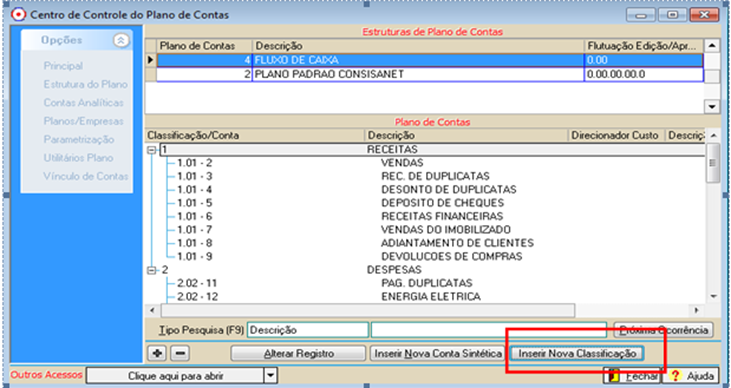
Cadastro de classificação de contas
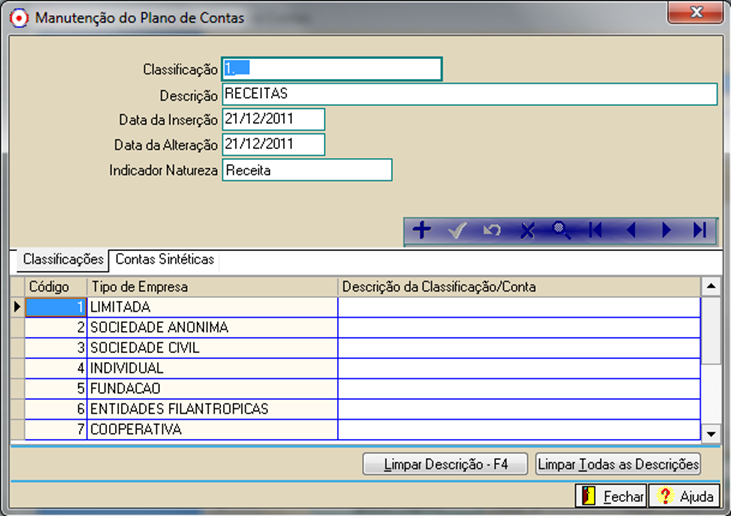
Ao abrir a tela de cadastro de classificação devem ser criadas no mínimo duas classificações uma para contabilização das receitas e outra para contabilização das despesas, para isso, inserir as seguintes informações nos campos:
Classificação: 1 para Receita e 2 para Despesas.
Descrição: Inserir a descrição que melhor convém ao seu entendimento para detalhamento das receitas, no nosso caso estamos inserindo a descrição Receita para contabilização das contas de receita e Despesa para a contabilização das Despesas.
Data de Inserção: Data de criação do plano
Data de alteração: Data criação do plano ou de alteração quando o mesmo já estiver criado e está apenas sendo alterado.
Indicador Natureza: Inserir Receita na classificação que contabiliza as receitas ou, entradas de dinheiro no caixa e, inserir Despesa na classificação que contabiliza despesas ou, saídas de dinheiro do caixa.
Cadastro das Contas Sintéticas
Depois de criar o plano de contas para o fluxo de caixa, e as classificações, devem ser criadas as contas do plano. Acessar a funcionalidade Contábil>Tabelas>Plano de contas>Principal, selecionar o plano de Fluxo de caixa, nele selecionar a Classificação e usar o botão "Inserir nova Conta Sintética" para abrir o cadastro de contas do plano.
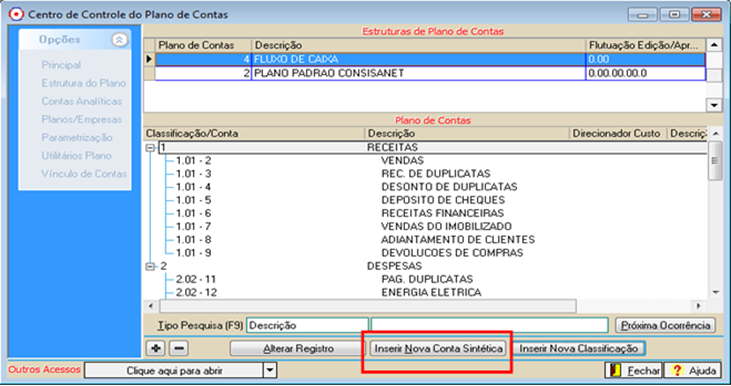
Cadastro de contas sintéticas
Ao abrir a tela de cadastro de contas sintéticas do plano devem ser criadas no mínimo uma conta para cada classificação inserindo informações nos seguintes campos:
Classificação da Conta: Esse campo o sistema preenche automaticamente com a classificação selecionada antes da abertura da tela, caso ele esteja vazio, feche a tela e selecione uma classificação antes de clicar em Inserir nova Conta Sintética.
Código da conta: Inserir um código de conta que ainda não tenha sido usado, que melhor convém ao seu entendimento para detalhamento das receitas/despesas, no nosso caso estamos inserindo a descrição Vendas para receber os valores referentes as vendas.
Data de Inserção: Data de criação do plano
Data de alteração: Data criação do plano ou de alteração quando o mesmo já estiver criado e está apenas sendo alterado.
Visualização da Estrutura do Fluxo de caixa
Depois de criadas as classificações e as contas sintéticas do plano de fluxo de caixa, ele terá o seguinte estrutura conforme imagem a baixo:
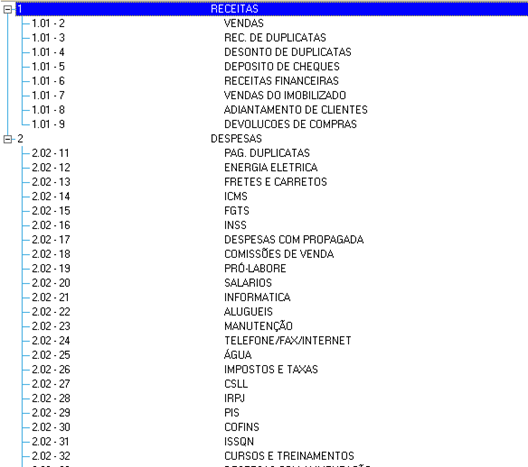
Veja que as classificações estão enumeradas com 1- Receitas e; 2- Despesas; dentro dessas classificações estão as contas sintéticas, seguindo a numeração da classificação, por exemplo: as contas da classificação 1 estão enumeradas com 1.01 e o código da conta sintética. As contas da classificação 2 estão enumeradas com 2.02 e o código da conta sintética.
Vinculando contas do plano de contas com contas do fluxo de caixa
Depois de ter cadastrado todas as contas sintéticas do Fluxo de caixa, é necessário fazer o vínculo dessas contas com as contas do plano de contas da empresa, onde o sistema vai buscar os valores para fazer o fluxo de caixa. O vinculo entre contas depende de duas etapas a primeira é o vinculo entre os planos utilizando-se do Tipo de Vinculo: Fluxo de caixa, sendo que para isso é necessário cadastrar um Tipo de Vinculo entre contas; a segunda etapa é o vinculo entra as contas sintéticas dos planos.
Cadastro de Tipo de Vinculo entre contas
Para fazer os vínculos entre contas é necessário antes criar um tipo de vinculo com o Tipo de Plano "Fluxo de Caixa", para isso acessar a opção, Contabilidade>Tabelas>Tipo de Vinculo entre contas.
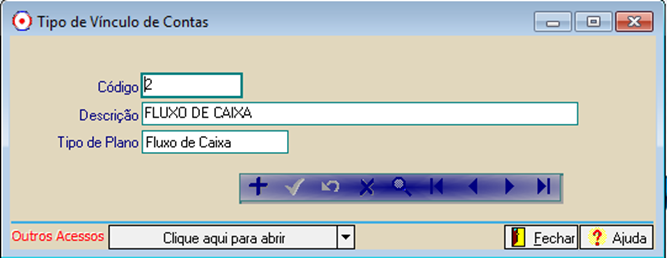
Na tela de cadastro de tipo de vinculo entre contas é necessário informar os seguintes dados:
Código: Informe um código de sua preferência, e que ainda não exista no sistema, para identificação do cadastro;
Descrição: Informe uma descrição de sua preferência para identificar o tipo de vinculo que você está cadastrando quando for usá-lo;
Tipo de Plano: Neste campo escolha a opção Fluxo de caixa.
Depois de informar todos os dados necessários para cadastro do tipo de vinculo pressione a tecla F8 do teclado para salvar o cadastro, que será usado no vinculo entre os planos, contábil e fluxo de caixa.
Fazendo o vinculo entre contas
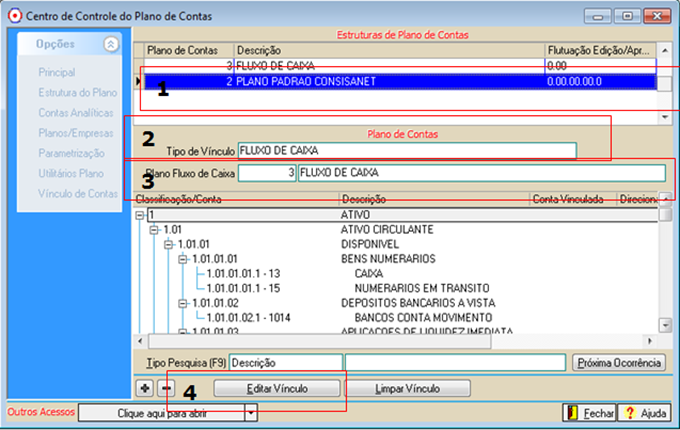
Depois de ter cadastro o tipo de vinculo entre contas, acesse Contabilidade>Tabelas>Plano de contas e entre na opção Vinculo de contas, nessa tela selecione o plano de contas vinculado na empresa e que, é usado para contabilizar todos os lançamentos financeiros. Depois de selecionar o plano preencha os campos Tipo de Vinculo e Plano Fluxo de caixa com as seguintes informações:
Tipo de vinculo: Informe a descrição do "Tipo de Vinculo entre contas" que foi cadastrado no item 9.1 com o tipo de plano Fluxo de caixa;
Plano de fluxo de caixa: Neste campo informe o código do plano de fluxo de caixa criado no item 5 que, pode ser visualizado nessa mesma tela.
Após informar o tipo de vinculo e o plano fluxo de caixa, deve-se clicar em "Editar Vinculo" para abrir a tela de edição de vínculos entre as contas dos planos.
A tela de edição de vínculos entre contas dispõe de dois campos Conta (origem) e conta (vinculo). No campo "Conta (origem)" deve ser informada uma conta do Plano de Contas Contábil, vinculado na empresa para contabilização dos lançamentos.No campo "Conta (Vinculo)" deve ser informada a conta do fluxo de caixa que receberá os valores de da Conta Origem conforme regras "c" e "d" do item 12. Após informar as duas contas deve-se pressionar F8 para gravação do vinculo e F5 para inserir um novo vinculo.
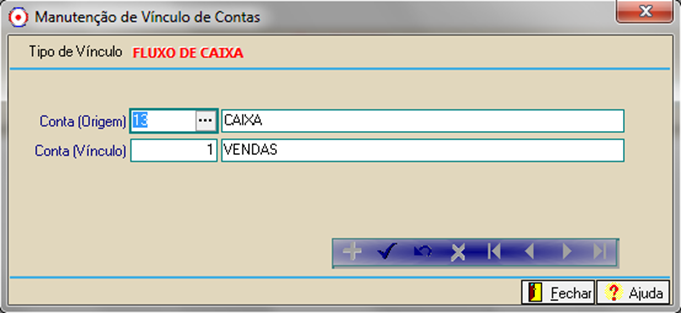
No cadastro de vinculo entre contas, o sistema permite que uma ou mais contas de origem sejam vinculadas a uma única conta de vinculo, mas não permite que a uma mesma Conta Origem seja vincula a mais de uma conta vinculo, isso geraria duplicidade de valores no relatório de fluxo de caixa.
Vinculando o plano de fluxo de caixa na empresa
Após o cadastro e configuração do plano de fluxo de caixa, é necessário vincular o mesmo no cadastro da empresa, isso é necessário pois, assim há possibilidade de cada empresa cadastrada no sistema ter um plano de fluxo de caixa diferenciado.
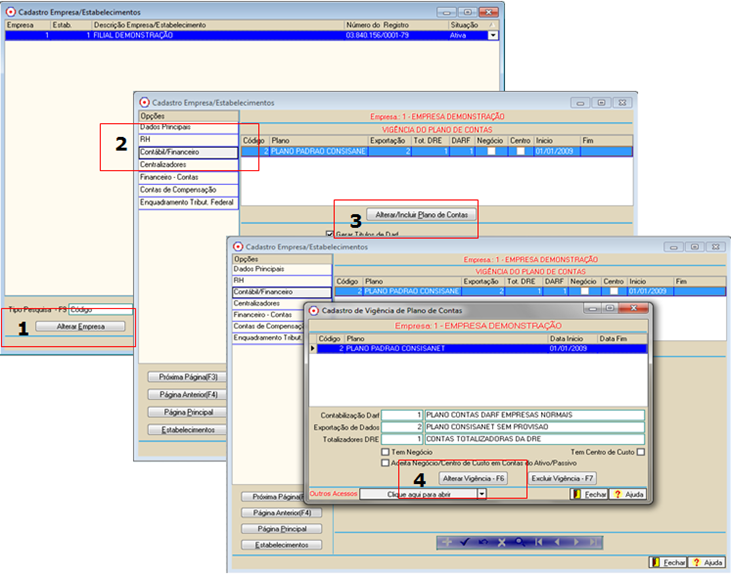
Para vincular o plano de fluxo de caixa no cadastro da empresa, deve-se acessar Geral>Empresa>Empresa/Estabelecimento, clicar em "Alterar empresa" (1); dentro do cadastro da empresa selecionada acessar a opção "Contábil financeiro" (2); dentro dessa tela selecionar o plano de contas que a empresa está usando e clicar em "Alterar/Incluir Plano de contas" (3); ao abrir a tela de alteração/inclusão do plano de contas selecionado, clicar em "Alterar vigência" (4), então o sistema abrirá a tela para vinculo do plano de fluxo de caixa com o cadastro da empresa.
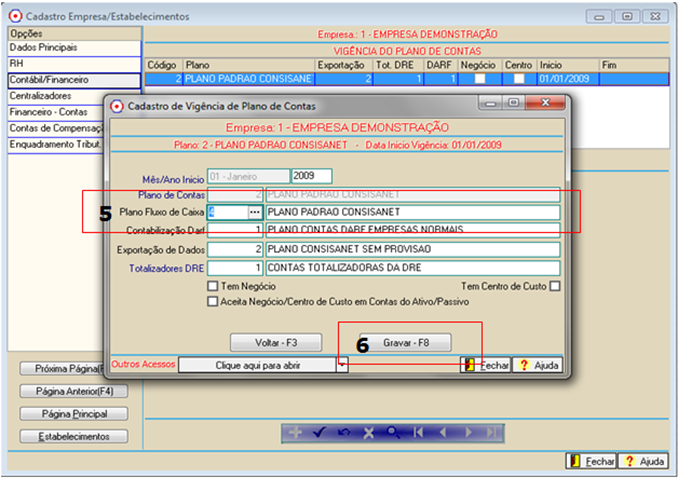
Na tela de alteração de vigência do plano de contas há o campo "Plano Fluxo de Caixa" (5), nesse campo deve ser informado o código do plano de fluxo de caixa, no nosso exemplo foi criado o plano 4- Fluxo de Caixa, após inserir o código do plano é necessário clicar em Gravar-F8 (6) para que a alteração tenha efeito.
Configurando contas transitórias
Para recebimentos ou pagamentos por transação bancária "Depósito" é necessário que a empresa ou o estabelecimento estejam configurados com as contas transitórias.
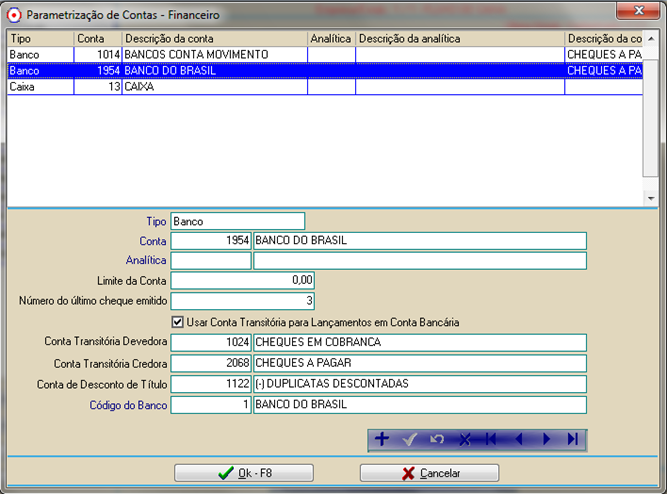
Para configurar as contas transitórias, deve se acessar o menu Geral>Empresa>Empresa/Estabelecimento, selecionar a empresa, acessar a tela Financeiro-Contas, nessa tela, deve ser informado "Banco" no campo "Tipo" e informar a conta de banco no campo Conta, em seguida marcar a opção "Usar Conta transitória para lançamentos em Conta bancária", marcando essa opção o sistema vai usar as contas transitórias para contabilizar depósitos e cheques próprios que ainda não foram compensados e contabilizar títulos descontados com o Banco.
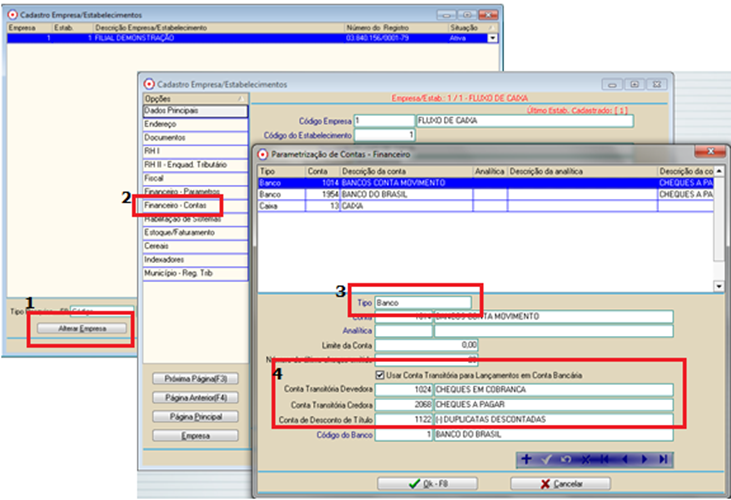
Para configuração das contas transitórias aconselha-se usar as contas do Ativo e do Passivo para os seguintes casos:
- Conta Transitória Devedora: 1024-Cheques em cobrança, ou se usuário preferir pode cadastrar no plano padrão da empresa uma conta de sua preferência na classificação 1.01.03.03.
- Conta Transitória Credora: 2068-Cheques A pagar, ou se usuário preferir pode cadastrar no plano padrão da empresa uma conta de sua preferência na classificação 2.01.01.06.
- Conta de Desconto de Título: 1122-Duplicatas Descontadas, ou se usuário preferir pode cadastrar no plano padrão da empresa uma conta de sua preferência na classificação 1.01.03.01.
Movimentos não operacionais
Os Movimentos não Operacionais são movimentos referentes deduções ou acréscimos em recebimentos e pagamentos, esses valores podem ser em forma de: juros; multas; tarifas por bancárias; taxas de cobranças; descontos no recebimento ou por pagamento de títulos.
Quando se registra recebimentos ou pagamento com alguns dos valores citados anteriormente, o sistema contabiliza-os no fluxo de caixa englobado no valor do recebimento ou pagamento sem separação, eles serão apresentados como Movimentos Não Operacionais, em parte separada do relatório sem somar ou diminuir do saldo inicial, operacional ou final. Por Exemplo: quando é feito um recebimento de R$100,00 mais R$10,00 de juro, o sistema contabiliza valor Realizado de R$110,00 como recebimento, e apresenta R$ 10,00 como Movimento não operacional.
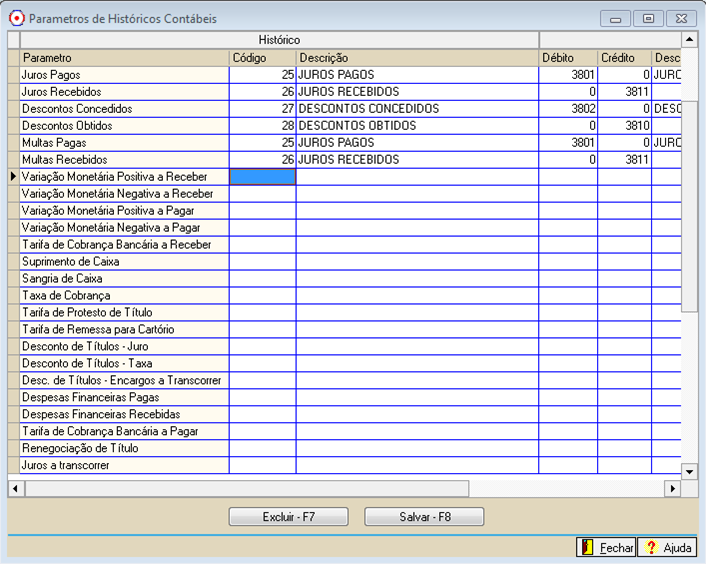
As contas para receberem os valores de movimentos não operacionais devem ser configuradas em Consisanet>Contabilidade>Parametrização de históricos contábeis, essas contas não precisam ser vinculadas ao plano do fluxo de caixa. Na Parametrização de históricos contábeis, o sistema apresenta uma série de variáveis que podem aumentar ou diminuir o valor do recebimento ou pagamento, para vincular as contas de contabilização é necessário criar um histórico contábil com as contas do plano de contas da empresa, esse histórico pode ser criado em Contabilidade>Tabelas>Histórico contábil.